





Ready Boost ile USB Belleğinizi RAM olarak kullanabilir ve bilgisayarınızı hızlandırabilirsiniz.Oyunlarda özellikle RAM'i düşük olanlar için katkısı vardır.
ReadyBoost, uyumlu bir USB sürücüsünün ReadyBoost ön bellek ile yapılandırılmasını sağlayarak sistem performansını geliştirebilen Windows Vista ve Windows7 özelliğidir. Bu özellik özellik daha çok RAM'i düşük olan sistemlerde işe yarar.
XP'de bu özellik yok.Sadece Vista ve Windows7'de ReadyBoost yapabilirsiniz.Vista'da aynı anda sadece 1 tane USB belleği Ready Boost olarak kullanabilirsiniz.Windows7 de bu sayı 8 e kadar çıkıyor.Ayrıca Vistada sınır 3.5 GB'ken , Windows7'de ise bu 256 GB'ye kadar çıkabiliyor.(Ancak 256 Gb için flash belliğinizin uyumlu olması lazım bende 2 tane 256 gb flash bellek var ama uyumsuz )

USB Belleğimizi takıyoruz.Bilgisayarıma gelip , Flash belleğimize sağ tıklayıp özellikler diyoruz
Ordan ReadyBoost seçiyoruz ve Bu aygıtı Readyboosta ada diyoruz.Sonra çubuğu en sağa getirip uygula diyoruz
ilk olarak harici usb belleğimizi yerel diskleri gösteren sayfayı açıyoruz örnekte gösterecğim cihaz 4gb dır biz bu anlatımımızda 4g bir flash bellek kullandık

Ready boost özellliğini kullanmadan önce verilerini yedeklemeniz önerilir ve sonrasında biçimlendiriyoruz flash belleğimizi bunun için belleğe sağ tıklayıp biçimlendir seçeneğini seçiyoruz ve devam ediyoruz

Biçimlendirme seçeneğine tıkladığımızda flash belleğe bir nevi format atıyoruz bu cihazın ömrünü ve sağlığını yükseltiyor ve daha sağlıklı çalışıyoru cihazımız
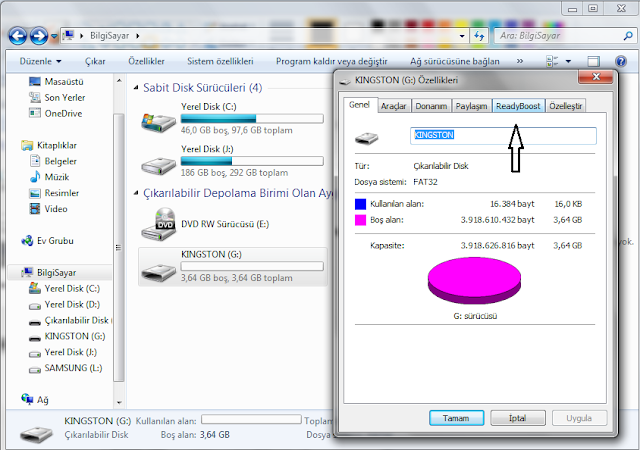
Evet biçimlendirme işleminiz tamamlandığında ramin %95 ini ram olarak kullanmaya hazırsınız bunun için sağa tıklıyorsunuz en altta yer alan kısımdaki özellikler seçeneğine tıklıyoruz beşinci sekmedeki ready boost özelliğini görüyoruz ve oraya tıklıyoruz
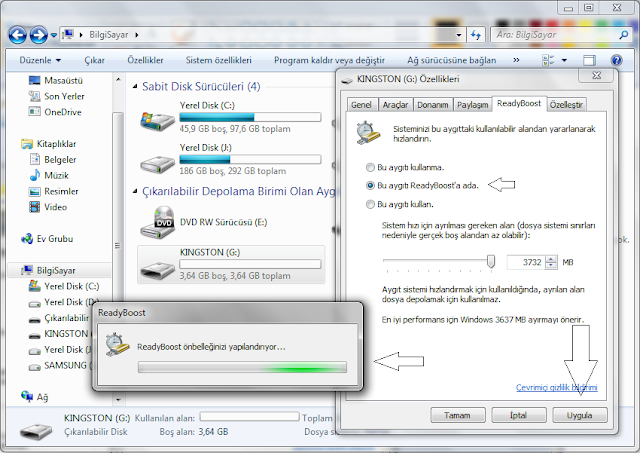
Burda bu aygıtı kullan seçenekleri çıktı ikinci seçeneği seçerseniz aygıtın boş olan bütün depolama alanını ram olarak kullanmanızı sağlıyacaktır üçüncü seçenekte ise ayıgıtın bir kısmı atayarak kalan kısmı depolama alanı olarak kullanmaya devam etmenize olanak tanır biz ikinci seçeneği seçip uygula butonuna tıklıyoruz ve cihaz yapılandırılıyor

Cihaz yapılandırma işlemi bittiğinde boş olan belleğin tamamen dolu gibi kullanır durumda olduğunu yani dolu tüm bellleğin kullanıldığını
görebilirsiniz teşekkür etmeyi unutmayınız
ReadyBoost, uyumlu bir USB sürücüsünün ReadyBoost ön bellek ile yapılandırılmasını sağlayarak sistem performansını geliştirebilen Windows Vista ve Windows7 özelliğidir. Bu özellik özellik daha çok RAM'i düşük olan sistemlerde işe yarar.
XP'de bu özellik yok.Sadece Vista ve Windows7'de ReadyBoost yapabilirsiniz.Vista'da aynı anda sadece 1 tane USB belleği Ready Boost olarak kullanabilirsiniz.Windows7 de bu sayı 8 e kadar çıkıyor.Ayrıca Vistada sınır 3.5 GB'ken , Windows7'de ise bu 256 GB'ye kadar çıkabiliyor.(Ancak 256 Gb için flash belliğinizin uyumlu olması lazım bende 2 tane 256 gb flash bellek var ama uyumsuz )
USB Belleğimizi takıyoruz.Bilgisayarıma gelip , Flash belleğimize sağ tıklayıp özellikler diyoruz
Ordan ReadyBoost seçiyoruz ve Bu aygıtı Readyboosta ada diyoruz.Sonra çubuğu en sağa getirip uygula diyoruz
ilk olarak harici usb belleğimizi yerel diskleri gösteren sayfayı açıyoruz örnekte gösterecğim cihaz 4gb dır biz bu anlatımımızda 4g bir flash bellek kullandık
Ready boost özellliğini kullanmadan önce verilerini yedeklemeniz önerilir ve sonrasında biçimlendiriyoruz flash belleğimizi bunun için belleğe sağ tıklayıp biçimlendir seçeneğini seçiyoruz ve devam ediyoruz
Biçimlendirme seçeneğine tıkladığımızda flash belleğe bir nevi format atıyoruz bu cihazın ömrünü ve sağlığını yükseltiyor ve daha sağlıklı çalışıyoru cihazımız
Evet biçimlendirme işleminiz tamamlandığında ramin %95 ini ram olarak kullanmaya hazırsınız bunun için sağa tıklıyorsunuz en altta yer alan kısımdaki özellikler seçeneğine tıklıyoruz beşinci sekmedeki ready boost özelliğini görüyoruz ve oraya tıklıyoruz
Burda bu aygıtı kullan seçenekleri çıktı ikinci seçeneği seçerseniz aygıtın boş olan bütün depolama alanını ram olarak kullanmanızı sağlıyacaktır üçüncü seçenekte ise ayıgıtın bir kısmı atayarak kalan kısmı depolama alanı olarak kullanmaya devam etmenize olanak tanır biz ikinci seçeneği seçip uygula butonuna tıklıyoruz ve cihaz yapılandırılıyor
Cihaz yapılandırma işlemi bittiğinde boş olan belleğin tamamen dolu gibi kullanır durumda olduğunu yani dolu tüm bellleğin kullanıldığını
görebilirsiniz teşekkür etmeyi unutmayınız



