









Visiual Studio Code Nedir
visual studio code microsoft tarafından geliştirilen ücretsiz ve açık kaynaklı bir kod editörüdür amacı hem hafif hem hızlı hem de her dile uyum sağlayabilen bir geliştirme
ortamı sunmaktır dünyada en çok kullanılan editörlerden biridir özellikle yazılım geliştiriciler web tasarımcıları ve sistem mühendisleri tarafından tercih edilir
vs code un en önemli özelliği eklentiler sayesinde neredeyse her programlama diliyle kullanılabilmesidir ister python ister c ister javascript fark etmez her dil için özel eklentiler ve destek bulunuyor

Nasıl Kurulur
kurulum süreci oldukça basittir resmi siteye girip işletim sistemine uygun sürümü indirmek yeterli windows macos ve linux sürümleri mevcuttur kurulum sırasında add to path
seçeneği işaretlenirse komut satırından da kolayca çalıştırılabilir
kurulum tamamlandıktan sonra masaüstünde veya başlat menüsünde visual studio code simgesi görünür ilk açılışta sade bir arayüz gelir burada dil eklentileri ve tema
ayarları yapılabilir
Arayüzü Öğrenelim
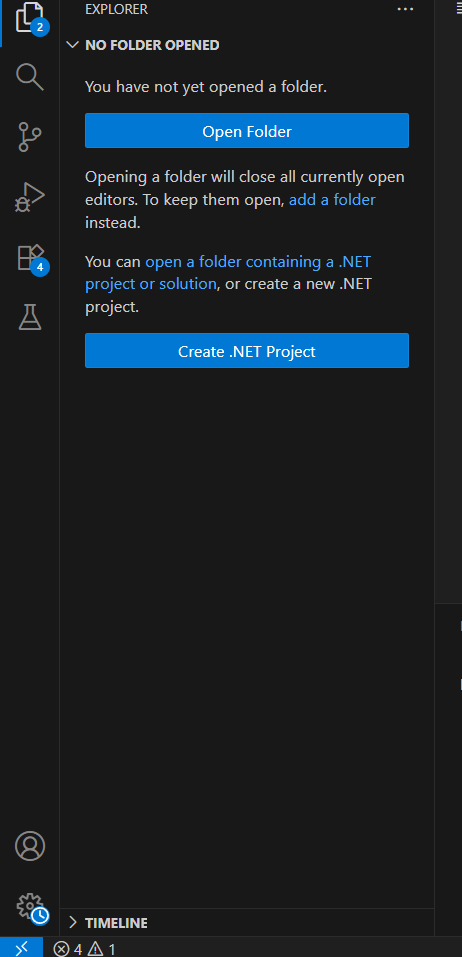
arayüz basit ama güçlü bir yapıya sahip sol tarafta çeşitli sekmeler bulunuyor bunlar dosya gezgini arama kaynak kontrol hata ayıklama ve eklentiler olarak sıralanır alt
kısımda terminal penceresi yer alır böylece kod yazarken komutları aynı yerden çalıştırmak mümkündür
arayüzün üst kısmında menü çubuğu bulunur file edit view gibi klasik menüler buradadır ayrıca ctrl shift p kısayolu ile komut paleti açılır bu palet vs code un kalbi gibidir tüm
ayarlara buradan ulaşılabilir
Soltaraftaki Çeşitli Araçlar
Terminal
Terminal Nedir
Terminal VS Code Daki Çalıştırdığımız Komutları Gösteren Kısımdır
Kırmızı Olduğu Zaman Genelde Kod Da Hata Var Demeye Çalışır
Terminalden Bir Örnek
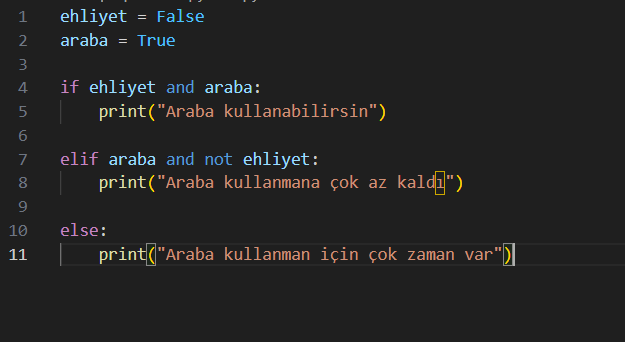
Kodumuz
Terminal Yanıtı
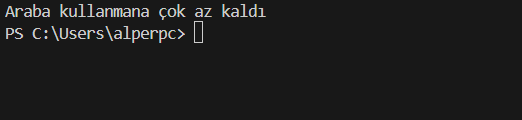
Bu Kod Bazı Print Gibi Komutlar İçerdiği İçin Print De Yazdırmak Anlamına Geldiği İçin VSde (python)
İstediğimizi Yazdı Eğer ERROR Verseydi Kırmızı Yazıyla Bu Durumda Kodu Tekrar Gözden Geçirmem Gerekirdi
Nasıl Kullanırız
bir proje açmak için file menüsünden open folder seçeneği kullanılıyor yeni dosya oluşturmak için ctrl n kısayolu yeterli açılan klasörde kod dosyaları oluşturulabilir
eklenti yüklemek için sol menüdeki eklentiler ikonuna tıklanır burada python javascript html css veya c gibi diller için gerekli destekler kolayca eklenebilir örnek olarak python
eklentisi live server prettier ve gitlens en çok kullanılanlardandır
kod çalıştırmak için terminal menüsünden new terminal seçeneği kullanılır python için python dosyaadi.py c için gcc derleyici komutu nodejs için node app.js şeklinde çalıştırma yapılabilir
bazı dillerde doğrudan run butonu üzerinden de çalıştırma mümkündür hata ayıklama sekmesi üzerinden breakpoint eklenip kod adım adım izlenebilir
New File Nasıl Açarım
Anamenüye Geliyoruz

Bukısımdan File I Seçiyoruz Ve Kullanmak İstediğimiz Dile Göre .py gibi uzantılar koyuyoruz

Burda Görüdğünüz Çalıştırma Tuşu Kodu Çalıştırır Terminale Döker
Burda Önemsiz Gibi Gözüken Kısım Aslında Kodunuzun Bir Önizlemesidir

Bu Gördüğünüz Şey VSCODE Un Tamamlama Özelliğidir Yazdığınız Koda
Göre Karşınıza
İlgili Sonuçları Çıkarır
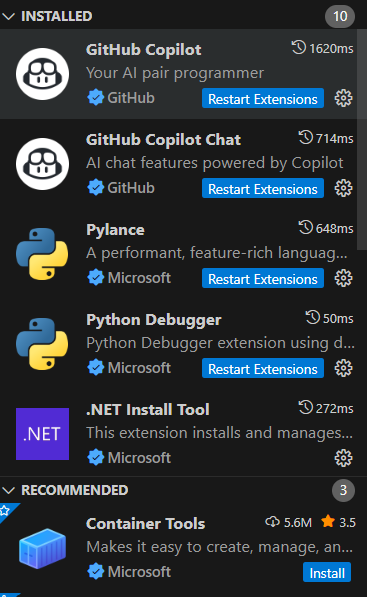
Bu Gördüğünüz Kısımsa Eklenti Kısımıdır Python Node JS Gibi İşinizi Kolaylaştırcak Herşeye
Erişebilirsiniz
Temel Özellikleri
vs code akıllı tamamlama sistemiyle kod yazarken öneriler sunar yukarıda da belirtmiştik buna intellisense deniyor değişkenler fonksiyonlar ve kütüphaneler için otomatik öneriler sağlar bu hem
zamandan kazandırır hem de hataları azaltır
git desteği editörün içine entegre edilmiştir commit push pull gibi işlemler doğrudan arayüzden yapılabilir gitlens eklentisi ile değişikliklerin kim
tarafından ve ne zaman yapıldığı görülebilir
entegre terminal sayesinde farklı konsollar açmadan aynı ekranda komut çalıştırmak mümkün powershell cmd bash gibi ortamlar desteklenir
tema ve görünüm ayarları da tamamen kişiselleştirilebilir ctrl k ctrl t kısayolu ile tema değiştirilir icon theme desteği sayesinde dosya ikonları
özelleştirilebilir
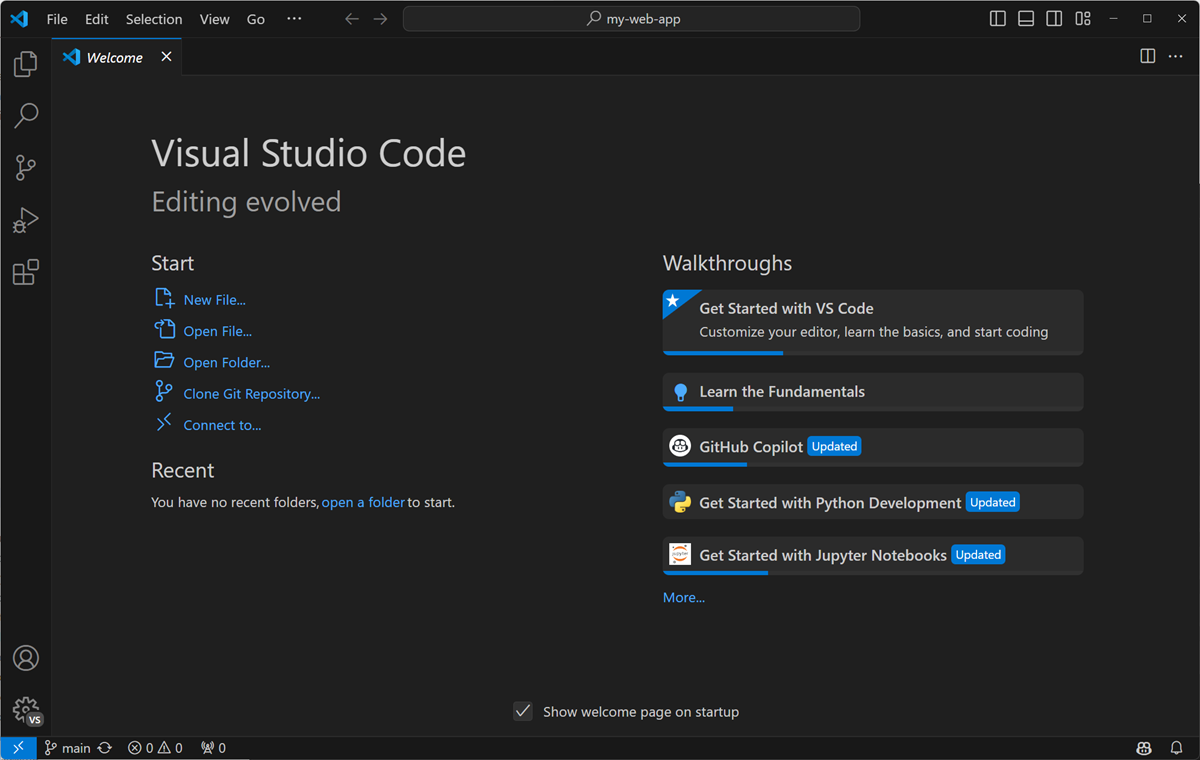
Terminalde Örnek Olarak Gösterdiğim Kod
Artıları
hafiftir hızlı açılır ve sistem kaynaklarını fazla tüketmez
ücretsizdir ve açık kaynak yapısı sayesinde topluluk desteği çok geniştir
eklenti ekosistemi çok zengindir hemen her dil için destek bulunur
git ve terminal entegredir bu da projelerde zaman kazandırır
tüm platformlarda sorunsuz çalışır
Özet
visual studio code günümüzün en çok tercih edilen kod editörlerinden birisi olmuştur hem yeni başlayanlar hem profesyoneller için uygun bir araçtır hafif yapısı hız ve esneklik
sunması sayesinde neredeyse her alanda kullanılabilir
doğru eklentilerle birleştirildiğinde vs code sadece bir editör olmaktan çıkar tam teşekküllü bir geliştirme ortamına dönüşür her dilde her platformda çalışıyor

@DarkNode
visual studio code microsoft tarafından geliştirilen ücretsiz ve açık kaynaklı bir kod editörüdür amacı hem hafif hem hızlı hem de her dile uyum sağlayabilen bir geliştirme
ortamı sunmaktır dünyada en çok kullanılan editörlerden biridir özellikle yazılım geliştiriciler web tasarımcıları ve sistem mühendisleri tarafından tercih edilir
vs code un en önemli özelliği eklentiler sayesinde neredeyse her programlama diliyle kullanılabilmesidir ister python ister c ister javascript fark etmez her dil için özel eklentiler ve destek bulunuyor
Nasıl Kurulur
kurulum süreci oldukça basittir resmi siteye girip işletim sistemine uygun sürümü indirmek yeterli windows macos ve linux sürümleri mevcuttur kurulum sırasında add to path
seçeneği işaretlenirse komut satırından da kolayca çalıştırılabilir
kurulum tamamlandıktan sonra masaüstünde veya başlat menüsünde visual studio code simgesi görünür ilk açılışta sade bir arayüz gelir burada dil eklentileri ve tema
ayarları yapılabilir
Arayüzü Öğrenelim
arayüz basit ama güçlü bir yapıya sahip sol tarafta çeşitli sekmeler bulunuyor bunlar dosya gezgini arama kaynak kontrol hata ayıklama ve eklentiler olarak sıralanır alt
kısımda terminal penceresi yer alır böylece kod yazarken komutları aynı yerden çalıştırmak mümkündür
arayüzün üst kısmında menü çubuğu bulunur file edit view gibi klasik menüler buradadır ayrıca ctrl shift p kısayolu ile komut paleti açılır bu palet vs code un kalbi gibidir tüm
ayarlara buradan ulaşılabilir
Soltaraftaki Çeşitli Araçlar
Terminal
Terminal Nedir
Terminal VS Code Daki Çalıştırdığımız Komutları Gösteren Kısımdır
Kırmızı Olduğu Zaman Genelde Kod Da Hata Var Demeye Çalışır
Terminalden Bir Örnek
Kodumuz
Terminal Yanıtı
Bu Kod Bazı Print Gibi Komutlar İçerdiği İçin Print De Yazdırmak Anlamına Geldiği İçin VSde (python)
İstediğimizi Yazdı Eğer ERROR Verseydi Kırmızı Yazıyla Bu Durumda Kodu Tekrar Gözden Geçirmem Gerekirdi
Nasıl Kullanırız
bir proje açmak için file menüsünden open folder seçeneği kullanılıyor yeni dosya oluşturmak için ctrl n kısayolu yeterli açılan klasörde kod dosyaları oluşturulabilir
eklenti yüklemek için sol menüdeki eklentiler ikonuna tıklanır burada python javascript html css veya c gibi diller için gerekli destekler kolayca eklenebilir örnek olarak python
eklentisi live server prettier ve gitlens en çok kullanılanlardandır
kod çalıştırmak için terminal menüsünden new terminal seçeneği kullanılır python için python dosyaadi.py c için gcc derleyici komutu nodejs için node app.js şeklinde çalıştırma yapılabilir
bazı dillerde doğrudan run butonu üzerinden de çalıştırma mümkündür hata ayıklama sekmesi üzerinden breakpoint eklenip kod adım adım izlenebilir
New File Nasıl Açarım
Anamenüye Geliyoruz
Bukısımdan File I Seçiyoruz Ve Kullanmak İstediğimiz Dile Göre .py gibi uzantılar koyuyoruz
Burda Görüdğünüz Çalıştırma Tuşu Kodu Çalıştırır Terminale Döker
Burda Önemsiz Gibi Gözüken Kısım Aslında Kodunuzun Bir Önizlemesidir
Bu Gördüğünüz Şey VSCODE Un Tamamlama Özelliğidir Yazdığınız Koda
Göre Karşınıza
İlgili Sonuçları Çıkarır
Bu Gördüğünüz Kısımsa Eklenti Kısımıdır Python Node JS Gibi İşinizi Kolaylaştırcak Herşeye
Erişebilirsiniz
Temel Özellikleri
vs code akıllı tamamlama sistemiyle kod yazarken öneriler sunar yukarıda da belirtmiştik buna intellisense deniyor değişkenler fonksiyonlar ve kütüphaneler için otomatik öneriler sağlar bu hem
zamandan kazandırır hem de hataları azaltır
git desteği editörün içine entegre edilmiştir commit push pull gibi işlemler doğrudan arayüzden yapılabilir gitlens eklentisi ile değişikliklerin kim
tarafından ve ne zaman yapıldığı görülebilir
entegre terminal sayesinde farklı konsollar açmadan aynı ekranda komut çalıştırmak mümkün powershell cmd bash gibi ortamlar desteklenir
tema ve görünüm ayarları da tamamen kişiselleştirilebilir ctrl k ctrl t kısayolu ile tema değiştirilir icon theme desteği sayesinde dosya ikonları
özelleştirilebilir
Terminalde Örnek Olarak Gösterdiğim Kod
ehliyet = Falsearaba = Trueif ehliyet and araba: print("Araba kullanabilirsin")elif araba and not ehliyet: print("Araba kullanmana çok az kaldı")else: print("Araba kullanman için çok zaman var")Artıları
hafiftir hızlı açılır ve sistem kaynaklarını fazla tüketmez
ücretsizdir ve açık kaynak yapısı sayesinde topluluk desteği çok geniştir
eklenti ekosistemi çok zengindir hemen her dil için destek bulunur
git ve terminal entegredir bu da projelerde zaman kazandırır
tüm platformlarda sorunsuz çalışır
Özet
visual studio code günümüzün en çok tercih edilen kod editörlerinden birisi olmuştur hem yeni başlayanlar hem profesyoneller için uygun bir araçtır hafif yapısı hız ve esneklik
sunması sayesinde neredeyse her alanda kullanılabilir
doğru eklentilerle birleştirildiğinde vs code sadece bir editör olmaktan çıkar tam teşekküllü bir geliştirme ortamına dönüşür her dilde her platformda çalışıyor
@DarkNode







