
Bugün klasik geliştirici anlayışına nazaran .Net Framework kurulu bilgisayarlarda Visual Studio olmadan not defterine yazdığımız kodlarla bir Windows formu oluşturmayı göreceğiz. Dışarıdan bakıldığında @Kruvazör 'ün geçmişte açmış olduğu konuyla(Visual Studio Code üzerinde C# Windows Form yazmak) benzerlikler taşımakta... Biz bu işlemleri yaparken komut isteminden destek alacağız. Sürekli olarak yazmamız gereken uzun bir kod dizinini kullanmamak adına Ortam Değişkenleri ayarını yapmakta fayda var.
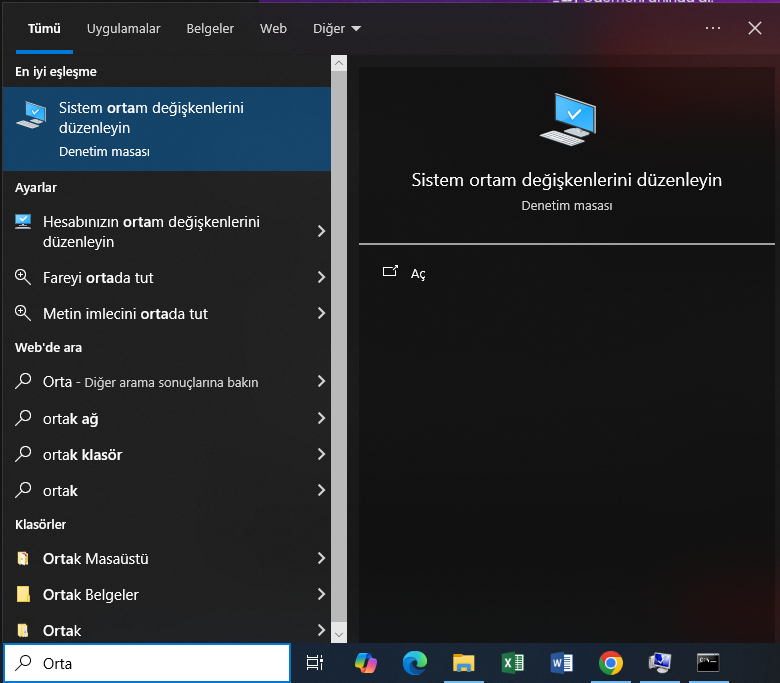
İlk önce Windows tuşuna basıp Arama kısmına Ortam Değişkenleri yazıyoruz & Sistem ortam değişkenlerini düzenleyin seçeneğine basıyoruz.
Not : Genelde bu dizinde otomatik kurulu gelir ancak sizde farklı ise lütfen Microsoft.NET\Framework\v4.0.30319 dizinleri içerisinde csc.exe uygulamasını ilgili sürücünüz içerisinde arayın.
Boş bir metin belgesi açalım & içerisine aşağıdaki kodları girerek adını Program.cs yapalım ardından kaydedelim.
Bu işlemi yaptıktan sonra yine herhangi bir metin belgesi içerisine aşağıdaki kodları yapıştıralım & adını AnaForm.cs yaparak kaydedelim.
Not : Sınıf adlarıyla dosyalara verdiğimiz adların aynı olmasına dikkat ediyoruz.
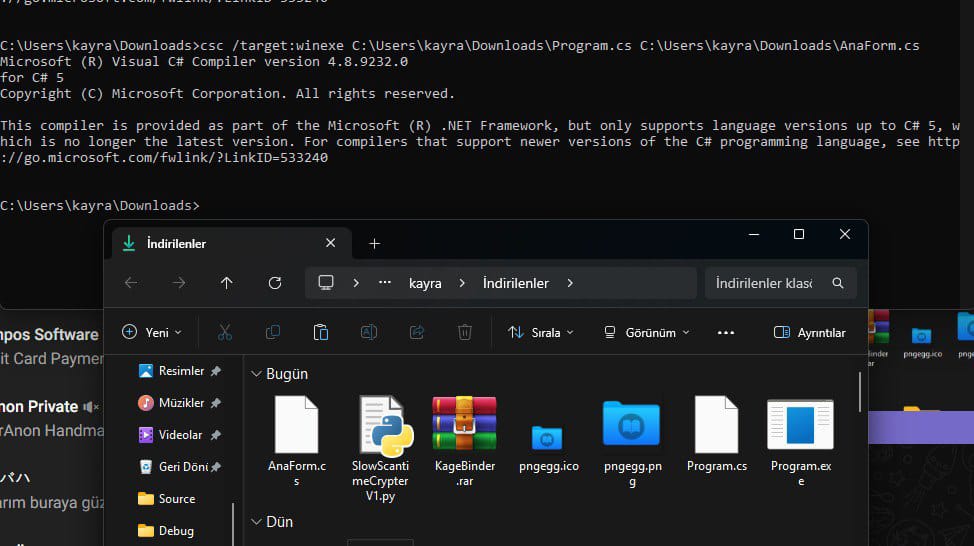
İşlemimiz bittikten sonra komut istemini açıyoruz & programımız konsol uygulaması ise paremetre olarak /target:exe şeklinde, eğer form uygulaması ise /target:winexe şeklinde komutumuzu giriyoruz. Biz Form uygulaması yapacağımız için kullanacağımız komut csc /target:winexe diye başlayacak bundan sonra bir boşluk koyup Program.cs adlı dosyamızı komut istemi içerisine sürüklüyoruz hemen ardından bir boşluk daha koyup AnaForm.cs adlı dosyamızı içerisine sürüklüyoruz. Enter tuşuna basıyoruz & sonuçları gözlüyoruz...
İlk önce Windows tuşuna basıp Arama kısmına Ortam Değişkenleri yazıyoruz & Sistem ortam değişkenlerini düzenleyin seçeneğine basıyoruz.
[ GÖRSEL ]
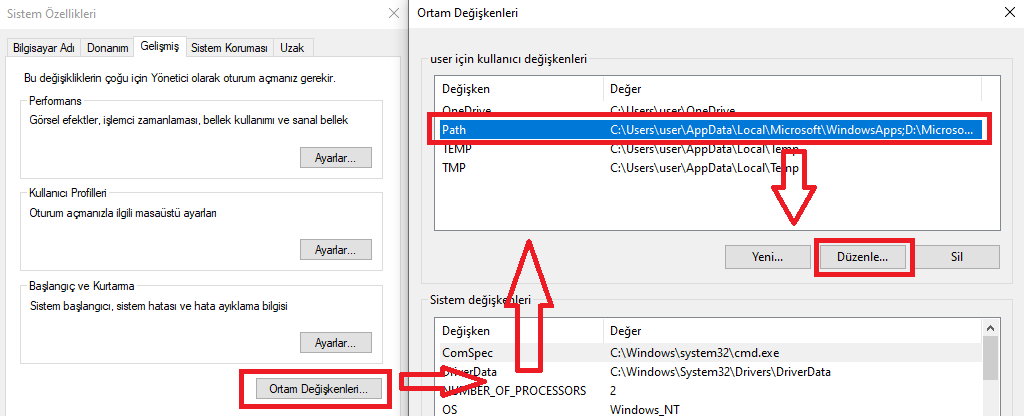
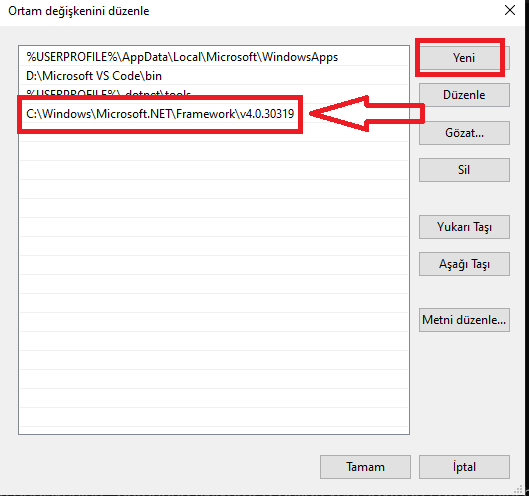
Daha sonra açılan pencereden sağ alt köşeden Ortam Değişkenleri... butonuna tıklıyoruz & açılan yeni sayfada Path kısmını buluyoruz.(Siz de yoksa Yeni.. butonu ile elinizle Path yazın.) Daha sonra çift tıklayarak açılan pencereden karşımıza gelen pencerede Yeni butonuna basıp boş metin kutusuna şu dizini yapıştırıyoruz; C:\Windows\Microsoft.NET\Framework\v4.0.30319
Not : Genelde bu dizinde otomatik kurulu gelir ancak sizde farklı ise lütfen Microsoft.NET\Framework\v4.0.30319 dizinleri içerisinde csc.exe uygulamasını ilgili sürücünüz içerisinde arayın.
[ GÖRSEL ]
Şimdi komut istemini yönetici olarak çalıştıralım ve konsola csc /? komutunu girelim bakalım işe yaramış mı?
[ GÖRSEL ]
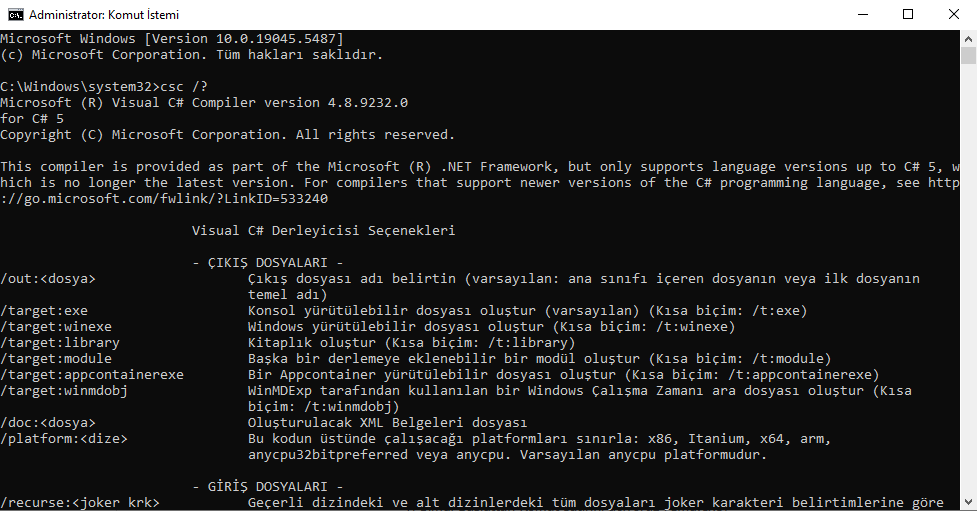
Görüldüğü üzere csc nesnemiz komut istemine başarılı bir şekilde tanımlanmış. Devam edelim...
Boş bir metin belgesi açalım & içerisine aşağıdaki kodları girerek adını Program.cs yapalım ardından kaydedelim.
C#:
using System;
using System.Windows.Forms;

public class program
{

public static void Main(string[] args)
{

Application.Run(new AnaForm());


}

}
Bu işlemi yaptıktan sonra yine herhangi bir metin belgesi içerisine aşağıdaki kodları yapıştıralım & adını AnaForm.cs yaparak kaydedelim.
C#:
using System;
using System.Windows.Forms;

public class AnaForm : System.Windows.Forms.Form
{

public AnaForm()
{

Button buton_1 = new Button();
buton_1.Text = "Deneme Butonu";
buton_1.Location = new System.Drawing.Point(12, 12);
buton_1.Size = new System.Drawing.Size(130, 30);
buton_1.Click += new System.EventHandler(this.buton_1_Click);


this.Controls.Add(buton_1);

this.Text = "Maveraün Nehr Test";
this.Show();


}


private void buton_1_Click(object sender, EventArgs e)
{
 MessageBox.Show("Merhaba Dünya!");
}

}
Not : Sınıf adlarıyla dosyalara verdiğimiz adların aynı olmasına dikkat ediyoruz.
İşlemimiz bittikten sonra komut istemini açıyoruz & programımız konsol uygulaması ise paremetre olarak /target:exe şeklinde, eğer form uygulaması ise /target:winexe şeklinde komutumuzu giriyoruz. Biz Form uygulaması yapacağımız için kullanacağımız komut csc /target:winexe diye başlayacak bundan sonra bir boşluk koyup Program.cs adlı dosyamızı komut istemi içerisine sürüklüyoruz hemen ardından bir boşluk daha koyup AnaForm.cs adlı dosyamızı içerisine sürüklüyoruz. Enter tuşuna basıyoruz & sonuçları gözlüyoruz...
[ GÖRSEL ]
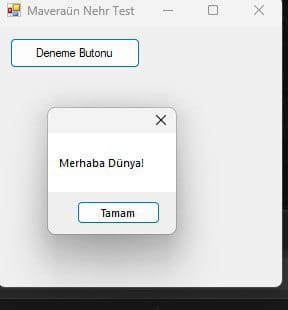
Görüldüğü üzere Merhaba Dünya! mesajı.
Okuduğunuz için teşekkürler hayırlı pazarlar dilerim. Bu aşamada şahsıma yardımcı olan @slowbaskan123 'a teşekkür ediyorum.
Görüldüğü üzere Merhaba Dünya! mesajı.