




Arkadaslar selam hizlica yazmam gerekiyor call of duty modern warfare 2 multiplayer oynarken bi hileci geldi lobiye benim oyun dondu ciktim girdim muzik calmaya basladi ismim renklenmeye degismeye basladi arkadan operada sekme acilmaya basladi. Az arastirdim oyundaki NAT dan kaynakli rat islemi gerceklestirilebiliyomus. Suan icin bir tehdit yok gibi ama icimi rahatlatmak icin soruyorum max ne olabilir cok aciklayici olamadiysam kusura bakmayin sarjim 2 falan cevaplarinizi bekliyorum
Navigasyon
Uygulamayı yükle
How to install the app on iOS
Follow along with the video below to see how to install our site as a web app on your home screen.
Not: This feature may not be available in some browsers.
Daha fazla seçenek
Style variation





Çok eski bir web tarayıcısı kullanıyorsunuz. Bu veya diğer siteleri görüntülemekte sorunlar yaşayabilirsiniz..
Tarayıcınızı güncellemeli veya alternatif bir tarayıcı kullanmalısınız.
Tarayıcınızı güncellemeli veya alternatif bir tarayıcı kullanmalısınız.
COD MW2 MP Rat
- Konuyu başlatan an0un
- Başlangıç tarihi
- Durum
- Üzgünüz bu konu cevaplar için kapatılmıştır...
Çözüm

Soruyu biraz güncellemek istiyorum. Benim tarama 4 saattir son kademede ama ben oyunu kapattiktan sonra herhangi bir anormallik yasamadim. Wifi baglantisidir wifi kartidir onlari zaten devre disi biraktim da maksimum yapabilecegi ne olur. Bir de bu oyunu revo ile sildim ben incigini cincigini siliyor ya bu revo sizce temizlemismidir? Suan 23 milyon dosya taradi, güncel olarak suan unreal engine dosyalarini tariyor. Bu saatten sonra bisey cikacagini sanmam da iste icimi rahatlatmak amacim. Bu revonun bunu silme potansiyeli varmidir sizce? Benim biladerin bilgisayara baska bi sebepten virus bulasmisti, daha once virus yemedim hic. Onunkinde sistem geri yuklemeyi denemiştim ama neydendir bilmem bi sistem dosyasini falan indirememis...




Öncelikle geçmiş olsun.Arkadaslar selam hizlica yazmam gerekiyor call of duty modern warfare 2 multiplayer oynarken bi hileci geldi lobiye benim oyun dondu ciktim girdim muzik calmaya basladi ismim renklenmeye degismeye basladi arkadan operada sekme acilmaya basladi. Az arastirdim oyundaki NAT dan kaynakli rat islemi gerceklestirilebiliyomus. Suan icin bir tehdit yok gibi ama icimi rahatlatmak icin soruyorum max ne olabilir cok aciklayici olamadiysam kusura bakmayin sarjim 2 falan cevaplarinizi bekliyorum
Anlattıkların kısaca bilgisayarına uzaktan erişim sağlayan bir RAT bulaşmış olabileceğine işaret ediyor, zira NAT açıkları üzerinden bu tür saldırılar mümkün. Bu durumda potansiyel maksimum tehditler arasında banka bilgileri, şifreler, kişisel dosyalar gibi verilerinin çalınması, fidye yazılımları ile dosyalarının kilitlenmesi, bilgisayarının senin kontrolün dışında başka saldırılar için kullanılması, hatta webcam veya mikrofona izinsiz erişim sağlanması bulunuyor. Yapman gerekenler sırasıyla internet bağlantısını hemen kesmek, güncel bir antivirüs programıyla (malwarebytes) tam sistem taraması yapmak, Görev Yöneticisi'nden şüpheli uygulamaları kontrol edip sonlandırmak, tarayıcılarındaki bilmediğin uzantıları kaldırmak ve güvenli bir başka cihazdan tüm önemli hesaplarının şifrelerini değiştirmek olmalı; eğer bu adımlar sorunu çözmez veya kendini güvende hissetmezsen, kesin çözüm olarak bilgisayarına format atmayı düşünebilirsin.






bilgisayarını gözlemle. wiresshark gibi programlarla ağ trafiğini kontrol et, geçmiş olsun. bu konumu incele, RAT Temizleme Rehberi Bilgiseyarında Rat Varmı? çözülür umarımArkadaslar selam hizlica yazmam gerekiyor call of duty modern warfare 2 multiplayer oynarken bi hileci geldi lobiye benim oyun dondu ciktim girdim muzik calmaya basladi ismim renklenmeye degismeye basladi arkadan operada sekme acilmaya basladi. Az arastirdim oyundaki NAT dan kaynakli rat islemi gerceklestirilebiliyomus. Suan icin bir tehdit yok gibi ama icimi rahatlatmak icin soruyorum max ne olabilir cok aciklayici olamadiysam kusura bakmayin sarjim 2 falan cevaplarinizi bekliyorum


Geçmiş olsun bende yaşamıştım.Arkadaslar selam hizlica yazmam gerekiyor call of duty modern warfare 2 multiplayer oynarken bi hileci geldi lobiye benim oyun dondu ciktim girdim muzik calmaya basladi ismim renklenmeye degismeye basladi arkadan operada sekme acilmaya basladi. Az arastirdim oyundaki NAT dan kaynakli rat islemi gerceklestirilebiliyomus. Suan icin bir tehdit yok gibi ama icimi rahatlatmak icin soruyorum max ne olabilir cok aciklayici olamadiysam kusura bakmayin sarjim 2 falan cevaplarinizi bekliyorum
Operayı açtıysa bence sorun olabilir çünkü internetten rat içeren dosyaları sitelere koyuyorlar ve belki duymuşsundur usb takınca rat atma vesaire ondan kaynaklı eğer birşeyler indirmiş olabilirse ve ona izin ver tuşuna bastığı an bide arkadan ayarları açmış olabilir oyüzden rat konusunda çok titizim. Bence işini garantiye almak için Bi reset atmalısın. Bide pek bilgim olmasada modemden cihaz ele geçirme tarzı şeylerden dolayı modemi sıfırlayıp güçlü bir şifrede koyarsan hiçbir sorunu kalmaz.bende rat yemiştim oyüzden deneyimliyim ve uzun süredir araştırıyorum ratları. Kısacası işini garantiye almak için yapman gerekenler modemi sıfırla ve güçlü bir şifre koy(Modem arayüzünden) , bilgisayarına format at, gelecekte bu tarz saldırılar olmaması için gerekli önlemleri al(anti virüs tarzı).
Eğer önlem almazsan olası tehditler: banka veriler, kimlik bilgilerin, modeme bağlı farklı elektronik cihazlar, web deki hertürlü şifrelerin, keylogger kurabilir...
İntikam almak istersen diye söylüyorum rat atmayı denerken genelde iz bırakırlar bu konuda uzman değilim ama web de bununla alakalı araştırma yaparak onu avla yada bilirsin.
İşine yaradıysa verdiğim bilgiler ne mutlu bana
İyi forumlar.

- Konuyu başlatan
- #5
Cevaplariniz icin tesekkur ederim hocalarim, suan windows toolu olan mrt uzerinden offline sekilde taratiyorum cihazi, 6 saat gecti daha %50 anca bitti ama cok sukur simdilik tehdit bulamadi.
Aksam cok detayli anlatamamistim simdi biraz daha anlatma firsatim var. Bu oyunun multiplayerinde lobiler icin lobideki rastgele birini host olarak seciyormus. Yani yanlis anlamadıysam valorant yada cs2 gibi oyunlardaki gibi kendi sunuculari yok. Bu host olayini da NAT denilen biseyden sagliyolarmis. Bikac defa hileci gelmisti zaten oyuna da boyle bisey yapabilceklerini dusunmuyodum. Adam beni 1 defa vurdu, sadece aimbot gibi gozuktu. 2.yi vurdu sonra ucmaya basladi, tam yeniden dogdum oyun dondu bi anda. Bi sekilde kapattim. Geri acana kadar hicbir problem yok. Acinca daha oyun siyah ekrandayken muzik calmaya basladi. Su kedili troll muzikleri var ya onlardan. 5sn de bir de varsayilan tarayicim operadan yine troll muzikleri acmaya basladi. Ismim, renkleri degisiyo. Gozumden kacmadi ismim bazen you are infected falan oldu. Boyle iste biraz arastirdim bu NAT dan kaynakli cihaza RAT cekebiliyolarmis. Benimkine naptilar tam bende bilmiyorum. Simdilik hesaplarimda veya cihazda bi problem anormallik yok. Ya en kotu adam akilli formatlarim da hic ugrasasim gelmiyor Oyle iste yani, cevaplariniz icin tekrardan tesekkur ederim sabah ola hayrola diyelim. Şu tarama bi sağsalim bitsin sonuca gore ya normal kullanirim yada formati basarim. Tarama bittiginde burdan haberdar ederim, hayirli gunler
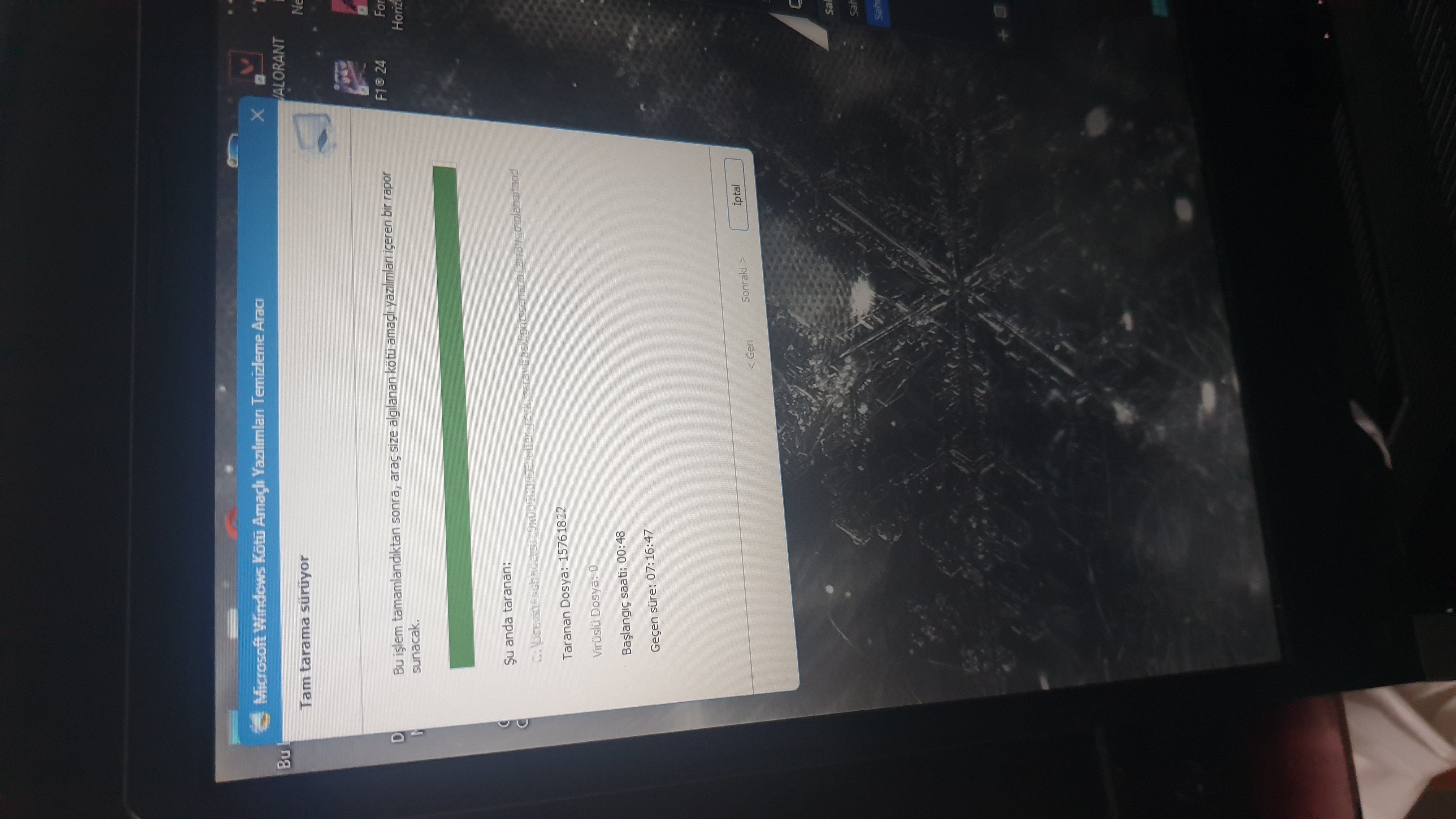
Az kaldi
Aksam cok detayli anlatamamistim simdi biraz daha anlatma firsatim var. Bu oyunun multiplayerinde lobiler icin lobideki rastgele birini host olarak seciyormus. Yani yanlis anlamadıysam valorant yada cs2 gibi oyunlardaki gibi kendi sunuculari yok. Bu host olayini da NAT denilen biseyden sagliyolarmis. Bikac defa hileci gelmisti zaten oyuna da boyle bisey yapabilceklerini dusunmuyodum. Adam beni 1 defa vurdu, sadece aimbot gibi gozuktu. 2.yi vurdu sonra ucmaya basladi, tam yeniden dogdum oyun dondu bi anda. Bi sekilde kapattim. Geri acana kadar hicbir problem yok. Acinca daha oyun siyah ekrandayken muzik calmaya basladi. Su kedili troll muzikleri var ya onlardan. 5sn de bir de varsayilan tarayicim operadan yine troll muzikleri acmaya basladi. Ismim, renkleri degisiyo. Gozumden kacmadi ismim bazen you are infected falan oldu. Boyle iste biraz arastirdim bu NAT dan kaynakli cihaza RAT cekebiliyolarmis. Benimkine naptilar tam bende bilmiyorum. Simdilik hesaplarimda veya cihazda bi problem anormallik yok. Ya en kotu adam akilli formatlarim da hic ugrasasim gelmiyor
Oyle iste yani, cevaplariniz icin tekrardan tesekkur ederim sabah ola hayrola diyelim. Şu tarama bi sağsalim bitsin sonuca gore ya normal kullanirim yada formati basarim. Tarama bittiginde burdan haberdar ederim, hayirli gunler
Az kaldi

Bu çok az olan birşey ama daha önce apexte de olmuştu bence bir format at
- Konuyu başlatan
- #7
Soruyu biraz güncellemek istiyorum. Benim tarama 4 saattir son kademede ama ben oyunu kapattiktan sonra herhangi bir anormallik yasamadim. Wifi baglantisidir wifi kartidir onlari zaten devre disi biraktim da maksimum yapabilecegi ne olur. Bir de bu oyunu revo ile sildim ben incigini cincigini siliyor ya bu revo sizce temizlemismidir? Suan 23 milyon dosya taradi, güncel olarak suan unreal engine dosyalarini tariyor. Bu saatten sonra bisey cikacagini sanmam da iste icimi rahatlatmak amacim. Bu revonun bunu silme potansiyeli varmidir sizce? Benim biladerin bilgisayara baska bi sebepten virus bulasmisti, daha once virus yemedim hic. Onunkinde sistem geri yuklemeyi denemiştim ama neydendir bilmem bi sistem dosyasini falan indirememis yada bozuk indirmis falan surekli mavi ekran veriyodu. Temiz bi format cektik yetti zaten sistemide eskiydi. Bu benim sistemde amd ryzen 7 4800h var, asus tuf gaming a15 laptop, gtx 1660ti var, 16gb da ram var. Bu virusun sistem dosyalarina zarar vermis olma olasiligi varmi? Eger varsa ben bunu nereden kontrol edebilirim?
Öncelikle, o 4 saattir süren ve 23 milyon dosyayı tarayan tarama olayı gayet normal. Senin sistemin canavar gibi, içinde bir sürü oyun, program ve dolayısıyla milyonlarca dosya var. Hele ki Unreal Engine dosyalarını taramaya başladıysa, o kısım zaten tek başına saatler sürebilir çünkü oyunların en büyük ve en karmaşık dosyaları oradadır. Yani taramanın uzun sürmesi bir anormallik değil, tam tersine işini ne kadar detaylı yaptığının bir göstergesi. Bu saatten sonra bir şey çıkmaması da gayet olası ve aslında en iyi senaryo bu.Soruyu biraz güncellemek istiyorum. Benim tarama 4 saattir son kademede ama ben oyunu kapattiktan sonra herhangi bir anormallik yasamadim. Wifi baglantisidir wifi kartidir onlari zaten devre disi biraktim da maksimum yapabilecegi ne olur. Bir de bu oyunu revo ile sildim ben incigini cincigini siliyor ya bu revo sizce temizlemismidir? Suan 23 milyon dosya taradi, güncel olarak suan unreal engine dosyalarini tariyor. Bu saatten sonra bisey cikacagini sanmam da iste icimi rahatlatmak amacim. Bu revonun bunu silme potansiyeli varmidir sizce? Benim biladerin bilgisayara baska bi sebepten virus bulasmisti, daha once virus yemedim hic. Onunkinde sistem geri yuklemeyi denemiştim ama neydendir bilmem bi sistem dosyasini falan indirememis yada bozuk indirmis falan surekli mavi ekran veriyodu. Temiz bi format cektik yetti zaten sistemide eskiydi. Bu benim sistemde amd ryzen 7 4800h var, asus tuf gaming a15 laptop, gtx 1660ti var, 16gb da ram var. Bu virusun sistem dosyalarina zarar vermis olma olasiligi varmi? Eger varsa ben bunu nereden kontrol edebilirim?
Şimdi gelelim Revo Uninstaller meselesine. Revo, program kaldırma konusunda kraldır, ona şüphe yok. Bir programın arkasında bıraktığı son kırıntıya kadar, bütün kayıt defteri girdilerini, boş klasörlerini, yani incini cıncını temizler. Ancak, Revo bir program kaldırıcıdır, antivirüs değildir. Eğer indirdiğin oyunun kurulum dosyasına bir virüs gizlenmişse ve bu virüs kendini oyunun klasöründen başka bir yere, mesela bir sistem dosyasına veya Windows'un derinliklerine kopyaladıysa, Revo'nun görevi orada biter. Revo, evin sahibini (oyunu) kapı dışarı eder ama evin içine gizlenmiş davetsiz misafiri (virüsü) fark etmeyebilir. Yani evet, oyunu mükemmel bir şekilde silmiştir ama virüsü silmiş olma garantisi yoktur.
"Maksimum ne yapabilir?" sorusuna gelirsek, bu tamamen virüsün türüne bağlı. Bazıları sadece arkada sessizce kripto para madenciliği yapar (senin canavar gibi ekran kartını sömürür), bazıları şifrelerini ve kişisel bilgilerini çalmaya odaklanır, bazıları ise daha zararlı olup sistem dosyalarına bulaşır. Wifi'ı falan kapatman dışarıyla bağlantısını kesmek için iyi bir anlık önlem ama virüs bir kere içeri girdiyse, yapacağını yapmak için internete her zaman ihtiyaç duymaz.
En önemli soruna gelelim: "Sistem dosyalarına zarar vermiş olabilir mi ve bunu nasıl anlarım?" Evet, bu bir olasılık. Ama panik yapma, Windows'un bunun için kendi içinde doktorları var. Bunu kontrol etmenin en basit ve en etkili yolu var. Şu adımları izle, için tamamen rahatlasın:
- Başlat menüsüne gel, cmd yaz.
- Çıkan "Komut İstemi"ne sağ tıkla ve "Yönetici olarak çalıştır" de.
- Karşına çıkan siyah ekrana şunu yaz ve Enter'a bas: sfc /scannow
Eğer olur da sfc bir sorunu düzeltemezse, o zaman bir üst seviye doktor olan DISM komutunu kullanırsın ama ona şimdilik gerek yok. Önce sfc'yi bir çalıştır.
- Konuyu başlatan
- #9
Tekrardan selamualeyküm herkese.
windows resource protection did not find any integrity violations
yazdı işte bütünlük ihlali yok dedi işte. bu şekilde gerçekten cevap yazan bütün hocalarıma çok teşekkür ederim
şey sormak istiyorum hocam, sfc'de bi problem yok ama bu DISM komutu ne onu biraz açıklayabilir misiniz?
(çözüm olarak işaretliyorum ama aklımda birkaç soru var hala konu kilitlenmese çok iyi olur )
)
Hatalı uygulama adı: iw4mp.exe, sürüm: 0.0.0.0, zaman damgası: ------
Hatalı modül adı: ntdll.dll, sürüm: 10.0.26100.7019, zaman damgası: ------
Özel durum kodu: ---------
Hata uzaklığı: ------
Hatalı işlem kimliği: ------
Hatalı uygulama başlangıç zamanı: --------
Faulting uygulama yolu: C:\Program Files (x86)\Steam\steamapps\common\Call of Duty Modern Warfare 2\iw4mp.exe
Faulting modül yolu: C:\WINDOWS\SYSTEM32\ntdll.dll
Report Kimliği: ----------
Faulting paketi tam adı:
Faulting paket göreli uygulama kimliği:
Görev Kategorisi: Asılı Kalan Olaylar
Olay Sayısı: 1002
tam ne olduğunu bilmediğimden bazı kodlara -- koydum da bunlarda bi problem varmıdır sizce oyunla alakalı en çok gözüme takılan bu oldu olay görüntüleyicisinden aldım
hocam dediğim gibi taramayı winodwsun toolu olan mrt üzerinden offline olarak yaptım. biraz önce bitti çok şükür 0 tehdit dedi. sfc'yi çalıştırdım herhangi bir sorun yokÖncelikle, o 4 saattir süren ve 23 milyon dosyayı tarayan tarama olayı gayet normal. Senin sistemin canavar gibi, içinde bir sürü oyun, program ve dolayısıyla milyonlarca dosya var. Hele ki Unreal Engine dosyalarını taramaya başladıysa, o kısım zaten tek başına saatler sürebilir çünkü oyunların en büyük ve en karmaşık dosyaları oradadır. Yani taramanın uzun sürmesi bir anormallik değil, tam tersine işini ne kadar detaylı yaptığının bir göstergesi. Bu saatten sonra bir şey çıkmaması da gayet olası ve aslında en iyi senaryo bu.
Şimdi gelelim Revo Uninstaller meselesine. Revo, program kaldırma konusunda kraldır, ona şüphe yok. Bir programın arkasında bıraktığı son kırıntıya kadar, bütün kayıt defteri girdilerini, boş klasörlerini, yani incini cıncını temizler. Ancak, Revo bir program kaldırıcıdır, antivirüs değildir. Eğer indirdiğin oyunun kurulum dosyasına bir virüs gizlenmişse ve bu virüs kendini oyunun klasöründen başka bir yere, mesela bir sistem dosyasına veya Windows'un derinliklerine kopyaladıysa, Revo'nun görevi orada biter. Revo, evin sahibini (oyunu) kapı dışarı eder ama evin içine gizlenmiş davetsiz misafiri (virüsü) fark etmeyebilir. Yani evet, oyunu mükemmel bir şekilde silmiştir ama virüsü silmiş olma garantisi yoktur.
"Maksimum ne yapabilir?" sorusuna gelirsek, bu tamamen virüsün türüne bağlı. Bazıları sadece arkada sessizce kripto para madenciliği yapar (senin canavar gibi ekran kartını sömürür), bazıları şifrelerini ve kişisel bilgilerini çalmaya odaklanır, bazıları ise daha zararlı olup sistem dosyalarına bulaşır. Wifi'ı falan kapatman dışarıyla bağlantısını kesmek için iyi bir anlık önlem ama virüs bir kere içeri girdiyse, yapacağını yapmak için internete her zaman ihtiyaç duymaz.
En önemli soruna gelelim: "Sistem dosyalarına zarar vermiş olabilir mi ve bunu nasıl anlarım?" Evet, bu bir olasılık. Ama panik yapma, Windows'un bunun için kendi içinde doktorları var. Bunu kontrol etmenin en basit ve en etkili yolu var. Şu adımları izle, için tamamen rahatlasın:
Bu komut, Windows'un kendi kendini tamir etme mekanizmasıdır. Bütün korunan sistem dosyalarını tarar, bozuk veya değiştirilmiş bir dosya bulursa, orijinaliyle değiştirip tamir eder. Bu işlem bittiğinde sana bir rapor sunar. Eğer "hiçbir bütünlük ihlali bulunamadı" derse, derin bir nefes alabilirsin, sistem dosyaların sapasağlam demektir. Eğer sorun bulup düzelttiğini söylerse, yine harika, sorun çözülmüş demektir.
- Başlat menüsüne gel, cmd yaz.
- Çıkan "Komut İstemi"ne sağ tıkla ve "Yönetici olarak çalıştır" de.
- Karşına çıkan siyah ekrana şunu yaz ve Enter'a bas: sfc /scannow
Eğer olur da sfc bir sorunu düzeltemezse, o zaman bir üst seviye doktor olan DISM komutunu kullanırsın ama ona şimdilik gerek yok. Önce sfc'yi bir çalıştır.
windows resource protection did not find any integrity violations
yazdı işte bütünlük ihlali yok dedi işte. bu şekilde gerçekten cevap yazan bütün hocalarıma çok teşekkür ederim
şey sormak istiyorum hocam, sfc'de bi problem yok ama bu DISM komutu ne onu biraz açıklayabilir misiniz?
(çözüm olarak işaretliyorum ama aklımda birkaç soru var hala konu kilitlenmese çok iyi olur
)Hatalı uygulama adı: iw4mp.exe, sürüm: 0.0.0.0, zaman damgası: ------
Hatalı modül adı: ntdll.dll, sürüm: 10.0.26100.7019, zaman damgası: ------
Özel durum kodu: ---------
Hata uzaklığı: ------
Hatalı işlem kimliği: ------
Hatalı uygulama başlangıç zamanı: --------
Faulting uygulama yolu: C:\Program Files (x86)\Steam\steamapps\common\Call of Duty Modern Warfare 2\iw4mp.exe
Faulting modül yolu: C:\WINDOWS\SYSTEM32\ntdll.dll
Report Kimliği: ----------
Faulting paketi tam adı:
Faulting paket göreli uygulama kimliği:
Görev Kategorisi: Asılı Kalan Olaylar
Olay Sayısı: 1002
tam ne olduğunu bilmediğimden bazı kodlara -- koydum da bunlarda bi problem varmıdır sizce oyunla alakalı en çok gözüme takılan bu oldu olay görüntüleyicisinden aldım
Gözün aydın, gelen sonuçlar alabileceğin en temiz raporlar. Hem MRT'nin hem de SFC'nin sıfır tehdit ve sıfır bütünlük ihlali bulması, sisteminin çekirdek olarak sapasağlam olduğu anlamına geliyor. O kadar taramadan sonra bu sonucu almak en güzel senaryo, için tamamen rahat olabilir.Tekrardan selamualeyküm herkese.
hocam dediğim gibi taramayı winodwsun toolu olan mrt üzerinden offline olarak yaptım. biraz önce bitti çok şükür 0 tehdit dedi. sfc'yi çalıştırdım herhangi bir sorun yok
windows resource protection did not find any integrity violations
yazdı işte bütünlük ihlali yok dedi işte. bu şekilde gerçekten cevap yazan bütün hocalarıma çok teşekkür ederim
şey sormak istiyorum hocam, sfc'de bi problem yok ama bu DISM komutu ne onu biraz açıklayabilir misiniz?
(çözüm olarak işaretliyorum ama aklımda birkaç soru var hala konu kilitlenmese çok iyi olur
sfc /scannow komutunun temel işlevi, Windows'un çalışması için hayati olan korumalı sistem dosyalarını taramaktır. Bunu yaparken, sistemdeki mevcut dosyaları, Windows'un kendi içinde tuttuğu ve "component store" olarak bilinen güvenli bir yedek kopyasıyla karşılaştırır. Eğer bir dosyanın bozuk, değiştirilmiş veya eksik olduğunu tespit ederse, o güvenli depodan orijinal kopyayı alarak bozuk olanla değiştirir. Yani SFC, doğrudan çalışan sistemin dosyalarını onarır.
Peki SFC'nin onarım yapacağı o güvenli depo, yani bileşen deposunun kendisi hasar görmüşse ne olacak? İşte DISM tam olarak bu noktada devreye giriyor. DISM, SFC'nin kullandığı o ana kaynağın, yani Windows imajının kendisinin sağlığını kontrol eden ve onaran daha derin bir araçtır.
Eğer sfc /scannow komutu çalıştıktan sonra size "Windows Kaynak Koruması bozuk dosyalar buldu ancak bazılarını onaramadı" gibi bir hata verirse, bu durum genellikle SFC'nin referans aldığı o bileşen deposunun da bozuk olduğu anlamına gelir. SFC, onarım yapmak için sağlam bir kaynak bulamamaktadır.
Bu durumda DISM /Online /Cleanup-Image /RestoreHealth komutunu kullanırsın. Bu komut, sistem dosyalarını değil, doğrudan o bileşen deposunu onarmayı hedefler. Bunu yapmak için de internet üzerinden Microsoft'un Windows Update sunucularına bağlanır, bozuk veya eksik olan bileşenlerin sağlam ve güncel versiyonlarını indirir ve senin bilgisayarındaki o depoyu tamir eder.
Yani iş akışı şöyledir: Önce SFC çalıştırılır. SFC bir şeyi onaramazsa, DISM ile ana kaynak onarılır. DISM işlemi bittikten sonra, kaynak artık sağlam olduğu için, SFC tekrar çalıştırılarak ilk başta onaramadığı sistem dosyalarını başarıyla onarması sağlanır.
Özetle farkları şudur:
SFC: Çalışan sistem dosyalarını onarır. Kaynak olarak yerel bileşen deposunu kullanır.
DISM: SFC'nin kaynak olarak kullandığı yerel bileşen deposunun kendisini onarır. Kaynak olarak Windows Update sunucularını kullanır.
Senin durumunda SFC hiçbir sorun bulmadığı için, onarım yapmasına zaten gerek kalmadı. Dolayısıyla, onun kaynak olarak kullandığı deponun sağlığını kontrol etmeye de hiç gerek yok. Sistemin zaten stabil olduğunu en baştan doğrulamış oldun.
Olay görüntüleyicisindeki bu kayıt, endişe etmeni gerektiren bir durum değil, aksine Windows'un stabil çalıştığını gösteren bir işaret. Bu rapor, sistem dosyalarında bir sorun veya virüs olduğu anlamına gelmiyor; tam olarak "iw4mp.exe" yani Modern Warfare 2 oyununun çalışırken bir hata ürettiğini ve Windows'un temel modüllerinden biri olan "ntdll.dll"nin bu hatayı yakalayıp, sistemin geneline zarar vermesini engellemek için oyunu güvenli bir şekilde sonlandırdığını belirtiyor. Yani burada hatalı olan ntdll.dll değil, hatayı başlatan oyunun kendisidir. Bu tür çökmeler genellikle eski oyunların, güncel Windows sürümleri, yeni ekran kartı sürücüleri veya Discord, MSI Afterburner gibi arka planda çalışan "overlay" programlarıyla tam uyumlu çalışamamasından kaynaklanan anlık "iletişim kazalarıdır". Zaten sfc /scannow komutunun hiçbir sorun bulmaması, ntdll.dll dosyanın kendisinin sağlam olduğunu teyit ediyor. Sorun büyük ihtimalle ya oyunun kendi dosyalarındaki bir bozukluktan ya da bir sürücü/yazılım çakışmasından kaynaklanıyordur. Çözüm için ilk ve en etkili adım, Steam kütüphanesinden oyunun dosyalarının bütünlüğünü doğrulamaktır; bu işlem genellikle bu tür sorunları tek başına çözer. Eğer devam ederse, arka plan programlarını kapatıp oyuna girmek veya oyunun .exe dosyasına uyumluluk modu uygulamak gibi adımlar denenebilir. Kısacası, bu olay kaydı bir alarm zili değil. Sistemin sağlam, sadece oyunun ayağı takılmış.Hatalı uygulama adı: iw4mp.exe, sürüm: 0.0.0.0, zaman damgası: ------
Hatalı modül adı: ntdll.dll, sürüm: 10.0.26100.7019, zaman damgası: ------
Özel durum kodu: ---------
Hata uzaklığı: ------
Hatalı işlem kimliği: ------
Hatalı uygulama başlangıç zamanı: --------
Faulting uygulama yolu: C:\Program Files (x86)\Steam\steamapps\common\Call of Duty Modern Warfare 2\iw4mp.exe
Faulting modül yolu: C:\WINDOWS\SYSTEM32\ntdll.dll
Report Kimliği: ----------
Faulting paketi tam adı:
Faulting paket göreli uygulama kimliği:
Görev Kategorisi: Asılı Kalan Olaylar
Olay Sayısı: 1002
tam ne olduğunu bilmediğimden bazı kodlara -- koydum da bunlarda bi problem varmıdır sizce oyunla alakalı en çok gözüme takılan bu oldu olay görüntüleyicisinden aldım
- Konuyu başlatan
- #11
Anladım hocam sağolunGözün aydın, gelen sonuçlar alabileceğin en temiz raporlar. Hem MRT'nin hem de SFC'nin sıfır tehdit ve sıfır bütünlük ihlali bulması, sisteminin çekirdek olarak sapasağlam olduğu anlamına geliyor. O kadar taramadan sonra bu sonucu almak en güzel senaryo, için tamamen rahat olabilir.
sfc /scannow komutunun temel işlevi, Windows'un çalışması için hayati olan korumalı sistem dosyalarını taramaktır. Bunu yaparken, sistemdeki mevcut dosyaları, Windows'un kendi içinde tuttuğu ve "component store" olarak bilinen güvenli bir yedek kopyasıyla karşılaştırır. Eğer bir dosyanın bozuk, değiştirilmiş veya eksik olduğunu tespit ederse, o güvenli depodan orijinal kopyayı alarak bozuk olanla değiştirir. Yani SFC, doğrudan çalışan sistemin dosyalarını onarır.
Peki SFC'nin onarım yapacağı o güvenli depo, yani bileşen deposunun kendisi hasar görmüşse ne olacak? İşte DISM tam olarak bu noktada devreye giriyor. DISM, SFC'nin kullandığı o ana kaynağın, yani Windows imajının kendisinin sağlığını kontrol eden ve onaran daha derin bir araçtır.
Eğer sfc /scannow komutu çalıştıktan sonra size "Windows Kaynak Koruması bozuk dosyalar buldu ancak bazılarını onaramadı" gibi bir hata verirse, bu durum genellikle SFC'nin referans aldığı o bileşen deposunun da bozuk olduğu anlamına gelir. SFC, onarım yapmak için sağlam bir kaynak bulamamaktadır.
Bu durumda DISM /Online /Cleanup-Image /RestoreHealth komutunu kullanırsın. Bu komut, sistem dosyalarını değil, doğrudan o bileşen deposunu onarmayı hedefler. Bunu yapmak için de internet üzerinden Microsoft'un Windows Update sunucularına bağlanır, bozuk veya eksik olan bileşenlerin sağlam ve güncel versiyonlarını indirir ve senin bilgisayarındaki o depoyu tamir eder.
Yani iş akışı şöyledir: Önce SFC çalıştırılır. SFC bir şeyi onaramazsa, DISM ile ana kaynak onarılır. DISM işlemi bittikten sonra, kaynak artık sağlam olduğu için, SFC tekrar çalıştırılarak ilk başta onaramadığı sistem dosyalarını başarıyla onarması sağlanır.
Özetle farkları şudur:
SFC: Çalışan sistem dosyalarını onarır. Kaynak olarak yerel bileşen deposunu kullanır.
DISM: SFC'nin kaynak olarak kullandığı yerel bileşen deposunun kendisini onarır. Kaynak olarak Windows Update sunucularını kullanır.
Senin durumunda SFC hiçbir sorun bulmadığı için, onarım yapmasına zaten gerek kalmadı. Dolayısıyla, onun kaynak olarak kullandığı deponun sağlığını kontrol etmeye de hiç gerek yok. Sistemin zaten stabil olduğunu en baştan doğrulamış oldun.
Sağolun hocam DLL falan yazınca oralara mı girdi falan diye kafamda bin türlü senaryo kurmuştum çok sağolun gerçektenOlay görüntüleyicisindeki bu kayıt, endişe etmeni gerektiren bir durum değil, aksine Windows'un stabil çalıştığını gösteren bir işaret. Bu rapor, sistem dosyalarında bir sorun veya virüs olduğu anlamına gelmiyor; tam olarak "iw4mp.exe" yani Modern Warfare 2 oyununun çalışırken bir hata ürettiğini ve Windows'un temel modüllerinden biri olan "ntdll.dll"nin bu hatayı yakalayıp, sistemin geneline zarar vermesini engellemek için oyunu güvenli bir şekilde sonlandırdığını belirtiyor. Yani burada hatalı olan ntdll.dll değil, hatayı başlatan oyunun kendisidir. Bu tür çökmeler genellikle eski oyunların, güncel Windows sürümleri, yeni ekran kartı sürücüleri veya Discord, MSI Afterburner gibi arka planda çalışan "overlay" programlarıyla tam uyumlu çalışamamasından kaynaklanan anlık "iletişim kazalarıdır". Zaten sfc /scannow komutunun hiçbir sorun bulmaması, ntdll.dll dosyanın kendisinin sağlam olduğunu teyit ediyor. Sorun büyük ihtimalle ya oyunun kendi dosyalarındaki bir bozukluktan ya da bir sürücü/yazılım çakışmasından kaynaklanıyordur. Çözüm için ilk ve en etkili adım, Steam kütüphanesinden oyunun dosyalarının bütünlüğünü doğrulamaktır; bu işlem genellikle bu tür sorunları tek başına çözer. Eğer devam ederse, arka plan programlarını kapatıp oyuna girmek veya oyunun .exe dosyasına uyumluluk modu uygulamak gibi adımlar denenebilir. Kısacası, bu olay kaydı bir alarm zili değil. Sistemin sağlam, sadece oyunun ayağı takılmış.
- Durum
- Üzgünüz bu konu cevaplar için kapatılmıştır...

