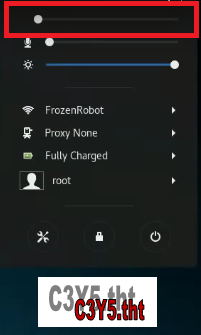
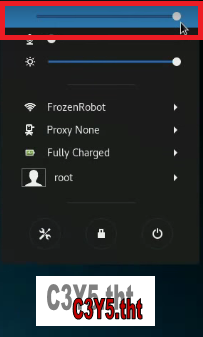
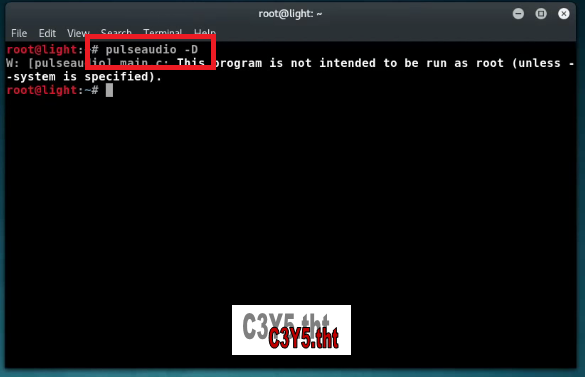
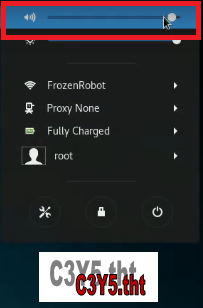
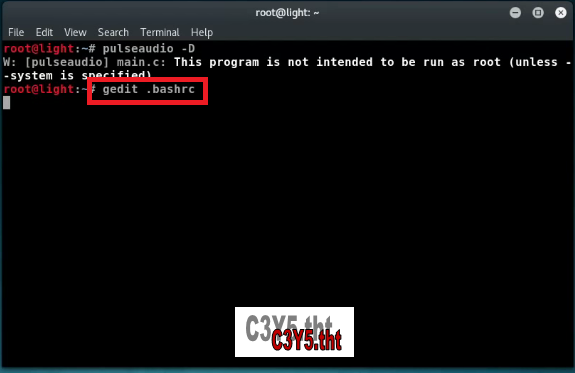
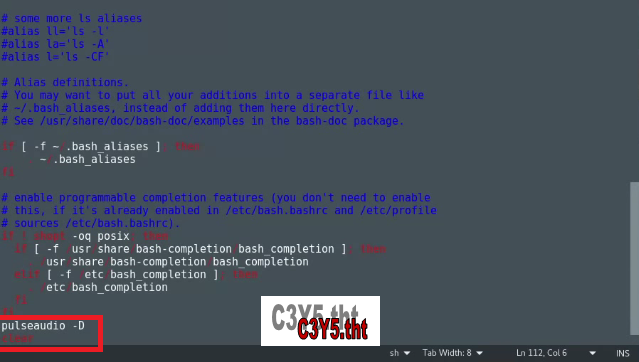
Terminali açıp sadece şu kodu yazsanız düzelicektir. Pc reboot yapmayı unutmayın.
curl -s den sonra linki açıp hepsini kopyalayıp yapıştırın sonra enter.
Komut :
Kod:
[COLOR=#FF0000]curl -s [URL]https://raw.githubusercontent.com/nu11secur1ty/pulseaudio/master/pulseaudio.sh[/URL][/COLOR]
kodları inceledim açıklama getirmek istedim.
curl linuxta ve php de bir çeşit bağlatı sağlayan kütüphe olarak tanımlanabilir. sadece http değil dict https ftp telnet imap pop3 ..... birçok iletişim protokolünü destekler.
curl -s
# --> ana parametre ve -s komutu --slient komutuna eşdeğer sessiz anlamına gelen ekrana çıktı vermeyi sağlar. curl "bash Bourne again shell " betiklerini çalıştırabilir. bu özelliği kendine wget, lynx, elinks, w3m gibi benzer yazılımlar arasında ön planda yer tutmasını sağlar.
# ---> KODLARIN AÇIKLAMASI ..
#!/usr/bin/bash
# --> Betiğin çalışacağı dil
# nu11secur1ty -
nu11secur1ty
# Taken from:
https://github.com/nu11secur1ty/pulseaudio
# ---> açıklamalar ...
##### Running pulseaudio autostart ~ gui desktop audio
# --- > açıklama
echo -e "\n\e[01;32m[+]\e[00m Preparing pulseaudio"
# --- >ekrana rengi 32 sanırım yeşildi , preparing pulseaudio yaz
file=/usr/local/bin/pulseaudio.sh; [ -e $file ] && cp -n $file{,.bkup}
# --- > file isminde bir değişken tanımla yukarda adresi var
# -- > [ -e $file ] bu kodun anlamı aslında
# if [ -e $file ] --->eğer $file adresinde belirtilen noktada dosya var ise;
# then ---> doğruysa işlem yap
# cp -n $file{,.bkup} ---- >dosyayı pulseaudio.bkup olarak kopyala
# fi
echo -e '#!/bin/bash\ntimeout 10 pulseaudio -D\nsleep 15\nexit 0;'> $file
# ---> $fil olarak belirtilen dosyaya yaz;
#!/bin/bash
#timeout 10 pulseaudio -D ---> zaman aşımı 10 saniye olan en geç 10 saniye sonra kapat "timeout" komutu, pulseaudio ses servisi . yani her durumda en geç 10 saniye içinde bu kodu çalıştır ve kapat anlamı taşır.
#sleep 15 ----> 15 saniye bekle
#exit 0 ----> betiği kapat
chmod 0500 $file
# -- >yeni oluşturulan dosyaya tüm kullanıcılar için çalıştırma yetkisi ver
mkdir -p /root/.config/autostart/
# --- > klasör oluştur -p parametresi eğer klasörler yoksa /root/ yada .config/ gibi bunlarında hata vermeden iç içe klasör oluşturulmasını sağlar
file=/root/.config/autostart/pulseaudioscript.sh.desktop; [ -e $file ] && cp -n $file{,.bkup}
# --- > dosya değişkenine değer ata ve artık sonunda desktop var
#--- > eğer fosya varsa kopyala yukardaki kod tekrar edilmiş.
echo -e '\n[Desktop Entry]\nType=Application\nExec=/usr/local/bin/pulseaudio.sh\nHidden=false\nNoDisplay=false\nX-GNOME-Autostart-enabled=true\nName[en_US]=pulseaudio\nName=pulseaudio\nComment[en_US]=\nComment=' > $file
# -- >yukarıdaki komut dosya isminde belirtilen değişkenin isminde yukarıdaki kodları içeren bir dosya oluşturur.
# --- > bir çeşit dosya bağlantısı sağlanmış yukarıda tıklayınca başlasın gibisinden ve otomatik başlangıç komutu verilmiş. ln ve crontab la benzeri işlem yapılabilir.
sleep 5;
# --- > 5saniye bekle
echo "After reboot your system everything will be ok with your audio controller. Have fun with nu11secur1ty -

"
# --- >yukarıdaki yazıyı ekrana bas.
exit 0;
# --- > scripti kapat
--------------------------------
bu tür sorunu yaşayan arkadaşlara tavsiyem yukarıdaki kod gerçekten hamallık, tamam iş yapıyor ama gerek yok böylesi uzun ve sürekli çalışma isteği duyan kodlara, bana göre her kod her zaman çalışmamalı benim tavsiyem bu kodu çalıştırmak yerine
~/.bashrc dosyası açılır
açmak için ypaılması gerekenler ..
cd
# --- > boş yazılırsa ana dizine geçer
nano .bashrc
# --- >metin editörüyle .bashrc dosyasını aç
# --- > gizli dosyaların başında ". " işareti olur gizemek istenilen dosyaarın başına . getirilerek gizlenmesi de sağlanabilir....
dosyaya şu kodları en başa veya en sona olacak şekilde ekleyin
function ses_ac()
{
killall pulseaudio &>/dev/null
# --- > bu kod ses servisi çalışıyorsa kapatır. eğer açık deilse hata verir bunu engellemek için karadeliğe dosyayı yolladık
pulseaudio --start
# ses servisini başlat
}
CTRL + O
tuşlarına başılarak dosya kaydedillir. ve ya terminal ekranı kapıtılıp tekrar açıklır yada terminal ekranı açıkken "bash " yazılır ve onaylanır.
Bu işlemler tamamlandıktan sonra herhangi bir terminal ekranından
"ses_ac" yazılarak sesin açılması sağlanabilir. Faydası olması dileğiyle ...
iyi geceler ...