






İlk dersimizde value komutunun işleyişi hakkında kısaca bilgiye değinmiştik. Bu derste value komutunu sonlandıracağız.
İlk derse buradan ulaşabilirsiniz: www.turkhackteam.org/video-tasarim/1657385-after-fx-expression-dersleri-1-value-komutu-1-kisim.html
Bir kompozisyon oluşturup, solid+logo ekleyelim. Logonun transform sekmesinden rotation u açalım ve saat simgesine alt tuşuna basarak tıklayalım. Böylelikle expression sekmesi açılacaktır.
Sadece 50 yazıp neler olduğuna bakalım:
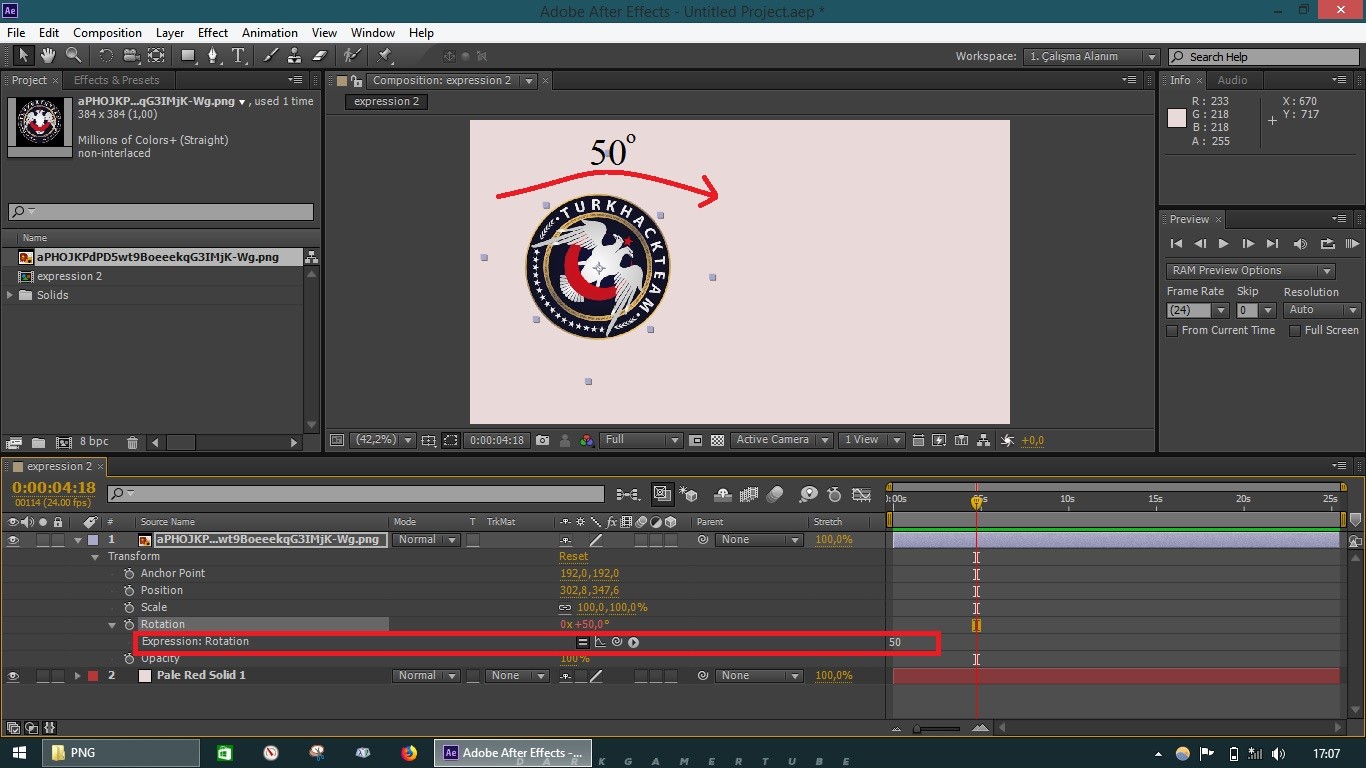
Rotation transformunda value değerini doğrudan atayabiliriz. Expression kısmına yazdığımız değer oranında logomuz dönecektir.
Şimdi expression kısmından 50yi silip, rotation kısmındaki 0x+değer olan kısımda değer yerine 50 yazalım. Expression kısmına ise
yazalım.
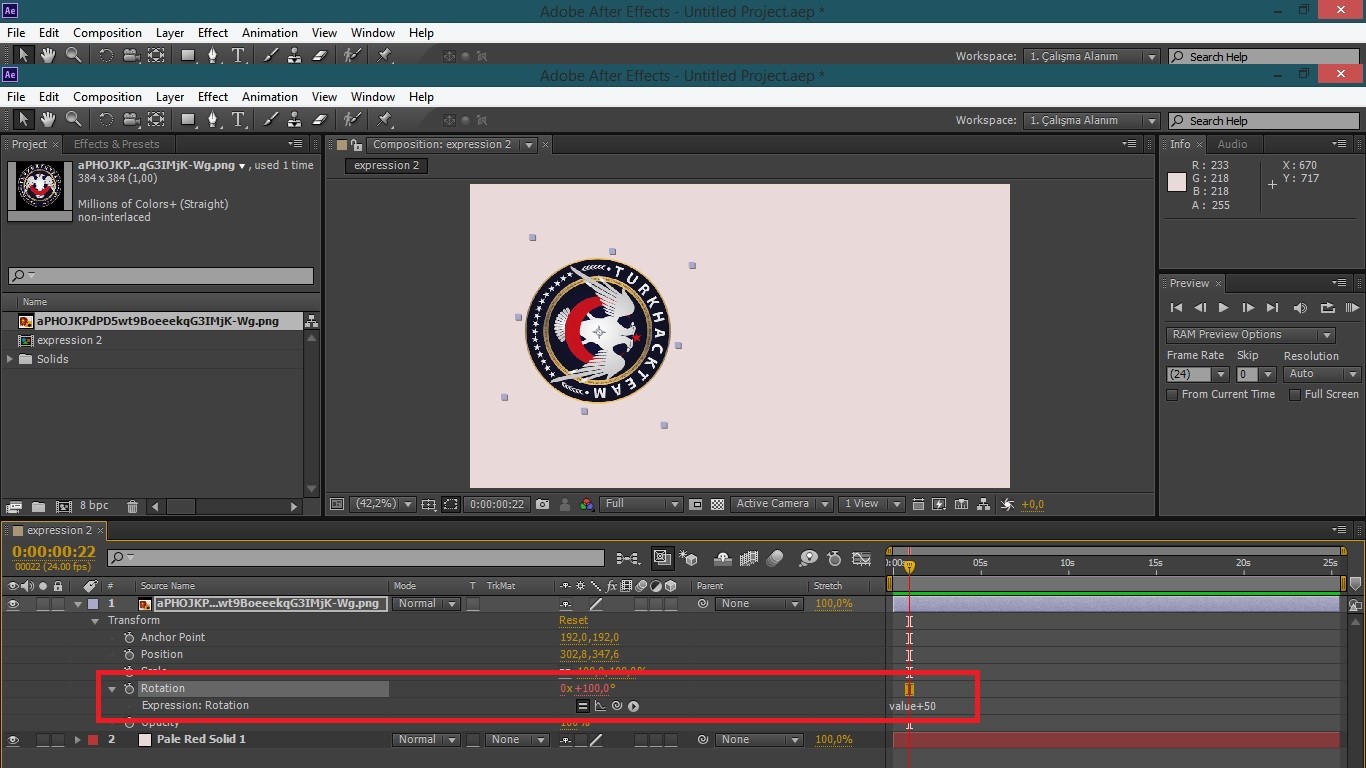
Dönme açısı değer+50 ye ulaştı. (Ben değer olarak 50 girdiğim için 100 oldu)
Şimdi bir de
komutunu deneyelim:
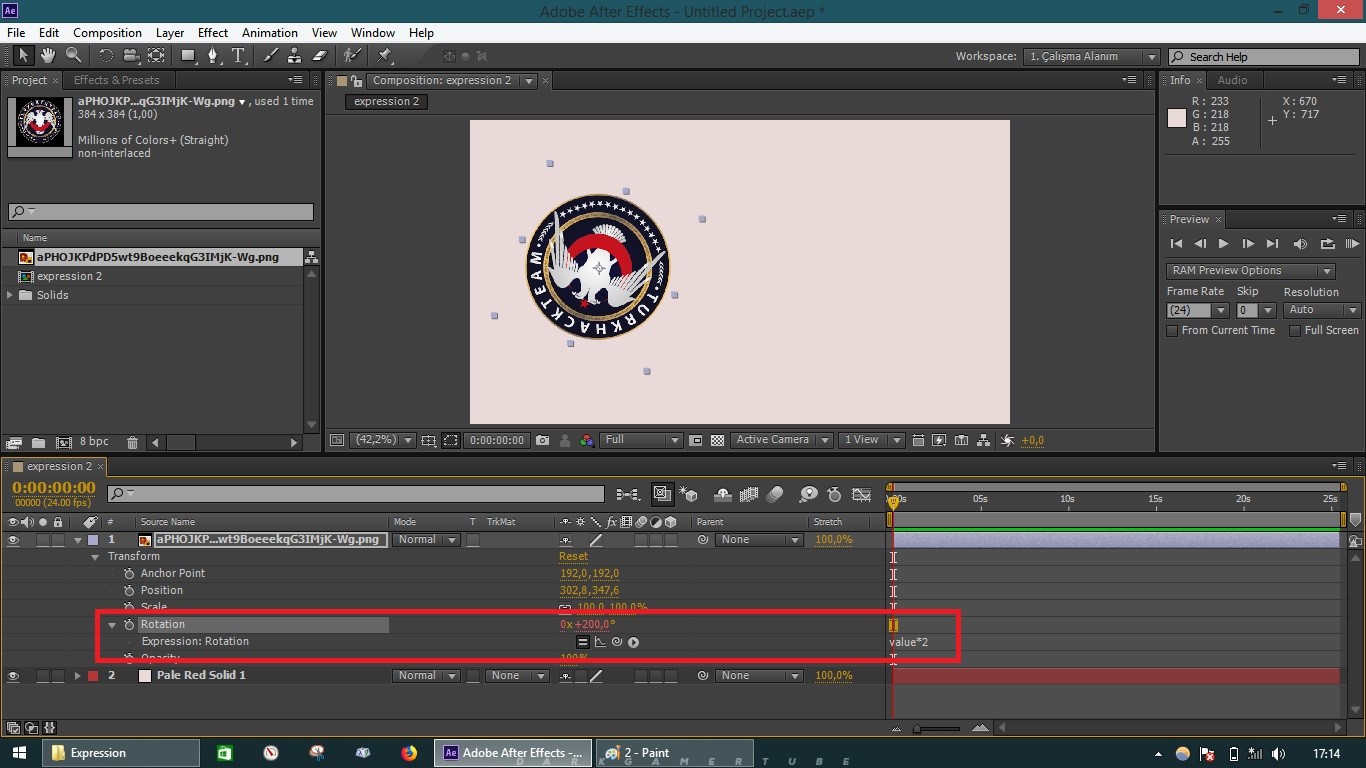
Değer 2 katına çıktı.
Şimdi katmanı 3D yapalım. X,y,z rotationlarını göreceksiniz. Y rotationa istediğimiz değeri yazıp Z rotationun expression kısmına gelip
yazalım. Sonra salyangoz aracından y rotation sekmesine bağlantı kuralım.
Z rotation expression sekmesi
halini alacaktır. Biz bu komutun sonuna *2+25 ekleyelim
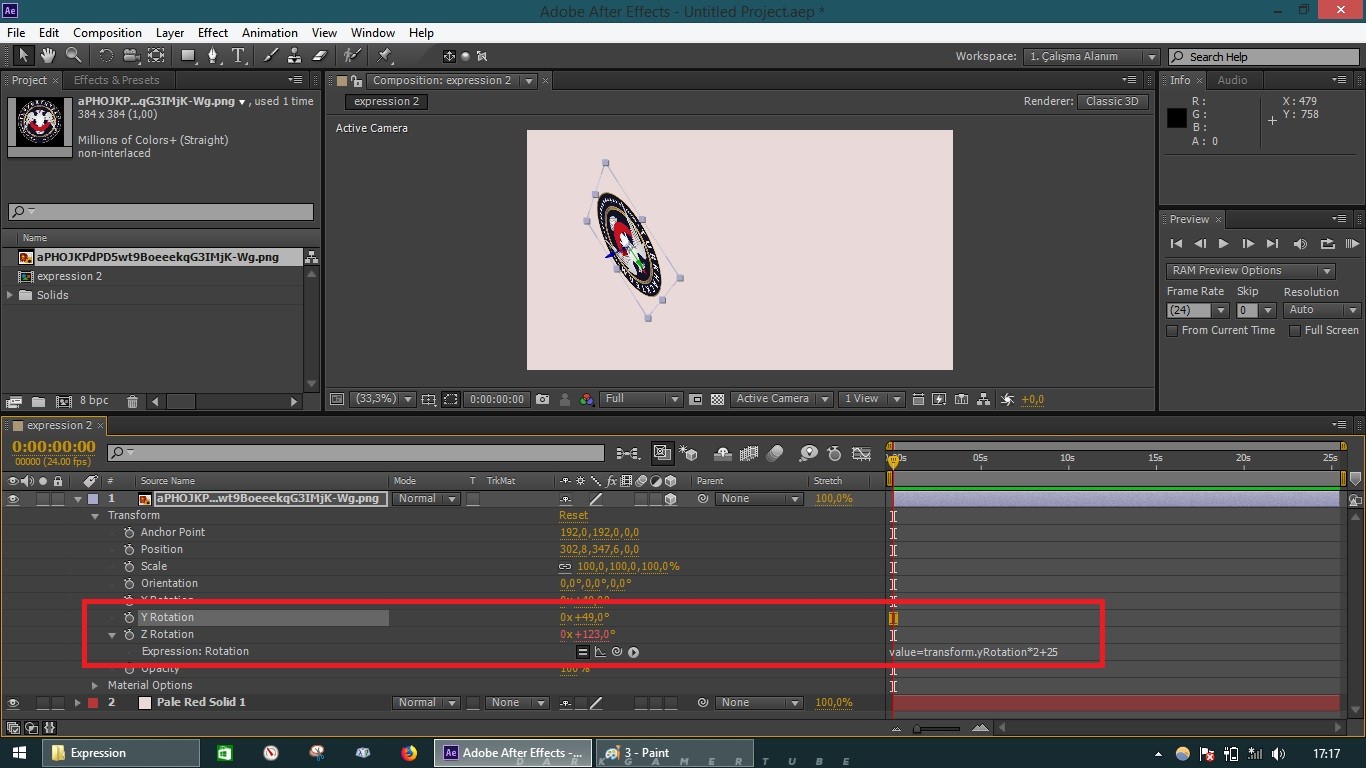
Z rotation, y rotation değerinin 2 katının 25 fazlası değerini aldı. (49*2+25=123)
Değerleri sıfırlayıp position sekmesine geçelim:
Position değerine value+değer şeklinde bir kod ekleyemeyiz. Önceki derste value komutunun after fx te nasıl tanımlandığını görmüştük.
Bunu yapmaktansa daha kestirme bir yol vardır.
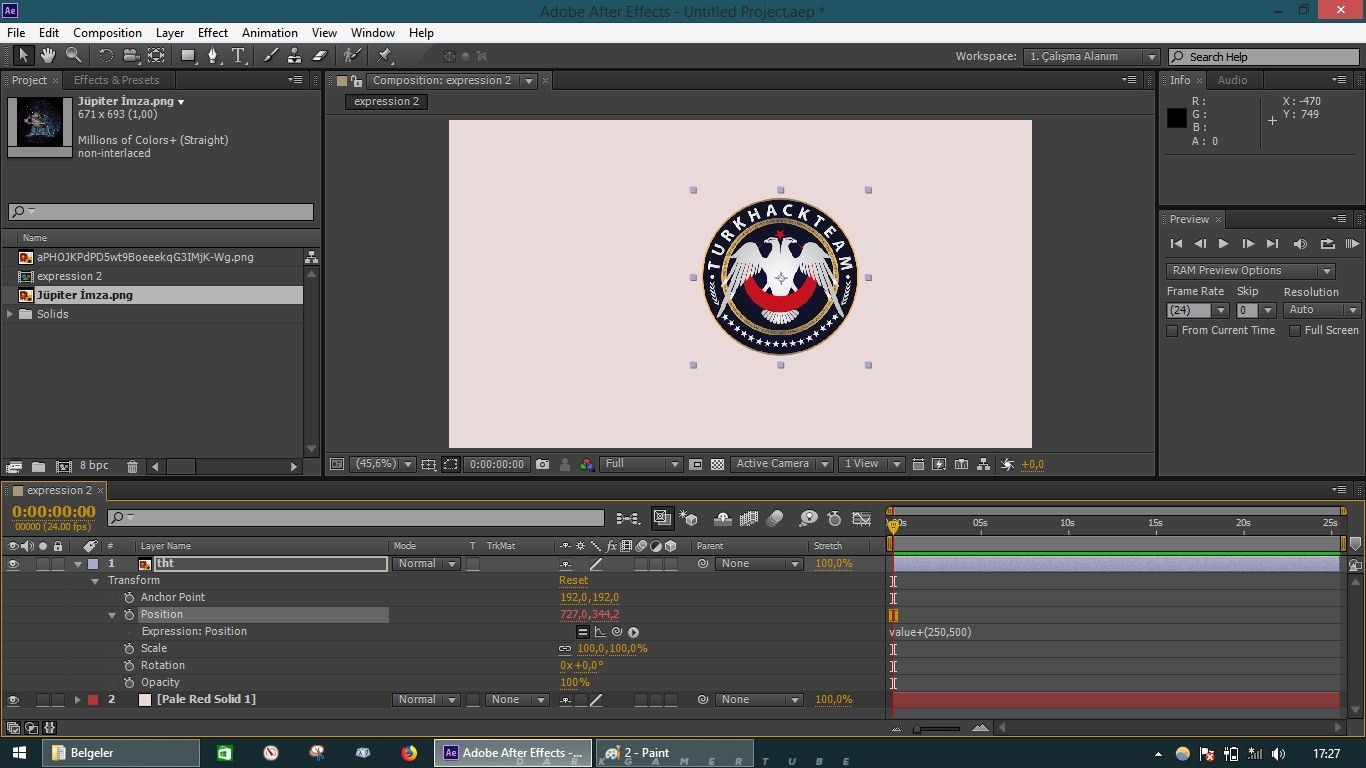
Şöyle deneyelim:
Peki değerleri direkt atayabilir miyiz?
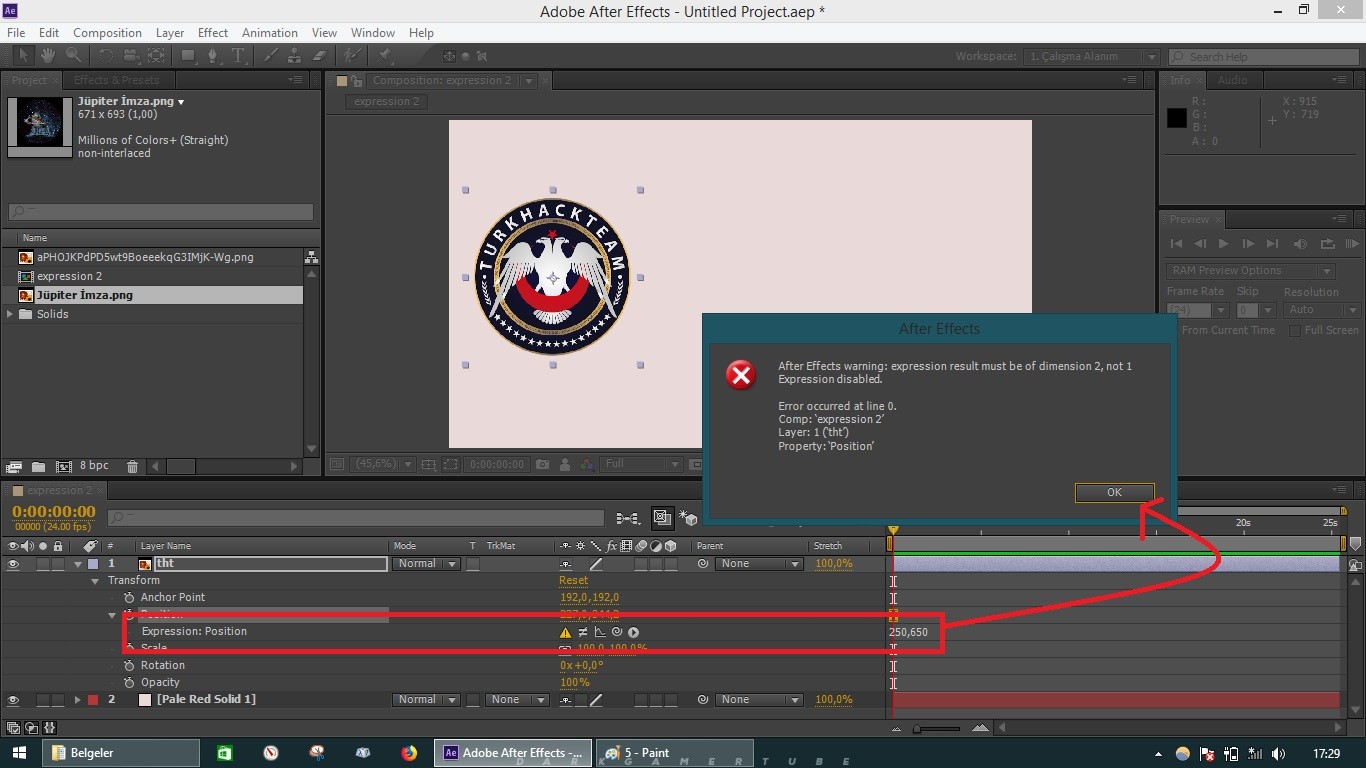
Rotation bu konuda torpilli :trl
Rotation haricinde hiçbir transforma doğrudan değer atayamayız.
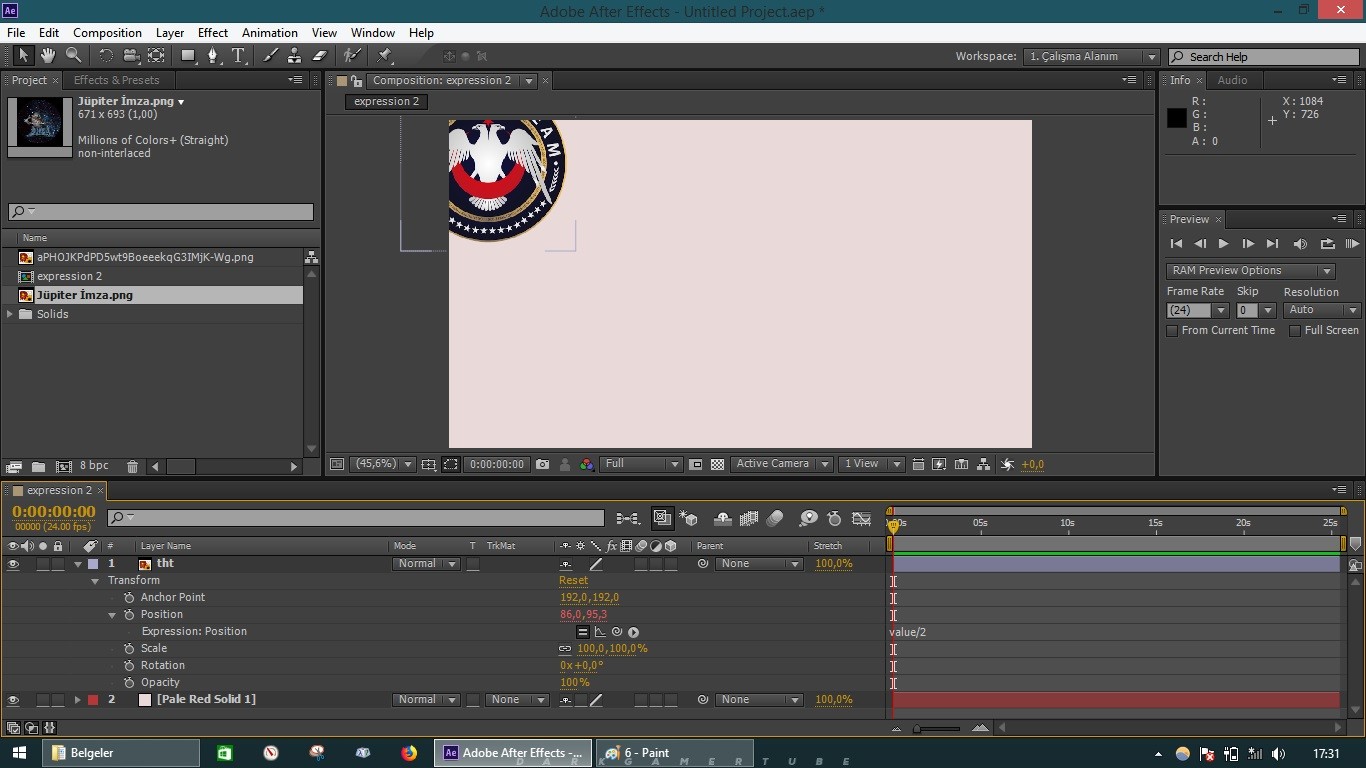
Lakin dört işlemi, tüm transformlar için
Şeklinde yapabiliriz.
İlk derse buradan ulaşabilirsiniz: www.turkhackteam.org/video-tasarim/1657385-after-fx-expression-dersleri-1-value-komutu-1-kisim.html
Bir kompozisyon oluşturup, solid+logo ekleyelim. Logonun transform sekmesinden rotation u açalım ve saat simgesine alt tuşuna basarak tıklayalım. Böylelikle expression sekmesi açılacaktır.
Sadece 50 yazıp neler olduğuna bakalım:
Rotation transformunda value değerini doğrudan atayabiliriz. Expression kısmına yazdığımız değer oranında logomuz dönecektir.
Şimdi expression kısmından 50yi silip, rotation kısmındaki 0x+değer olan kısımda değer yerine 50 yazalım. Expression kısmına ise
Kod:
[CENTER][SIZE="3"][COLOR="green"]value+50[/COLOR][/SIZE][/CENTER]Dönme açısı değer+50 ye ulaştı. (Ben değer olarak 50 girdiğim için 100 oldu)
Şimdi bir de
Kod:
[CENTER][SIZE="3"][COLOR="green"]value*2[/COLOR][/SIZE][/CENTER]Değer 2 katına çıktı.
Şimdi katmanı 3D yapalım. X,y,z rotationlarını göreceksiniz. Y rotationa istediğimiz değeri yazıp Z rotationun expression kısmına gelip
Kod:
[CENTER][SIZE="3"][COLOR="green"]value=[/COLOR][/SIZE][/CENTER]Z rotation expression sekmesi
Kod:
[CENTER][SIZE="3"][COLOR="green"]value=transform.yRotation[/COLOR][/SIZE][/CENTER]Z rotation, y rotation değerinin 2 katının 25 fazlası değerini aldı. (49*2+25=123)
Değerleri sıfırlayıp position sekmesine geçelim:
Position değerine value+değer şeklinde bir kod ekleyemeyiz. Önceki derste value komutunun after fx te nasıl tanımlandığını görmüştük.
Kod:
[CENTER][SIZE="3"][COLOR="green"][value[0]+değer, value[1]+değer][/COLOR][/SIZE][/CENTER]Bunu yapmaktansa daha kestirme bir yol vardır.
Kod:
[CENTER][SIZE="3"][COLOR="green"]value+(x değeri, y değeri, z değeri)[/COLOR][/SIZE][/CENTER]Şöyle deneyelim:
Peki değerleri direkt atayabilir miyiz?
Rotation bu konuda torpilli :trl
Rotation haricinde hiçbir transforma doğrudan değer atayamayız.
Lakin dört işlemi, tüm transformlar için
Kod:
[CENTER][SIZE="3"][COLOR="green"]value+
Value-
Value*
Value/[/COLOR][/SIZE][/CENTER]
Son düzenleme:











