
Merhaba TürkHackTeam Üyeleri.
Bu Konumda Sizlere Arch Linux İşletim Sistemine Localhost(MySql, Apache, PHP) Kurulumunu Göstereceğim.

Arch Linux'a Localhost(MySQL, Apache, PHP) Kurulumu
Arch Linux kullanan bir web geliştiricisiyseniz mutlaka localhost a ihtiyacınız olacaktır. Windows gibi işletim sistemlerinde gerekli olan paketleri otomatik kuran bazı programlar mevcut. Lakin Arch da bu böyle değil, gerekli olan paketleri biz tek tek kuracağız ve aynı şekilde gerekli yapılandırmaları kendimiz yapacağız. İhtiyacımız olan şeyler; MySQL, Apache ve PHP. Şimdi bunların kurulumlarına ve yapılandırmalarına geçelim.
Apache Kurulumu
Öncelikle Apache ile başlayalım. Öncelikle
sudo su komutu ile root hesabına geçiş yapıyoruz. Akabinde aşağıdaki komut ile apachenin kurulumunu gerçekleştiriyoruz.pacman -S apache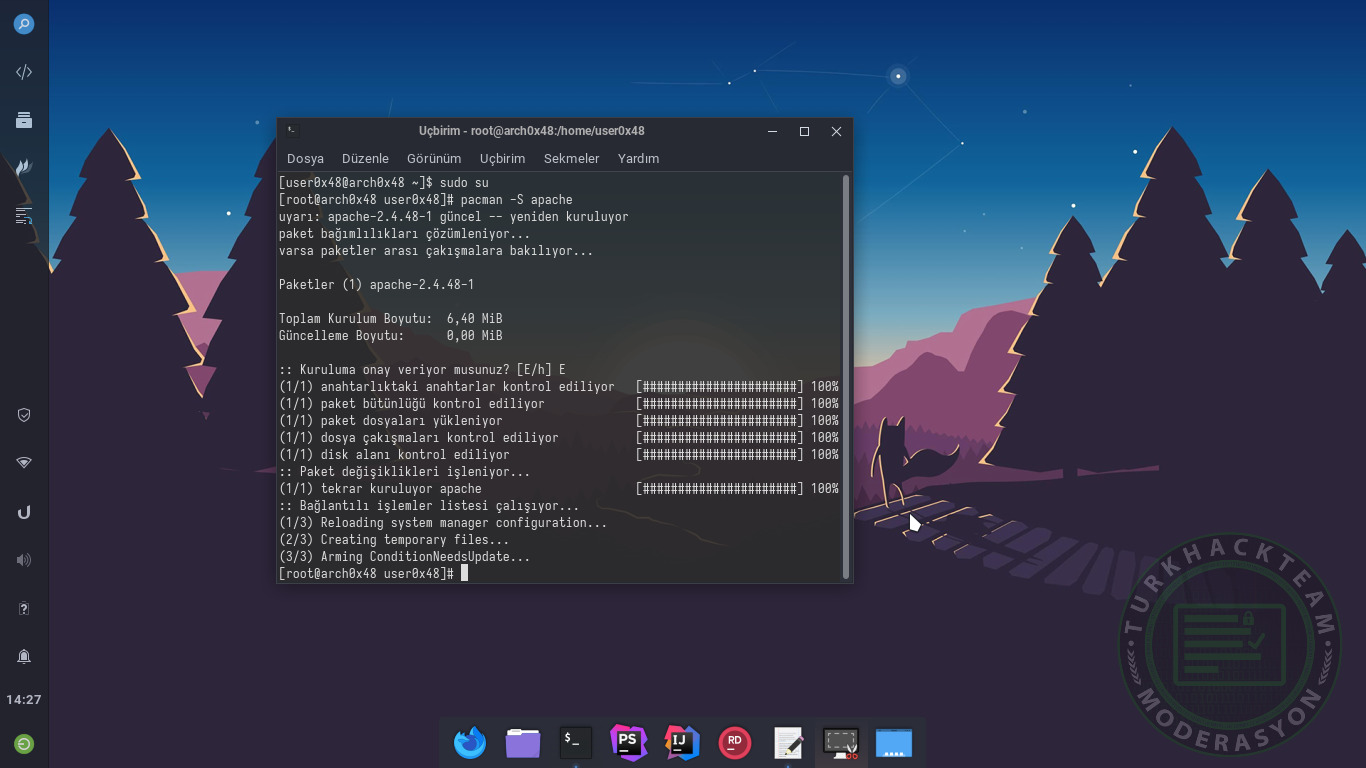
Akabinde httpd.conf dosyası üzerinde birtakım değişiklikler yapacağız. aşağıdaki komut ile dosyamızı açıyoruz.
nano /etc/httpd/conf/httpd.conf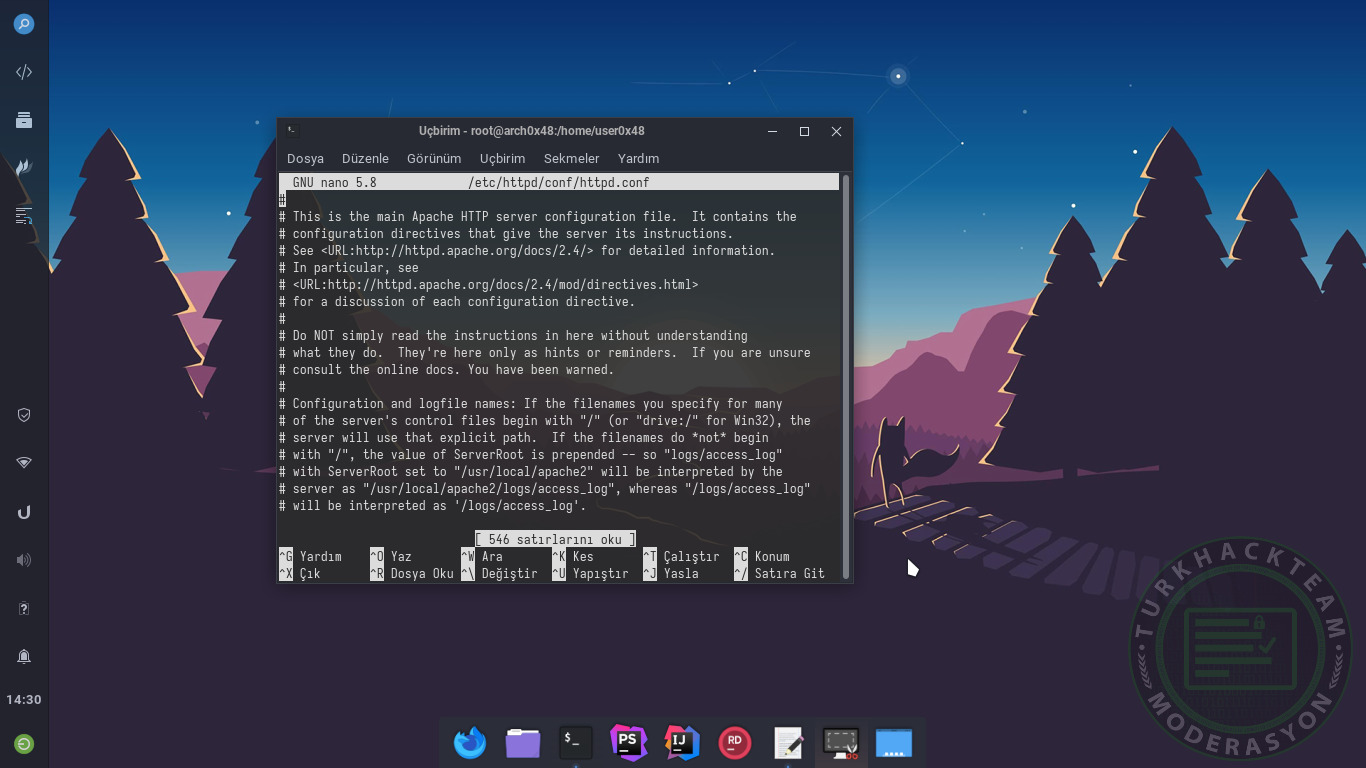
Açılan dosyada aşağıdaki satırı buluyoruz ve o satıra yorum özelliğini kazandıran başındaki # işaretini kaldırıyoruz. Böylelikle o satır yorum olmaktan çıkıp aktif hale geliyor. Ve dosyayı kaydedip çıkıyoruz.
#LoadModule unique_id_module modules/mod_unique_id.so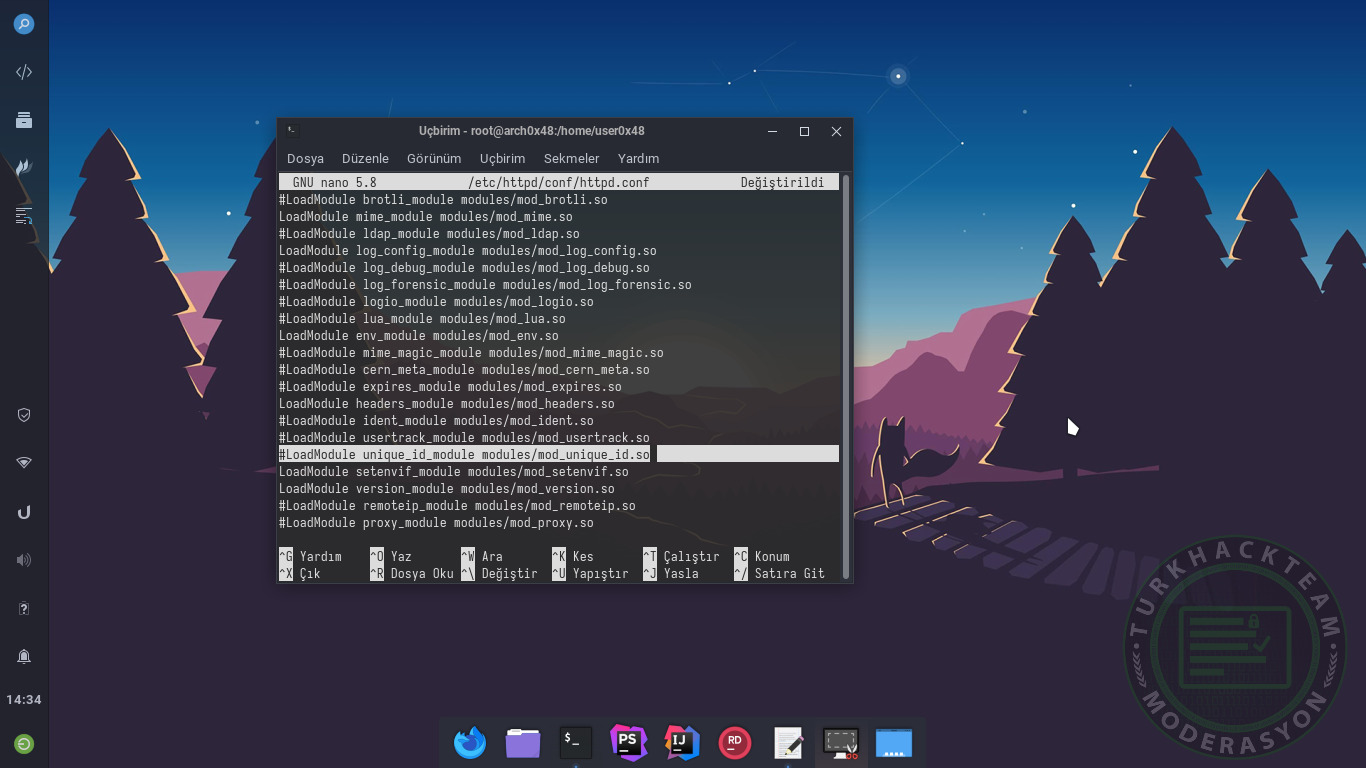
Kurulum ve yapılandırma işlemleri tamam. Şimdi apache servisimizi aktif etmemiz gerekiyor. Aşağıdaki ilk iki komut ile servisimizi aktif ediyoruz. 3. komut ile de servisin düzgün çalışıp çalışmadığını kontrol ediyoruz.
systemctl enable httpdsystemctl restart httpdsystemctl status httpd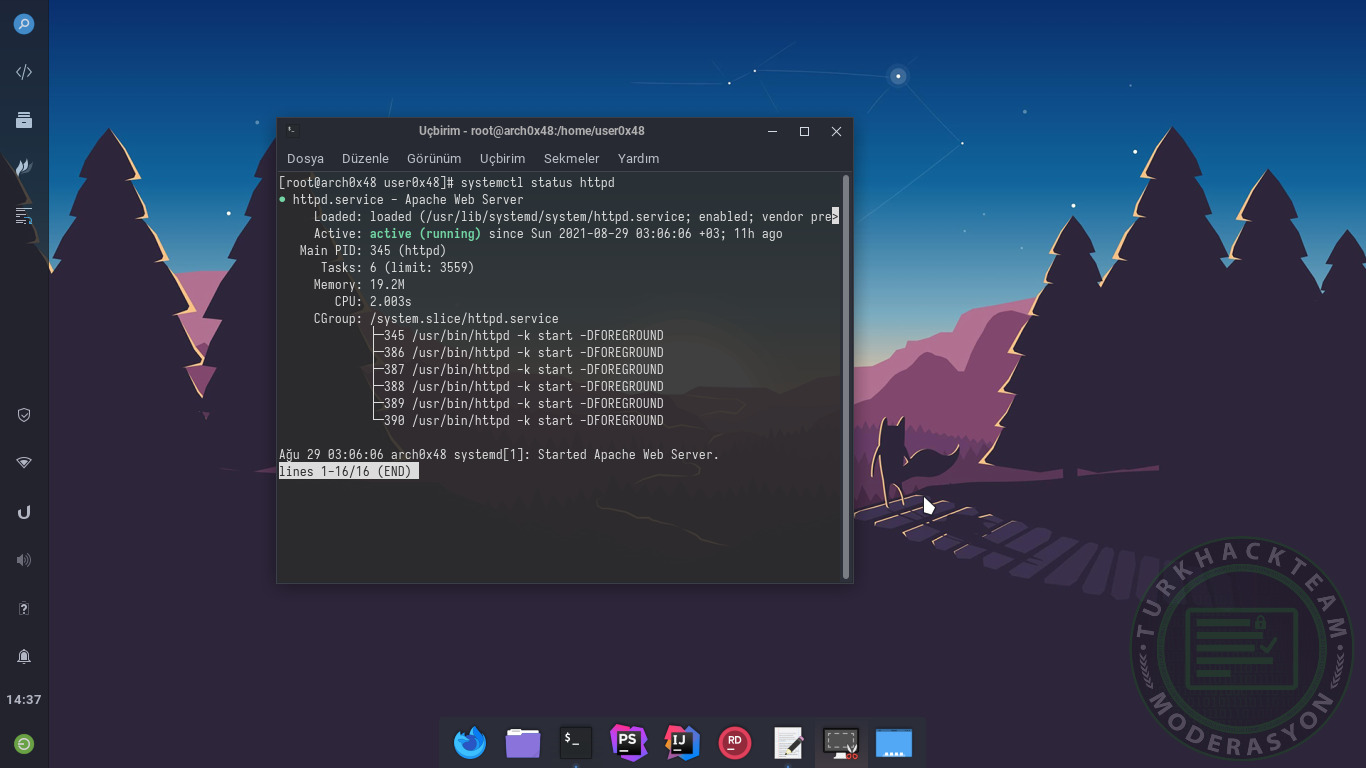
Çıktımızda active alanının yanında active(running) yazıyorsa servisimiz sıkıntısız çalışıyor demektir. Gördüğünüz üzere benimki sıkıntısız çalışmakta.
MySQL Kurulumu
Şimdi geçelim MySQL kurulumuna. Aşağıdaki komutu uçbirimimizde çalıştırıyoruz. Bize sorulan soruya default cevabı veriyoruz yani 1 yazıyoruz.
pacman -S mysql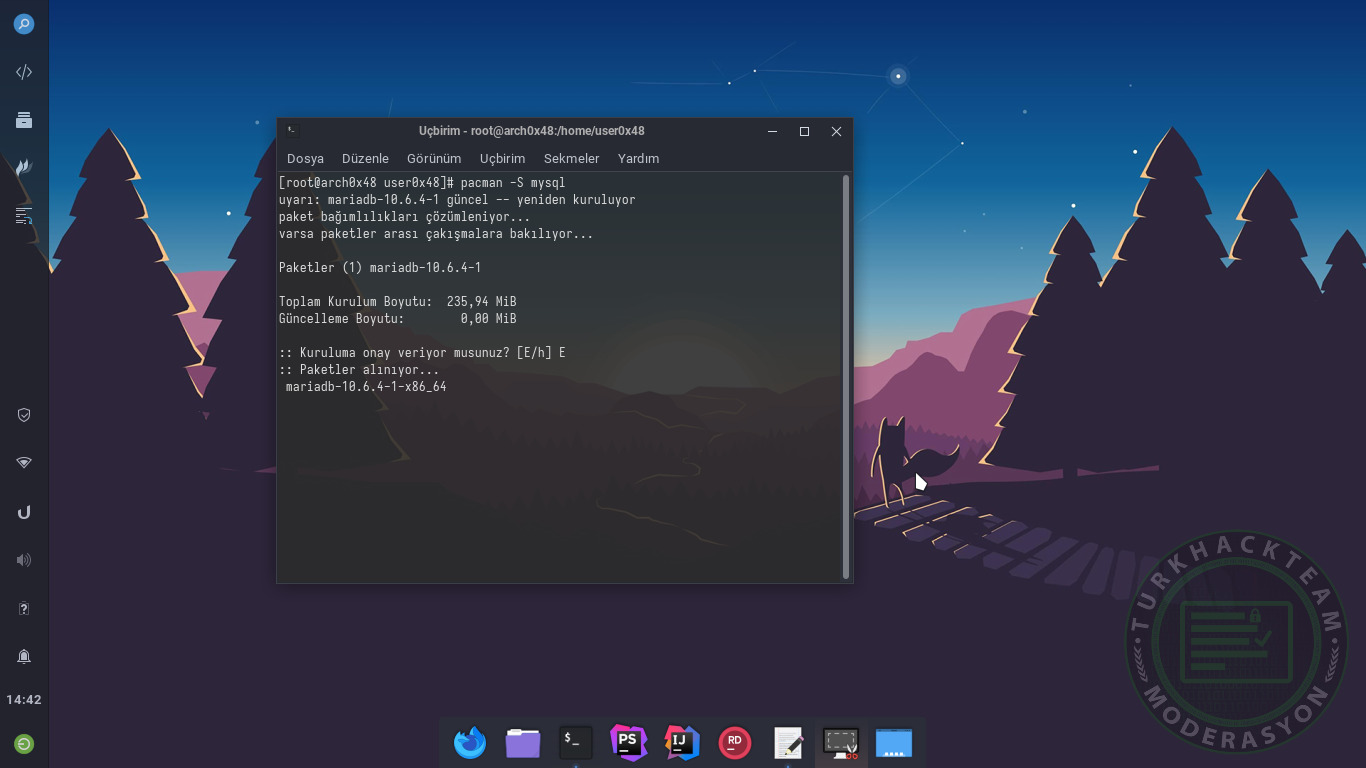
Gelelim konfigrasyonlara. Öncelikle veritabanı dosyalarımızın nereye kaydedileceğini belirtmemiz gerek. Aşağıdaki komutu yazıyoruz.
mysql_install_db --user=mysql --basedir=/usr --datadir=/var/lib/mysql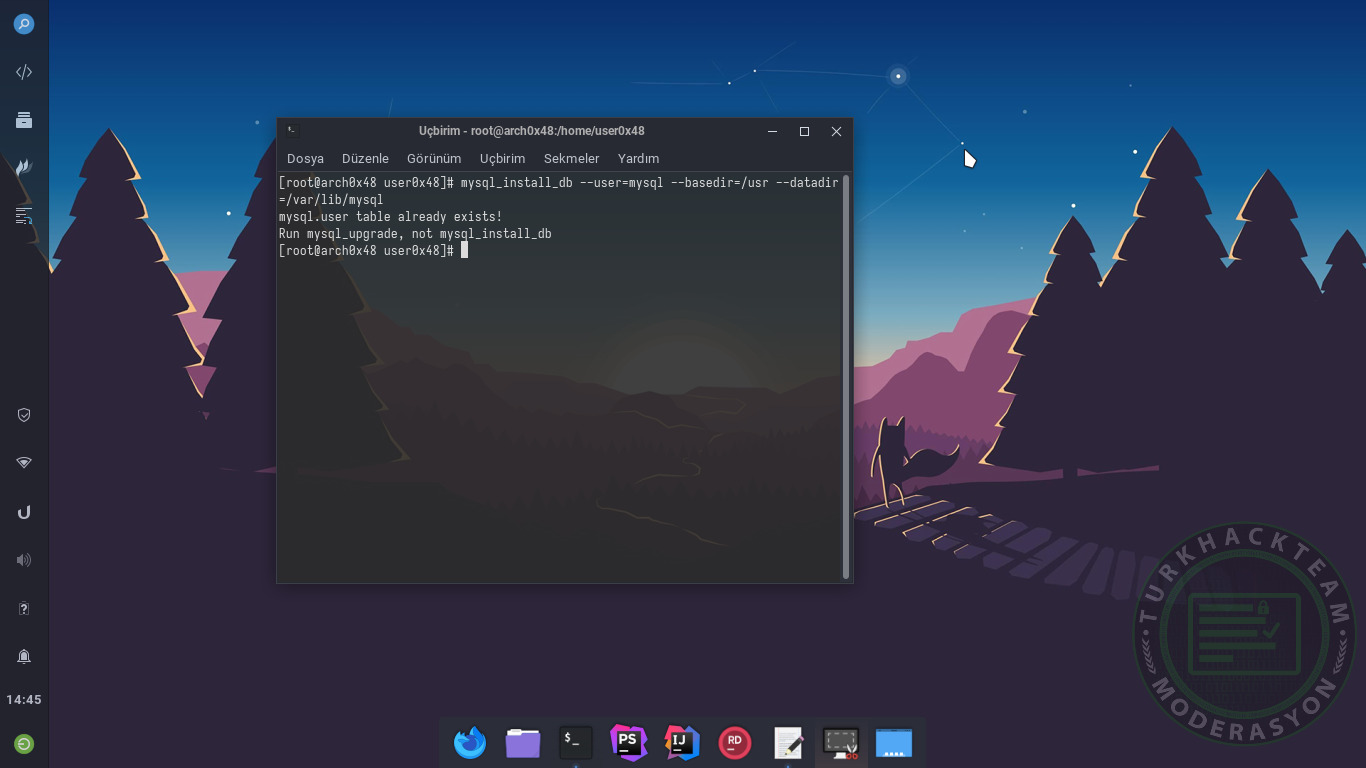
Kurulum işlemleri bitti. Şimdi MySQL servisini aktif edelim. Bunun için aşağıdaki komutları yazıyoruz. Aynı şekilde 3. komutu yazdıktan sonra active alanının yanında active(running) yazıyorsa servisimiz sıkıntısız çalışıyor demektir.
systemctl enable mysqldsystemctl start mysqldsystemctl status mysqld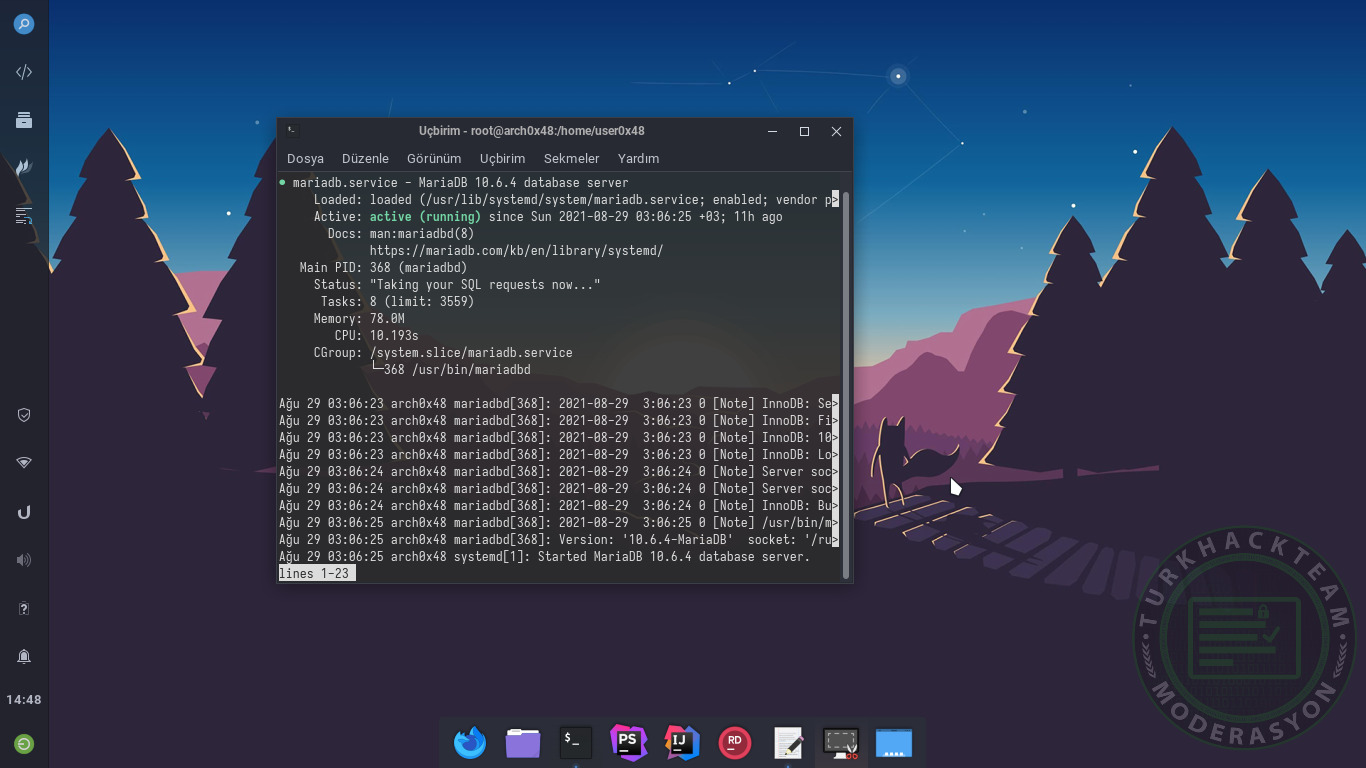
Şimdi MySQL'i yapılandırma işlemlerine geçelim. Öncelikle aşağıdaki komutu çalıştırıyoruz ve bizden şifre isteyecektir. Enter a basıp devam edebilirsiniz. Root şifremizi değiştirmek isteyip istemediğimizi bize soracak. Y basıyoruz ve iki defa yeni şifremizi giriyoruz. Akabinde bize ardı ardına tam 4 tane soru soracak. Bu sorulara default cevap olan yes yani Y yazıyoruz. Ve böylelikle MySQL yapılandırmamız da tamamlanmış oluyor.
mysql_secure_installation 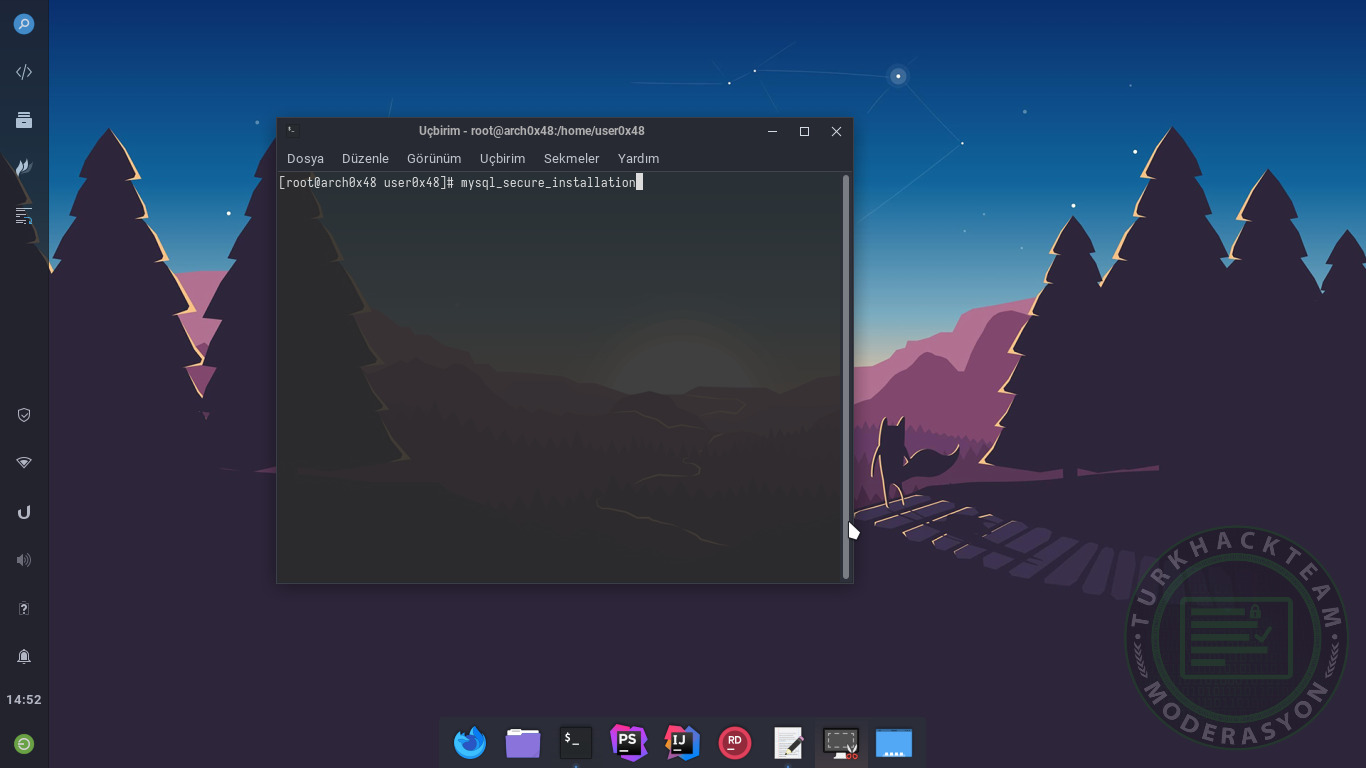
PHP Kurulumu
Ve geldik son olarak PHP'nin kurulumuna. Aşağıdaki komudu uçbirimimize yazıyoruz.
pacman -S php php-apache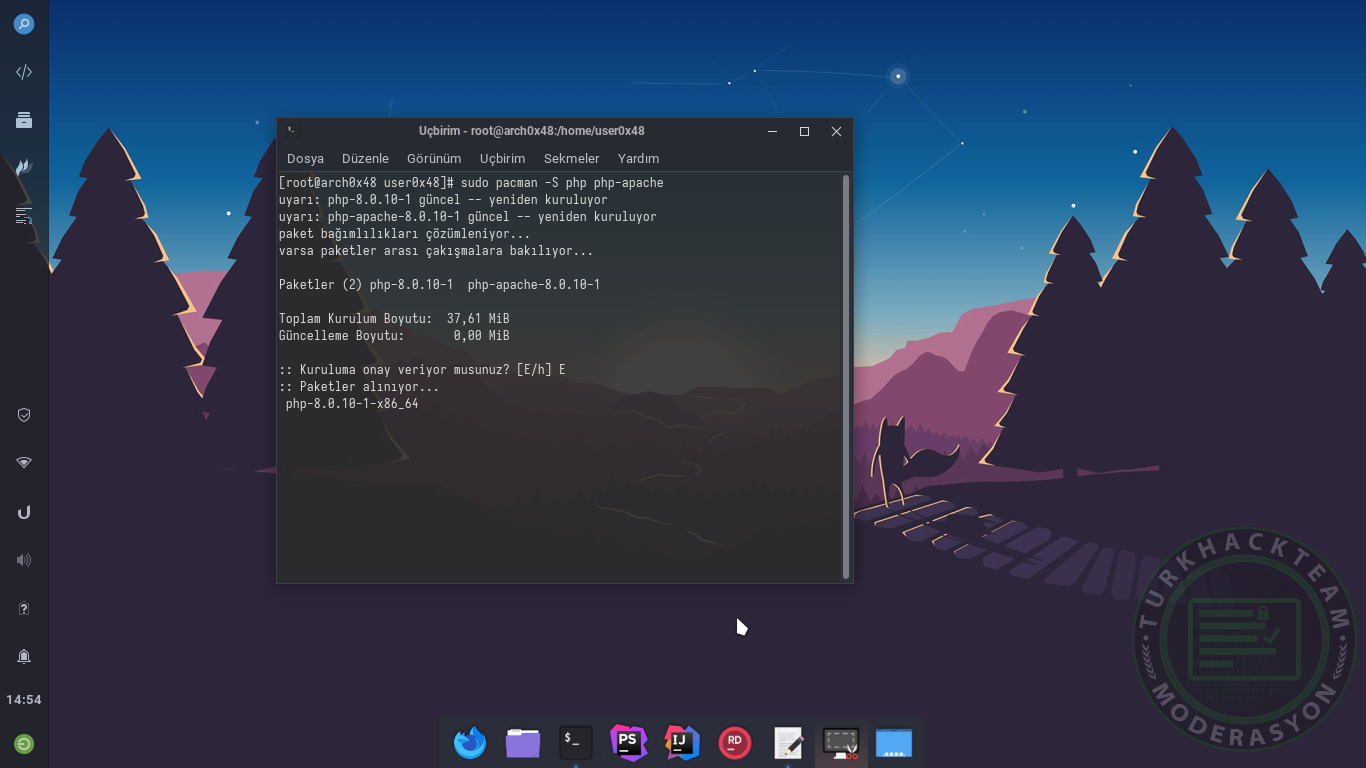
PHP yapılandırma işlemi için yine httpd.conf dosyasını açıyoruz.
nano /etc/httpd/conf/httpd.conf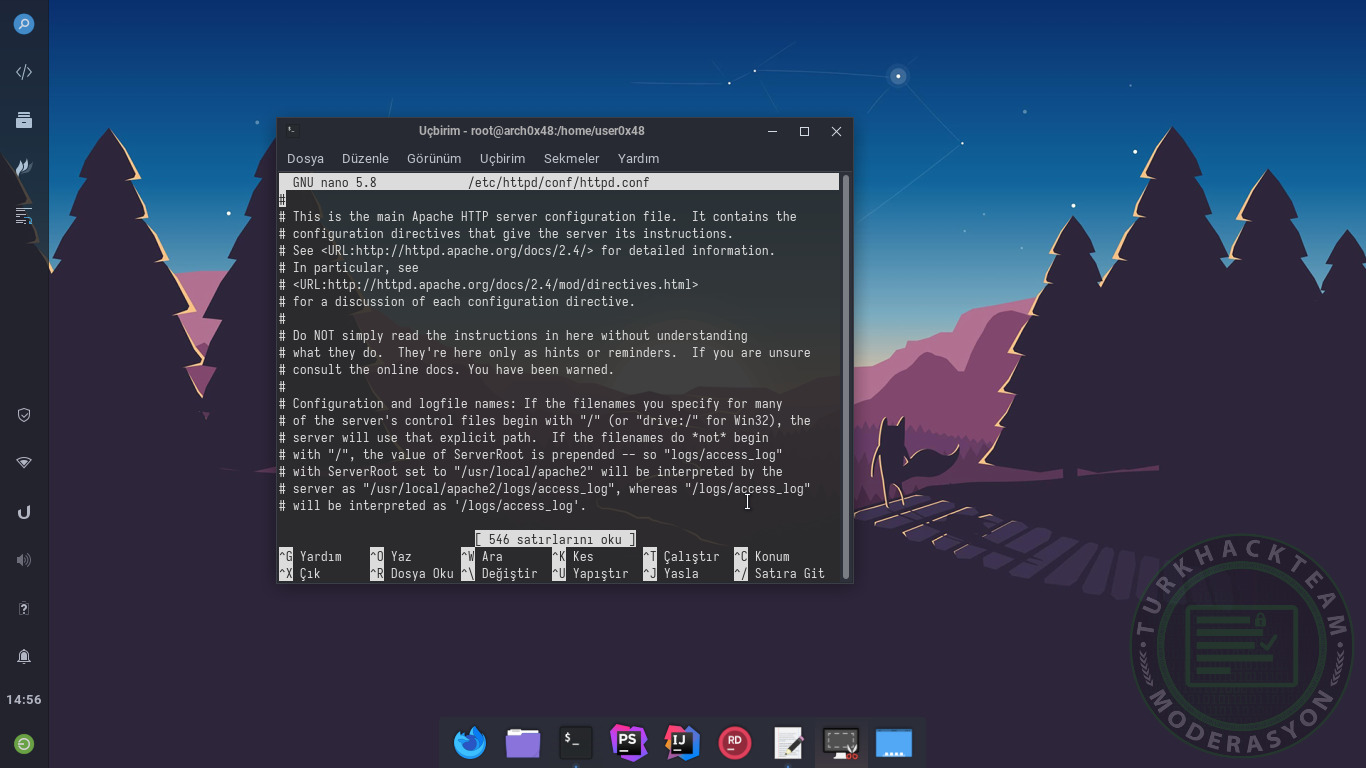
Bu sefer başta yaptığımız işlemin tam tersini yapacağız. Aşağıdaki satırı bulup o satırı yorum satırı haline geitiriyoruz. Yani başına # işaretini koyuyoruz.
LoadModule mpm_event_module modules/mod_mpm_event.so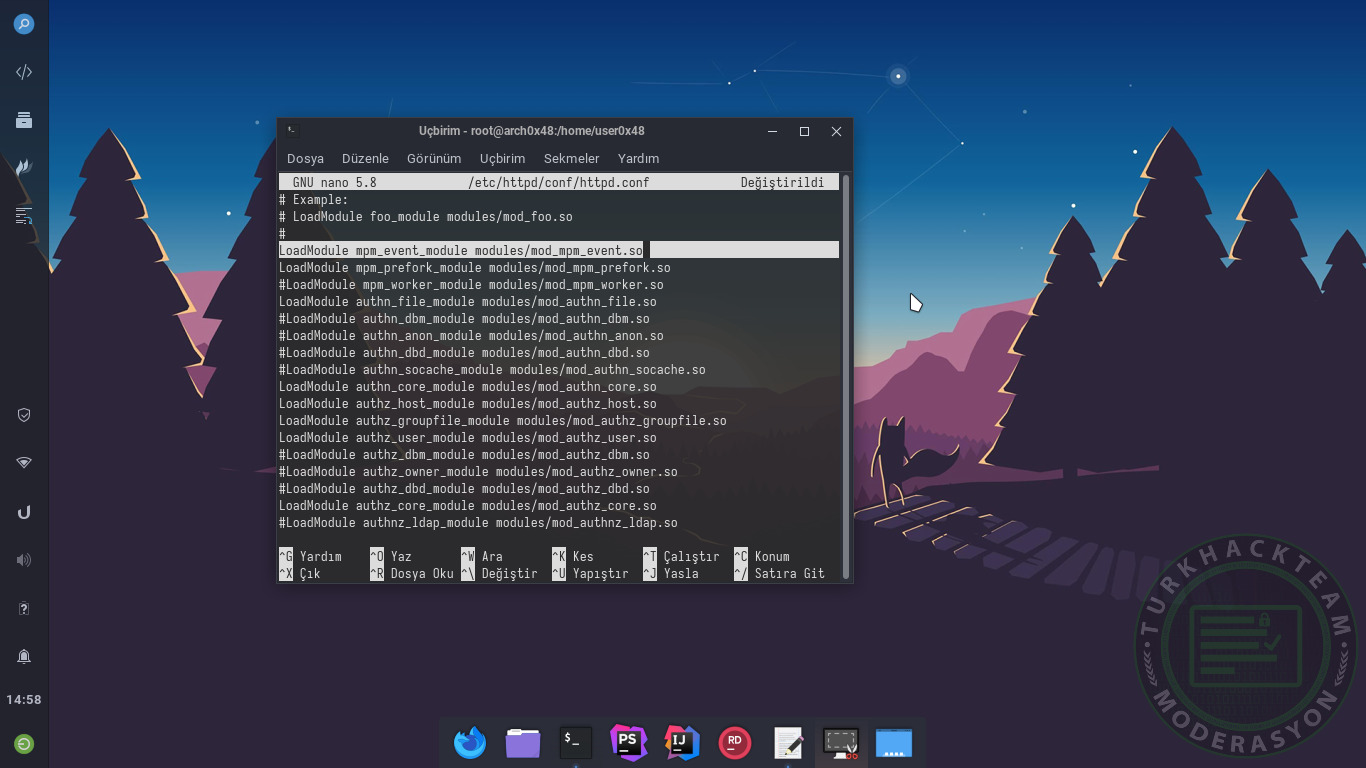
Sonrasında yine aynı dosya içerisinde LoadModule'lerin en altına inip aşağıdaki satırları ekliyoruz.
LoadModule mpm_prefork_module modules/mod_mpm_prefork.soLoadmodule php_module modules/libphp.soAddHandler php-script php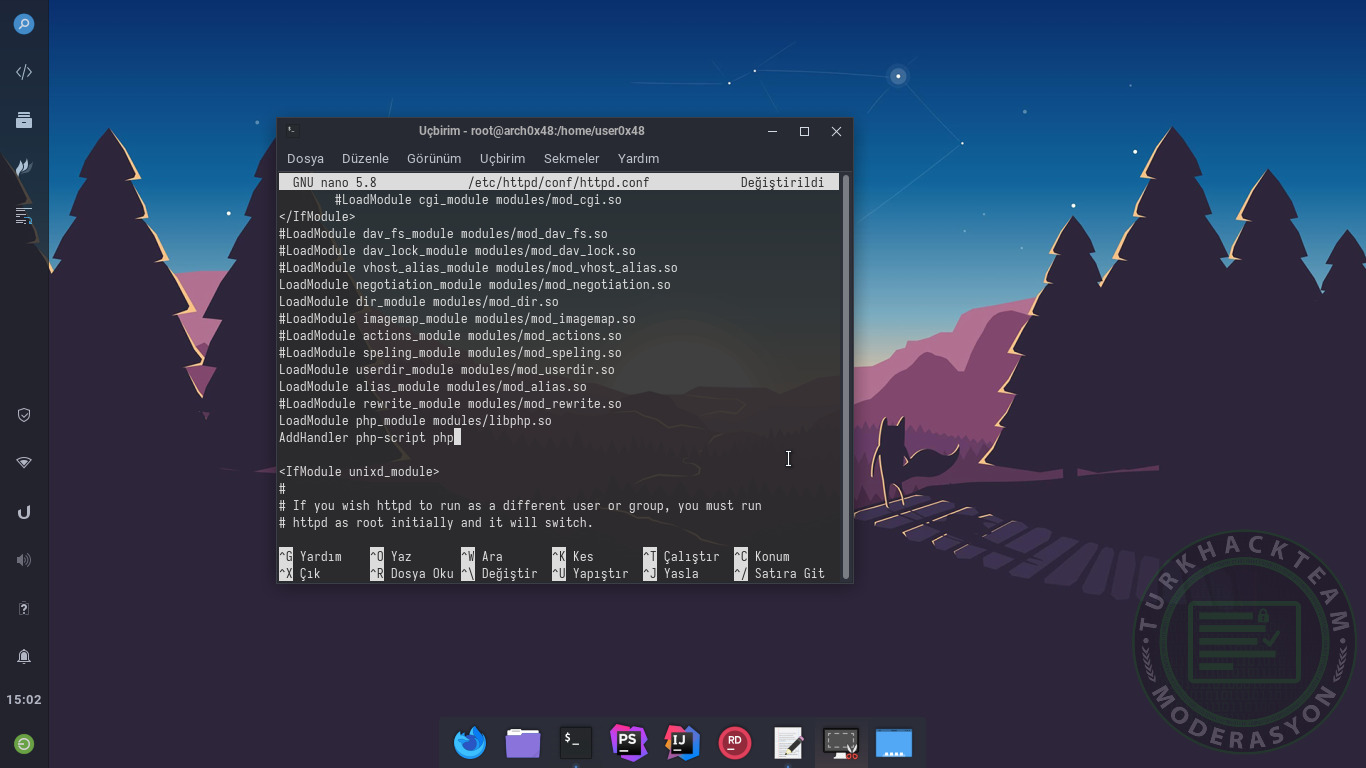
Aynı dosyada son olarak ise Include'ların altına aşağıdaki kodu ekliyoruz. Ekledikten sonra dosyayı kaydedip çıkıyoruz.
Include conf/extra/php_module.conf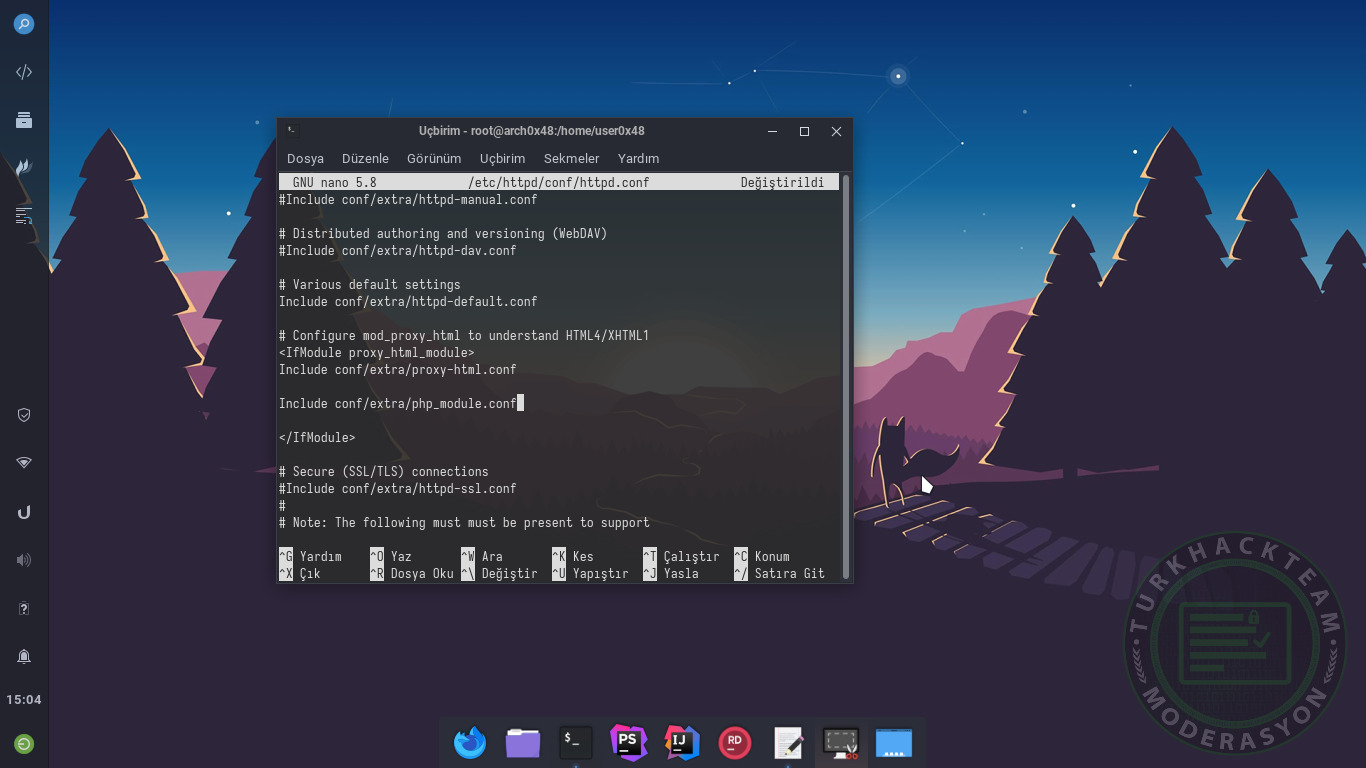
Konfigrasyon ayarlarımız büsbütün bitti. Şimdi son olarak yaptığımız değişikliklerin aktif olması için httpd servisini yeniden başlatıyoruz.
systemctl restart httpd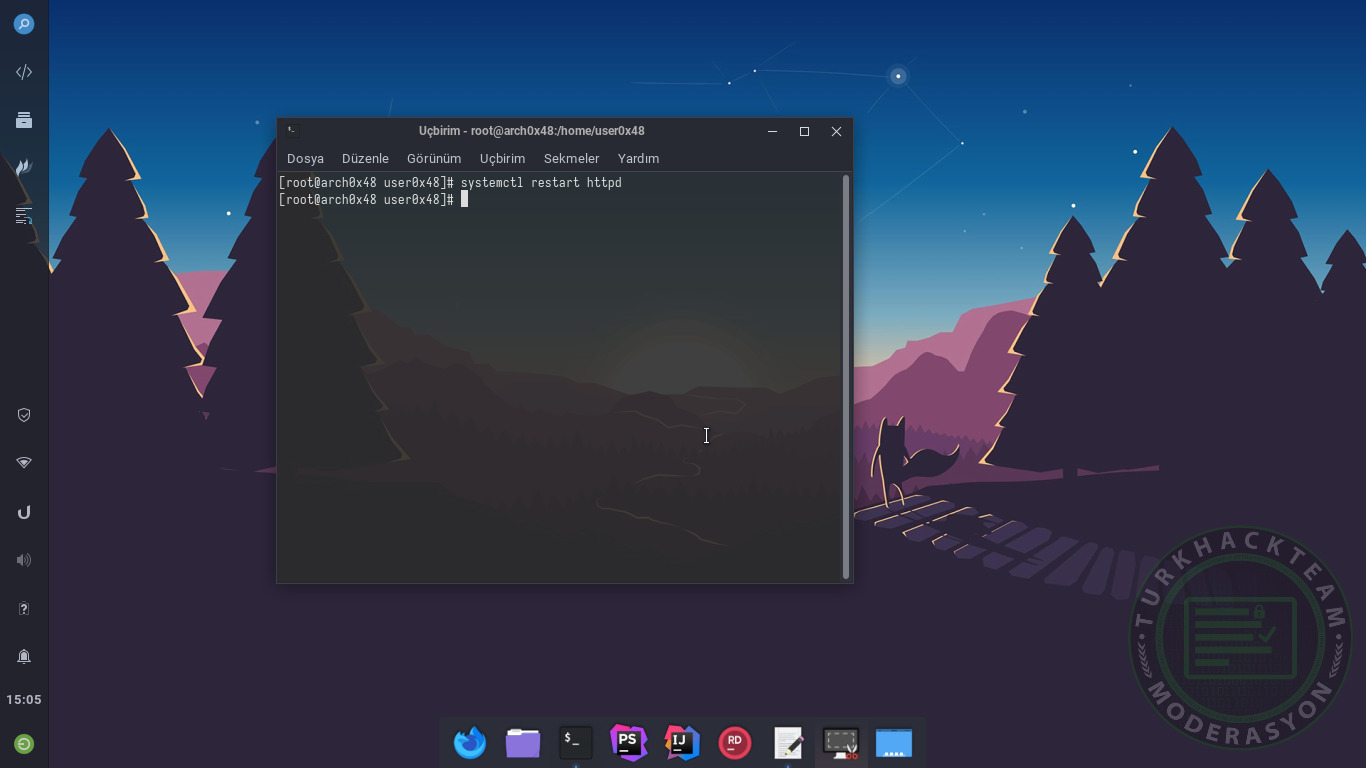
Localhost kurulumumuz tamamlandı. Dilerseniz bir test edelim. Tarayıcıyı açıp URL kısmına localhost ya da 127.0.0.1 yazalım.
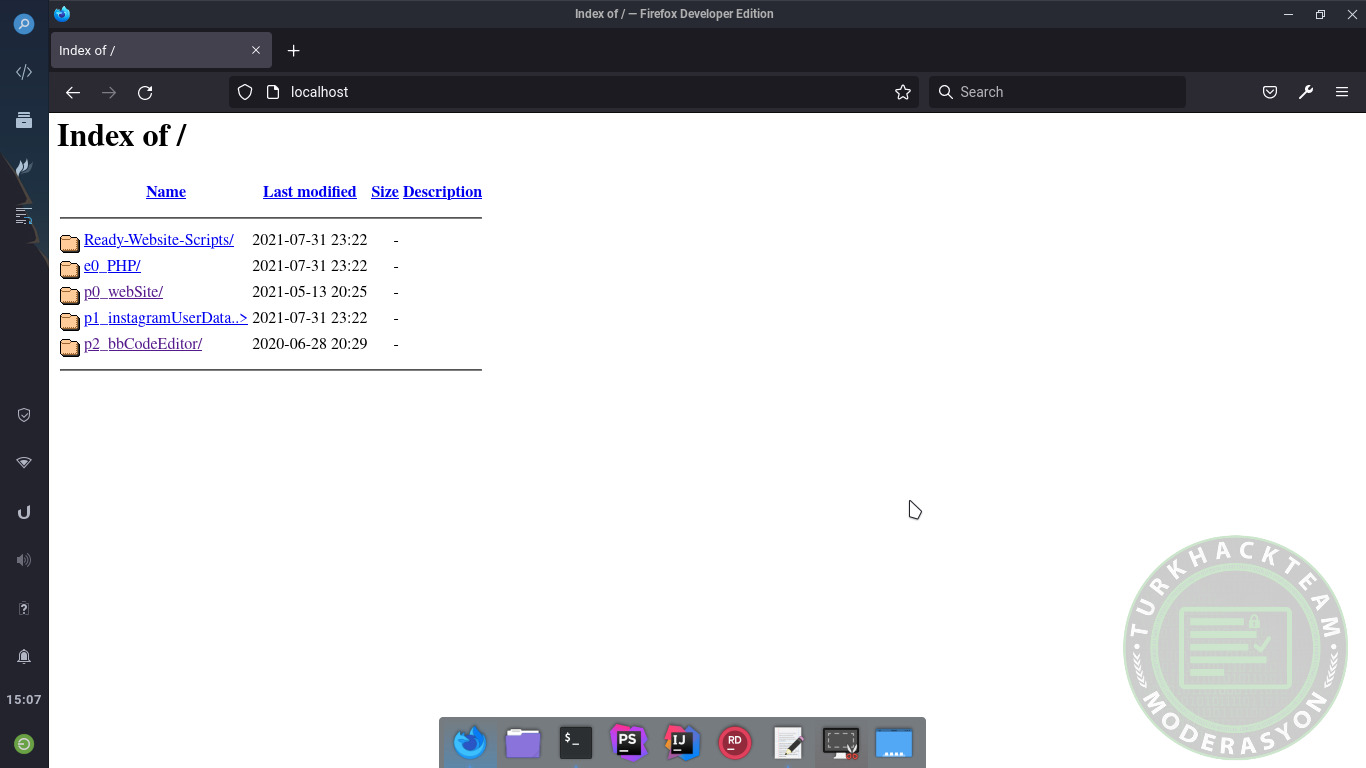
Peki ya localhost da gözükecek dosyaları ben nereye atacağım diye soracak olursanız da
/srv/http dizinine atacaksınız. Bu dizinde olan dosyalar localhost da gözükecek.
Okuduğunuz İçin Teşekkür Ederim.
Esenlikle Kalın...
Saygılarımla