



Merhaba Değerli TürkHackTeam takipçileri bu gün sizlere Kali Linux üzerinde ağ komutları ve ne işe yaradıklarını paylaştım umarım işinize yarar.
Ağ(Network) Komutları
Merhaba Degerli TürkHackTeam takipcileri bu gün sizlere Kali Linux zerinde ag komutları ve ne ise yaradıkarını paylastım umarım isinize yarar.
Ağ oluşturma ve komutları başlı başına bir kitabın konusudur, bu nedenle burada yalnızca bizim için sıklıkla veya gerektiğinde yararlı olan bazı komutları ele alacağız. Daha fazla bilgi istiyorsanız, İnternet'te ağ oluşturma konusunda birçok güncel kaynak bulunmaktadır. Lafı fazla uzatmadan ifconfig komutuyla başlayalım.

Ağ oluşturma ve komutları başlı başına bir kitabın konusudur, bu nedenle burada yalnızca bizim için sıklıkla veya gerektiğinde yararlı olan bazı komutları ele alacağız. Daha fazla bilgi istiyorsanız, İnternet'te ağ oluşturma konusunda birçok güncel kaynak bulunmaktadır. Lafı fazla uzatmadan ifconfig komutuyla başlayalım.
ifconfig
Sistemde bulunan ağ bağlantı ve IP yapılandırması ayarlarını inceleyip değiştirmemize olanak tanır.
ifconfig komutu ağ bağlantı kartlarını listelemek için kullanılır (bu çıktı ip, mac ve yayın adresi gibi bilgileri içerir.)
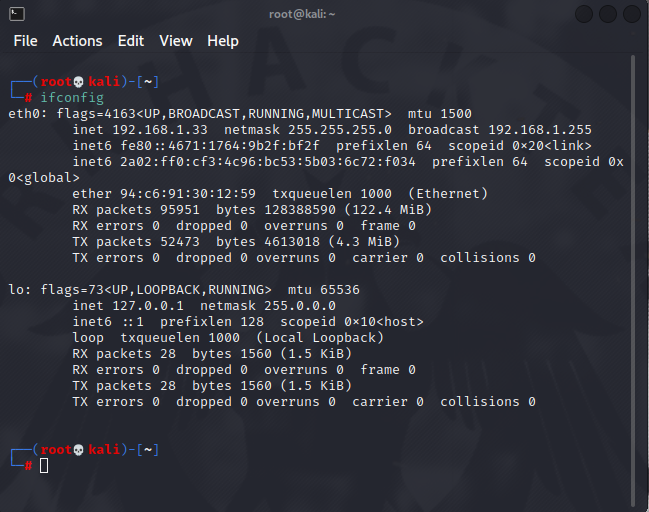
Çıktıdaki eth0 ethernet kartımızı ifade eder. Diğer ethernet kartlarında ise diğer kartlar da eth1 ..eth2 olarak adlandırılır.
localhost olan bilgisayarın kendisine atıfta bulunur.
wlan0 kablosuz ağ kartını temsil eder. Aynı şekilde diğer kartlarda wlan1 ..wlan2 olarak belirtilir.
Ayrıca tüm kart bilgilerini listelemek yerine tek tek listelemek de mümkündür.
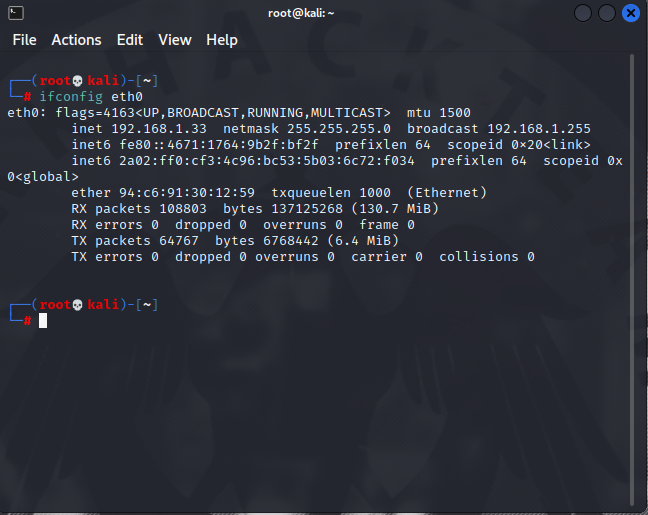
Bunun için ifconfig card_name olarak komutumuzu girmemiz yeterli.
Örneğin yalnızca kablosuz kart bilgilerini listelemek istersem ifconfig eth0 komutunu vermem ehil olacaktır.
Yukarıdaki çıktıda yer edinen ayarlarda değişim yapmamız mümkün. Örneğin kablosuz ağ bağlantısının mahalli ip adresini değişiklik yapmak istersek komutumuzu ifconfig eth0 yeni_ip_adresi benzer biçimde kullanabiliriz.
Ben kablosuz bağlantımın 192.168.1.33 olan adresi 192.168.1.10 olarak değişiklik yapmak isterim bunun için ifconfig eth0 192.168.1.10 komutunu vermem yeterli.
Gelin bu durumu çıktıları karşılaştırarak test edelim.
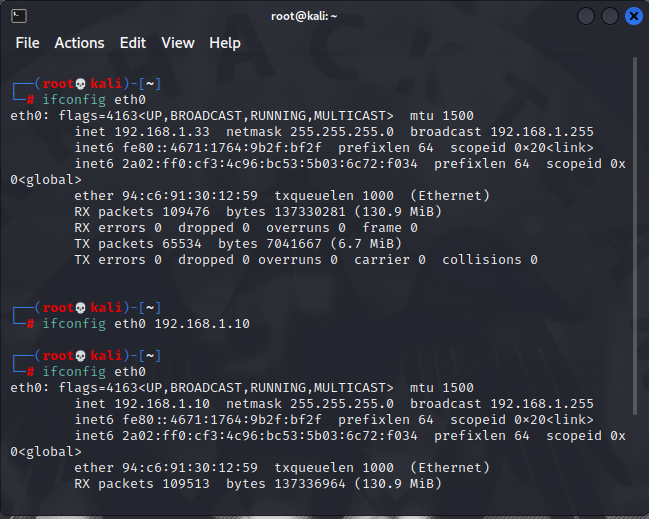
Ve son duruma bakarak ip adresimiz degismis bulunmaktadır. Aynı şekilde ağ maskesini(netmask) ve broadcast adreslerini dilediğimiz gibi düzenleyebiliriz.
İstedigimizi inceledigimizde butun sonuclarımızın olumlu oldugunu görmüs olduk. ifconfig komumutumuz ile son olarak acma ve kapatma islemlerini görelim.
Örnek olarak kablosuz kartı ele alalım
Kablosuz kartı kapatmak istersek; ifconfig wlan0 down komutunu kullanırız.
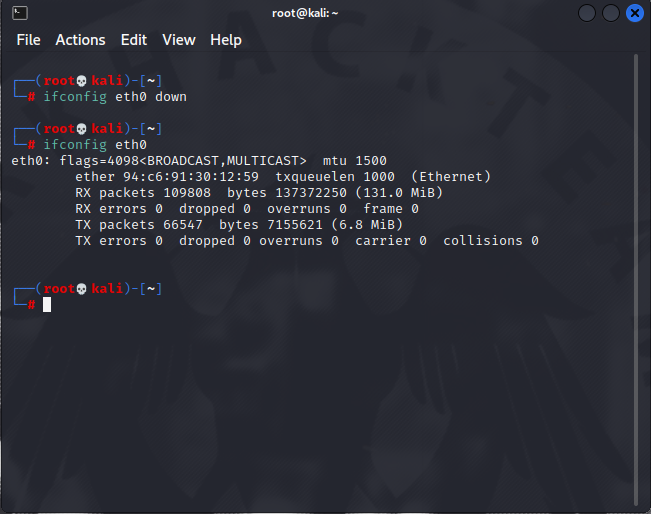
Kapalı kablosuz kartı açmak istersek ise; ifconfig wlan0 up komutunu kullanırız.
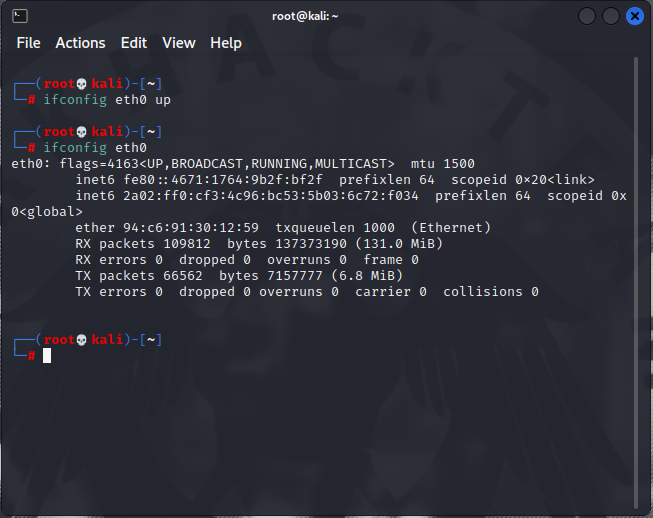
Ayrıca öteki kartlar için de açama-kapama işleminde aynı halde komutumuzu ifconfig kart_adı down ve ifconfig kart_adı up gibi kullanabiliriz.
ifconfig komutu ağ bağlantı kartlarını listelemek için kullanılır (bu çıktı ip, mac ve yayın adresi gibi bilgileri içerir.)
Çıktıdaki eth0 ethernet kartımızı ifade eder. Diğer ethernet kartlarında ise diğer kartlar da eth1 ..eth2 olarak adlandırılır.
localhost olan bilgisayarın kendisine atıfta bulunur.
wlan0 kablosuz ağ kartını temsil eder. Aynı şekilde diğer kartlarda wlan1 ..wlan2 olarak belirtilir.
Ayrıca tüm kart bilgilerini listelemek yerine tek tek listelemek de mümkündür.
Bunun için ifconfig card_name olarak komutumuzu girmemiz yeterli.
Örneğin yalnızca kablosuz kart bilgilerini listelemek istersem ifconfig eth0 komutunu vermem ehil olacaktır.
Yukarıdaki çıktıda yer edinen ayarlarda değişim yapmamız mümkün. Örneğin kablosuz ağ bağlantısının mahalli ip adresini değişiklik yapmak istersek komutumuzu ifconfig eth0 yeni_ip_adresi benzer biçimde kullanabiliriz.
Ben kablosuz bağlantımın 192.168.1.33 olan adresi 192.168.1.10 olarak değişiklik yapmak isterim bunun için ifconfig eth0 192.168.1.10 komutunu vermem yeterli.
Gelin bu durumu çıktıları karşılaştırarak test edelim.
Ve son duruma bakarak ip adresimiz degismis bulunmaktadır. Aynı şekilde ağ maskesini(netmask) ve broadcast adreslerini dilediğimiz gibi düzenleyebiliriz.
İstedigimizi inceledigimizde butun sonuclarımızın olumlu oldugunu görmüs olduk. ifconfig komumutumuz ile son olarak acma ve kapatma islemlerini görelim.
Örnek olarak kablosuz kartı ele alalım
Kablosuz kartı kapatmak istersek; ifconfig wlan0 down komutunu kullanırız.
Kapalı kablosuz kartı açmak istersek ise; ifconfig wlan0 up komutunu kullanırız.
Ayrıca öteki kartlar için de açama-kapama işleminde aynı halde komutumuzu ifconfig kart_adı down ve ifconfig kart_adı up gibi kullanabiliriz.
ping
Hedef ile bizim sistemimiz içinde iletişimin sağlanıp sağlanmadığını test ederek hedef sunucunun çalışıp çalışmadığını yada aktarım hızının ne kadar bulunduğunu öğrenmemizi sağlar. Bir tür test mekanizması da diyebiliriz. Komutun kullanması ping hedef_adresi şeklindedir.
Örneğin bizler www.google.com adresi ile aramızdaki iletişimin hızını sorgulayalım. Bunun için emir satırına ping www.google.com yazıyorum. Ancak burada mühim bir nokta var, o da bu işlemin bizler Ctrl + C tuş kombinasyonu ile durdurana kadar devam edecek olmasıdır.
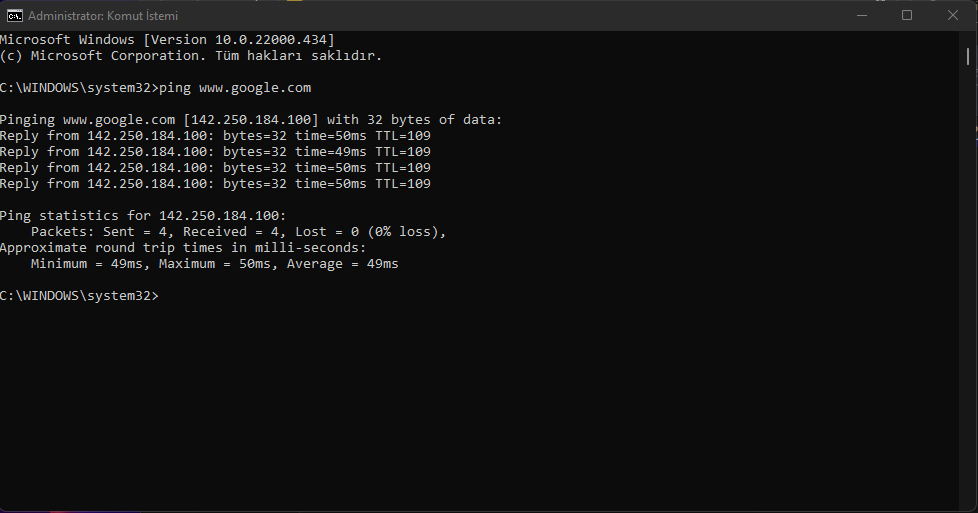
Örneğin bizler www.google.com adresi ile aramızdaki iletişimin hızını sorgulayalım. Bunun için emir satırına ping www.google.com yazıyorum. Ancak burada mühim bir nokta var, o da bu işlemin bizler Ctrl + C tuş kombinasyonu ile durdurana kadar devam edecek olmasıdır.
route
Sistemimizdeki IP yönlendirme tablosunun içeriğini görmemizi sağlar. IP yönlendirme tablosunun içeriğini görmek için konsola route -n komutunu yazalım.
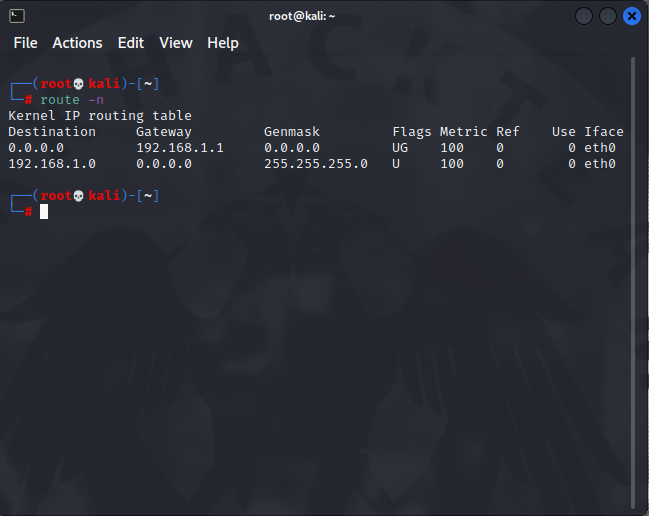
Burada yer edinen gateway(ağ geçidi adresi) mahalli ağdan web ağına geçerken kullanılan yönlendirme adresidir.
Burada yer edinen gateway(ağ geçidi adresi) mahalli ağdan web ağına geçerken kullanılan yönlendirme adresidir.
traceroute
Bir önceki bölümde route komutu ile gördüğümüz mahalli ağda geçerli olan yönlendirme takibini, muayyen bir hedef adrese yapabilmemize imkan elde eden buyruk traceroute komutudur. Yani komutumuz muayyen bir hedefe gönderilen paketin hangi host'lardan geçtiğini bize gösterir. Bir nevi izlediği yolu doğrusu adımlarını takip etmemizi sağlar. Komutun kullanması traceroute hedef_adresi şeklindedir. Bu sefer hedef adres olarak www.offensive-security.com adresini misal verelim. Bunun için konsola traceroute www.offensive-security.com yazıyorum.
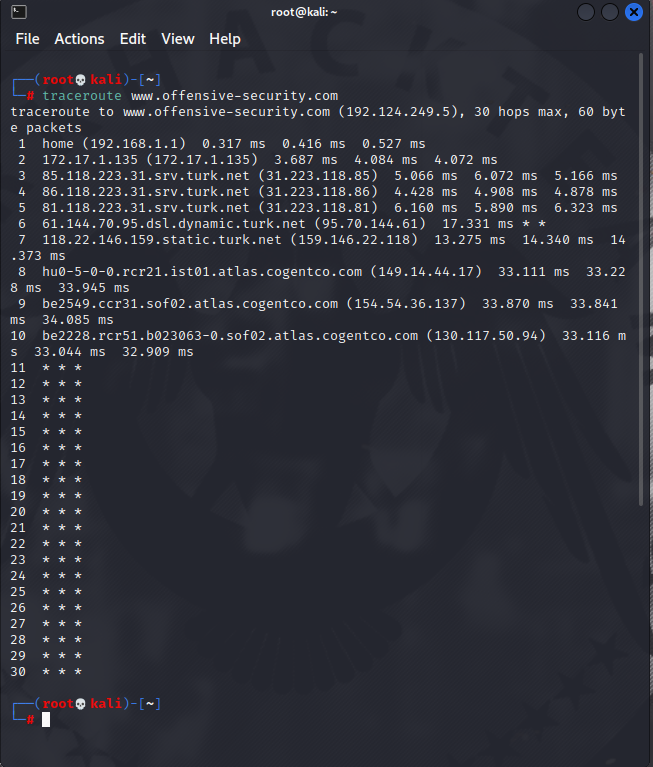
Çıktı ile birlikte adresin yönlendirme rotasını görmüş olduk.
Çıktı ile birlikte adresin yönlendirme rotasını görmüş olduk.
host
Hedef adres hakkındaki malumat almanızı sağlar. Host komutu ile IP adresinden alan adı(domain name) ve alan adından(domain name) IP adresine ulaşabiliriz. Bu komutun alabildiği değişik parametreleri bulunmaktadır. Ancak ben bu bölümde bunlara değinmeden yalnızca temel kullanımına misal veriyorum. Kullanımı host adres_adı şeklindedir.
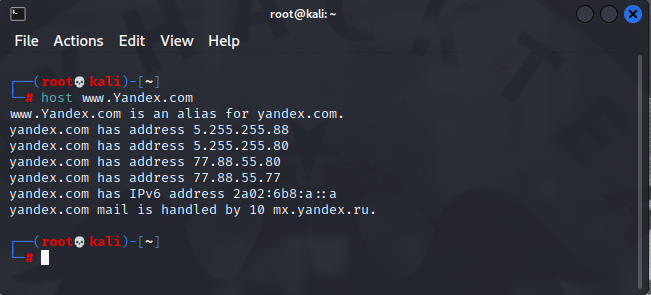
Bu komut hakkında ufak bir araştırma ile çok fazla Türkçe de dahil olmak üzere kaynağa ulaşabilirsiniz.
Bu komut hakkında ufak bir araştırma ile çok fazla Türkçe de dahil olmak üzere kaynağa ulaşabilirsiniz.
dig
Dig(domain information groper/domain malumat çukuru) DNS kayıtlarına bakmak için kullanması çok basit olduğu için yaygın olarak kullanılmaktadır.
Bu komutumuz da parametreler alabilmektedir, sadece ben burada sizlere yeniden temel işlevinden bahsederek geriye kalan parametrelerini araştırmayı sizlere bırakıyorum. DNS sorgulaması yapmak istediğimiz adresi konsoldan dig hedef_adresi gibi belirtiyoruz.
Örnek olması açısından ben tekrar www.offensive-security.com adresini hedef alıyorum.
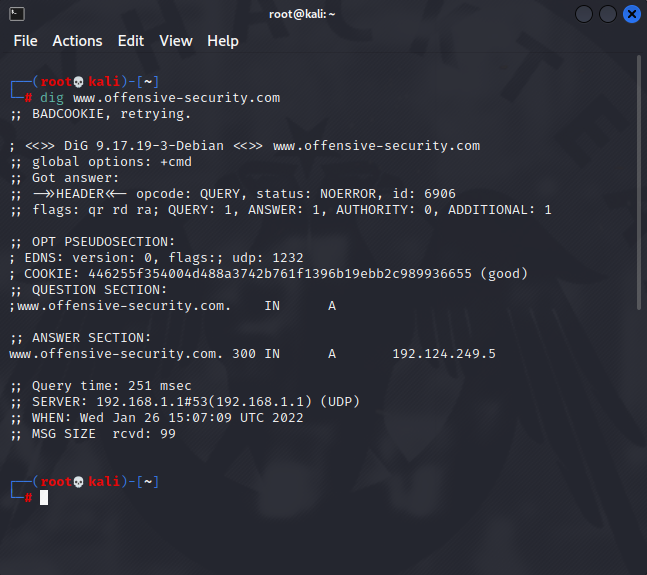
Bu komutumuz da parametreler alabilmektedir, sadece ben burada sizlere yeniden temel işlevinden bahsederek geriye kalan parametrelerini araştırmayı sizlere bırakıyorum. DNS sorgulaması yapmak istediğimiz adresi konsoldan dig hedef_adresi gibi belirtiyoruz.
Örnek olması açısından ben tekrar www.offensive-security.com adresini hedef alıyorum.
arp
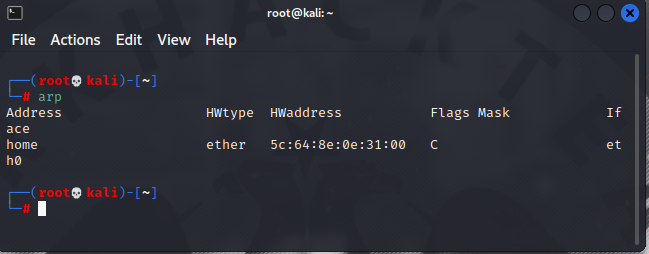
IP-MAC Adresi eşleştirmelerinin tutulduğu tablolardır. Kullanımı arp şeklindedir.
tcpdump
Sistemimizin yapmış olduğu linkleri ve sistemimize meydana getirilen linkleri anlık olarak görüntülememize imkan sağlar. Kullanımı tcpdump şeklindedir.
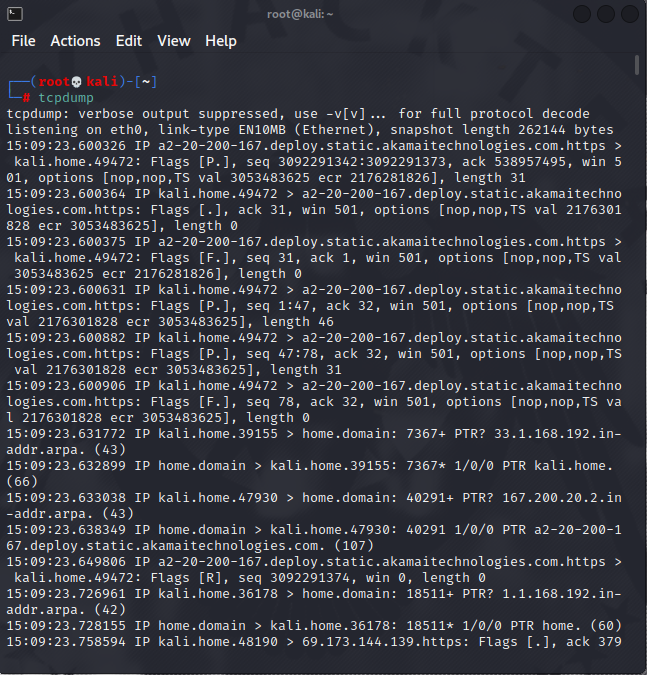


Görsellerde bulunan ip adresleri ve özel bilgiler işlemler alınmadan önce değiştirilmiştir.
Görsellerde bulunan ip adresleri ve özel bilgiler işlemler alınmadan önce değiştirilmiştir.
Son düzenleme: