



Merhaba Değerli TürkHackTeam takipçileri bu gün sizlerle kali linux üzerinde Dosya Arşivleme nedir Arşivlenmis dosya nasıl çıkartılır konusu üzerinde duracağız.

Dosya Arşiv İşlemleri Nedir?
Bu bölümde dosya arşivleme, dosya arşivlerini sıkıştırma ve açma gibi işlemleri ele alacağız. Her durumda, bu kavramlar size yabancı olmamalı, çünkü daha önce hangi işletim sistemini kullanırsanız kullanın, bir şekilde bunlarla karşılaşacaksınız. Arşiv dosyaları ile büyük boyutlu dosyaların sıkıştırılması veya veri kaybı olmadan güvenli bir şekilde aktarılması gibi çeşitli nedenlerle sıklıkla karşılaşıyoruz ve karşılaşmaya devam edeceğiz. Arşiv dosyalarının nasıl oluşturulacağını öğrenerek konumuza başlayalım.
Tar Komutu Nedir?
Tar (tape Archive) komutunun uzantısıdır.Bu komut, bir veya daha fazla dosyayı tek bir formda gruplayarak arşivler. Örneklerle devam edelim.
Masaüstünde yer alan ismi "metin" ile başlayan her şeyi metinler.tar şeklinde arşivlemek isteyelim. Bunun için komut satırına tar -cf metinler.tar metin* yazmalıyız.

Uyguladıgımız komutun bütününü inceleyelim
tar(Tape ARchive) Arsivleme isleminde kullandıgımız komut
-c (Dosya Oluştur) Parametre Joker * yardımıyladosya ismi ile başlayan her şeyi paketleyip dosyala.tar isimli dosyaya yollar.
Kullandığımız -f parametresi de hangi dosyaya yazılacağını belirtir.
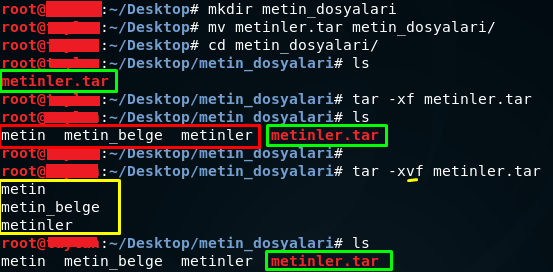
Dosyaları tekrar açmak için tar -xf metinler.tar Veya konsol üzerinden açık dosyaları izlemek için v parametresini kullanarak aynı işlemi gerçekleştirebiliriz.
Arşivi başka bir klasöre çıkarmak istiyorsak tar xf texts.tar C target_folder gibi komutumuzu kullanabiliriz.
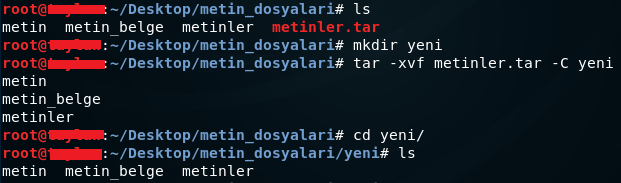
Gördüğünüz gibi, dosya, bir öncekinden farklı çalışmadığımız dizine değil, Dizin Hedef klasöründe keşfedildi.
Arşivi çıkarmadan içerisindekileri görmek istersek tar -tf metinler.tar komutunu kullanabiliriz.

Oluşturmuş olduğumuz arşive sonradan ekleme yapmak için -r parametresini kullanabiliriz.
Hemen Metinler.tar arşivine aynı dosya konumunda yer alan Yeni isimli klasörü eklemeye çalışalım.
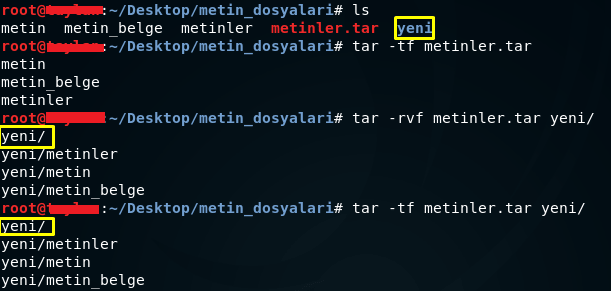
Dosyanın başındaki ve sonundaki durumunu karşılaştırdığımızda yeni adlandırılmış klasörün dosyaya eklendiğini gördük.
tar komutunun kullanım şekilleri elbetteki yukarıdaki anlatılanlar ile sınırlı değil. Ancak biz genel olarak sıklıkla karşılaşılan kullanım şekillerini ele almış olduk. Daha fazla bilgiye nasıl ulaşacağınızı biliyorsunuz.
Masaüstünde yer alan ismi "metin" ile başlayan her şeyi metinler.tar şeklinde arşivlemek isteyelim. Bunun için komut satırına tar -cf metinler.tar metin* yazmalıyız.
Uyguladıgımız komutun bütününü inceleyelim
tar(Tape ARchive) Arsivleme isleminde kullandıgımız komut
-c (Dosya Oluştur) Parametre Joker * yardımıyladosya ismi ile başlayan her şeyi paketleyip dosyala.tar isimli dosyaya yollar.
Kullandığımız -f parametresi de hangi dosyaya yazılacağını belirtir.
Dosyaları tekrar açmak için tar -xf metinler.tar Veya konsol üzerinden açık dosyaları izlemek için v parametresini kullanarak aynı işlemi gerçekleştirebiliriz.
Arşivi başka bir klasöre çıkarmak istiyorsak tar xf texts.tar C target_folder gibi komutumuzu kullanabiliriz.
Gördüğünüz gibi, dosya, bir öncekinden farklı çalışmadığımız dizine değil, Dizin Hedef klasöründe keşfedildi.
Arşivi çıkarmadan içerisindekileri görmek istersek tar -tf metinler.tar komutunu kullanabiliriz.
Oluşturmuş olduğumuz arşive sonradan ekleme yapmak için -r parametresini kullanabiliriz.
Hemen Metinler.tar arşivine aynı dosya konumunda yer alan Yeni isimli klasörü eklemeye çalışalım.
Dosyanın başındaki ve sonundaki durumunu karşılaştırdığımızda yeni adlandırılmış klasörün dosyaya eklendiğini gördük.
tar komutunun kullanım şekilleri elbetteki yukarıdaki anlatılanlar ile sınırlı değil. Ancak biz genel olarak sıklıkla karşılaşılan kullanım şekillerini ele almış olduk. Daha fazla bilgiye nasıl ulaşacağınızı biliyorsunuz.
gzip-bzip2 Komutu Nedir?
Önceki bölümlerde sadece tar komutunu kullanarak dosyaları arşivledik, Şimdi dosyaları gerektiği gibi nasıl sıkıştıracağımızı ve açacağımızı göreceğiz.
Sıkıştırma işleminde iki temel araç kullanılıyor. Bunlar gzip ve bzip2 araçları.
Masaüstündeki dosyalar için bir örnek alalım. "metin" adıyla başlayan dosyaları gzip için birçok kez kullandığımız * joker karakterini kullanarak gzip text* komutunu veriyorum. Bu sefer "İsim" adıyla başlayan belgeler için. bzip2 aracını kullanarak onu bzip2-adı* olarak sıkıştırıyorum.
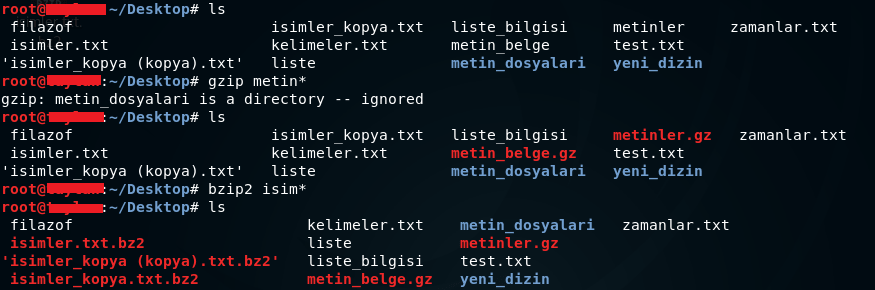
Sıkıştırdığımız dosyayı tekrar dışarı çıkarmak istersek komutu -d parametresini kulanmamız gerekiyor
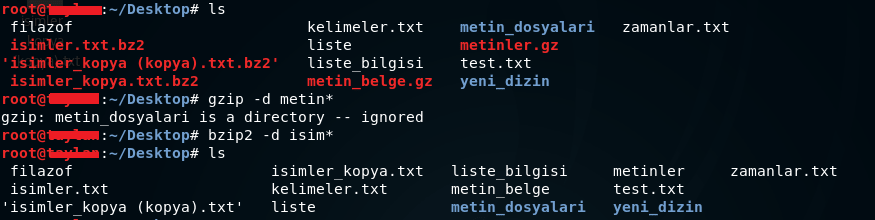
Artık hem arşivleme hem de sıkıştırma işlemlerini ayrı ayrı gördük simdi her ikisinden örnekleri görelim.
tar komutuyla arşivleme yaparken gzip ve bzip2 arasında küçük bir fark vardır. Aradaki fark, gzip ile arşivlerken komutun czvf biçiminde bir parametre kabul etmesi ve bzip2 ile kaydederken bu parametrenin cjvf olmasıdır. Aksi takdirde kullanım şekli aynıdır.
Örneklere Bakalım
"text" isimli belgeyi arşivleyelim. Bunu önce gzip ile sonra bzip2 ile yapalım. Dosyaya isim verirken kullanılan tar.gz ve tar.bz2 uzantılarına dikkat ediniz. Aksi takdirde işlem hata verecektir.
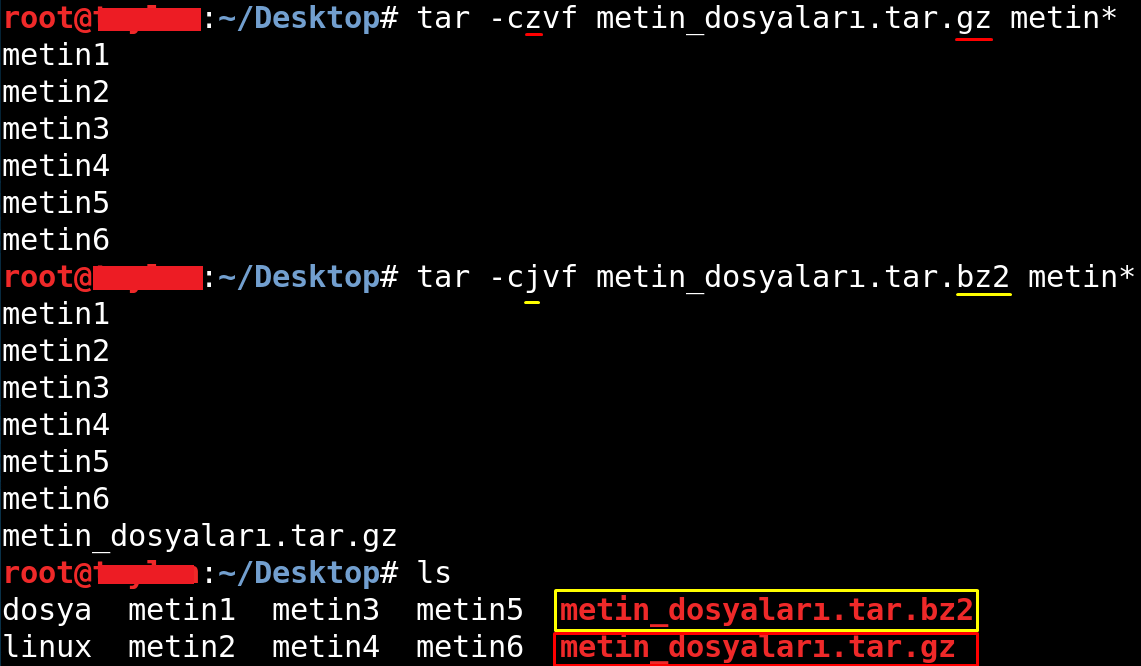

Gördüğünüz gibi gzip kullanırken czvf'yi parametre olarak belirledim ve dosyayı tar.gz uzantılı oluşturdum. Benzer şekilde, bzip2 için cjvf parametresini kullandım ve dosya adı uzantısı tar.bz2 idi. Daha önce de söylediğim gibi bu detaylara dikkat edilmezse operasyon kaçınılmaz olarak başarısızlıkla sonuçlanacaktır.
Sıkıştırılmış arşivi tekrar acmak icin gzip xzvf ve bzip2 xjvf parametrelerini kullanacagız
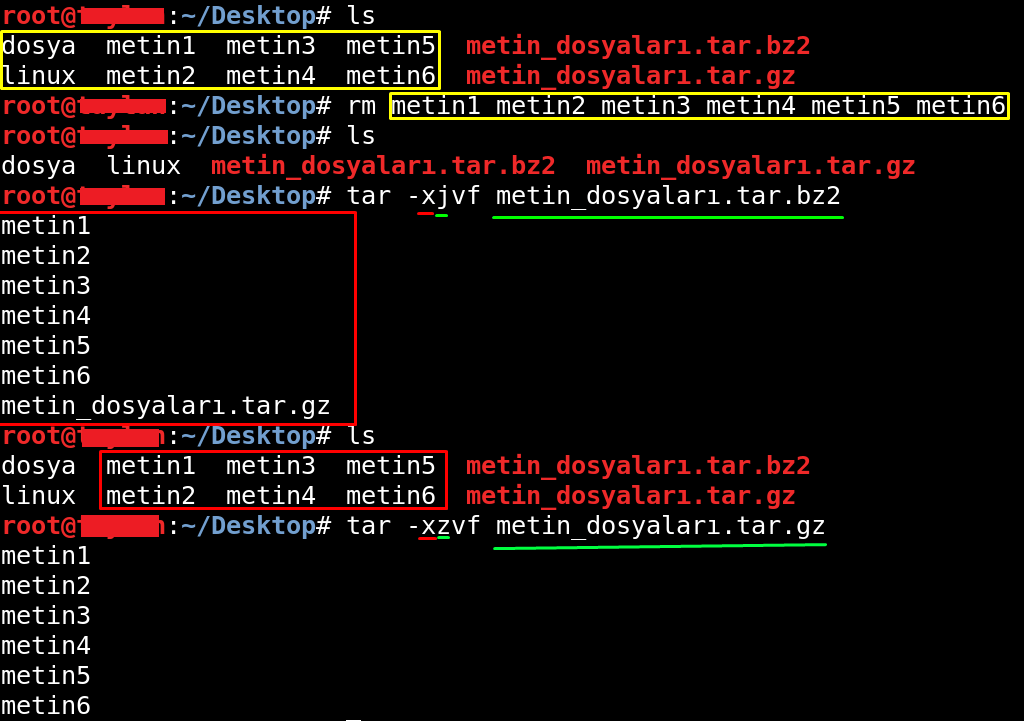
Arşivler açılmış oldu. Eğer arşivi belirli bir konuma çıkarmak istersek daha önce de öğrenmiş olduğumuz şekilde -C parametresi ile bu işlemi gerçekleştirebilirsiniz. Eğer -C parametresi kullanmazsak arşiv içindekiler doğrudan belirttiğimiz konuma açılır. -C parametresi hedef konuma arşivin ismi ile bir dosya oluşur ve o dosya içerisine çıkarma işlemi görür.
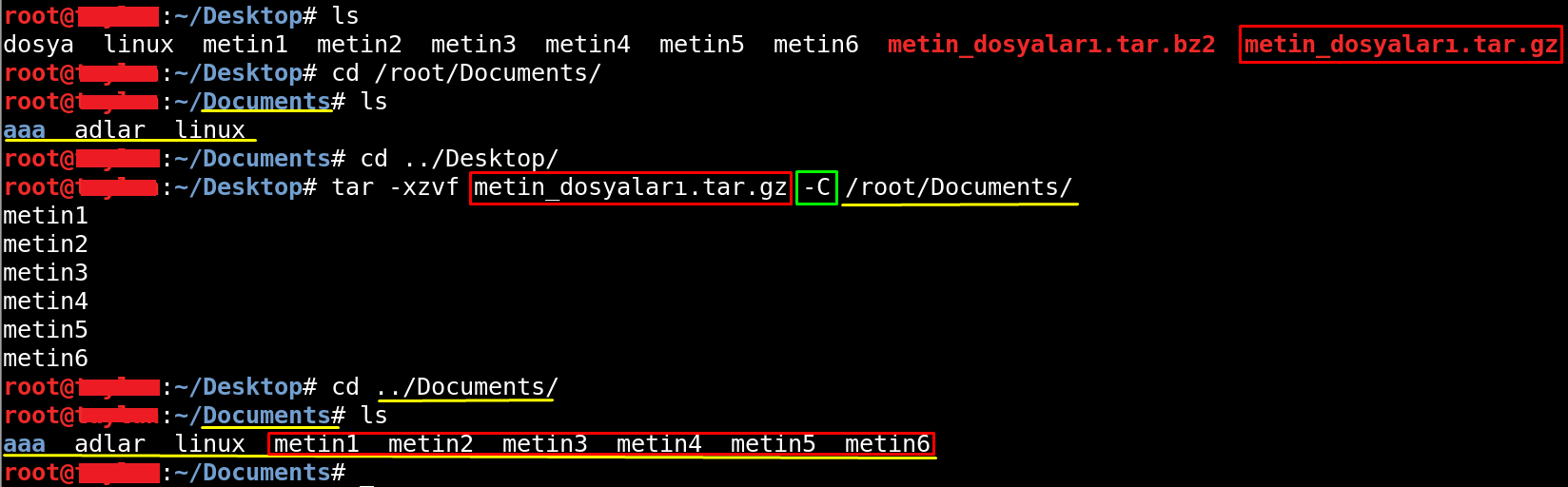
Daha önceden öğrendiğimiz işlemleri de aynı şekilde sıkıştırılmış arşiv dosyaları üzerinde ugulayabiliriz. O yüzden aynı şeyleri burada tekrardan vermemiz anlamsız olur.
İlk başta hatırlaması zor olabilir ama zamanla bu komutlara alışacaksınız. Nerede unuttuğunuzu görmek için tekrar iceleyebiliriz.
zcat - zgrep - bzcat - bzgrep Komutu Nedir?
Önceden, bir dosyanın içeriğini okumak için bir terminalde cat komutunun nasıl kullanılacağını ve arama yapmak için grep komutunun nasıl kullanılacağını öğrenmiştiniz. Aşağıda açıklanan komutlar, sıkıştırılmış dosya üzerinde aynı işlemi gerçekleştirir. Bu özelliğe sahip oldukları isimlerinden belli.
Sıkıştırılmış gzip arşiv dosyasının içeriğini okumak için zcat kullanın. Bir bzip2 sıkıştırılmış dosyanız varsa, bzcat ile aynı işlemi çalıştırabilirsiniz.
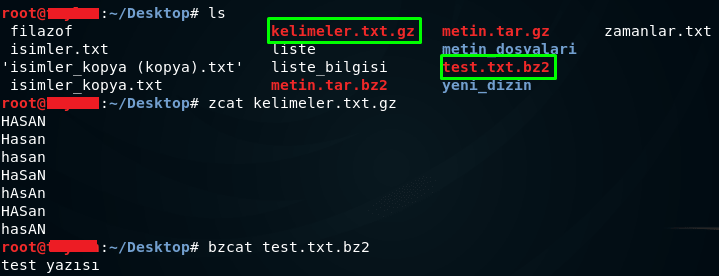
Sıra geldi sıkıştırılmış dosyalar içerisinde arama yapmaya
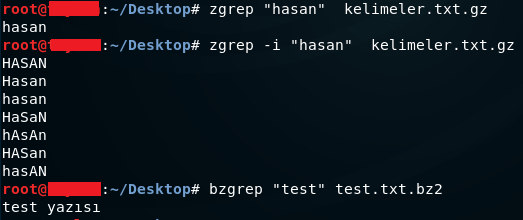
Sıkıştırılmış gzip arşiv dosyasının içeriğini okumak için zcat kullanın. Bir bzip2 sıkıştırılmış dosyanız varsa, bzcat ile aynı işlemi çalıştırabilirsiniz.
Sıra geldi sıkıştırılmış dosyalar içerisinde arama yapmaya
zip-unzip Komutu Nedir?
Son olarak bir .zip dosyasının nasıl oluşturulacağını ve oluşturulan .zip dosyasının nasıl açılacağını görelim.
Anlatıma zip. dosyası oluşturarak başlayalım.
Bunun için komutumuzu konsola zip dosya_adı.zip eklenecek_dosya şeklinde giriyoruz.
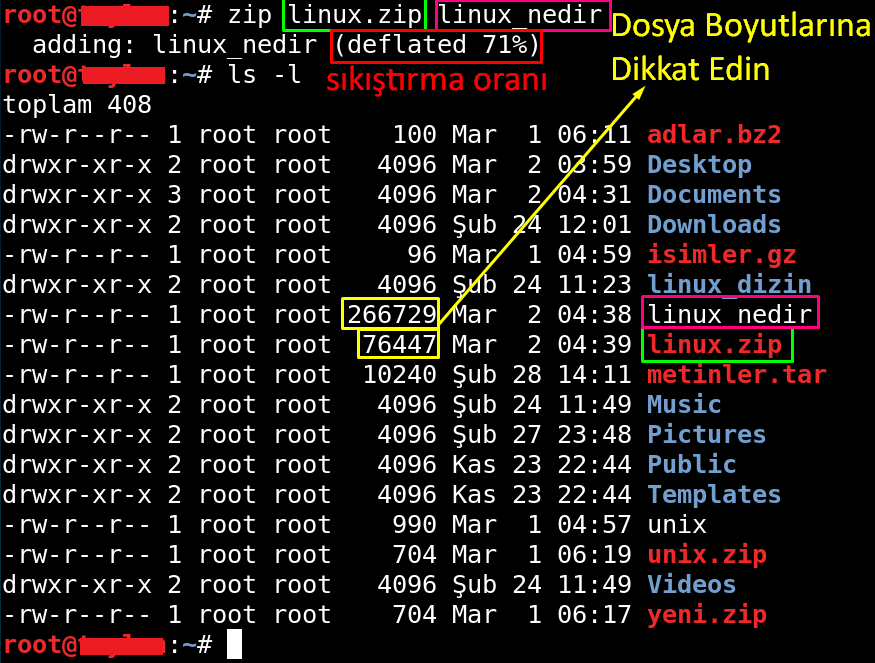
Çıktıdaki "küçültme" terimi, dosyanın sıkıştırıldığı miktarın yüzdesini gösterir. Ayrıca sarı alanda işaretlenmiş alana bakın. Sıkıştırılmış dosyanın boyutu ile dosyanın sıkıştırılmamış sürümü olan orijinal dosyanın boyutu arasında büyük bir boyut farkı olduğunu görebilirsiniz.
Zip komutuyla sıkıştırılmış bir dosyayı açmak istiyorsanız, .zip dosya açma özelliği ile unzipfile_name.zip olarak unzip komutunu kullanabilirsiniz.

Konsolun bize sorduğu soru " bulunduğumuz dizinde aynı dosyadan bir tane daha var ne yapmak istersiniz? " gibi bir sorudur.
Alıstırma...
Kod:
tar  komutunu kullanarak birden fazla dosyayı tek bir arşiv içerisine alın.

tar  komutu ile arşive aldığınız dosyaları bulunduğunuz konuma çıkarın ve ls  komutu ile teyit edin.

tar  komutu ile arşive aldığınız dosyaları belirli bir hedef dizine çıkarın ve ilgili dizine giderek teyit edin.

Arşivi henüz açmadan arşivin içerisinde yer alan dosyaları konsol üzerinden görüntüleyin.

Var olan bir arşive yeni bir dosya ya da klasör eklemesi yapın.

bzip2 aracını kullanarak birkaç dosya ya da klasörü sıkıştırarak arşiv içerisine alın.

bzip2 aracını kullanarak mevcut bulunan arşiv dosyasını sıkıştırın.

gzip  aracını kullanarak birkaç dosya ya da klasörü sıkıştırarak arşiv içerisine alın.

gzip  aracını kullanarak mevcut bulunan arşiv dosyasını sıkıştırın.

gzip  aracını kullanarak birkaç dosya ya da klasörü sıkıştırarak arşiv içerisine alın.

bzip2  aracı ile tar  komutu yardımı ile arşivleme ve sıkıştırma işlemi yapın.

bzip2  aracı ile tar  komutu yardımı ile arşivleme işlemi yapın.

gzip  aracı ile tar  komutu yardımı ile arşivleme işlemi yapın.

gzip  aracı ile tar  komutu yardımı ile arşivleme ve sıkıştırma işlemi yapın.

tar.gz ve tar.bz2  olarak sıkıştırmış olduğunuz arşivleri bulunduğunuz konuma çıkarın.

tar.gz ve tar.bz2  olarak sıkıştırmış olduğunuz arşivleri /Documents dizinine çıkarın.

gzip ile sıkıştırmış olduğunuz arşiv dosya içeriklerini konsol üzerinden okuyun.

bzip2 ile sıkıştırmış olduğunuz arşiv dosya içeriklerini konsol üzerinden okuyun.

gzip ile sıkıştırmış olduğunuz arşiv dosyasının içerisinde konsol üzerinden anahtar kelime(herhangi bir ifadeyi) araması yapın.

bzip2 ile sıkıştırmış olduğunuz arşiv dosyasının içerisinde konsol üzerinden anahtar kelime(herhangi bir ifadeyi) araması yapın.

zip  ile dosyaları arşivleyin ve daha sonra arşivlemiş olduğunuz dosyaları .zip  içerisinden çıkarın.