Merhaba Değerli TürkHackTeam Üyeleri Bu Konumda Sizlere Zenmap'İ Tanıtacağım.

KONU İÇERİĞİ
ZENMAP NEDİR?
NMAP NEDİR?
ZENMAP KURULUMU
ZENMAP İLE TARAMA NASIL YAPILIR


Zenmap
Zenmap, Nmap'in Karmaşık Tarama Özelliklerine Karşılık
Daha Kolay Kullanabilmek İçin Tasarlanmış Bir Grafik Arayüzüdür.
Zenmap Tamamen Özgür Bir Yazılım Olup, Hem Windows'ta Hem Linux'ta Ve Hem de MacOS'ta Kullanılabilir.
Peki Ya Nmap Nedir Hadi Ona Bakalım.
Nmap
Nmap(Network Mapper) Ağ Taraması Ve Güvenlik Denetimi İçin Kullanılan
Açık Kaynaklı Bir Yazılımdır. Nmap'i Ağdaki Cihazları , Açık, Kapalı, Filtreli Portları Ve Portlarda Çalışan Uygulamaları
Bulmak Gibi Amaçlar İçin Kullanabiliriz.
Nmap’i sadece port taramaları için değil işletim sistemi tespiti, ağ haritalama, güvenlik duvarı testlerinde de kullanabiliriz.
Nmap'i Hem Windows'ta Hem Linux'ta Ve MacOS'ta da Ücretsiz Olarak İndirip Kullanabiliriz.
Zenmap Kurulum
NOT: Kurulum Aşaması Linux İşletim
Sistemi Kullanılarak Örnek Verilmiştir.
Evet Sıra Geldi Zenmap Kurulum İşlemine
İlk İşlemimizde Bu Adrese Gidip zenmap-7.92-1.noarch.rpm Dosyasını İndiriyoruz.
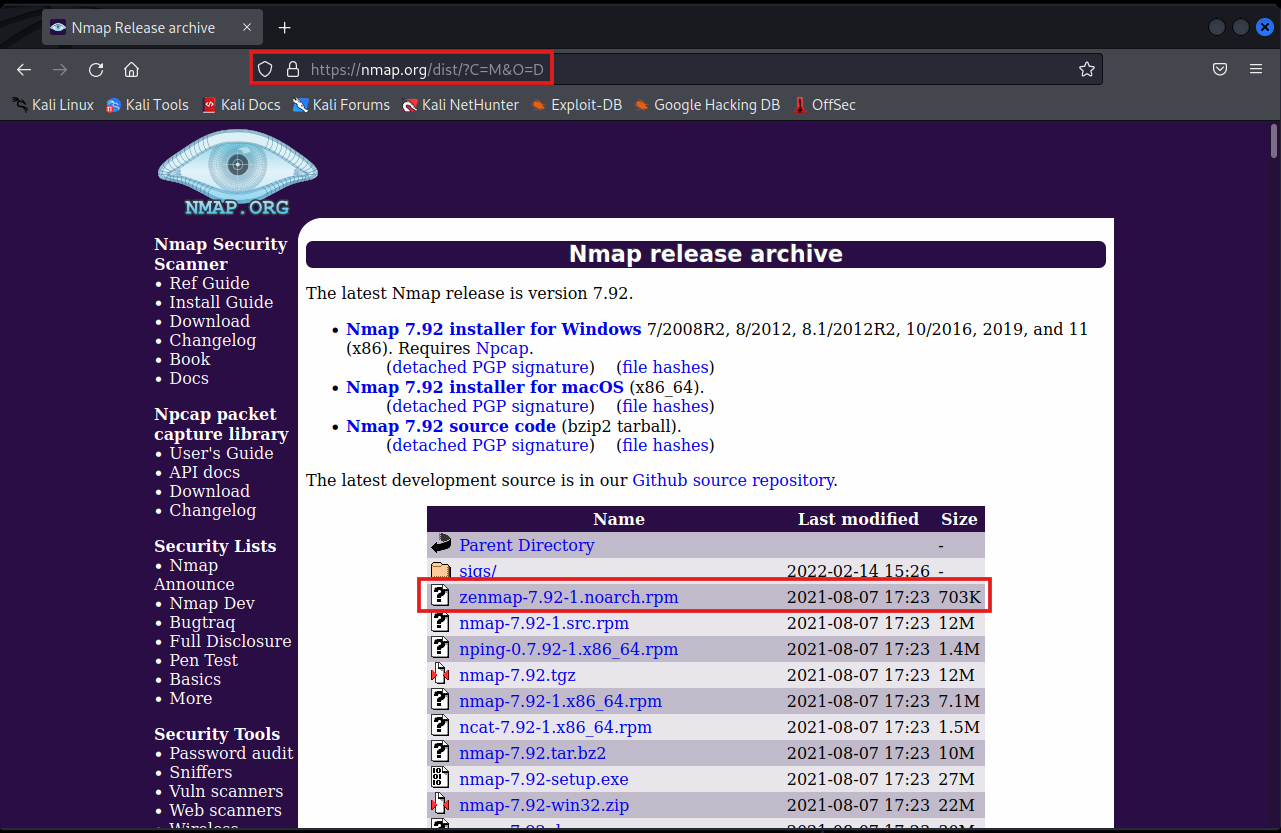
zenmap-7.92-1.noarch.rpm Dosyasını İndirdikten Sonra
Dosyanın İndiği Konuma Gidiyoruz
Örnek : Home/Downloads Gibi
Evet Dosyanın İndiği Dizine Gittiğimiz Zaman Bizi Böyle Bir Dosya Karşılıyor:
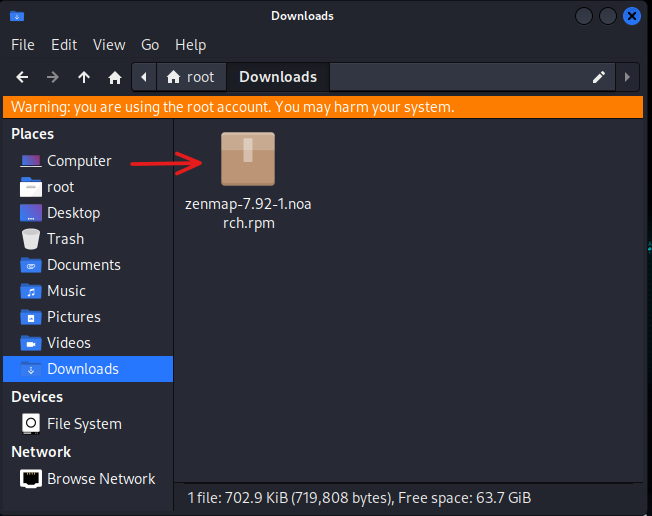
Dosyamız .rpm Uzantılı Normalde .rpm Kali Linux İçin Uyumlu Değil.
Bunu Dönüştürmemiz Lazım Bunun İçin Bir Araca İhtiyaç Duyacağız.
Terminalimizi Açalım Kullanacağımız Aracın İsmi alien
apt-get install alien Diyerek Aracımızı Yüklüyoruz.
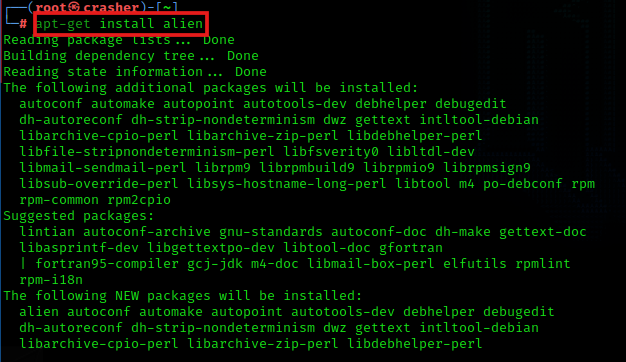
Sıradaki İşlemimizde Terminalimize
Yazarak Downloads Kısmına Geçiş Yapıyoruz Sonra
Diyerek Downloads Kısmındaki Dosyalarımızı Görüntülüyoruz
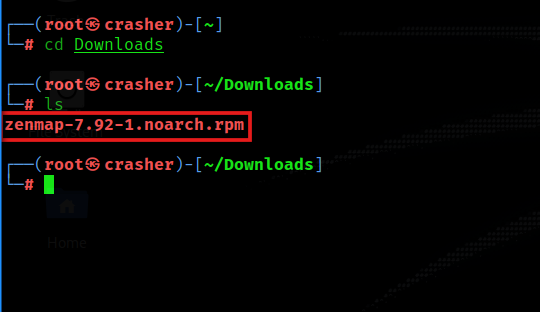
Gördüğünüz Gibi zenmap-7.92-1.noarch.rpm dosyamız Orada
Sıradaki İşlemimizde
Komutunu Kullanarak Dosyamızın Uzantısını Değiştiriyoruz.
Tekrar ls Çekelim
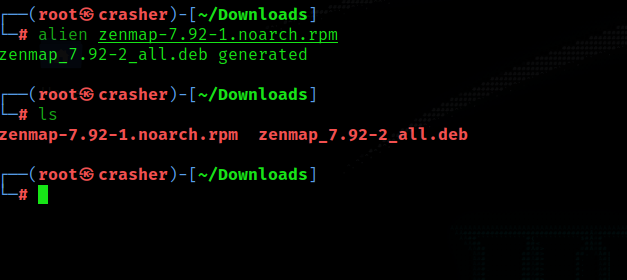
Evet Dosyamızın Uzantısının .deb Olarak Değiştiğini Görüyoruz.
Kurulum İçin
Komutunu Kullanıyoruz .
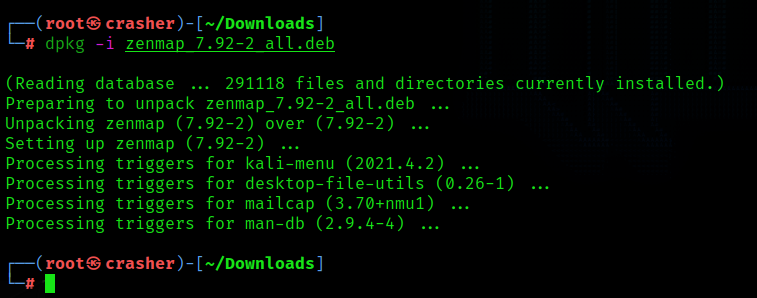
Ve Kurulum Aşamamızı da Bitirdik. Terminalimize Zenmap Yazdığımız Zaman Aracımız Çalışacaktır.
Zenmap Kullanım
Evet Sıra Geldi Zenmap İle Tarama Nasıl Yaparım Sorusunu Cevaplamaya
Bunun İçin Önce Terminalimize Zenmap Yazarak Aracımızı Çalıştıralım
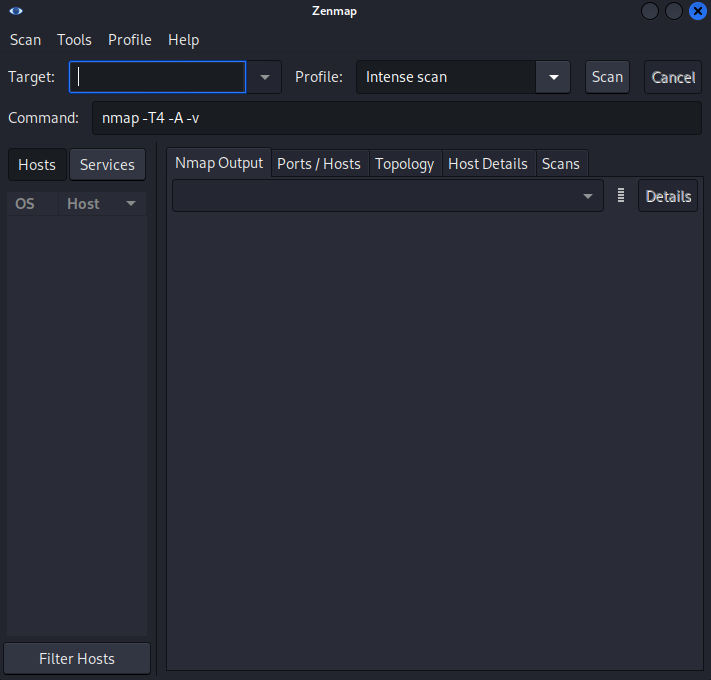
Evet Gördüğünüz Gibi Aracımız Gayet Sade Ve Kullanışlı.
Target Kısmına Hedefin İp Adresini Yazıyoruz
Taramayı Başlatmadan Önce Aracımızda Bulunan Bir Kaç Başlığın Ne
İşe Yaradığı Hakkında Bilgi Vereceğim.
Nmap Output : Bu Bölüm Bize Taramanın Sonucunu Gösterir.
Ports/Hosts : Bu Bölüm Tarama Sonucunda Bize Hangi Portların Açık Olduğunu Gösterir.
Host Details : Tarattığınız İP Host Hakkında Topladığı Tüm Bilgileri Gösterir.
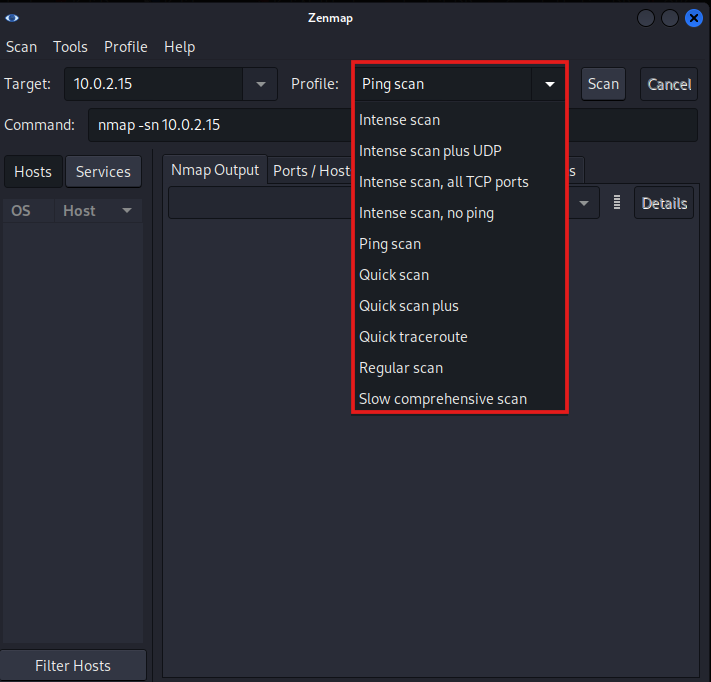
Evet Tarama Çeşitleri Hakkında da bi Kaç Tane bilgi eklemek istedim
Ping Scan : Tarama Sonucunda Hedefin Mac Adresini Öğrenebiliriz.
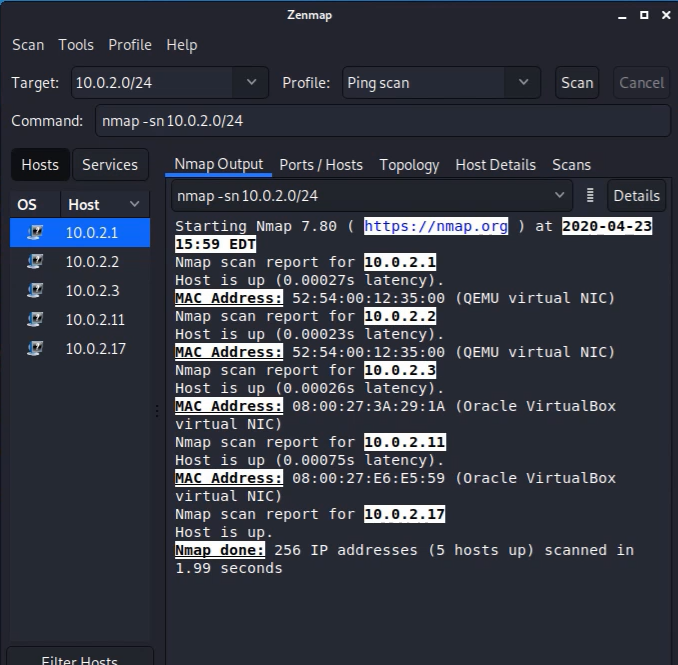
Gördüğünüz Gibi Hedefin Mac Adresi Elimize Düştü.
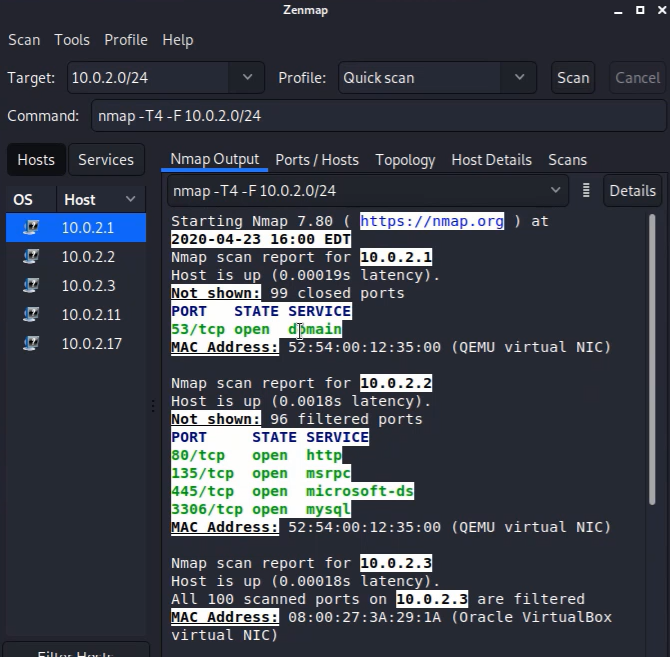
Quick Scan : Quick Scan Ping Scan Gibi Değil Daha Detaylı Tarama Yapmamızı Sağlar
Örnek verirsek Quick scan ile hedef sistemde olan açık portları ve Servis sağlayıcılarını Öğrenebilirsiniz.
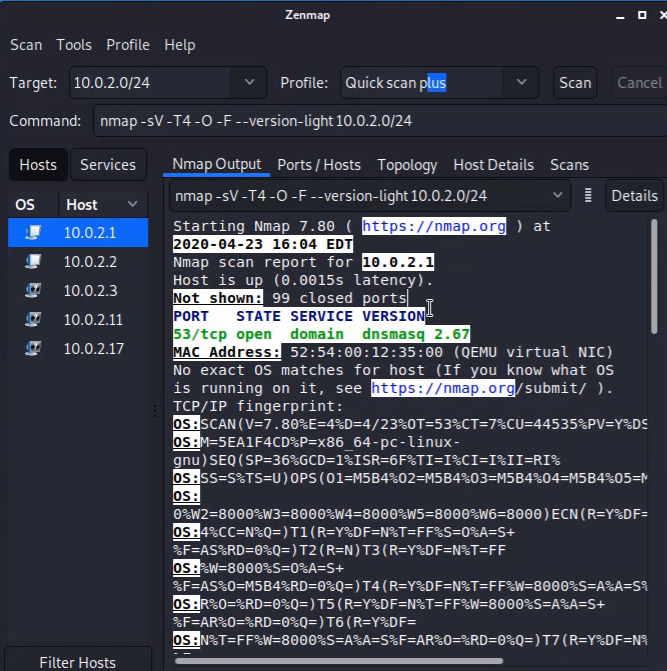
Quick Scan Plus : Quick Scan Plus Quick Scan'e Göre Daha Detaylı Tarama Yapar.
Örnek Verirsek Hedef sistemdeki açık portların,servis sağlayıcısını, ve version numaralarını vs. Öğrenebilirsiniz.
Evet Konum Bu Kadardı Okuduğunuz İçin Teşekkür Ederim, İyi Forumlar.
KONU İÇERİĞİ
ZENMAP NEDİR?
NMAP NEDİR?
ZENMAP KURULUMU
ZENMAP İLE TARAMA NASIL YAPILIR
Zenmap
Zenmap, Nmap'in Karmaşık Tarama Özelliklerine Karşılık
Daha Kolay Kullanabilmek İçin Tasarlanmış Bir Grafik Arayüzüdür.
Zenmap Tamamen Özgür Bir Yazılım Olup, Hem Windows'ta Hem Linux'ta Ve Hem de MacOS'ta Kullanılabilir.
Peki Ya Nmap Nedir Hadi Ona Bakalım.
Nmap
Nmap(Network Mapper) Ağ Taraması Ve Güvenlik Denetimi İçin Kullanılan
Açık Kaynaklı Bir Yazılımdır. Nmap'i Ağdaki Cihazları , Açık, Kapalı, Filtreli Portları Ve Portlarda Çalışan Uygulamaları
Bulmak Gibi Amaçlar İçin Kullanabiliriz.
Nmap’i sadece port taramaları için değil işletim sistemi tespiti, ağ haritalama, güvenlik duvarı testlerinde de kullanabiliriz.
Nmap'i Hem Windows'ta Hem Linux'ta Ve MacOS'ta da Ücretsiz Olarak İndirip Kullanabiliriz.
Zenmap Kurulum
NOT: Kurulum Aşaması Linux İşletim
Sistemi Kullanılarak Örnek Verilmiştir.
Evet Sıra Geldi Zenmap Kurulum İşlemine
İlk İşlemimizde Bu Adrese Gidip zenmap-7.92-1.noarch.rpm Dosyasını İndiriyoruz.
zenmap-7.92-1.noarch.rpm Dosyasını İndirdikten Sonra
Dosyanın İndiği Konuma Gidiyoruz
Örnek : Home/Downloads Gibi
Evet Dosyanın İndiği Dizine Gittiğimiz Zaman Bizi Böyle Bir Dosya Karşılıyor:
Dosyamız .rpm Uzantılı Normalde .rpm Kali Linux İçin Uyumlu Değil.
Bunu Dönüştürmemiz Lazım Bunun İçin Bir Araca İhtiyaç Duyacağız.
Terminalimizi Açalım Kullanacağımız Aracın İsmi alien
apt-get install alien Diyerek Aracımızı Yüklüyoruz.
Sıradaki İşlemimizde Terminalimize
cd DownloadsYazarak Downloads Kısmına Geçiş Yapıyoruz Sonra
lsDiyerek Downloads Kısmındaki Dosyalarımızı Görüntülüyoruz
Gördüğünüz Gibi zenmap-7.92-1.noarch.rpm dosyamız Orada
Sıradaki İşlemimizde
alien zenmap-7.92-1.noarch.rpm Komutunu Kullanarak Dosyamızın Uzantısını Değiştiriyoruz.
Tekrar ls Çekelim
Evet Dosyamızın Uzantısının .deb Olarak Değiştiğini Görüyoruz.
Kurulum İçin
dpkg -i zenmap_7.92-2_all.debKomutunu Kullanıyoruz .
Ve Kurulum Aşamamızı da Bitirdik. Terminalimize Zenmap Yazdığımız Zaman Aracımız Çalışacaktır.
Zenmap Kullanım
Evet Sıra Geldi Zenmap İle Tarama Nasıl Yaparım Sorusunu Cevaplamaya
Bunun İçin Önce Terminalimize Zenmap Yazarak Aracımızı Çalıştıralım
Evet Gördüğünüz Gibi Aracımız Gayet Sade Ve Kullanışlı.
Target Kısmına Hedefin İp Adresini Yazıyoruz
Taramayı Başlatmadan Önce Aracımızda Bulunan Bir Kaç Başlığın Ne
İşe Yaradığı Hakkında Bilgi Vereceğim.
Nmap Output : Bu Bölüm Bize Taramanın Sonucunu Gösterir.
Ports/Hosts : Bu Bölüm Tarama Sonucunda Bize Hangi Portların Açık Olduğunu Gösterir.
Host Details : Tarattığınız İP Host Hakkında Topladığı Tüm Bilgileri Gösterir.
Evet Tarama Çeşitleri Hakkında da bi Kaç Tane bilgi eklemek istedim
Ping Scan : Tarama Sonucunda Hedefin Mac Adresini Öğrenebiliriz.
Gördüğünüz Gibi Hedefin Mac Adresi Elimize Düştü.
Quick Scan : Quick Scan Ping Scan Gibi Değil Daha Detaylı Tarama Yapmamızı Sağlar
Örnek verirsek Quick scan ile hedef sistemde olan açık portları ve Servis sağlayıcılarını Öğrenebilirsiniz.
Quick Scan Plus : Quick Scan Plus Quick Scan'e Göre Daha Detaylı Tarama Yapar.
Örnek Verirsek Hedef sistemdeki açık portların,servis sağlayıcısını, ve version numaralarını vs. Öğrenebilirsiniz.
Evet Konum Bu Kadardı Okuduğunuz İçin Teşekkür Ederim, İyi Forumlar.