Herkese Merhaba Türk Hack Team Üyeleri ! Bugün ZpHisher Kullanımını Anlatacağım :

ZpHisher Nedir ? :
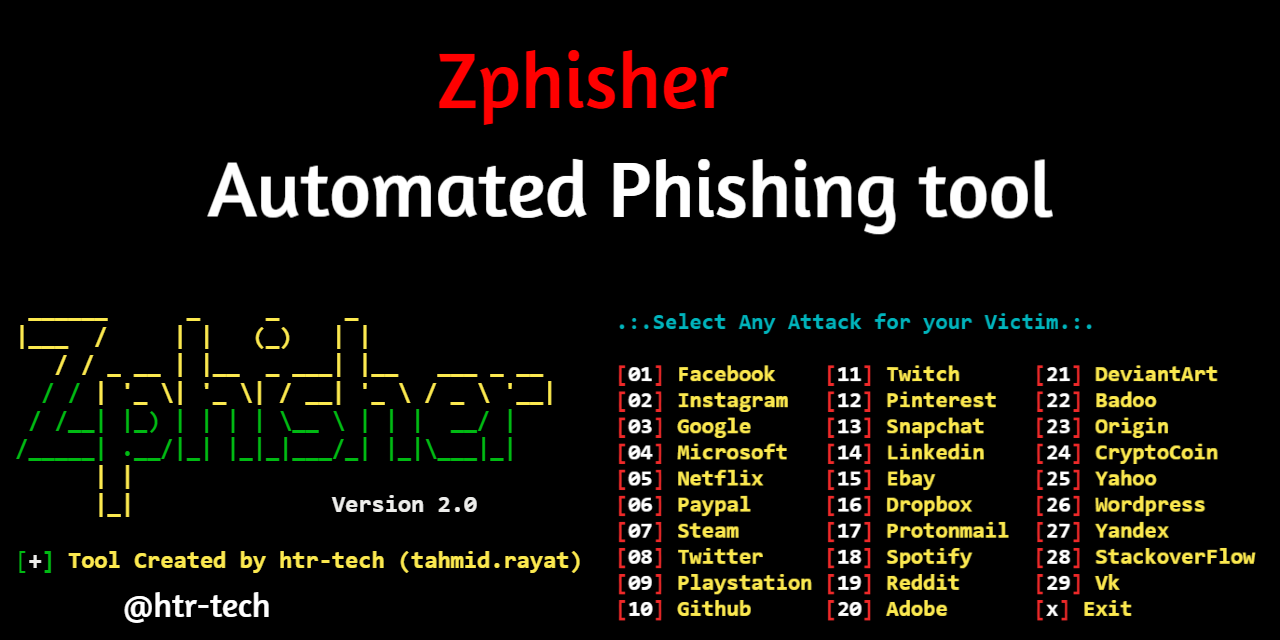
ZpHisher Phising Alanında Kullanılan Bir Tool'dur. Bu Tool Çeşitli Siteleri Tıpatıp Aynısını Taklit Edebilmektedir.
ZpHisher Hangi Siteleri Taklit Edebilir ? :
[01] Facebook [11] Twitch [21] DeviantArt
[02] Instagram [12] Pinterest [22] Badoo
[03] Google [13] Snapchat [23] Origin
[04] Microsoft [14] Linkedin [24] DropBox
[05] Netflix [15] Ebay [25] Yahoo
[06] Paypal [16] Quora [26] Wordpress
[07] Steam [17] Protonmail [27] Yandex
[08] Twitter [18] Spotify [28] StackoverFlow
[09] Playstation [19] Reddit [29] Vk
[10] Tiktok [20] Adobe [30] XBOX
[31] Mediafire [32] Gitlab [33] Github
[34] Discord [35] Roblox
ZpHisher Kurulumu ( Kali Linux ) :
Terminali Açın :
1:"cd Masaüstü" ( Ben ZpHisher'i Masaüstüme İndiriceğim İçin Masaüstüne Geçtim Siz Başka Yerleri Seçebilirsiniz.)
2:"git clone GitHub - htr-tech/zphisher: An automated phishing tool with 30+ templates. This Tool is made for educational purpose only ! Author will not be responsible for any misuse of this toolkit !"
3:"cd zphisher"
4:"bash zphisher.sh" ya da "./zphisher"
ZpHisher Kullanımı :
Evet Kurduk Ama Nasıl Kullanacağız ? Hemen Anlatayım :
1: Taklit Etmek İstediğiniz Siteyi Seçin. ( Ben Discord'u Seçiyorum )
2: Karşımıza 3 Tane Seçenek Gelecektir :
1 = Localhost
2 = Cloudflared [Auto Detects]
3 = LocalXpose [NEW! Max 15Min]
Biz Burdan 3'ü Seçeceğiz.
4: Bize Şöyle Bir Soru Yöneltecektir "Özel Bir Bağlantı Noktası İstiyor musunuz?" Biz Buna Evet ( Y ) Diyeceğiz.
5: Bize Belirttiği Sayılar Arası 4 Haneli Bir Sayı Seçiyoruz. Bu Bizim Portumuz Olacak Ben 5050'yi Seçiyorum.
6: Evet Bağlantımızı Oluşturdu : "http://127.0.0.1:5050" Ama Daha İşimiz Bitmedi.
7: Bize Şöyle Bir Soru Soracak : "Loclx Sunucu Bölgesi değiştirilsin mi?" Bune Evet ( Y ) Diyeceğiz.
8: Bize Bir LocalXpose Hesabı Açmamız Gerektiğini Söyleyecek Bir Tane Açalım. "LocalXpose | Bye bye localhost, hello world" Bu Siteye Girelim Ve Hesap Oluştur Diyelim. Bizden Bir E-Posta Ve Şifre İstedi Ben E-Posta'mı Vermedim Onun yerine Tek Kullanımlık Mail ile Yaptım
"https://temp-mail.org/tr/" Bu Siteye Girelim Bize Tek Kullanımlık E-Posta Adresi Verecektir.( E-Postayı Aldıktan Sonra Siteyi Kapatmayalım Doğrulama Yapmamız Gerekecek.) LocalXpose'ye Üye Olalım Bu E-Posta İle Hesabı Açtıktan Sonra Tek Kullanımlık E-Posta Adresine Doğrulama Bağlantısı Gidiyor O Bağlantıya Tıklayıp Hesabı Onaylıyalım. LocalXpose'e Hesabınızda Size Özel Bir Token Olacaktır ( Erişim Bölümünde ) O Token'i Uygulamamıza Kopyala Yapıştır Yapalım.
9: Bize Şöyle Bir Soru Soracak : "Maske URL'sini değiştirmek istiyor musunuz?" Ben Buna Hayır Diyeceğim ( N )
10: Evet ZpHisher "http://127.0.0.1:5050" Bağlantısını Dinlemeye Başladı.


ZpHisher Şu An Çalışıyor Bu Giriş Ekranına Ne Yazarsanız ZpHisher'e Anlık Olarak Düşmekte.

Evet Dostlar Bu Kadardı Umarım beğenirsiniz.
ZpHisher Nedir ? :
ZpHisher Phising Alanında Kullanılan Bir Tool'dur. Bu Tool Çeşitli Siteleri Tıpatıp Aynısını Taklit Edebilmektedir.
ZpHisher Hangi Siteleri Taklit Edebilir ? :
[01] Facebook [11] Twitch [21] DeviantArt
[02] Instagram [12] Pinterest [22] Badoo
[03] Google [13] Snapchat [23] Origin
[04] Microsoft [14] Linkedin [24] DropBox
[05] Netflix [15] Ebay [25] Yahoo
[06] Paypal [16] Quora [26] Wordpress
[07] Steam [17] Protonmail [27] Yandex
[08] Twitter [18] Spotify [28] StackoverFlow
[09] Playstation [19] Reddit [29] Vk
[10] Tiktok [20] Adobe [30] XBOX
[31] Mediafire [32] Gitlab [33] Github
[34] Discord [35] Roblox
ZpHisher Kurulumu ( Kali Linux ) :
Terminali Açın :
1:"cd Masaüstü" ( Ben ZpHisher'i Masaüstüme İndiriceğim İçin Masaüstüne Geçtim Siz Başka Yerleri Seçebilirsiniz.)
2:"git clone GitHub - htr-tech/zphisher: An automated phishing tool with 30+ templates. This Tool is made for educational purpose only ! Author will not be responsible for any misuse of this toolkit !"
3:"cd zphisher"
4:"bash zphisher.sh" ya da "./zphisher"
ZpHisher Kullanımı :
Evet Kurduk Ama Nasıl Kullanacağız ? Hemen Anlatayım :
1: Taklit Etmek İstediğiniz Siteyi Seçin. ( Ben Discord'u Seçiyorum )
2: Karşımıza 3 Tane Seçenek Gelecektir :
1 = Localhost
2 = Cloudflared [Auto Detects]
3 = LocalXpose [NEW! Max 15Min]
Biz Burdan 3'ü Seçeceğiz.
4: Bize Şöyle Bir Soru Yöneltecektir "Özel Bir Bağlantı Noktası İstiyor musunuz?" Biz Buna Evet ( Y ) Diyeceğiz.
5: Bize Belirttiği Sayılar Arası 4 Haneli Bir Sayı Seçiyoruz. Bu Bizim Portumuz Olacak Ben 5050'yi Seçiyorum.
6: Evet Bağlantımızı Oluşturdu : "http://127.0.0.1:5050" Ama Daha İşimiz Bitmedi.
7: Bize Şöyle Bir Soru Soracak : "Loclx Sunucu Bölgesi değiştirilsin mi?" Bune Evet ( Y ) Diyeceğiz.
8: Bize Bir LocalXpose Hesabı Açmamız Gerektiğini Söyleyecek Bir Tane Açalım. "LocalXpose | Bye bye localhost, hello world" Bu Siteye Girelim Ve Hesap Oluştur Diyelim. Bizden Bir E-Posta Ve Şifre İstedi Ben E-Posta'mı Vermedim Onun yerine Tek Kullanımlık Mail ile Yaptım
"https://temp-mail.org/tr/" Bu Siteye Girelim Bize Tek Kullanımlık E-Posta Adresi Verecektir.( E-Postayı Aldıktan Sonra Siteyi Kapatmayalım Doğrulama Yapmamız Gerekecek.) LocalXpose'ye Üye Olalım Bu E-Posta İle Hesabı Açtıktan Sonra Tek Kullanımlık E-Posta Adresine Doğrulama Bağlantısı Gidiyor O Bağlantıya Tıklayıp Hesabı Onaylıyalım. LocalXpose'e Hesabınızda Size Özel Bir Token Olacaktır ( Erişim Bölümünde ) O Token'i Uygulamamıza Kopyala Yapıştır Yapalım.
9: Bize Şöyle Bir Soru Soracak : "Maske URL'sini değiştirmek istiyor musunuz?" Ben Buna Hayır Diyeceğim ( N )
10: Evet ZpHisher "http://127.0.0.1:5050" Bağlantısını Dinlemeye Başladı.
ZpHisher Şu An Çalışıyor Bu Giriş Ekranına Ne Yazarsanız ZpHisher'e Anlık Olarak Düşmekte.
Evet Dostlar Bu Kadardı Umarım beğenirsiniz.
Son düzenleme: