

WIRESHARK
Selam sevgili ve değerli Türk Hack Team üyeleri bugün sizlere wireshark kullanımını anlatacağım iyi okumalar.
Başlamadan önce wireshark'ın ne olamadığına bakalım:
***Wireshark bir saldırı tespit sistemi değildir.Birisi ağınızda yetkisiz işlemler yapınca size haber vermez.Ancak herhangi yetkili veya yetkisiz işlemde wireshark neler olduğu hakkında size bilgi verebilir.
***Wireshark ağdaki bağlantıları manipüle etmeyecektir sadece ölçüm yapacaktır.Wireshark ağ üzerinde paket gönderimi yapmaz veya başka etkin şeyler yapmaz (etki alanı adı çözümlemesi yapabilir, ancak bu devre dışı bırakılabilir.)
Wireshark, önemli bir ağ analiz aracı olarak öne çıkar, çünkü ağ trafiğini titizlikle yakalama, derinlemesine analiz etme ve izleme yetenekleri sunar. Bu özelliği sayesinde, çeşitli ağ protokollerinin işleyişini anlamak ve ağ trafiğini anlamlı bir biçimde incelemek mümkündür. Kullanıcı dostu arayüzü, teknik detayları anlamak isteyen profesyonellerin yanı sıra ağ yöneticilerinin ve güvenlik uzmanlarının da etkin bir şekilde kullanabileceği bir ortam sunar. Wireshark'ın çok yönlü yetenekleri, ağ bağlantılarının performans sorunlarını teşhis etmek, güvenlik açıklarını tespit etmek ve genel ağ verimliliğini optimize etmek gibi karmaşık senaryolarda da başarılı bir şekilde kullanılabilir.
İlk adım olarak, Wireshark'ın resmi web sitesini ziyaret edin (https://www.wireshark.org/). Bu siteden en güncel ve güvenli sürümü indirebilirsiniz.
İndirme sayfasında, işletim sisteminize uygun sürümü seçin. Windows, macOS veya Linux gibi farklı işletim sistemleri için ayrı sürümler bulunabilir. İndirme işlemi tamamlandığında, indirilen dosyayı açarak kurulum adımlarını takip edin. Genellikle basit bir kurulum sihirbazı ile Wireshark'ı bilgisayarınıza kurabilirsiniz.
Bu adımları takip ederek Wireshark'ı kolayca kurabilir ve ağ trafiğini analiz etmeye başlayabilirsiniz.
Paket Yakalama:
Evet buradan paket yakalamak ve incelemek için kullancağımız arayüzü seçiyoruz.
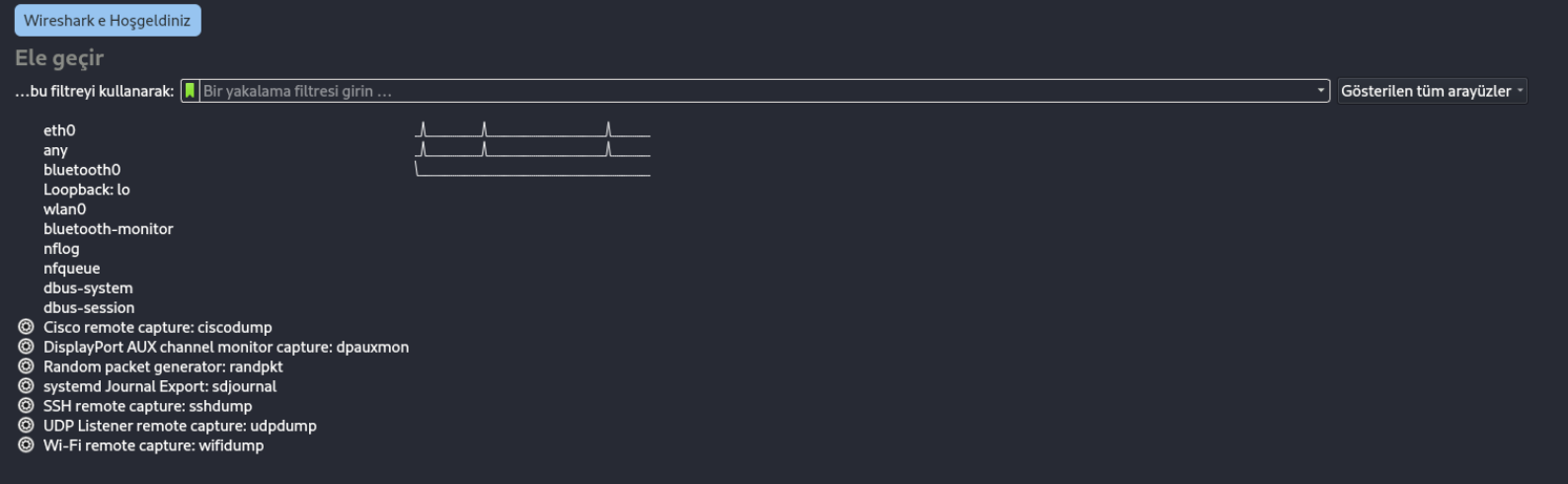
buradan kullanmak istediğimiz arayüze çift tıklayıp giriş yapıyoruz.
Veya daha detaylı giriş çıkış seçenekleri için Yakala ⟶ Seçenekler’e giriş yapıp
girişte yine arayüz seçimi çıkıştaysa paket çıkışlarının boyutunu biçimini hatta sıkıştırma yapmasını bile
ayarlayabiliyoruz.
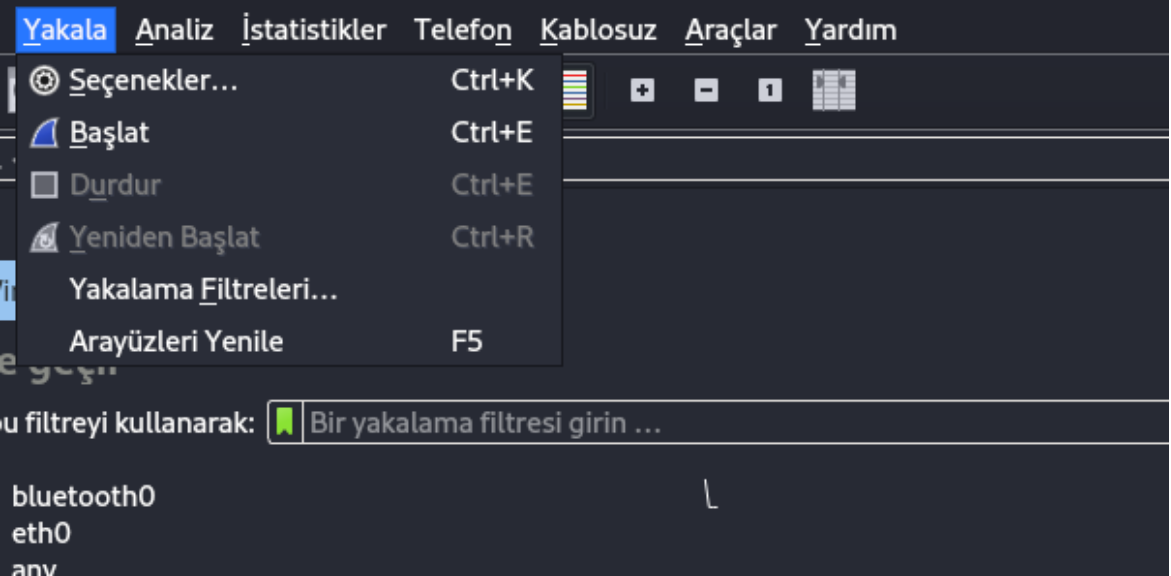
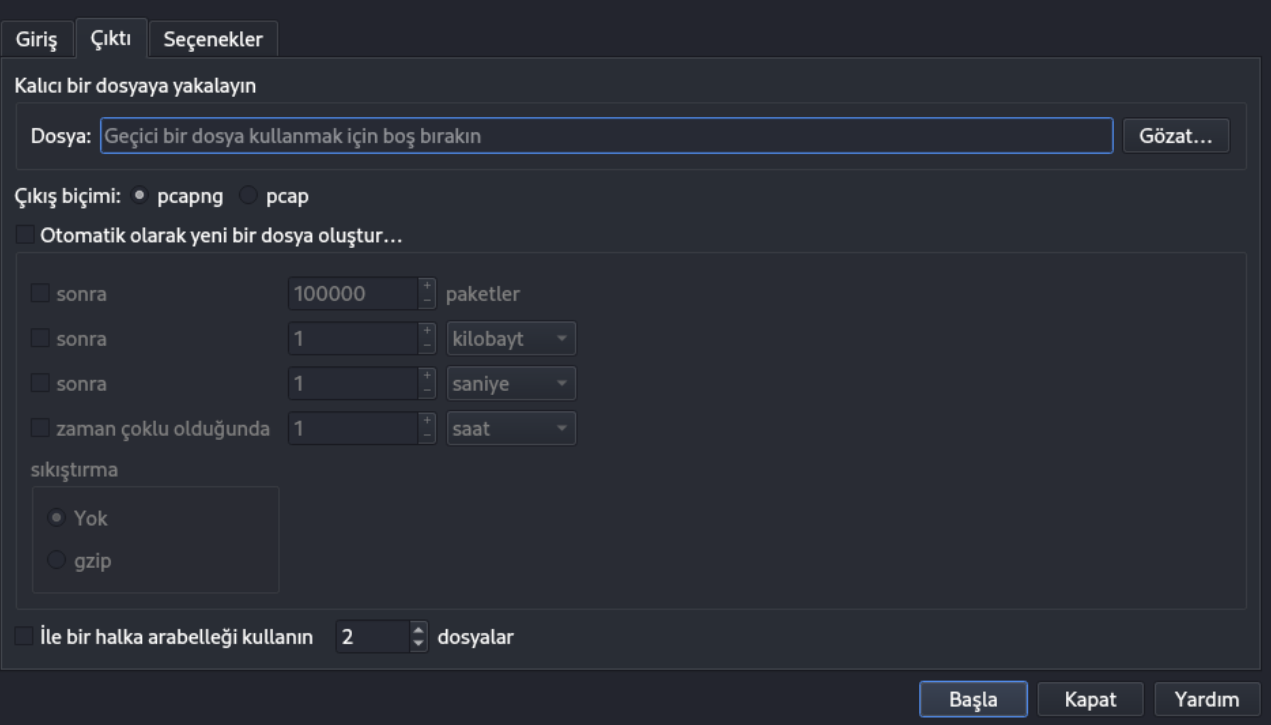
Şimdiyse arayüzümüze bir bakalım
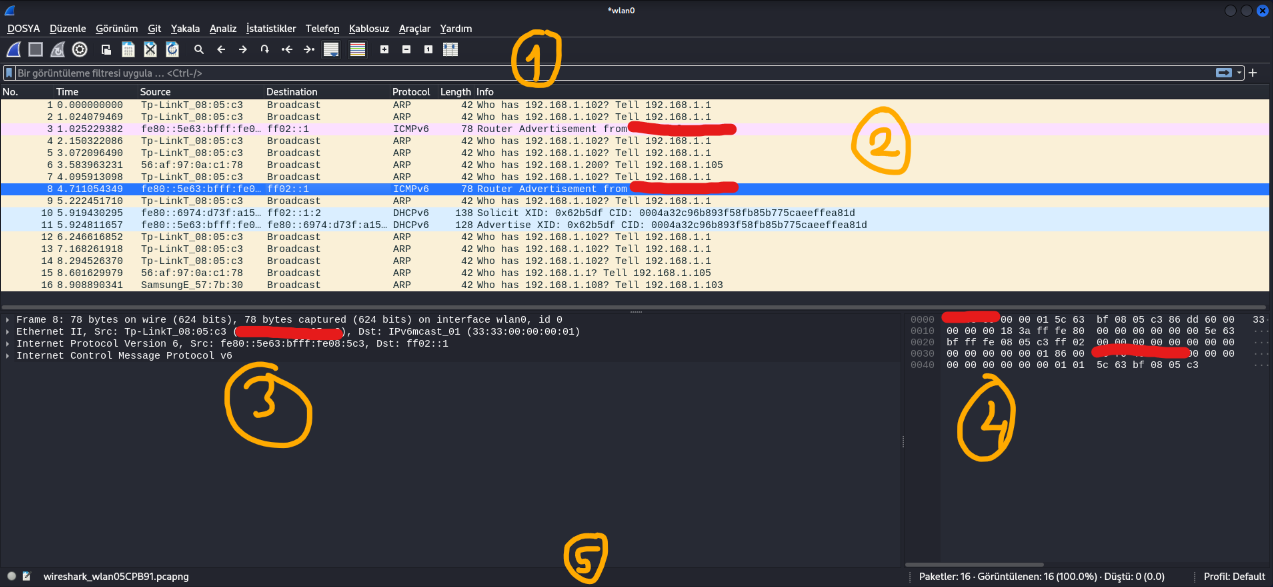
1)Hangi tür paketlerin filtrelenmek istediğini yazabileceğimiz kısımdır.
2) Yakalanan paketlerin listelendiği kısımdır.
3 ) Yakalanan paketlerden birini seçtiğimiz zaman onunla ilgili detayın görüntülendiği kısımdır.
4) Seçilen paket için hex dump halini gösterir.
5) Genel bilgilendirmelerin yer aldığı kısımdır.
Wireshark, ağ trafiğinin etkili bir şekilde izlenmesi ve analiz edilmesi için endüstri standardı olarak öne çıkmaktadır. Bu kapsamlı yazılım, ağ yöneticileri ve güvenlik uzmanları için, ağ trafiğinin temel yapıtaşlarını derinlemesine anlama ve sorun giderme yetenekleri sunmaktadır. Wireshark'ın kullanıcı dostu arayüzü, karmaşık ağ trafiği verilerinin anlaşılmasını kolaylaştırırken aynı zamanda paket seviyesinde detaylı bilgiler ve filtreleme seçenekleri sunar.Profesyonellerin veya sonkullanıcıların potansiyel tehditleri veya performans aksaklıklarını hızla teşhis etmelerine olanak sağlar.Şimdi bu filtrelere bakalım:
Kod:
DHCP için kullanılabilecek filtreler:[KODLAR ALINTIDIR]

- port 25 or port 443

- bootp

- bootp.option.dhcp == 1 (DISCOVER Packets)

- bootp.option.dhcp == 2 (OFFER Packets)

- bootp.option.dhcp == 3 (REQUEST Packets)

- bootp.option.dhcp == 4 (SYN Packets)

- bootp.option.hostname


HTTP için kullanılabilecek filtreler:

- http

- http.request.method=="HEAD”

- http.request.method==”POST”

- http.response.code == “200”

- http.user_agent == “User_Agent_Değeri”

- http.referer


ARP için kullanılabilecek filtreler:

- arp

- arp.src.hw_mac == “Kaynak mac adresi”

- arp.dst.hw_mac == “Hedef mac adresi”

- arp.duplicate-address-frame

- arp.opcode == 1

- arp.opcode == 2


DNS için kullanılabilecek filtreler:

- dns.qry.name == "google.com”

- “dns.qry.type == 1 (A Record Type)

- dns.qry.type == 255 (ANY Record Type)

- dns.qry.type == 2 (NS name server)

- dns.qry.type == 15(MX mail exchange

- dns


FTP için kullanılabilecek filtreler:

- ftp.request.command

- ftp.request

- ftp.request.command == "PASS”

- ftp.request.command == ”USER"

- ftp.response.arg == "Login successful."


TCP için kullanılabilecek filtreler:

- tcp.flags.syn == 1

- tcp.port == 80

- tcp.dstport == 443

- tcp.srcport == 80 ICMP için kullanılabilecek filtreler;

- icmp.type

- icmp.code


İnternet Protokolleri için kullanılabilecek filtreler:

- ip.addr

- ip.ttl

- ip.version == 4

- ip.src == 192.168.2.45

- ip.dst == 192.168.2.34


WIRESHARK İÇİN OPERATÖRLER


Karşılaştırma Operatörleri:

- eq == Eşittir

- ne != Eşit değidir

- gt > Büyüktür.

- lt < Küçüktür

- ge >= Büyük eşittir

- le <= Küçük eşittir


Mantıksal Operatörler:

- and && = (ve anlamı katar)

- or || = (veya anlamı katar)

- xor ^^

- not ! = (değil anlamı katar, dahil olmayan)
ANALİZLER
İP ANALİZİ
Bu filtreyle ip adreslerinin trafik içinde kaç defa geçtiğini bulabilirsiniz.
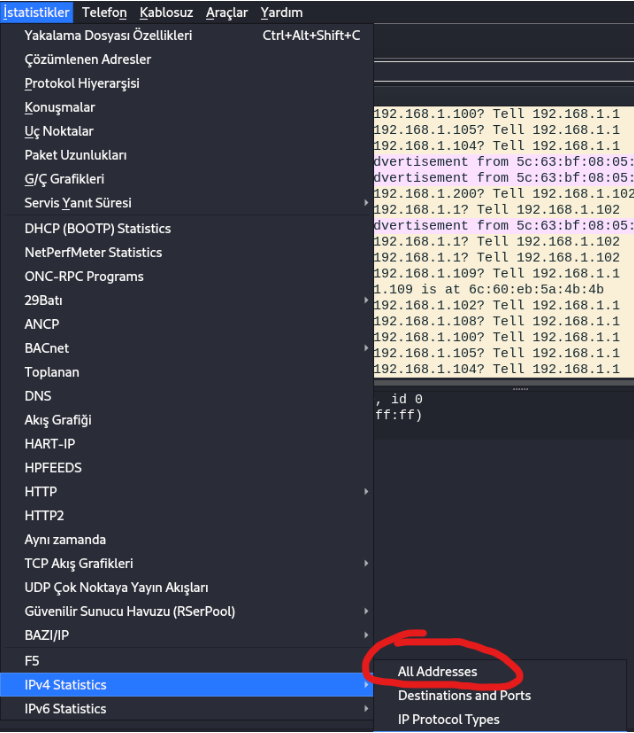
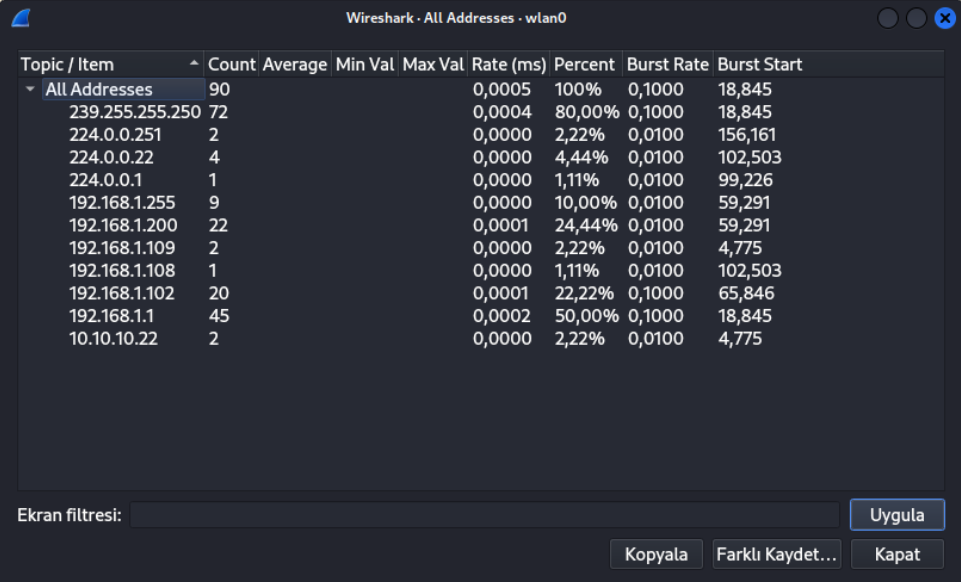
HTTP ANALİZİ
İstekler kısmına tıklayarak o url’in trafiğini detaylıca görebilirsiniz.
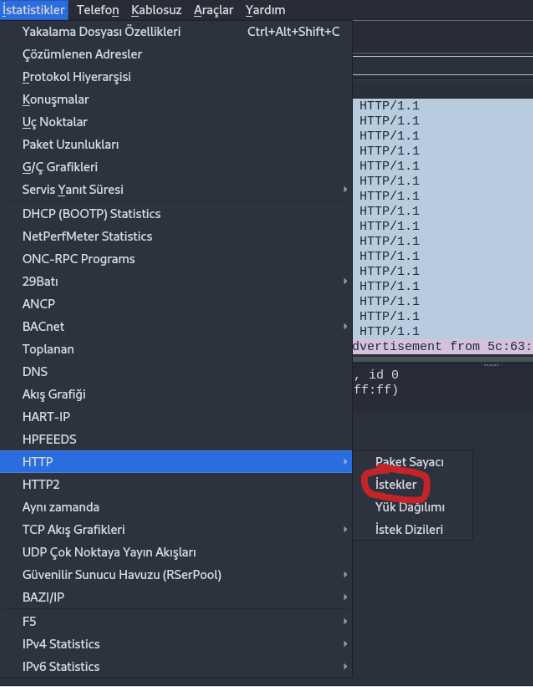
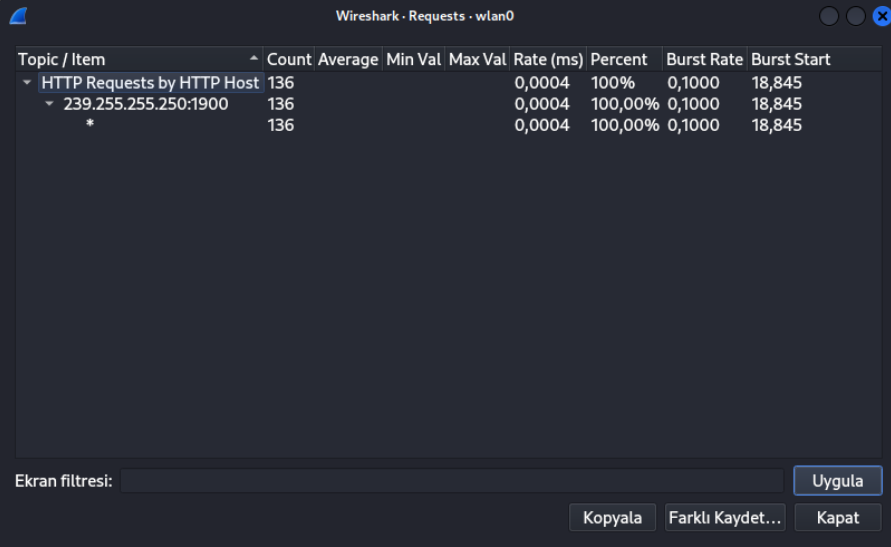
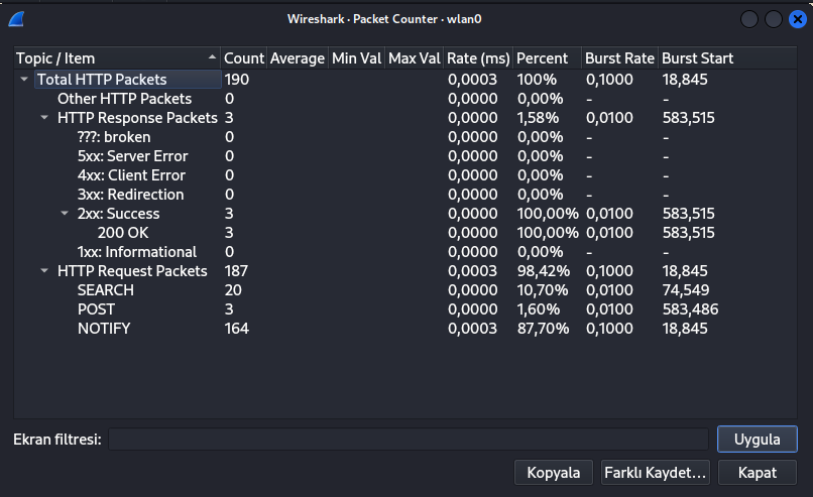
Aynı zamanda paket sayacı ile http metotlarını,istek ve yanıtları saydırabilirsiniz.
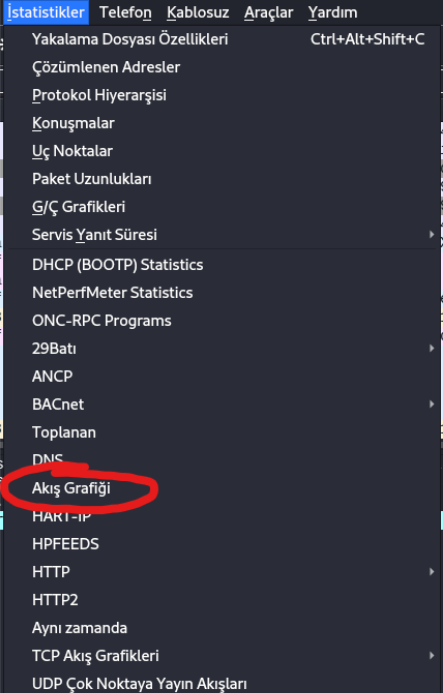
AKIŞ GRAFİĞİ
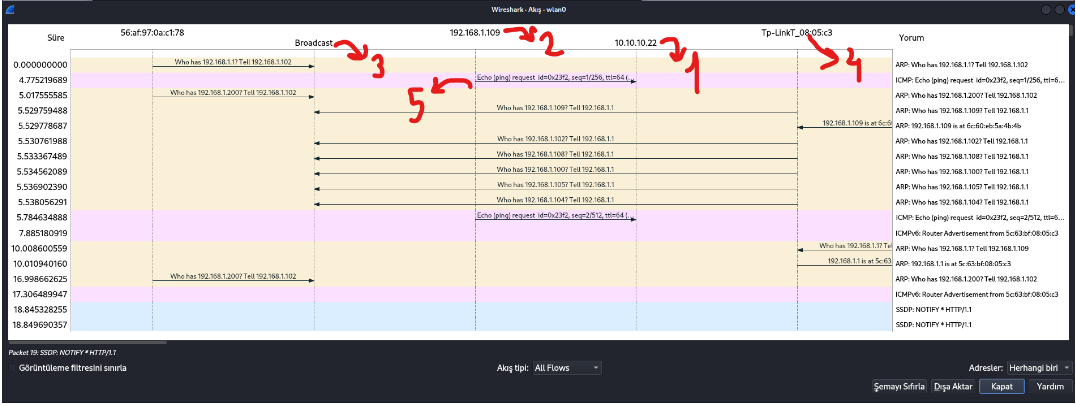
1)Grafikteki ip adresi ve yanındakiler wireshark ile seçmiş olduğumuz wlan0 arayüzünden erişilebilir ip alımı yapmış cihazlar veya yayıncılardır.
2)Linux ip adresimiz
3)Yayıncı
4)Range Extender(Menzil Genişletici)
5)Yaptığımız ping denemeleri gibi network trafikleri
Evet dostlar burada birçok istatistik sayacı bulabilirsiniz.Şimdiyse biraz yan araçlara bakalım
Mergecap:
Bu araç desteklenen ağ trafiği barındıran iki doyayı birelştirir.Mergecap aracı wireshark ile birlikte kurulu gelmektedir.

Capinfos:
Eğer elinizde pcap veya cap uzantılı dosyalar varsa bunlar hakkında bilgiyi bu araçla alabilirsiniz.

Hatta hangi dosyaların birleştirilmiş şekilde ortaya çıktığı hakkında da bilgi verir.
2)Linux ip adresimiz
3)Yayıncı
4)Range Extender(Menzil Genişletici)
5)Yaptığımız ping denemeleri gibi network trafikleri
Evet dostlar burada birçok istatistik sayacı bulabilirsiniz.Şimdiyse biraz yan araçlara bakalım
Mergecap:
Bu araç desteklenen ağ trafiği barındıran iki doyayı birelştirir.Mergecap aracı wireshark ile birlikte kurulu gelmektedir.
Capinfos:
Eğer elinizde pcap veya cap uzantılı dosyalar varsa bunlar hakkında bilgiyi bu araçla alabilirsiniz.
Hatta hangi dosyaların birleştirilmiş şekilde ortaya çıktığı hakkında da bilgi verir.
Son düzenleme: