









Ücretsiz VDS Alma
Merhabalar yine ücretsiz bir çözümle karşınızdayım. Linux sistemleri için ücretsiz vds almak istiyorsanız bu işlemle yapabilirsiniz. Uyarım olsun bu kullanımda ubuntu kullanacağız. Başka sistemler kullanmak isteyenler için aşağıya bir rehber koydum ama çalışma garantili değil. Benim yöntemim önceliğiniz olsun. Bu arada haftalık 10 saat limiti var. Limitsiz kullanım için ücretli versiyona geçin. Öncelikle gitpod.io sitesine gidiyoruz. Ardından login butonuna basıyoruz. Logine basınca karşınıza aşağıdaki ekran gelecek.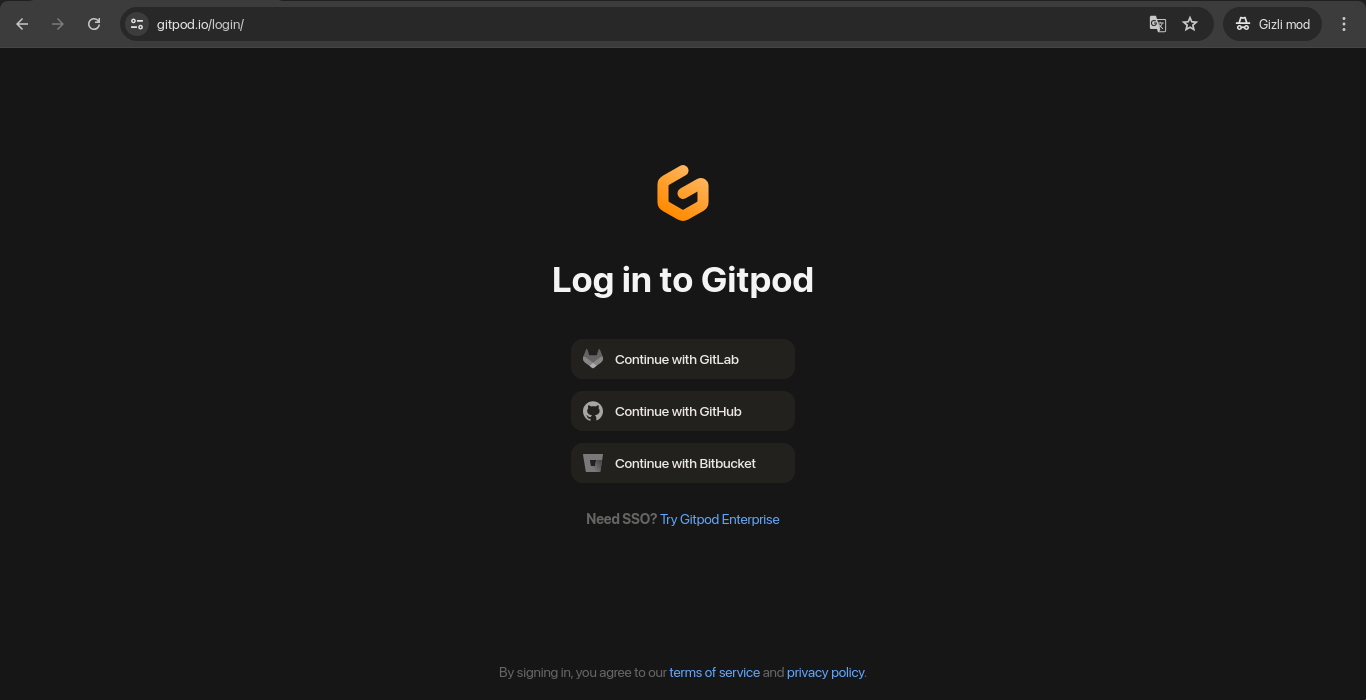
Burada GitHub organizasyonlarının farklı giriş seçenekleri var. Biz GitHub girişinden devam edelim. Ardından karşınıza aşağıdaki gibi bir ekran gelecektir.
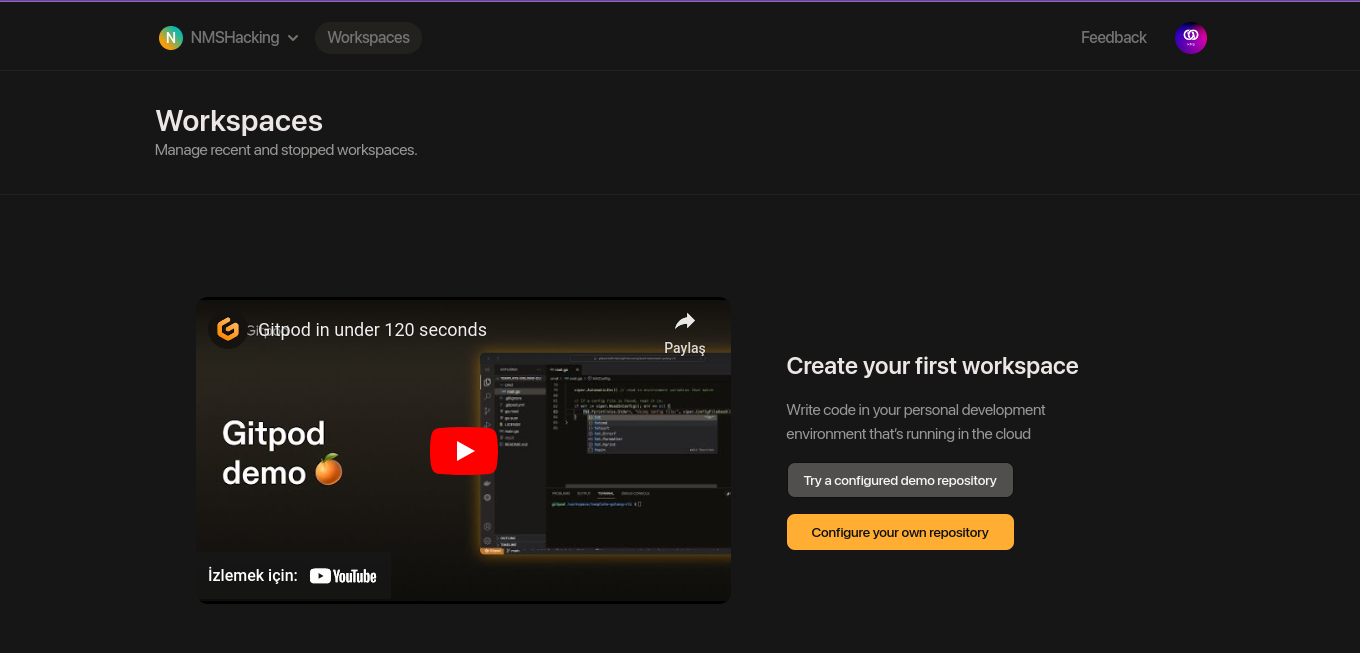
Configure your own repository butonuna basalım. Karşınıza aşağıdaki ekran gelecek.
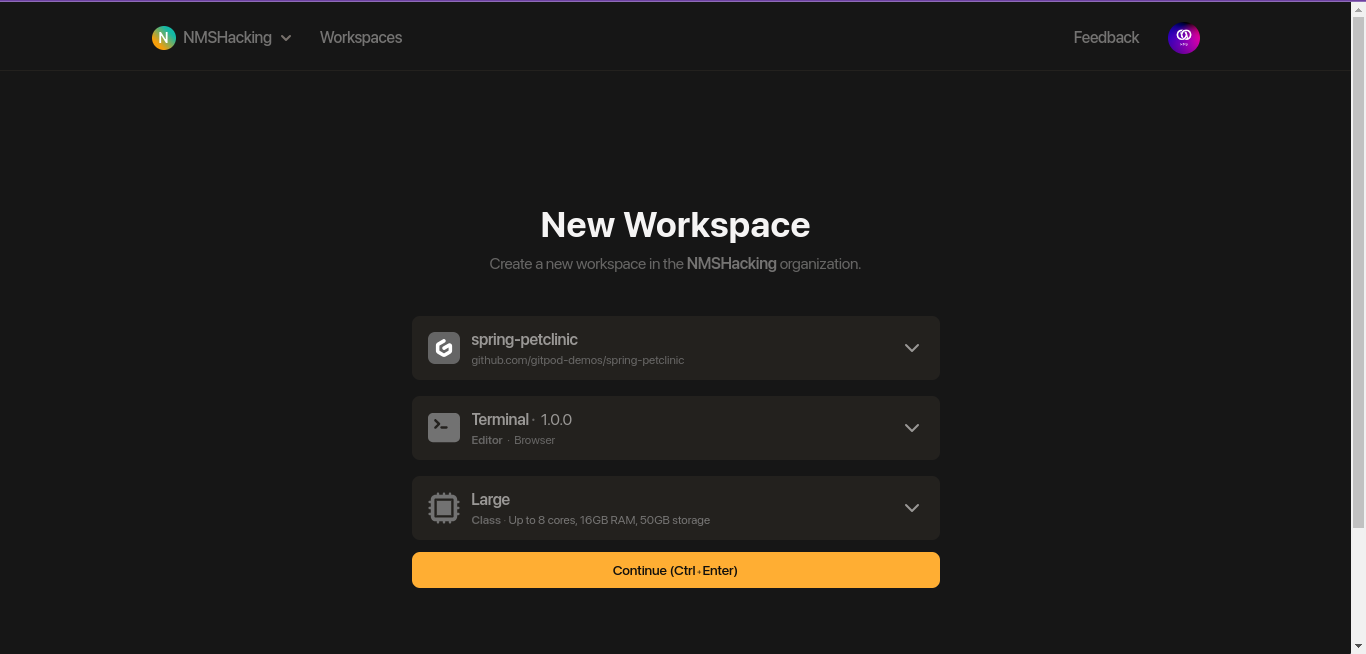
Bu ekranda ayarları gösterdiğim şekilde yapın. Terminal ayarı özellikle çok önemli. Terminali seçmezseniz işlem yaparken zorlanırız. GitPod ücretsiz olarak en iyi large sürümünü sunuyor. Kaliteli kullanım için large kullanın. Ardından Continue butonuna basın. GitPod makinenizin terminali karşınıza gelecek.
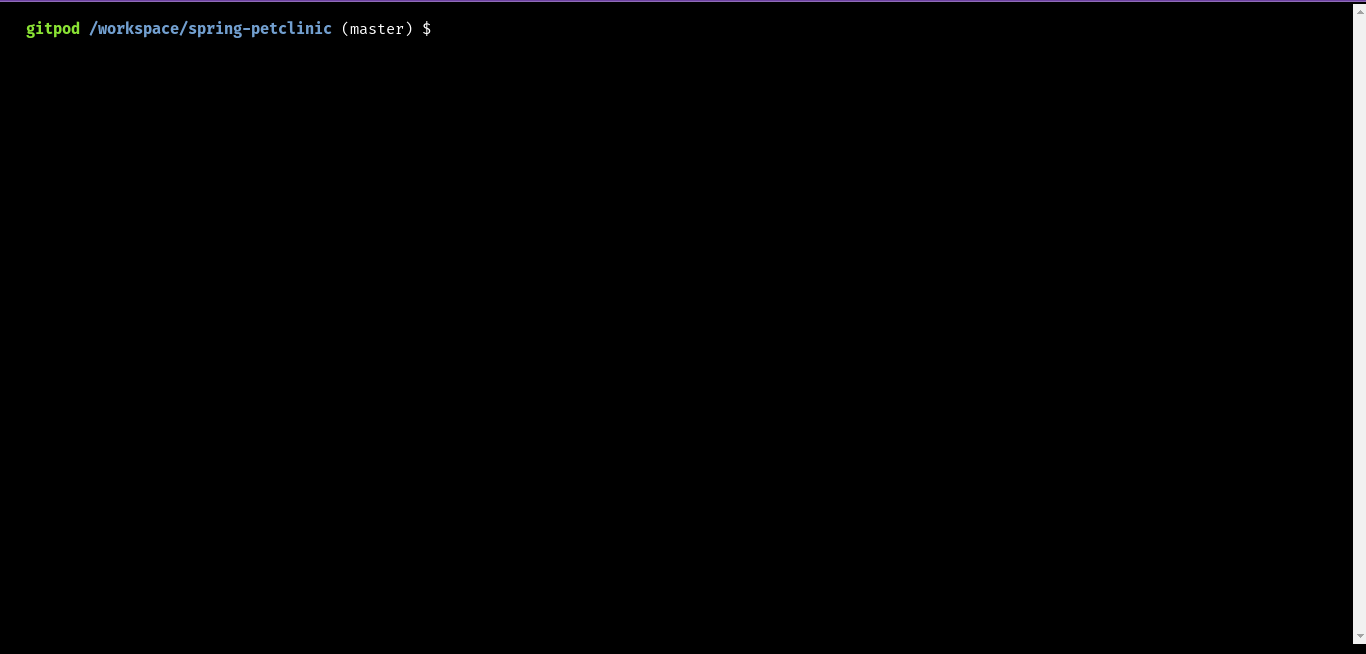
Bu terminal ubuntu kullanıyor. İsteyenler bu web terminalinden devam edebilir. Ben ise ssh kullanarak terminali kendi cihazıma bağlayıp işlem yapmak istiyorum. Bunu yapmak için terminale exit yazıp sekmeden çıkıyoruz. Sonra ssh komutunu alacağız. Bunun için gitpod.io sitesine gidiyoruz. Giriş yapıldıysa otomatik dashboard gelecek. Burada aşağıdaki adımları izleyerek bağlantıyı sağlıyoruz.
1) SSH Komutunu Alın
Üç noktaya bastıktan sonra gelen seçenekler arasında gösterdiğimi seçin.
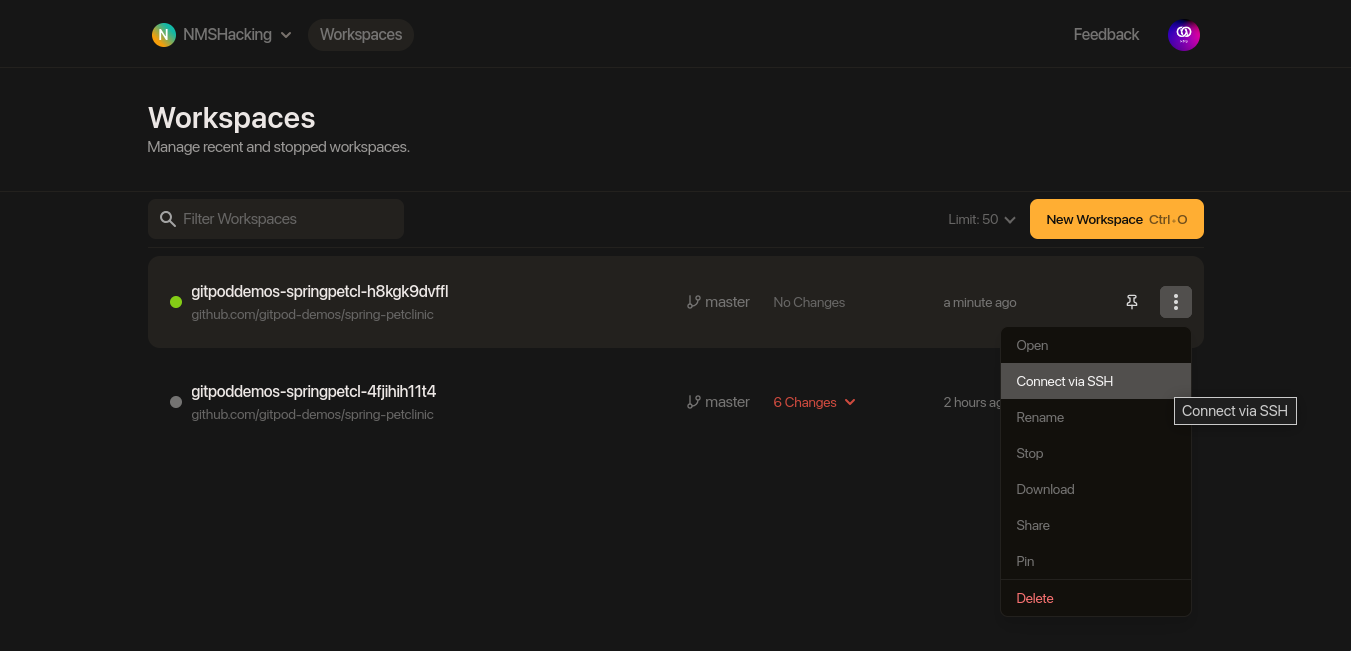
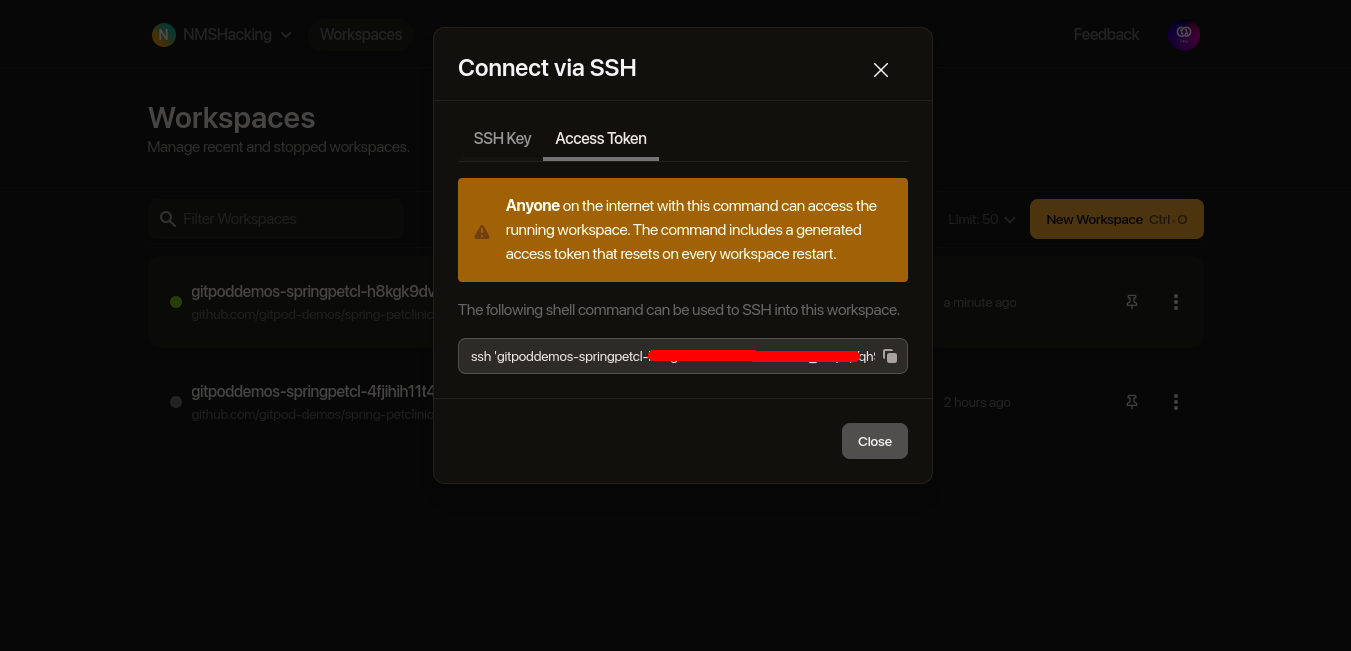
Ardından ssh anahtarı kullanarak giriş seçeneği var. Ben işlevsel bulmadığım için direkt access token ile bağlantı sağlayacağım. Komutu kopyalayın.
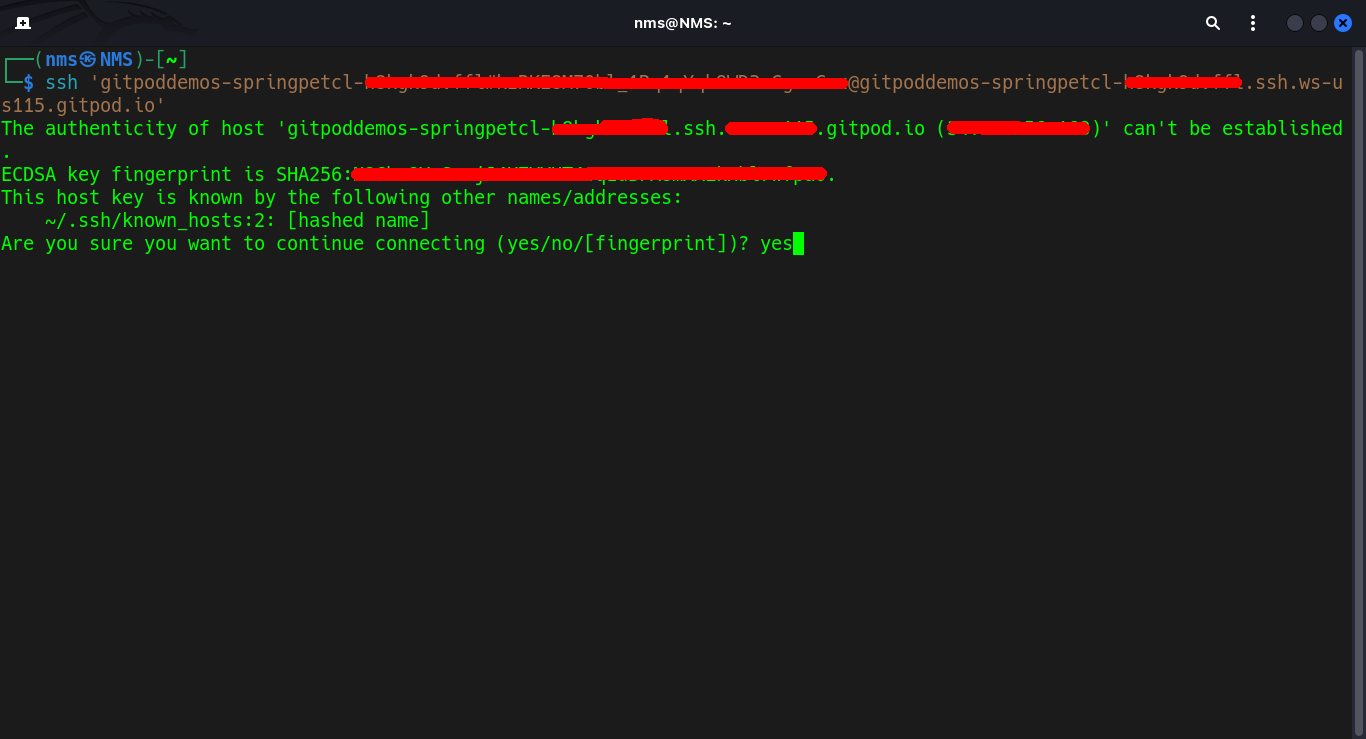
Komutu kopyaladıktan sonra terminalinizi açın ve komutu direkt yapıştırıp çalıştırın. Karşınıza aşağıdaki gibi bir ekran gelecek. Buraya yes yazıp devam edin.
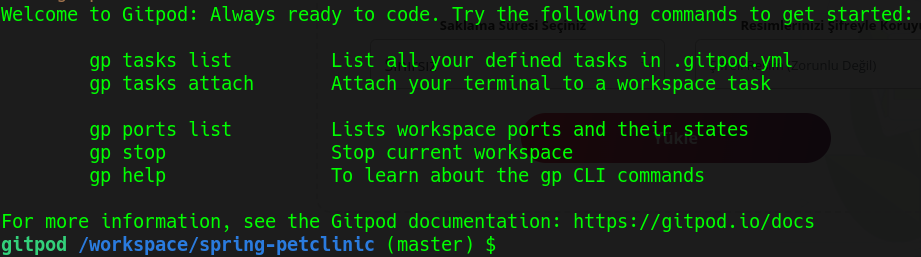
Ardından sisteme bağlanmış olacaksınız.
Şimdi ise aşağıdaki uygulamayı kullanarak Kali/Parrot sistemlerinden birini yükleyeceğiz. Bu benim yöntemim değil isteyenler bunu kullansın. Benim yöntem bundan sonra.
Öncelikle aşağıdaki komutları sırayla giriniz.
1.sudo apt-get update
2.sudo apt-get install git
3.git clone GitHub - developerkunal/Converto: Installing Kali linux on Vps Server
4.cd Converto.
5.chmod +x converto.sh
6. sudo ./converto.sh
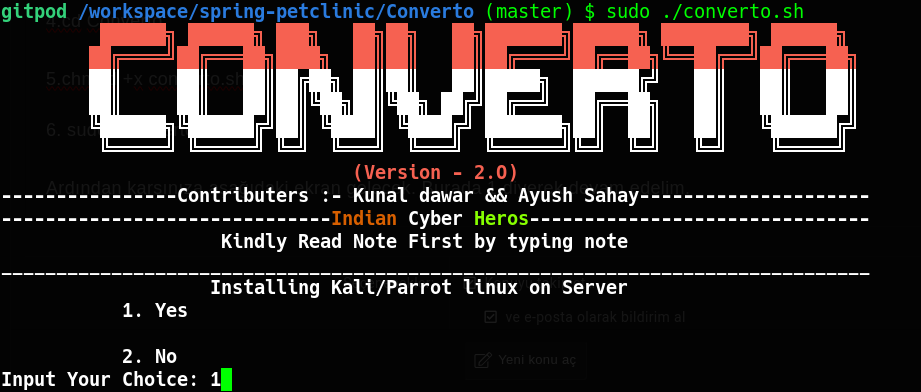
Ardından karşınıza aşağıdaki ekran gelecek. Burada 1 diyerek devam edelim.
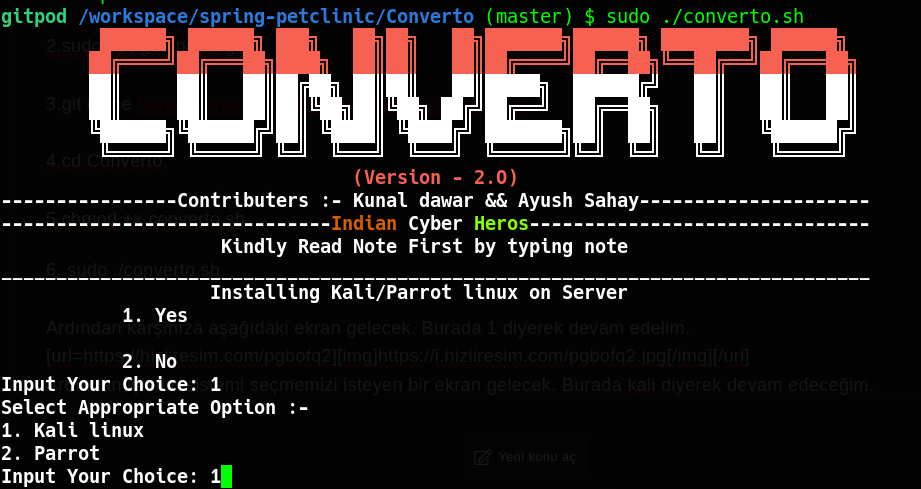
Ardından işletim sistemi seçmemizi isteyen bir ekran gelecek. Burada kali diyerek devam edeceğim.
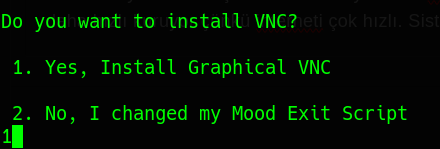
Ardından yükleme seçeneklerini soruyor. Ben complete system seçeneği (4) ile devam edeceğim. Bir süre bekleyelim. Normal kurulumdan 10-15 kat daha hızlı kuruyor çünkü interneti çok hızlı. Sistem kurulunca VNC sorulacak. Burada 1 diyerek GUI VNC kuralım.
VNC kurulunca bizden parola isteyecek. VNC girişi bu parolayla yapılacak. Parolayı iki kez gireceksiniz birisi normal diğeri doğrulama. Ardından view-only sorusu gelecek. Burada y ile devam ederseniz az önce açtığınız parolaya sahip olan kişi sadece sistemi görüntüleme ile kullanabilecek. n derseniz parolası olan kişi düzenleme yapabilecek. Ben n ile devam ettim.

Ardından kurulum bitecek. Terminale vncserver komutunu girerek vncserver ı açabilirsiniz..
vncserver
Bu portu ve host ismini kullanarak vncviewer hostismi.com:5901 diyerek bağlantı kurabilirsiniz. Diyorum bunu bu çalışmayabilir.
NMSHacking Yöntemi
Şimdi ise bendenizin yöntemi bulunuyor. Yukarıdaki işlemleri yapmadan bunu yapmalısınız. Aşağıdaki komutları direkt kopyalayıp yapıştırın.
Kod:
sudo apt update
sudo apt install ubuntu-gnome-desktop
sudo apt install tigervnc-standalone-server
Belli bir süre sonra klavye konfigürasyon ekranı gelecek. Önce enter tuşuna basın. Çünkü tek terminalde tüm diller gösterilemiyor. Ardından Türkçe için 94 girelim ve devam edelim.
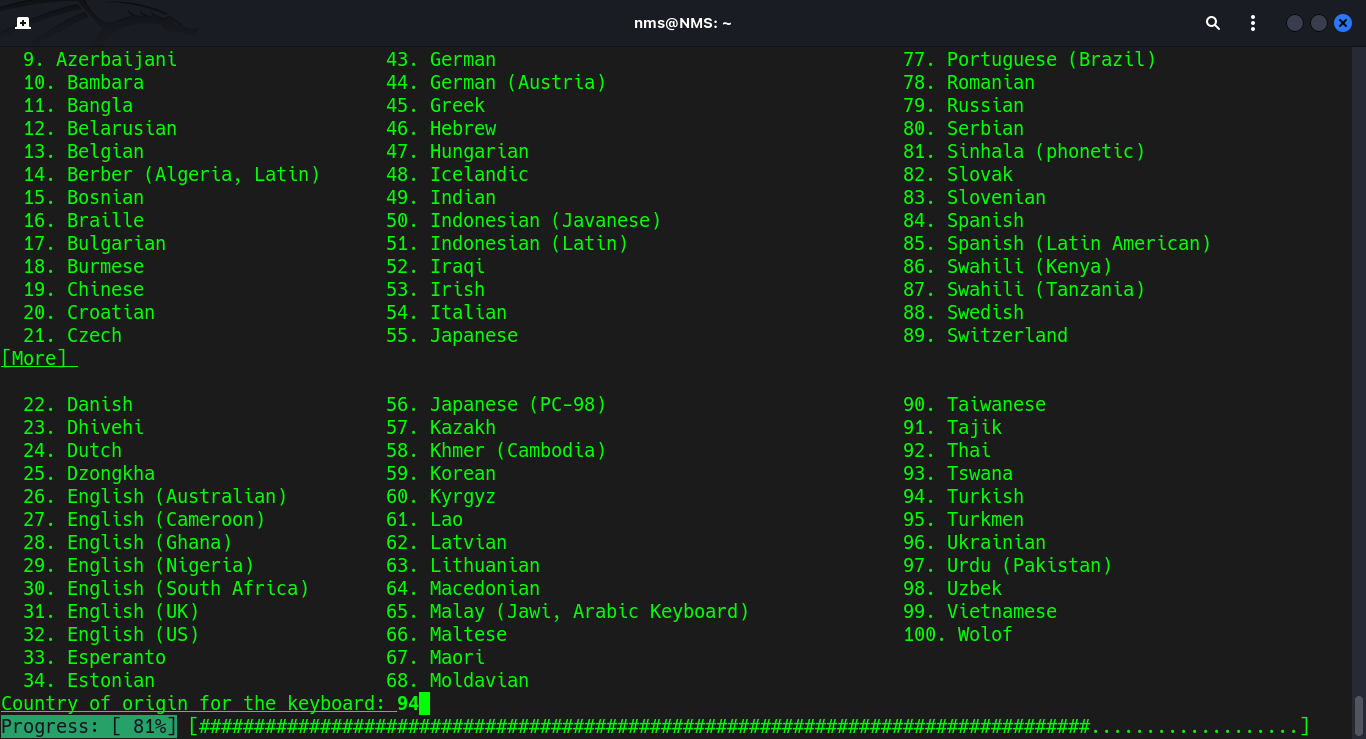
Ardından lehçeler gelecek. Ben Turkish( alt+Q) diyerek devam ediyorum. Siz F klavye kullanıyorsanız ya da Tatar Türkçe veyahut Türkiye Kürtçesi klavyesi kullanıyorsanız onları seçebilirsiniz. Türk Q klavye için 11 yazıyorum.
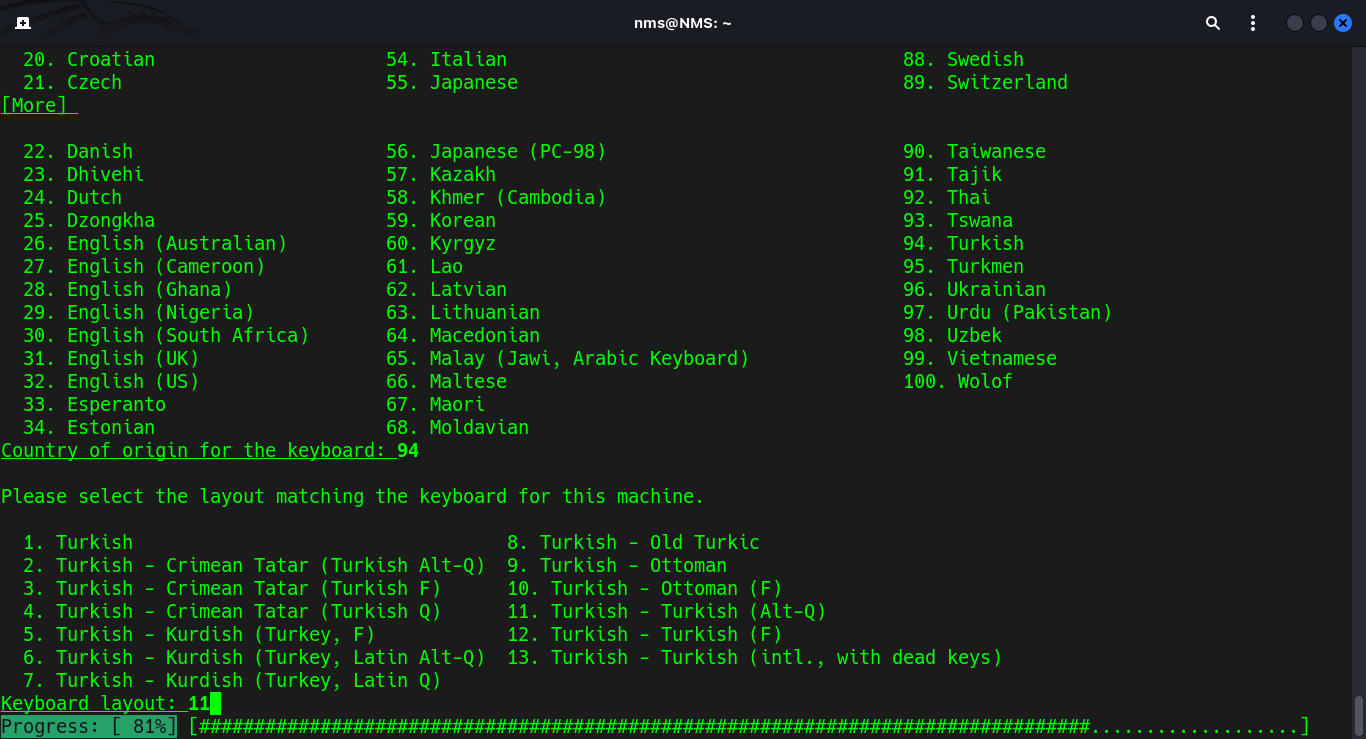
Arada sırada şu paketler kurulsun mu kaldırılsın mı şeklinde sorular sorabilir. Siz o sorulara hangi seçenek büyükse onunla cevap verin. (Y,n) yazıyorsa Y diyin yani.
Kurulum bitince aşağıdaki komutları çalıştırın.
sudo apt install tigervnc-standalone-server
sudo apt install xterm
Bununla birlikte kurulum işlemleri tamam.
Kurulum işlemleri bitince (yaklaşık 10/12 dakika sürüyor) vncpasswd komutu ile parola belirleyin.
Şimdi ise vnc sunucusunu hazırlayacağız. Aşağıdaki komutla sunucuyu çalıştırın.
tigervncserver -xstartup /usr/bin/xterm
Böylece vnc sunucumuz 5901 portundan yayımlanmış durumda. Şimdi ise bu portu lokalhostumuza açalım.
ssh -L 5901:localhost:5901 'sshicinaccestokenlıhostismi,baştaaldığınızsshkodununyanındakinikopyalayıpyapıştırın'
Böylece hedef lokal ağa bağlandı. Şimdi ise vncviewer ile görüntüleyelim.
vncviewer localhost:5901
Aşağıdaki gibi VNC ubuntuya başarıyla bağlandık.

Konumu okuduğunuz için teşekkürler. Konu üzerinde uzun uğraşlar verdim lütfen isim vermeden konuyu kopyalayıp çalmayın.
Son düzenleme:









