







Merhaba. Bugün C# ve VB.NET kodlama dillerinde nasıl EasyEncryption kullanarak dosya şifreleyeceğimizi ve deşifreleyeceğimizi göstereceğim. EasyEncryption, programımızda AES şifreleme algoritmasını kullanmamıza olanak sağlıyor. Hemen başlayalım.
1. ADIM
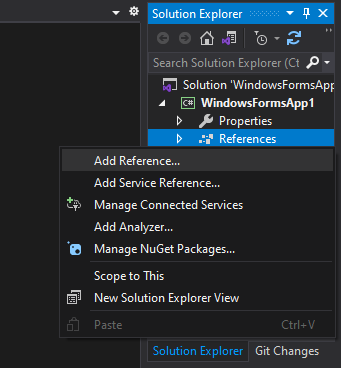
İlk önce EasyEncryption'ı projemize eklememiz gerekiyor. NuGet üzerinden yada dll dosyasını indirerek ekleyebilirsiniz. DLL İndir VirusTotal
NOT: EasyEncryption .NET Framework 4.5 ve üstü sürümleri destekler.
NOT: Eğer EasyEncryption sorun çıkartırsa Visual Studio programını yeniden başlatın.
DLL Ekleme:
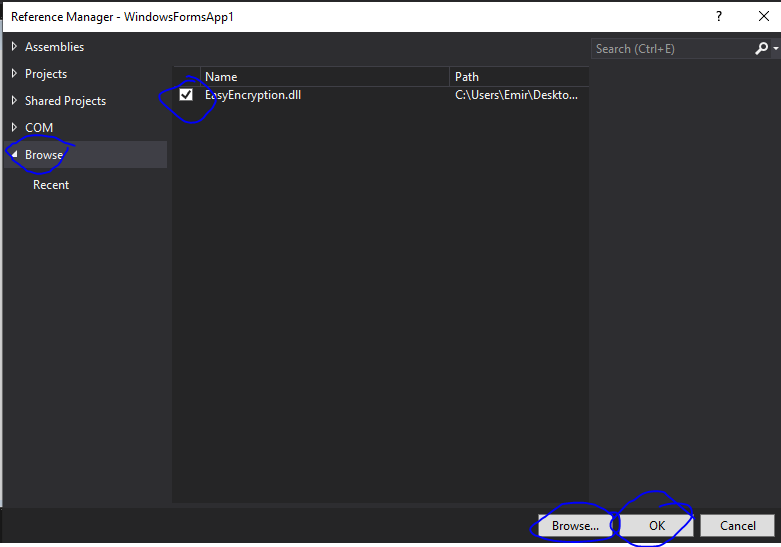
Browse kısmına geldikten sonra Browse düğmesine tıklıyoruz, ardından DLL dosyasını seçiyoruz. DLL dosyasının tikli olduğundan emin olduktan sonra OK düğmesine tıklıyoruz.
2. ADIM
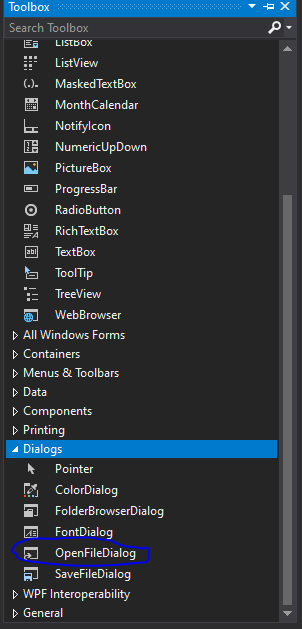
Bir adet OpenFileDialog ekleyelim.
-- C# --
İlk önce kodun en başına using EasyEncryption; ekliyoruz.
Şimdi şifreleme kodunu yazacağız. Ben bir button kullanacağım.
NOT: IV anahtarı 16 karakter, şifre ise 16, 24 veya 32 karakter olmalı.
NOT: Şifre ve IV anahtarı Türkçe karakterler içermemeli.
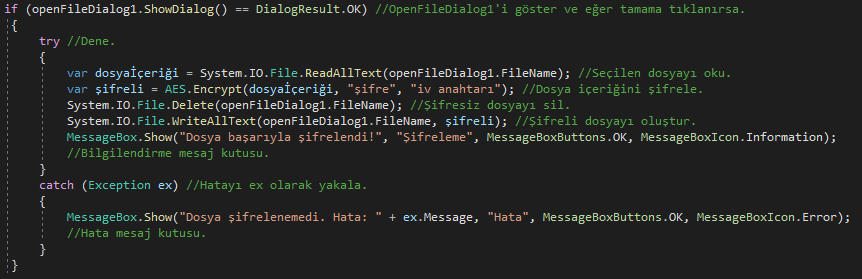
Şimdi deşifreleme kodunu yazıyoruz.
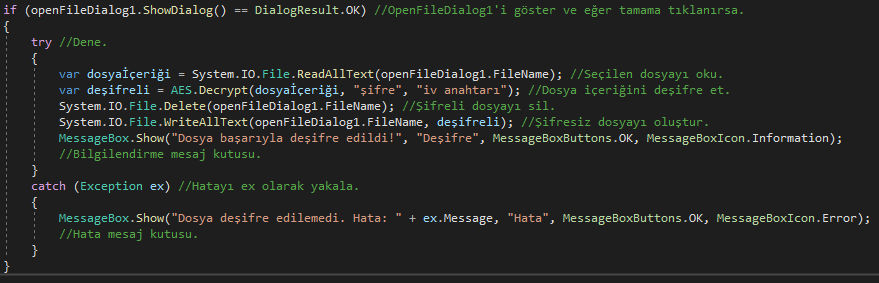
NOT: Şifrelemede kullandığınız şifre ve IV anahtarı, deşifrelemede kullanacağınız şifre ve IV anahtarı ile aynı olmalıdır. Aksi takdirde deşifreleme işlemi doğru gerçekleşmez. Kullanıcının kendi şifre ve IV anahtarını oluşturması için TextBox ekleyebilirsiniz.
-- VB.NET --
İlk önce kodun en başına Imports EasyEncryption ekliyoruz.
Şifreleme kodu:
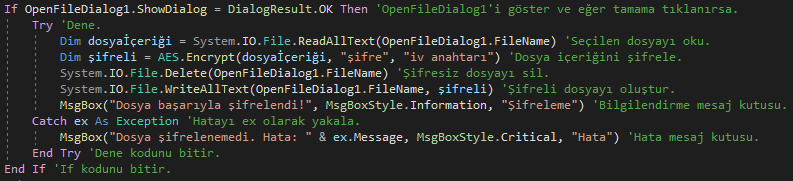
NOT: IV anahtarı 16 karakter, şifre ise 16, 24 veya 32 karakter olmalı.
NOT: Şifre ve IV anahtarı Türkçe karakterler içermemeli.
Şimdi deşifreleme kodunu yazıyoruz.
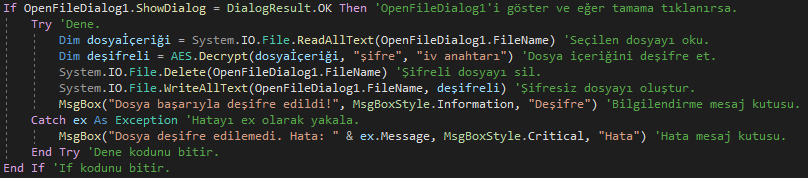
NOT: Şifrelemede kullandığınız şifre ve IV anahtarı, deşifrelemede kullanacağınız şifre ve IV anahtarı ile aynı olmalıdır. Aksi takdirde deşifreleme işlemi doğru gerçekleşmez. Kullanıcının kendi şifre ve IV anahtarını oluşturması için TextBox ekleyebilirsiniz.
Okuduğunuz için teşekkür ederim. İnşAllah size yeni şeyler öğretebilmişimdir.
1. ADIM
İlk önce EasyEncryption'ı projemize eklememiz gerekiyor. NuGet üzerinden yada dll dosyasını indirerek ekleyebilirsiniz. DLL İndir VirusTotal
NOT: EasyEncryption .NET Framework 4.5 ve üstü sürümleri destekler.
NOT: Eğer EasyEncryption sorun çıkartırsa Visual Studio programını yeniden başlatın.
DLL Ekleme:
Browse kısmına geldikten sonra Browse düğmesine tıklıyoruz, ardından DLL dosyasını seçiyoruz. DLL dosyasının tikli olduğundan emin olduktan sonra OK düğmesine tıklıyoruz.
2. ADIM
Bir adet OpenFileDialog ekleyelim.
-- C# --
İlk önce kodun en başına using EasyEncryption; ekliyoruz.
Şimdi şifreleme kodunu yazacağız. Ben bir button kullanacağım.
C#:
           if (openFileDialog1.ShowDialog() == DialogResult.OK)
            {
                try
                {
                    var dosyaİçeriği = System.IO.File.ReadAllText(openFileDialog1.FileName);
                    var şifreli = AES.Encrypt(dosyaİçeriği, "", "");
                    System.IO.File.Delete(openFileDialog1.FileName);
                    System.IO.File.WriteAllText(openFileDialog1.FileName, şifreli);
                    MessageBox.Show("Dosya başarıyla şifrelendi!", "Şifreleme", MessageBoxButtons.OK, MessageBoxIcon.Information);
                }
                catch (Exception ex)
                {
                    MessageBox.Show("Dosya şifrelenemedi. Hata: " + ex.Message, "Hata", MessageBoxButtons.OK, MessageBoxIcon.Error);
                }
            }
NOT: IV anahtarı 16 karakter, şifre ise 16, 24 veya 32 karakter olmalı.
NOT: Şifre ve IV anahtarı Türkçe karakterler içermemeli.
Şimdi deşifreleme kodunu yazıyoruz.
C#:
            if (openFileDialog1.ShowDialog() == DialogResult.OK) //OpenFileDialog1'i göster ve eğer tamama tıklanırsa.
            {
                try //Dene.
                {
                    var dosyaİçeriği = System.IO.File.ReadAllText(openFileDialog1.FileName); //Seçilen dosyayı oku.
                    var deşifreli = AES.Decrypt(dosyaİçeriği, "şifre", "iv anahtarı"); //Dosya içeriğini deşifre et.
                    System.IO.File.Delete(openFileDialog1.FileName); //Şifreli dosyayı sil.
                    System.IO.File.WriteAllText(openFileDialog1.FileName, deşifreli); //Şifresiz dosyayı oluştur.
                    MessageBox.Show("Dosya başarıyla deşifre edildi!", "Deşifre", MessageBoxButtons.OK, MessageBoxIcon.Information);
                    //Bilgilendirme mesaj kutusu.
                }
                catch (Exception ex) //Hatayı ex olarak yakala.
                {
                    MessageBox.Show("Dosya deşifre edilemedi. Hata: " + ex.Message, "Hata", MessageBoxButtons.OK, MessageBoxIcon.Error);
                    //Hata mesaj kutusu.
                }
            }
NOT: Şifrelemede kullandığınız şifre ve IV anahtarı, deşifrelemede kullanacağınız şifre ve IV anahtarı ile aynı olmalıdır. Aksi takdirde deşifreleme işlemi doğru gerçekleşmez. Kullanıcının kendi şifre ve IV anahtarını oluşturması için TextBox ekleyebilirsiniz.
-- VB.NET --
İlk önce kodun en başına Imports EasyEncryption ekliyoruz.
Şifreleme kodu:
Kod:
        If OpenFileDialog1.ShowDialog = DialogResult.OK Then
            Try
                Dim dosyaİçeriği = System.IO.File.ReadAllText(OpenFileDialog1.FileName)
                Dim şifreli = AES.Encrypt(dosyaİçeriği, "şifre", "iv anahtarı")
                System.IO.File.Delete(OpenFileDialog1.FileName)
                System.IO.File.WriteAllText(OpenFileDialog1.FileName, şifreli)
                MsgBox("Dosya başarıyla şifrelendi!", MsgBoxStyle.Information, "Şifreleme")
            Catch ex As Exception
                MsgBox("Dosya şifrelenemedi. Hata: " & ex.Message, MsgBoxStyle.Critical, "Hata")
            End Try
        End If
NOT: IV anahtarı 16 karakter, şifre ise 16, 24 veya 32 karakter olmalı.
NOT: Şifre ve IV anahtarı Türkçe karakterler içermemeli.
Şimdi deşifreleme kodunu yazıyoruz.
Kod:
        If OpenFileDialog1.ShowDialog = DialogResult.OK Then
            Try
                Dim dosyaİçeriği = System.IO.File.ReadAllText(OpenFileDialog1.FileName)
                Dim deşifreli = AES.Decrypt(dosyaİçeriği, "şifre", "iv anahtarı")
                System.IO.File.Delete(OpenFileDialog1.FileName)
                System.IO.File.WriteAllText(OpenFileDialog1.FileName, deşifreli)
                MsgBox("Dosya başarıyla deşifre edildi!", MsgBoxStyle.Information, "Deşifre")
            Catch ex As Exception
                MsgBox("Dosya deşifre edilemedi. Hata: " & ex.Message, MsgBoxStyle.Critical, "Hata")
            End Try
        End If
NOT: Şifrelemede kullandığınız şifre ve IV anahtarı, deşifrelemede kullanacağınız şifre ve IV anahtarı ile aynı olmalıdır. Aksi takdirde deşifreleme işlemi doğru gerçekleşmez. Kullanıcının kendi şifre ve IV anahtarını oluşturması için TextBox ekleyebilirsiniz.
Okuduğunuz için teşekkür ederim. İnşAllah size yeni şeyler öğretebilmişimdir.
Son düzenleme:







