







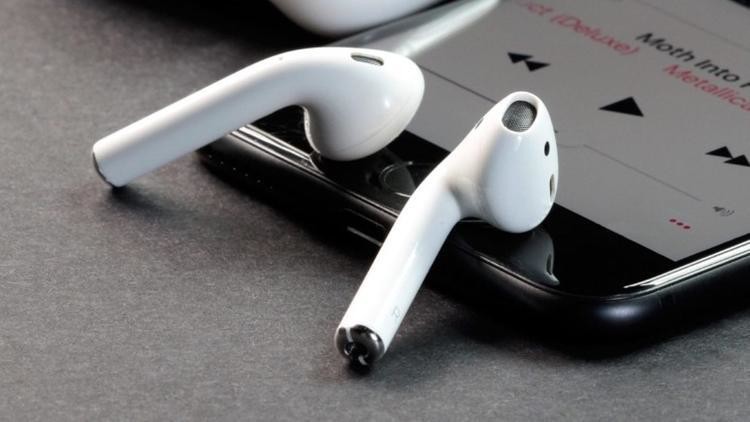
AirPodsu Verimli Kullanma
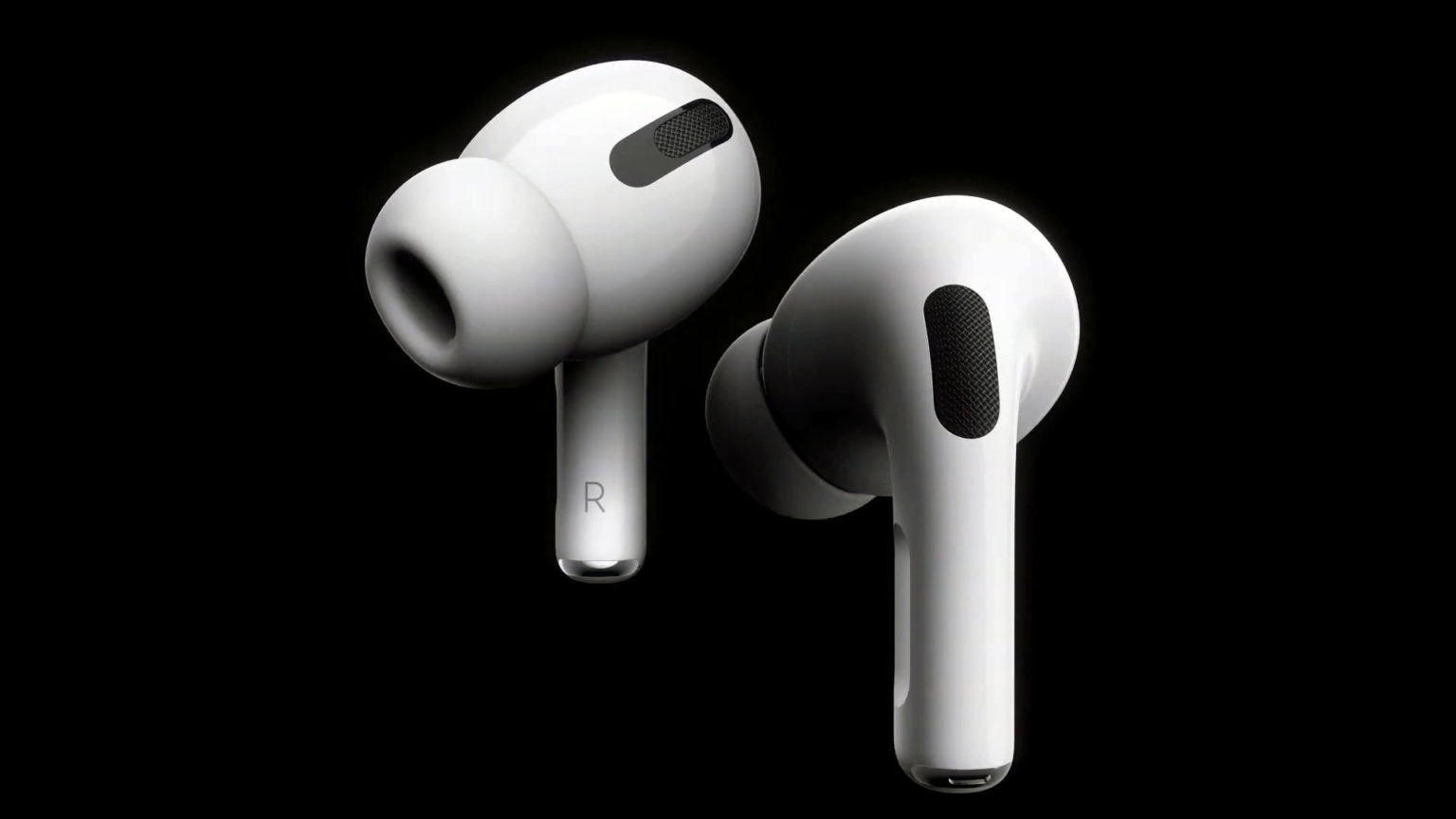
Öncelikle yeni bir AirPods veya AirPods Pro kullanıcısı olduğunuzu düşünerek iPhoneu kullanarak AirPodsunuzu ayarlama adımından başlayalım.
AirPodsunuzu ilk defa ayarlamak için ilk olarak iPhone aletinizin yazılımının en aktüel sürümde olduğundan emin olun. Şayet yazılımınız güncelse, sırasıyla aşağıdaki adımları izleyin.
Ana ekrana gidin.
AirPods / AirPods Pronuz içindeyken şarj kutusunu açın ve iPhoneunuzun yanında konumlandırın.
iPhone ekranında AirPodsunuzun ayarlanması için bir animasyon görüntülenecek.
Bağlana dokunun.
Bittiye dokunun.
AirPods Pro veya 2. nesil AirPodsunuz varsa ve iPhoneunuzda Hey Siri özelliği açıksa, Hey Siri AirPodsunuz ile kullanılmaya hazırdır.
AirPodsunuz aynı Apple Kimliğiyle iClouda giriş yapılmış tüm aletler için kullanılabilir hale gelecektir. Böylelikle Apple ekosisteminin önemli bir işlevi de bitirmiş oldu.
AirPods Veya AirPods Pro Şarj Durumunu Kontrol Etme
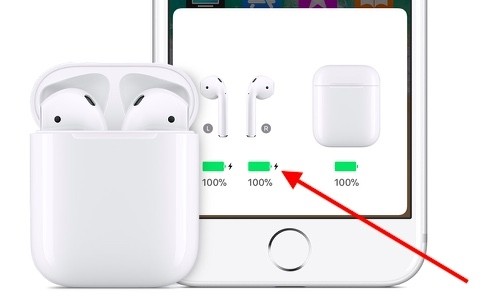
AirPodsunuzun ve şarj kutusunun şarj vaziyetini iPhone, iPad, iPod touch veya Macinizle kontrol edebilirsiniz.
iOS aletinizde iPhonela kontrol etmek için,
AirPodsunuz içindeyken kutunun kapağını açın ve kutuyu aletinize yaklaştırın. AirPodsunuzun ve şarj kutusunun şarj vaziyetini görmek için birkaç saniye bekleyin. Ayrı olarak AirPodsunuzun ve şarj kutusunun şarj vaziyetini, iOS aletinizdeki Piller araç takımıyla da kontrol edebilirsiniz. Kutunun şarj vaziyeti, sadece kutuda en az bir AirPods
varken görünür.
Macinizde,
Kapağı açın veya AirPodsunuzu kutudan çıkarın. Menü çubuğunda Bluetooth sembolüne tıklayın. Menüde AirPods seçeneğnin üzerine gidin.
Vaziyet ışıkları ne manaya geliyor?
Kablosuz Şarj Kutusu: Vaziyet ışığı, şarj kutusunun ön bölümünde bulunur.
Standart Şarj Kutusu: Vaziyet ışığı, şarj kutusunda AirPodsunuz için ayrılmış alanların arasında bulunur:
AirPodsunuz şarj kutusunun içindeyse ve kapak açıksa ışık, AirPodsunuzun şarj vaziyetini gösterir.
AirPodsunuz şarj kutunuzda değilken ışık, şarj kutunuzun vaziyetini gösterir. Yeşil renk, pilin tamamiyle dolu olduğunu; sarı renk ise birimde AirPodsunuzu bir sefer tam şarj edebilecek düzeyden az şarj olduğunu belirtir.
Kablosuz Şarj Kutunuzu bir şarj aletine bağladığınızda veya Qi sertifikalı bir şarj düzlemine yerleştirdiğinizde vaziyet ışığı 8 saniye süresince yanar. Işık beyaz renkte yanıp sönüyorsa AirPodsunuz aletlerinizden birinde ayarlanmaya hazır demektir. Işık sarı renkte yanıp sönüyorsa AirPodsunuzu yine eşleştirip, ayarlamanız gerekebilir.
AirPods Sürümünü Kontrol Etme
iOS aygıtınızda Ayarlara girin.
Genel > Hakkında yolunu izleyin.
Listenin aşağısına doğru AirPods öğesini seçin.
Karşınıza AirPodsunuza ait Firmware sürümü ve diğer veriler görüntülenecektir.
Apple AirPods Güncellemesi Nasıl Yapılır?
AirPods kullanıcılarının yanıtını en çok aradığı suallerden biri olan aktüelleme konusunu da aydınlatalım. Apple, 2. nesil AirPods piyasaya sürüldüğü gün ilk nesil AirPodslara yönelik bir aktüelleme sunmuştu. Bu aktüellemede birkaç Bluetooth geliştirmesi ve iyileştirmeleri içeriyordu.
Peki AirPodsumuzu nasıl aktüelleyeceğiz?
Her iki AirPodsu da kutusuna yerleştirip kapağını kapatalım.
AirPods şarj kutusunu Lightning kablosuyla bir güç kaynağına bağlayalım. Şayet kablosuz şarj destekleyen kutuya sahipseniz, kablosuz şarj düzleminin üzerine koyun.
Şarjda bulunan AirPodsun yakınında internet irtibatı aktif iPhone veyahut iPad bulundurun.
İnternet irtibatı aktif iOS aletiniz, şarjda bulunan AirPodsunuzu otomatik olarak aktüelleyecektir.
AirPods Özelleştirme Ve Görev Ataması Nasıl Yapılır?
Her kullanıcının yeni bir cihaz aldığında ilk isteklerinden biri cihazını kendine göre özelleştirebilmesidir. En basit adımda her kullanıcı sahip olduğu cihaza özel bir isim vermek ister. AirPods verimli kullanma rehberinin ilk adımlarından biri de cihazımızı özelleştirebilmek ve görev ataması yapmak. Fazla uzatmadan adımlarımıza geçelim.
AirPodsumuzu Adlandırma
AirPods şarj kutusunu açın, iPhone veya iPad cihazınızda Ayarlar > Bluetooth menüsüne gidin. AirPodsunuz yanında bulunan Bilgi (i) düğmesine dokunun. Mevcut ada dokunup yeni bir ad girin ve Bittiye dokunun.
AirPodsa Çift Dokunulduğunda Yapılacak Eylemi Değiştirme
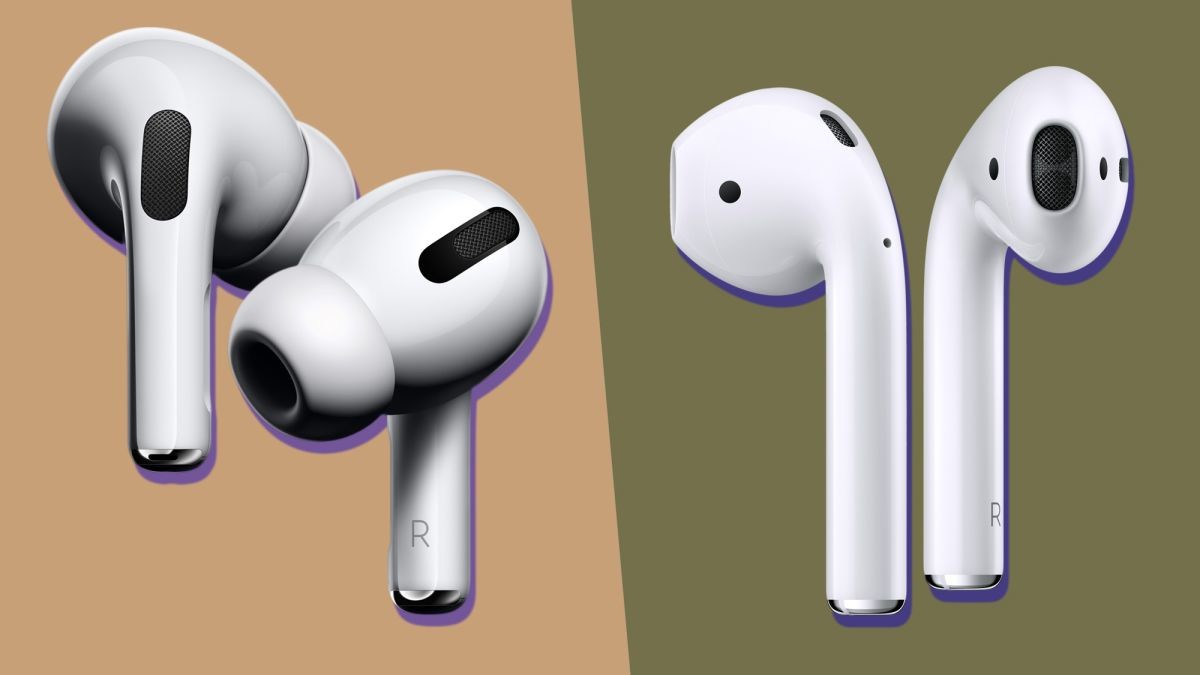
AirPods (1. ve 2. nesil) modellerinde, AirPods ayarları ekranında sol veya sağ AirPodu, çift dokunduğunuzda hangi eylemi gerçekleştirmek istediğinizi seçin;
Ses içeriğinizi denetlemek, ses yüksekliğini değiştirmek veya Sirinin yapabileceği diğer işlemleri yapmak için Siriyi kullanma
Ses içeriğinizi çalma, duraklatma veya durdurma
Sonraki parçaya geçme
Önceki parçaya dönme
Seçimlerinizi yaptıktan sonra menüden çıkıp kaydedin.
AirPods Mikrofonlarını Ayarlama
Kulaklıkların her birinde mikrofon bulunuyor. Böylelikle aynı anda bir telefon görüşmesi ve Siri kullanılabiliyor. Düşünülen olarak her iki kulaklığın mikrofonu da aktif. Bu ayarı isteğinize göre değiştirebiliyorsunuz. AirPods Bilgi menüsü üzerinden mikrofon ayarını Her Vakit Sol veya Her Vakit Sağ olarak ayarlayabilir, şayet her ikisini de aktif olarak kullanacaksanız Otomatik olarak ayarlayabilirsiniz.
AirPodsun önemli becerilerinden olan kulaklıkların takılı olup olmadığını idrak etme özelliğini aynı menü üzerinden Otomatik Kulak Seçimi özelliğini değiştirerek özelleştirebilirsiniz.
AirPods Pro Özelleştirme
1. ve 2. nesil AirPodstan daha değişik özelleştirme özelliklerine sahip olan AirPods Pro; aktif gürültü engelleme (noise cancelling), saydam mod ve kapalı olmak üzere üç farklı gürültü denetimi moduna sahip bulunuyor. Sol veya sağ AirPodun alt ucunda yer alan kuvvet sensörüne basılı tuttuğunuzda, Aktif Gürültü Engelleme ile Şeffaf mod arasında geçiş yapılıyor. Bu mod geçişlerini özelleştirebilirsiniz.
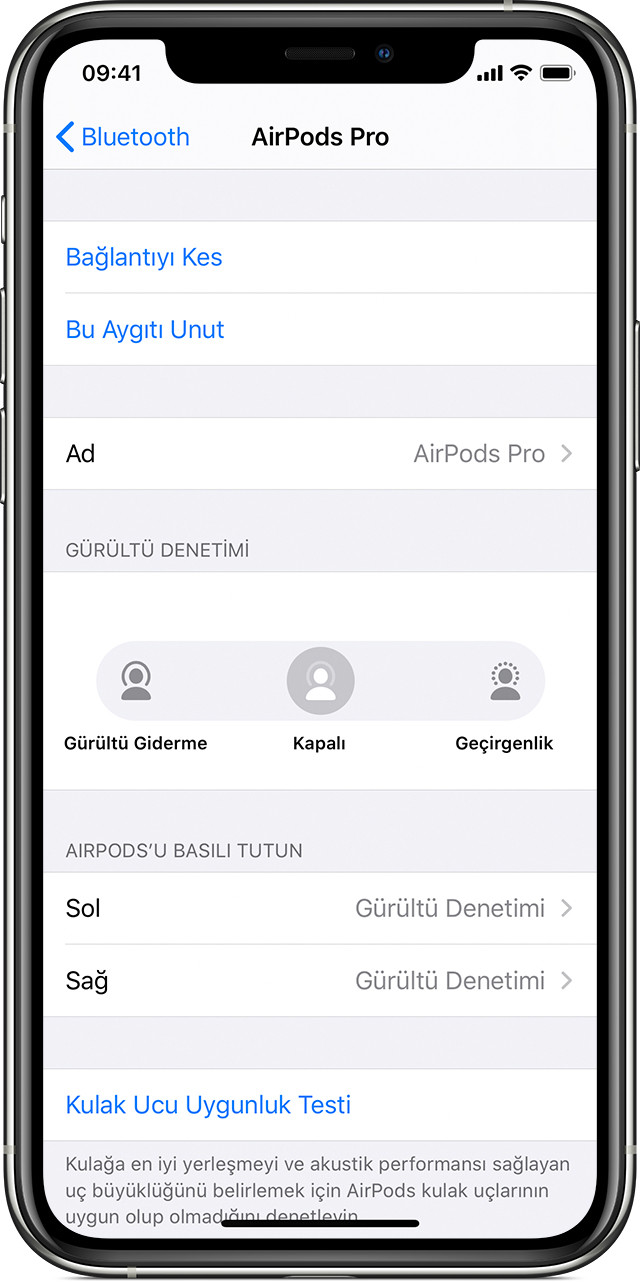
AirPods Pro ayarlar ekranına gidin.
AirPodsu Basılı Tut altında Sol veya Sağ seçeneğine dokunun, Gürültü Denetimini seçin.
Basılı tutma eylemini değiştirmek istediğiniz iki veya üç gürültü denetimi modunu seçin. Her iki AirPod da gürültü denetimi modunu değiştirecek şekilde ayarlanmışsa bir AirPodun basılı tutma eylemi ayarlarında yapılacak değişiklikler iki AirPod için de geçerli olur.
Basılı tutma eylemi, Siriyi kullanacak şekilde de ayarlanabiliyor. Aynı ayarlar ekranında Sol veya Sağ seçeneğine dokunun, ardından Siriyi seçin. Böylece AirPodlardan biriyle Siriyi, diğeriyle gürültü denetimi modunu değiştirebilirsiniz.
iOS 13 ile AirPods Paylaşmadan Müzik Paylaşımı Nasıl Yapılır?
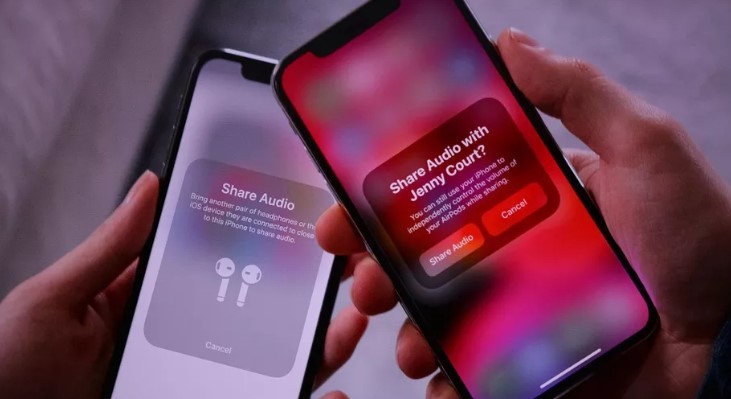
iOS 13ün işlevsel özellikleri dışında, müzik dinleyicileri için oldukça randımanlı bir özellik ilave etti. Kulaklığınızı paylaşmaya gerek kalmadan müzik paylaşımı nasıl yapılır, hep birlikte bakalım.
Apple ekosistemi içerisindeki AirPods (1. ve 2. nesil), AirPods Pro, Powerbeats 3, Powerbeats Pro, Beats Solo 3 Wireless, Beats Solo Pro, BeatsX, Beats Studo 3 Wireless kulaklıklarından birine sahipseniz, bu özelliği kullanabilirsiniz.
Spotifyda ekranın sol altında yer alan, Apple Musicte ise tam ortada bulunan oturum üzerinden bu işlem yapılabiliyor. Spotifyda Diğer Aletler sekmesinden; Apple Music için ise dolaysız açılan ekrandan Sesi Paylaş butonunu kullanarak müzik paylaşımında bulunabilirsiniz.
Burada unutulmaması şart olan nokta, müziğinizi paylaşacağınız kişiyle aynı ortamda bulunmanız gerektiği. Bu işlemin hemen peşinden karşınızdaki kişiye paylaşım talebi gönderiliyor, talebinize cevap gelince, ses paylaşımınız başlamış oluyor.
AirPods ile Canlı Dinleme Özelliği Nasıl Kullanılır?
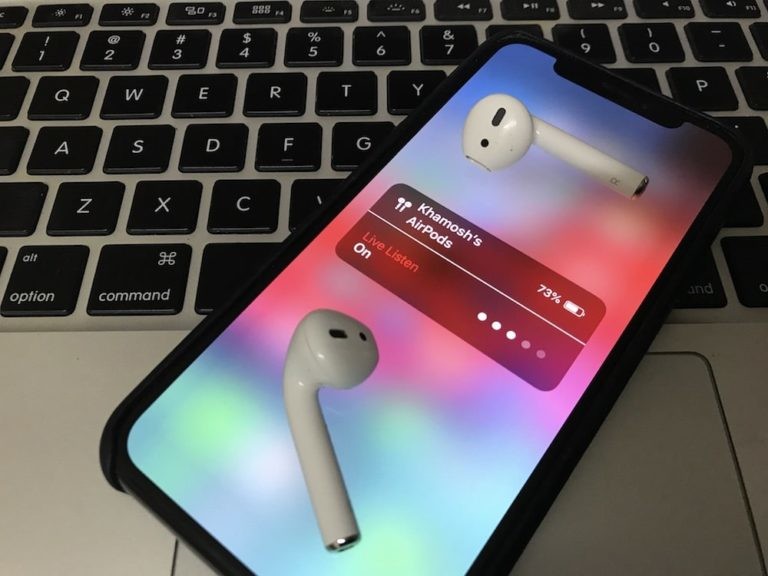
AirPods verimli kullanma kılavuzumuzda çoğu kişinin bilmediği bir özellikte sıra. Canlı Dinleme özelliği ile iPhone, iPad veya iPod touch aletiniz, AirPods veyahut Powerbeats Pronuza ses gönderen bir mikrofon görevi görüyor. Canlı Dinleme, gürültülü yerlerdeki konuşmaları, hem de odanın diğer ucunda konuşan birini duymanıza yardımcı olabilir.
Mutfakta ya da evin değişik bir bölümünde işiniz var ancak televizyonun sesini açmak istemiyorsunuz; telefonunuzda Canlı Dinlemeyi etkinleştirip TV yakınına koyup, AirPodslarınız ile işinize kaldığınız yerden devam edip aynı anda da TVyi dinleyebilirsiniz.
Canlı Dinleme özelliğini kullanmak için Duyma özelliğini Denetim Merkezine ilave etmemiz gerekiyor. Bunun için;
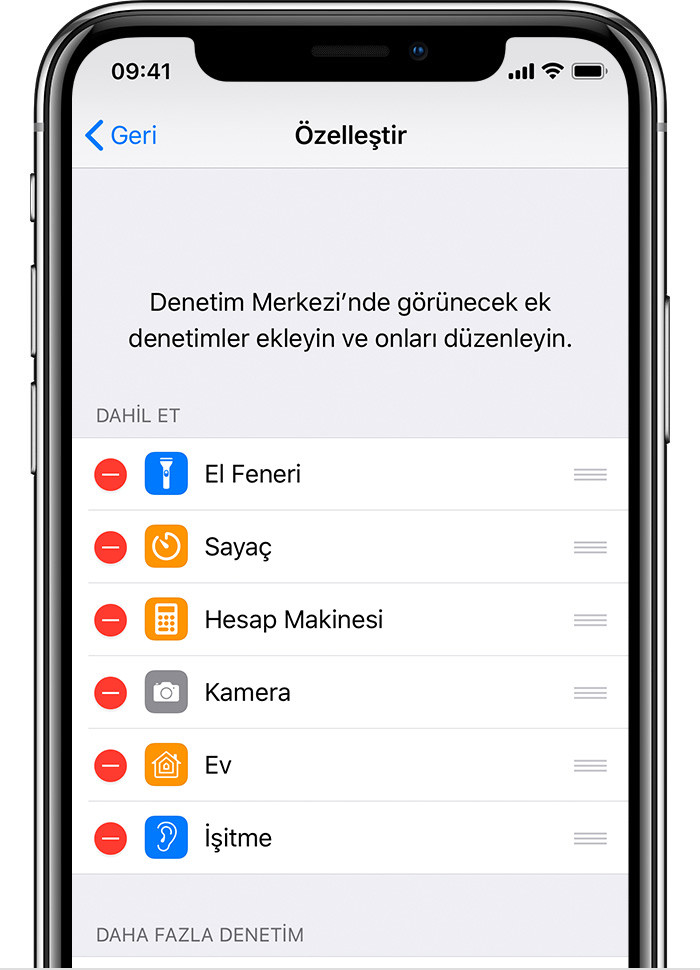
Ayarlar > Denetim Merkezine gidin.
Denetimleri Özelleştire dokunun.
Aşağı kaydırıp İşitme simgesinin yanındaki artı simgesine dokunun.
Ayarı kaydetmek için Geriye dokunun.
iPhoneunuzun ana ekranında Denetim Merkezini açın.
İşitme simgesine dokunun.
Canlı Dinlemeye dokunun.
Tüm bu ayarlar ile iPhoneunuzun mikrofonunu aktif olarak dinlemeye hazırsınız.
Kayıp AirPods / AirPods Pro Nasıl Bulunur?
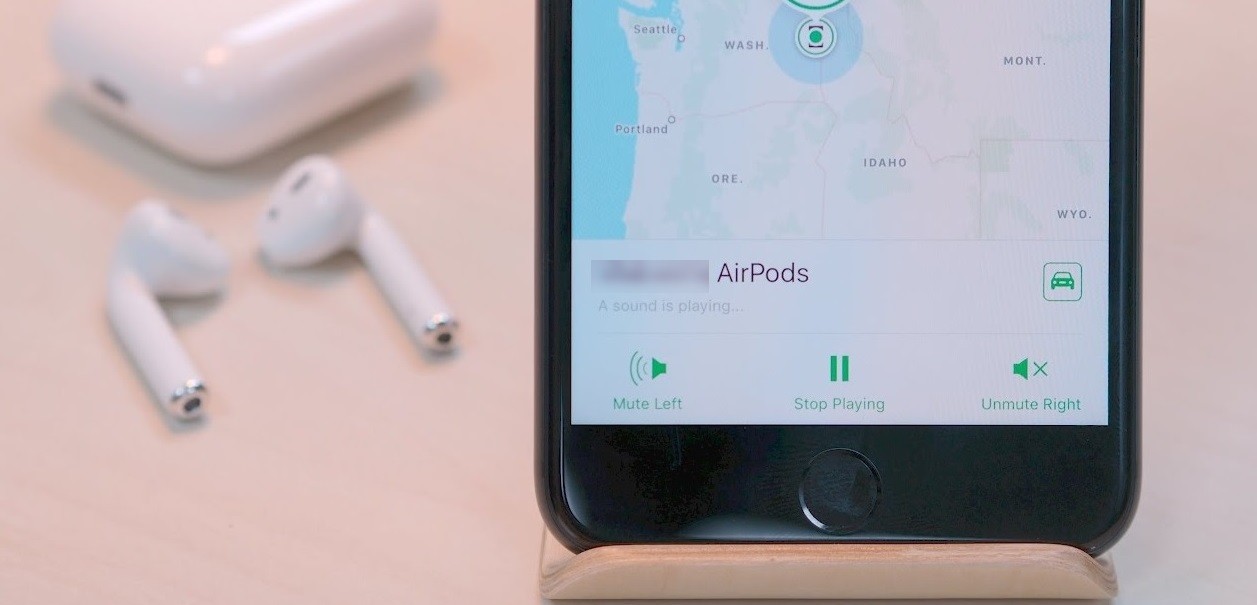
AirPodsların tasarımsal olarak küçük ve askısız oluşu, kaybolma potansiyelini artıran bir öğe. Yalnızca sağ veya sol kulaklık ücreti da hemen hemen kutu ve AirPods ücretine eşit geliyor. Hal böyleyken kullanıcıların istemeyeceği en kötü senaryo AirPodsu kaybetmek. Peki kaybolan AirPodsumuzu nasıl bulacağız?
İlk olarak iPhone, iPad veyahut iPod touch aletimizde Bul uygulamasının aktifleştirilmiş olması gerekiyor. AirPodsunuz kaybolduysa, şarj kutusunda değilse ve size yakın bir yerdeyse Bul uygulamasını kullanarak AirPodsunuzu bulabilirsiniz. AirPodsunuz tüm aletlerinizin kapsama alanı dışındaysa, şarj edilmeyi bekliyorsa veya AirPods Şarj Kutusundaysa, Bul uygulaması Airpodsunuzun son bağlandığı vakiti ve konumu göstererek size yeniden de yardımcı olabilir.
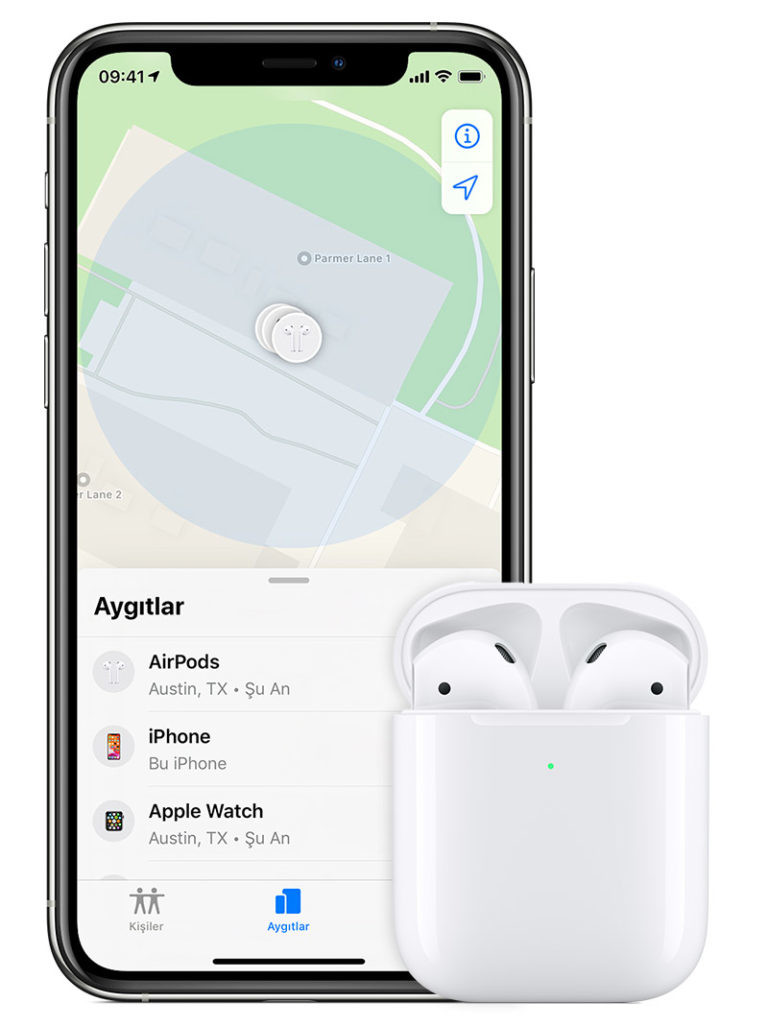
Gelelim kayıp AirPodsunuzu bulabileceğiniz yönteme;
iPhone, iPad ya da iPod touchda;
Bul uygulamasını açın.
Aygıtlar sekmesini seçin.
Kullandığınız ve bulmak istediğiniz AirPodsunuzu seçin.
Bilgisayarda;
icloud.com adresinden Apple kimliğinizle giriş yapın.
iPhoneu Bulu seçin.
Tüm Aygıtlar filtresinden AirPodsunuzu seçin.
Her aletin altında bir konum görüntüleniyor. AirPodlarınız birbirinden değişik yerlerdeyse haritada bir seferde sadece birinin konumunu görürsünüz. Haritada gördüğünüz AirPodu bulup şarj kutusuna koyun. Hemen peşinden, haritayı yenileyip diğerini bulabilirsiniz.
AirPodsunuz Apple aletlerinizden birinin yakınındaysa ve Bluetooth ile bağlıysa icloud.com veya Bul uygulaması üzerinden Ses Çal özelliğini kullanabilirsiniz. AirPodsunuz iki dakika süresince veyahut siz durmasını söyleyene kadar, düzeyi gittikçe yükselen bir ses çalar.
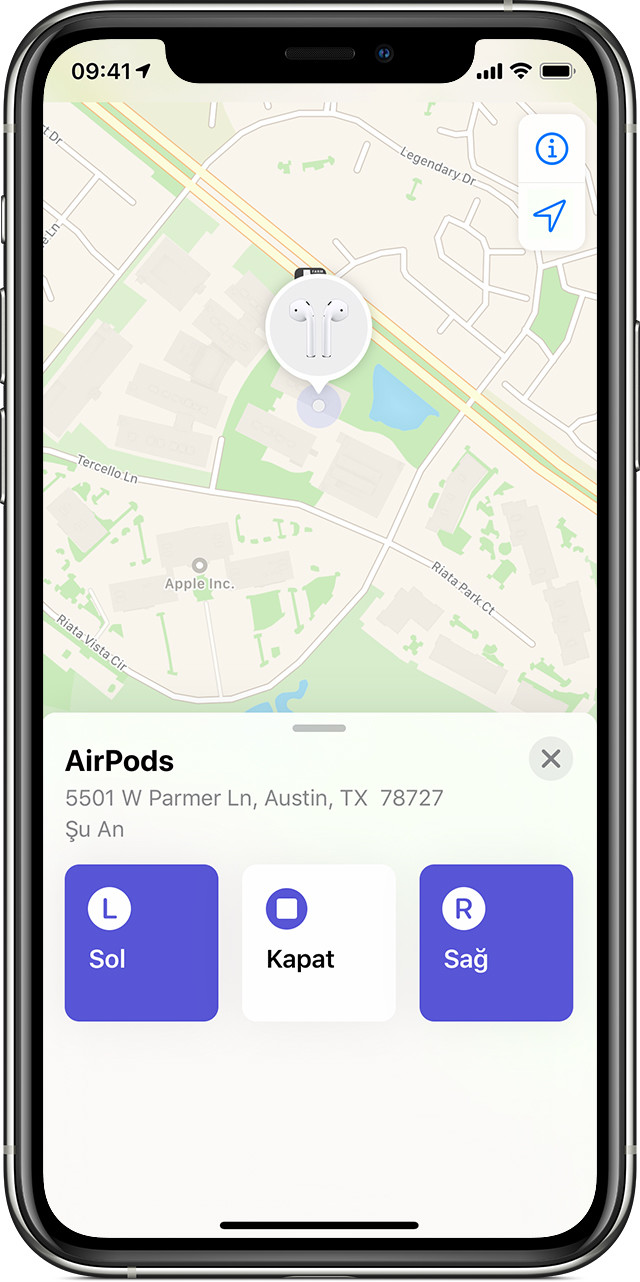
Bul uygulamasını açın.
Aygıtlar sekmesini açın.
Listeden AirPodsunuzu seçin.
Ses Çala dokunun.

