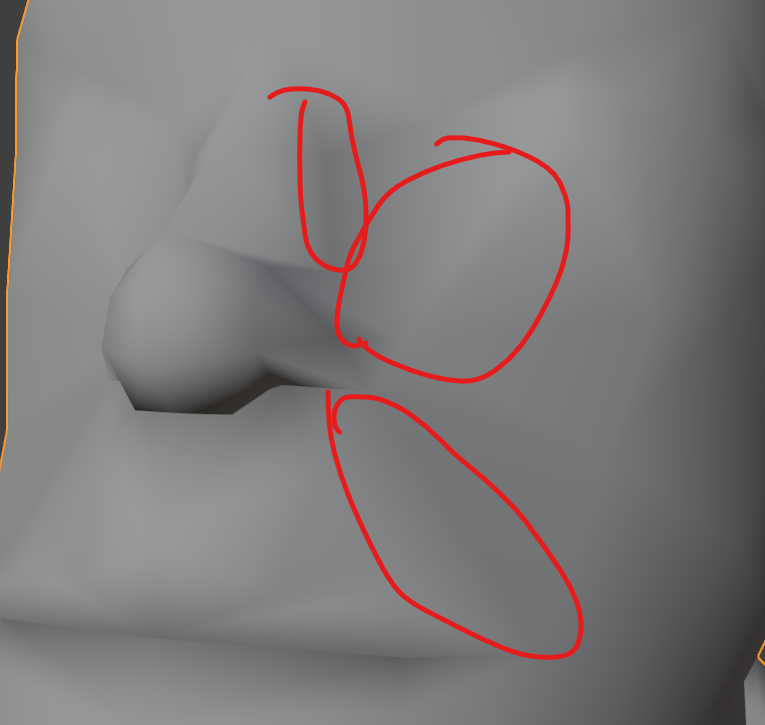
Evet gördüğüm kadarıyla Blender’da Clear Sharp uyguladıktan sonra oluşan koyu gölgeler / shading artefaktları yaşıyorsun. Bu durum genellikle normal hatalarından, shading yönteminden veya yüzey topolojisinden kaynaklanır.
Çözüm için deneyebileceğin adımlar:
1. Normals Kontrolü
Edit Mode >>> A (hepsini seç) >>> Shift + N >>> Recalculate Normals.
Eğer ters yüzler varsa (Alt + N >>> Flip ile) düzelt.
Overlay panelinde “Face Orientation” aç >>> kırmızı yüzler ters demektir, düzelt.
2. Auto Smooth / Shade Smooth
Object Mode >>> sağ tık >>> Shade Smooth.
Properties >>> Object Data Properties (Yeşil üçgen ikon) >>> Normals >>> Auto Smooth işaretle (örneğin 30°).
Bu, köşelerde sertliği korurken yüzeyleri pürüzsüz gösterir.
3. Geometry Düzenleme
Gereksiz üçgenler, ngons varsa quad’a çevir (Alt+J). Burun kenarındaki “pinching” hataları genelde fazla dar topo edge loop’tan gelir >>> Loop Cut (Ctrl+R) veya Merge by Distance ile temizle.
4. Custom Split Normals (Clear Sharp sonrası sorun)
Clear Sharp aslında custom split normals verisini sıfırlar. Eğer modelde daha önce Data Transfer ya da Weighted Normals modifiyer kullandıysan, normal verisi bozulabilir. Çözüm: Object Data Properties >>> Normals >>> Clear Custom Split Normals Data.
5. Ekstra Modifiers
Weighted Normal Modifier ekleyip Keep Sharp aç >>> shading daha temiz olur. Eğer low-poly bir yüzeyden bahsediyorsan Subdivision Surface Modifier ekleyip daha organik bir görünüm verebilirsin.
Büyük ihtimalle senin ekranındaki gölgeler Auto Smooth kapalı ya da normaller bozuk olduğundan kaynaklanıyor.