







Merhaba. Bu konuda C# ve VB.NET kodlama dillerinde programımızı nasıl Windows başlangıcına ekleceyeceğimizi ve kaldırıcağımızı göstereceğim. Bazı durumlarda programınızın Windows ile başlangıçta beraber çalışması gerekebilir. Örneğin bir otomatik yedekleme programı üzerinde çalışıyorsanız, bu programı Windows başlangıcına eklemek iyi bir fikirdir. Size önerim, programı Windows başlangıcına eklemeden önce kullanıcıya ekleyip eklenmeyeceğini sorun. Kullanıcının iznini almadan kendini başlangıca ekleyen programlar bazen sinir bozucu olabiliyor. İsterseniz programınıza bir ayarlar menüsü ekleyip oradan başlangıçta çalışıp çalışmayacağını kullanıcıya bırakabilirsiniz. Hemen başlayalım.
-- C# --
İlk önce kodun en başına şunu ekliyoruz:
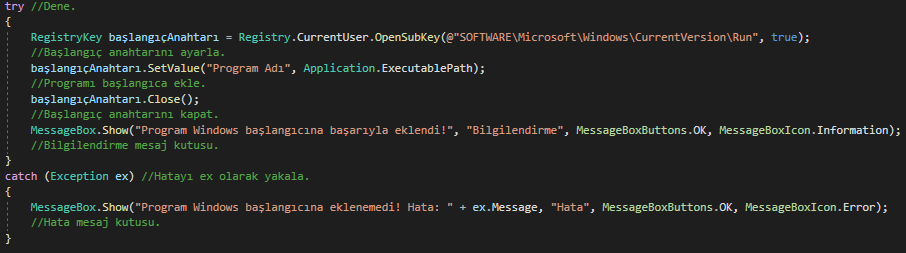
Programı Windows başlangıcına ekleme kodu:
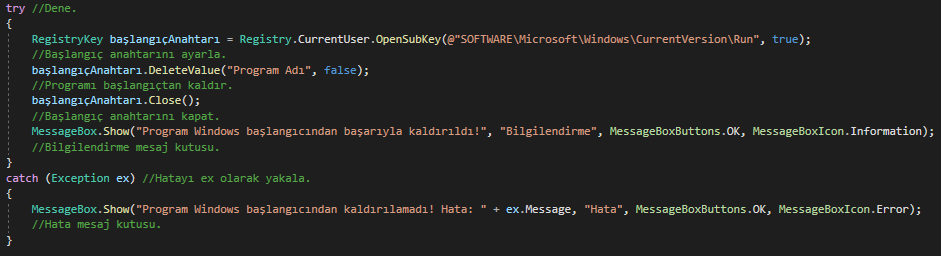
Programı Windows başlangıcından kaldırma kodu:
-- VB.NET --
İlk önce kodun en başına şunu ekliyoruz:
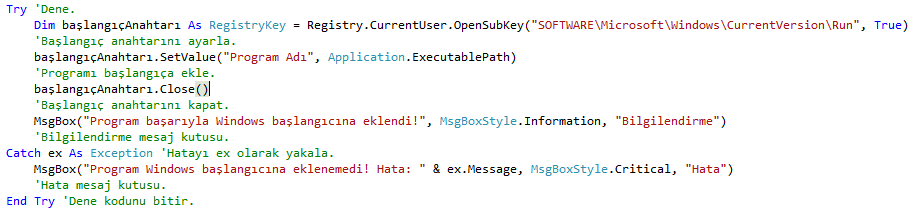
Programı Windows başlangıcına ekleme kodu:
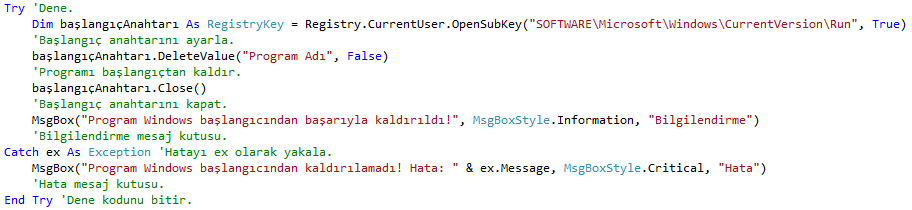
Programı Windows başlangıcından kaldırma kodu:
Okuduğunuz için teşekkür ederim. İnşAllah size yeni şeyler öğretebilmişimdir.
-- C# --
İlk önce kodun en başına şunu ekliyoruz:
C#:
using Microsoft.Win32;Programı Windows başlangıcına ekleme kodu:
C#:
            try
            {
                RegistryKey başlangıçAnahtarı = Registry.CurrentUser.OpenSubKey(@"SOFTWARE\Microsoft\Windows\CurrentVersion\Run", true);
                başlangıçAnahtarı.SetValue("Program Adı", Application.ExecutablePath);
                başlangıçAnahtarı.Close();
                MessageBox.Show("Program Windows başlangıcına başarıyla eklendi!", "Bilgilendirme", MessageBoxButtons.OK, MessageBoxIcon.Information);
            }
            catch (Exception ex)
            {
                MessageBox.Show("Program Windows başlangıcına eklenemedi! Hata: " + ex.Message, "Hata", MessageBoxButtons.OK, MessageBoxIcon.Error);
            }
Programı Windows başlangıcından kaldırma kodu:
C#:
            try
            {
                RegistryKey başlangıçAnahtarı = Registry.CurrentUser.OpenSubKey(@"SOFTWARE\Microsoft\Windows\CurrentVersion\Run", true);
                başlangıçAnahtarı.DeleteValue("Program Adı", false);
                başlangıçAnahtarı.Close();
                MessageBox.Show("Program Windows başlangıcından başarıyla kaldırıldı!", "Bilgilendirme", MessageBoxButtons.OK, MessageBoxIcon.Information);
            }
            catch (Exception ex)
            {
                MessageBox.Show("Program Windows başlangıcından kaldırılamadı! Hata: " + ex.Message, "Hata", MessageBoxButtons.OK, MessageBoxIcon.Error);
            }
-- VB.NET --
İlk önce kodun en başına şunu ekliyoruz:
Kod:
Imports Microsoft.Win32Programı Windows başlangıcına ekleme kodu:
Kod:
        Try
            Dim başlangıçAnahtarı As RegistryKey = Registry.CurrentUser.OpenSubKey("SOFTWARE\Microsoft\Windows\CurrentVersion\Run", True)
            başlangıçAnahtarı.SetValue("Program Adı", Application.ExecutablePath)
            başlangıçAnahtarı.Close()
            MsgBox("Program başarıyla Windows başlangıcına eklendi!", MsgBoxStyle.Information, "Bilgilendirme")
        Catch ex As Exception
            MsgBox("Program Windows başlangıcına eklenemedi! Hata: " & ex.Message, MsgBoxStyle.Critical, "Hata")
        End Try
Programı Windows başlangıcından kaldırma kodu:
Kod:
        Try
            Dim başlangıçAnahtarı As RegistryKey = Registry.CurrentUser.OpenSubKey("SOFTWARE\Microsoft\Windows\CurrentVersion\Run", True)
            başlangıçAnahtarı.DeleteValue("Program Adı", False)
            başlangıçAnahtarı.Close()
            MsgBox("Program Windows başlangıcından başarıyla kaldırıldı!", MsgBoxStyle.Information, "Bilgilendirme")
        Catch ex As Exception
            MsgBox("Program Windows başlangıcından kaldırılamadı! Hata: " & ex.Message, MsgBoxStyle.Critical, "Hata")
        End Try
Okuduğunuz için teşekkür ederim. İnşAllah size yeni şeyler öğretebilmişimdir.









 bu tarz işlemler önemli. Bir de melt yani eritme kodu vardı hatırlar mısın bilmem hani tıklayınca aniden kapanıp kendini başka klasöre kopyalayan sonra da orada işlemlerine devam ettiren kod dizini RAT serverlerinde olduğu gibi bunun vb6 versiyonu çok vardı zamanında acaba siz de benzer işlemleri bu dillerde yaptırabilir misiniz?




