
Caido: A lightweight web security auditing toolkit
Caido, bir grup siber güvenlik araştırmacısı tarafından Rust programlama dili kullanılarak geliştirilen, kapalı kaynak kodlu bir web güvenlik aracıdır. Bu araç, popüler bir program olan Burp Suite'e alternatif olma amacıyla 2021 yılı civarında yazılmaya başlanmıştır.
Yazımında Rust dilinin tercih edilme nedeni, geliştiricilerin hızlı ve bellek açısından daha verimli bir çalışma ortamı yaratma isteğidir. Rust dilinin güçlü ve güvenli yapısı, Caido'nun daha sağlam ve güvenilir bir araç olmasını sağlamaktadır. Ayrıca, hala geliştirilmekte olan Caido, siber güvenlik araştırmacılarının ihtiyaçlarını karşılamak ve daha gelişmiş özellikler sunmak amacıyla sürekli olarak güncellenmektedir.
Gerekli Dosyaların indirilmesi ve kurulması
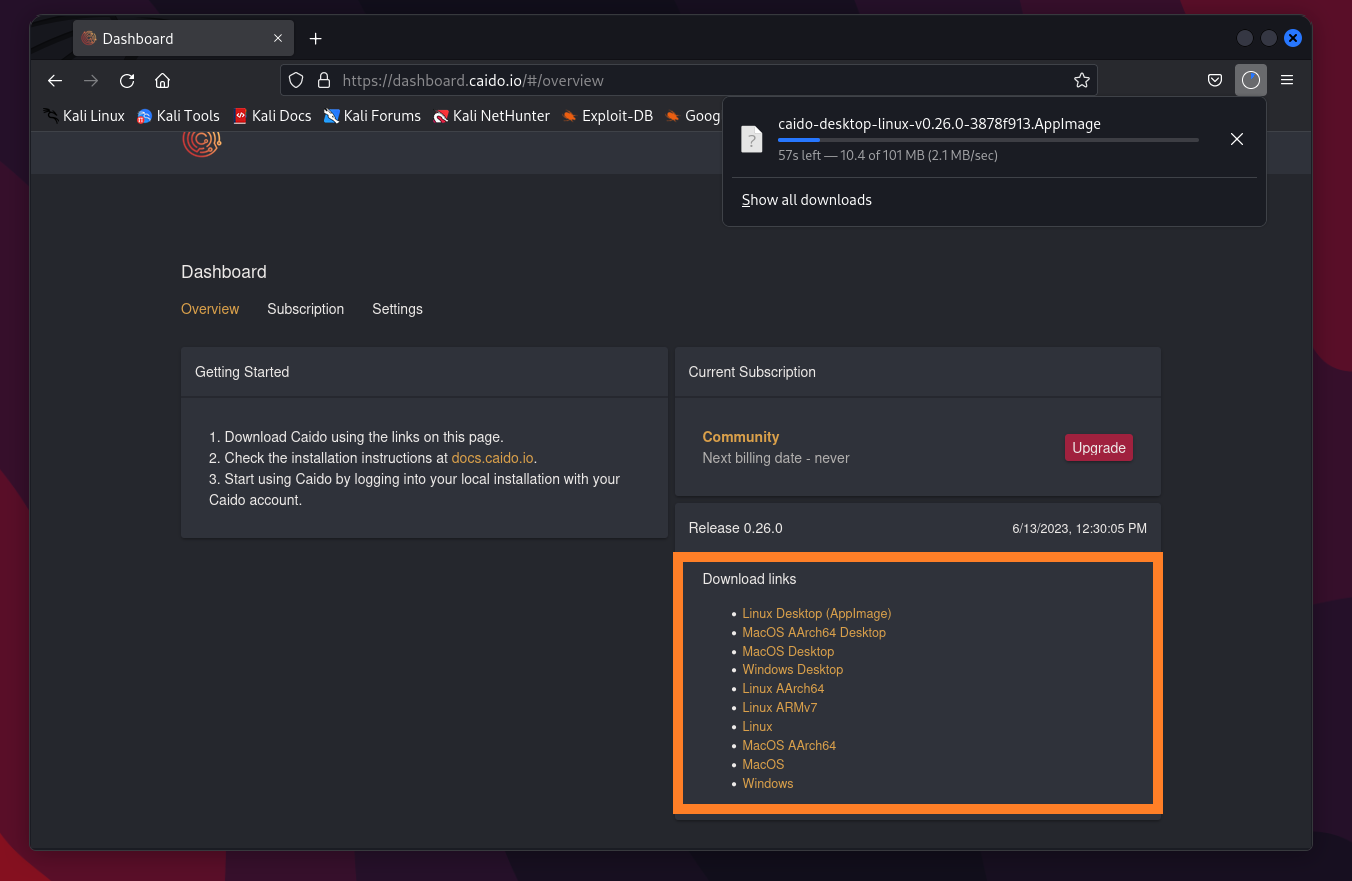
Coido'yu indirebilmek için öncelikle caido.io sayfası üzerinden bir hesap açmanız gerekiyor. Hesap açıp siteye giriş yaptıktan sonra sizi bir üyelik sayfası karşılayacaktır, ücretsiz olan plan'ı seçtikten sonra aşağıda ki resimde gösterilen alanda işletim sisteminize uygun olan dosyayı indirin.
Dosyayı indirdikten sonra terminali açın, 'cd Downloads' komutu ile Downloads dizini içerisine girin ve 'chmod 777 dosya_adı' komutunu kullanarak indirdiğiniz dosyayı yetkilendirin. Son olarak programı ./dosya_adi şeklinde çalıştırabilirsiniz.
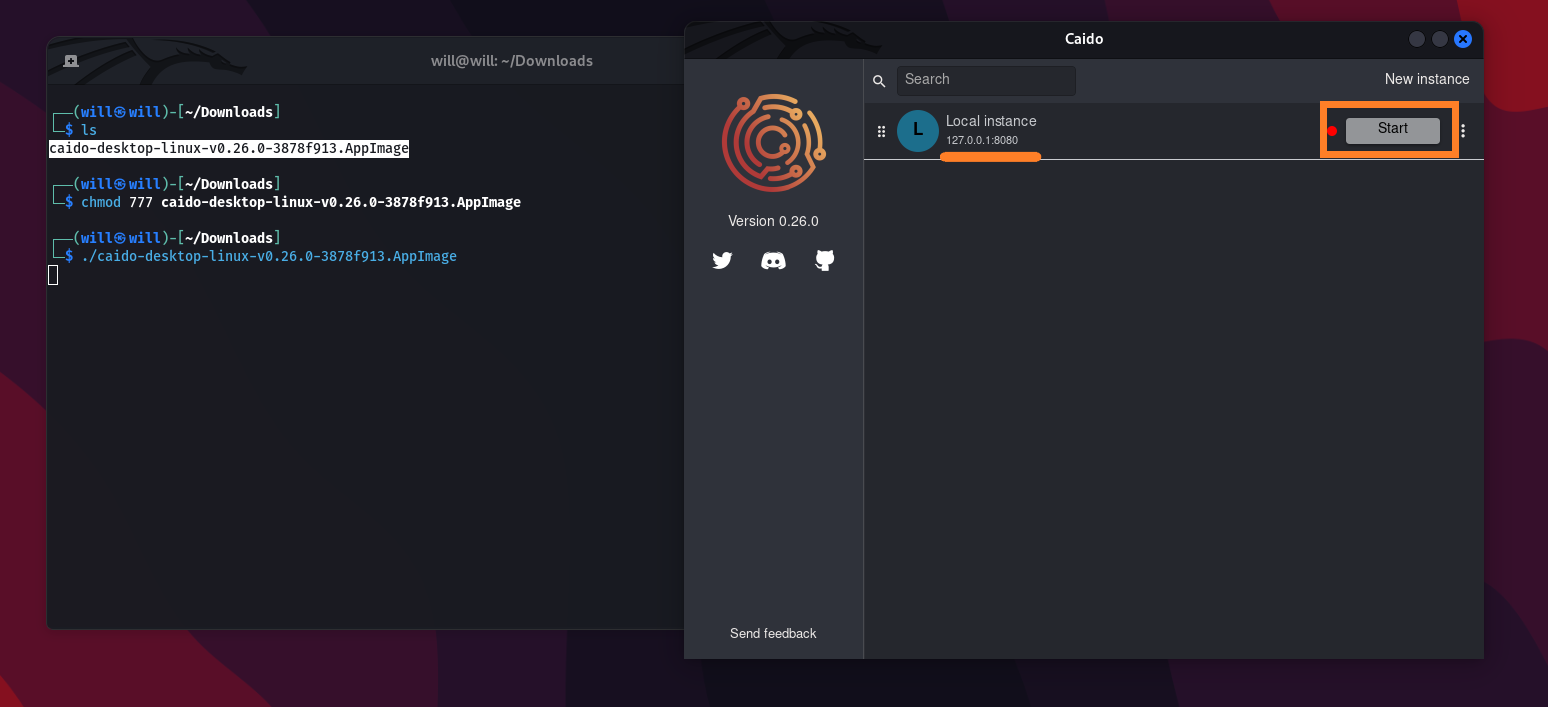
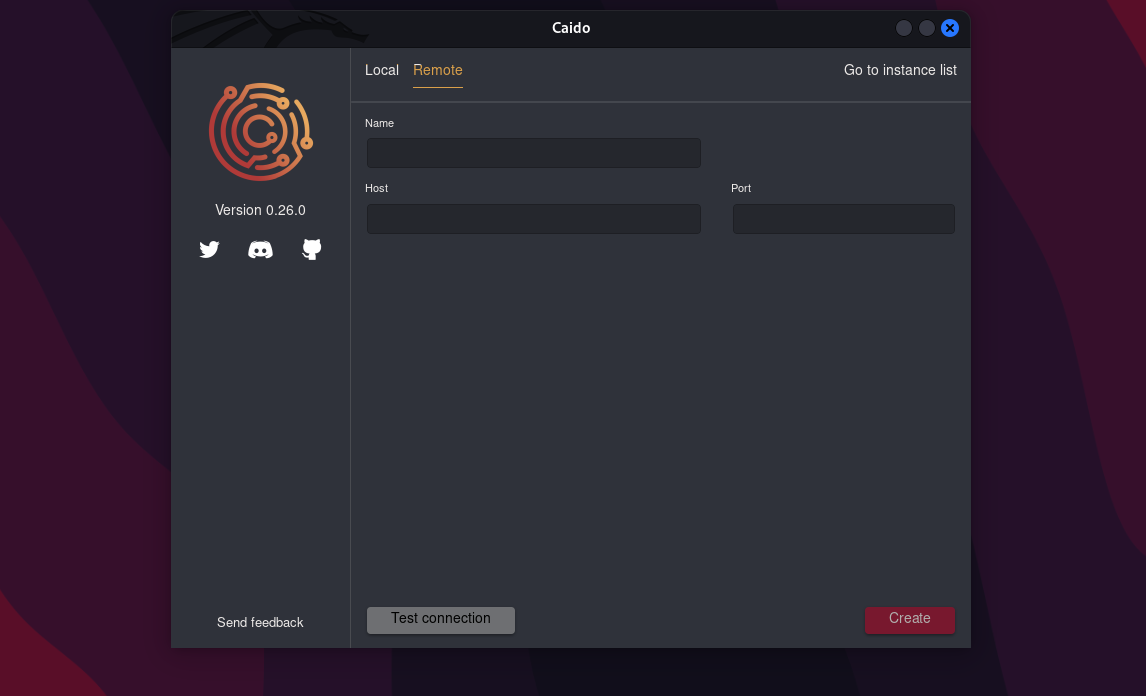
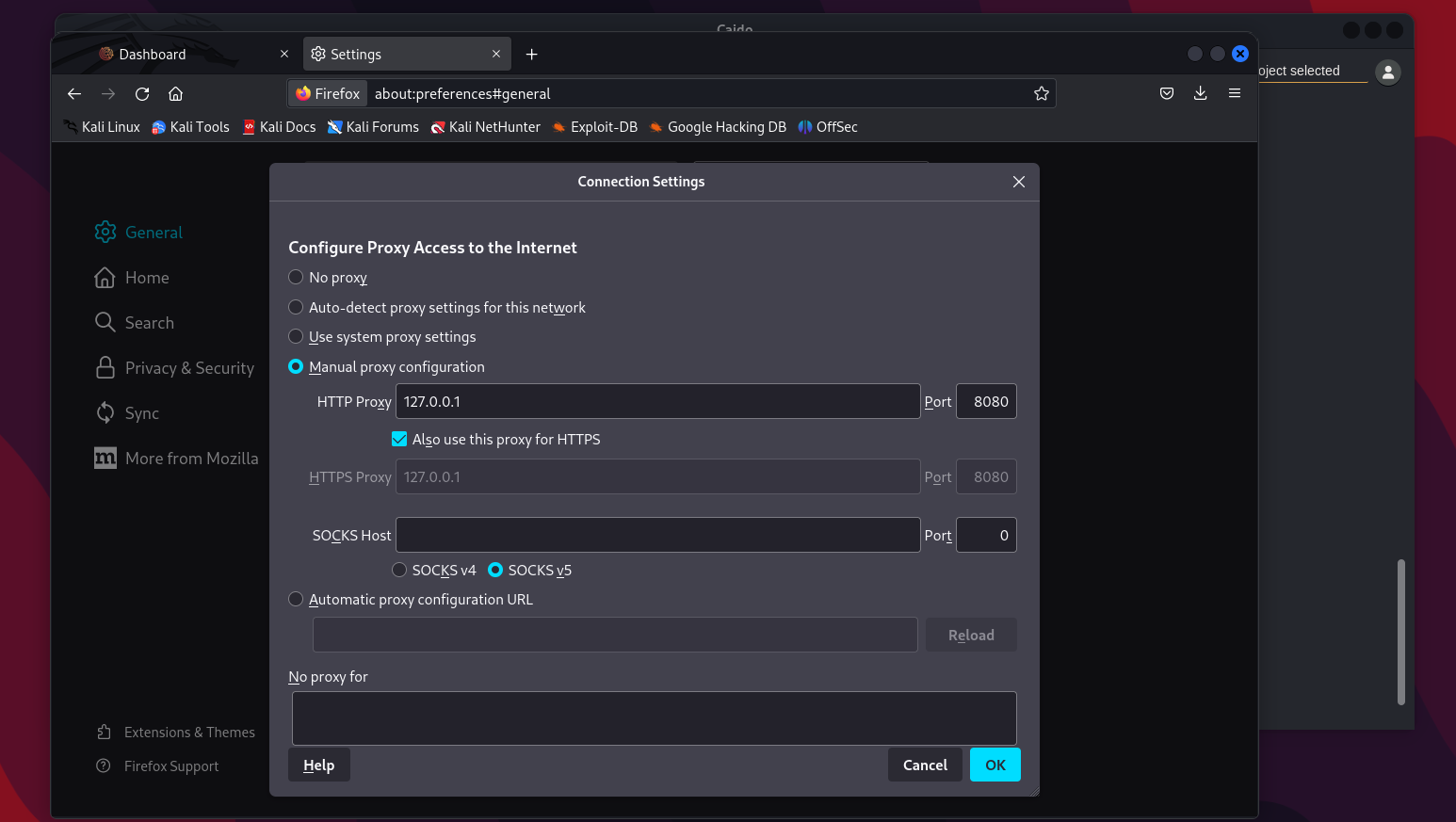
Program varsayılan olarak 127.0.0.1:8080 adresini proxy olarak kullanır. Değiştirmek istiyorsanız Start butonunun yanında ki 3 nokta işaretine tıkladıktan sonra edit sekmesini açabilirsiniz. Ayrıca, New instance yazısına tıklayıp isterseniz dış ağdan da bağlantı sağlamak için gerekli ayarlamaları yapabilirsiniz.
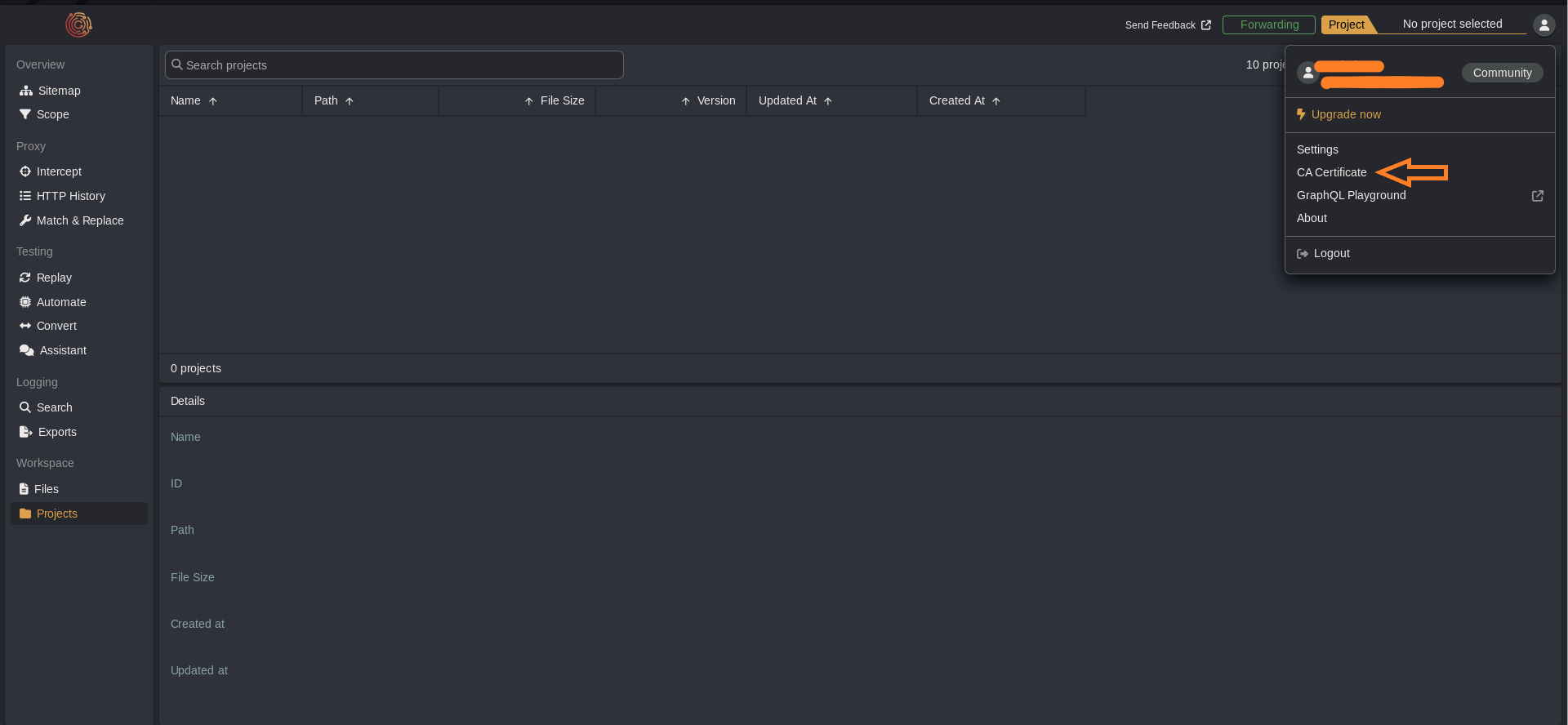
İsteğe bağlı olarak ayarlamalarınızı yaptıysanız start butonuna tıklayarak programı açabilirsiniz. Kullanmaya başlamadan önce sertifika ile ilgili sorunların çıkmaması adına programda bulunan sertifikayı tarayıcınıza eklemeniz gerekiyor. Programın sağ üst köşesinde bulunan kullanıcı butonuna tıklayıp açılan sekmelerden resimde işaretlenen CA Certificate sekmesine tıklayın.
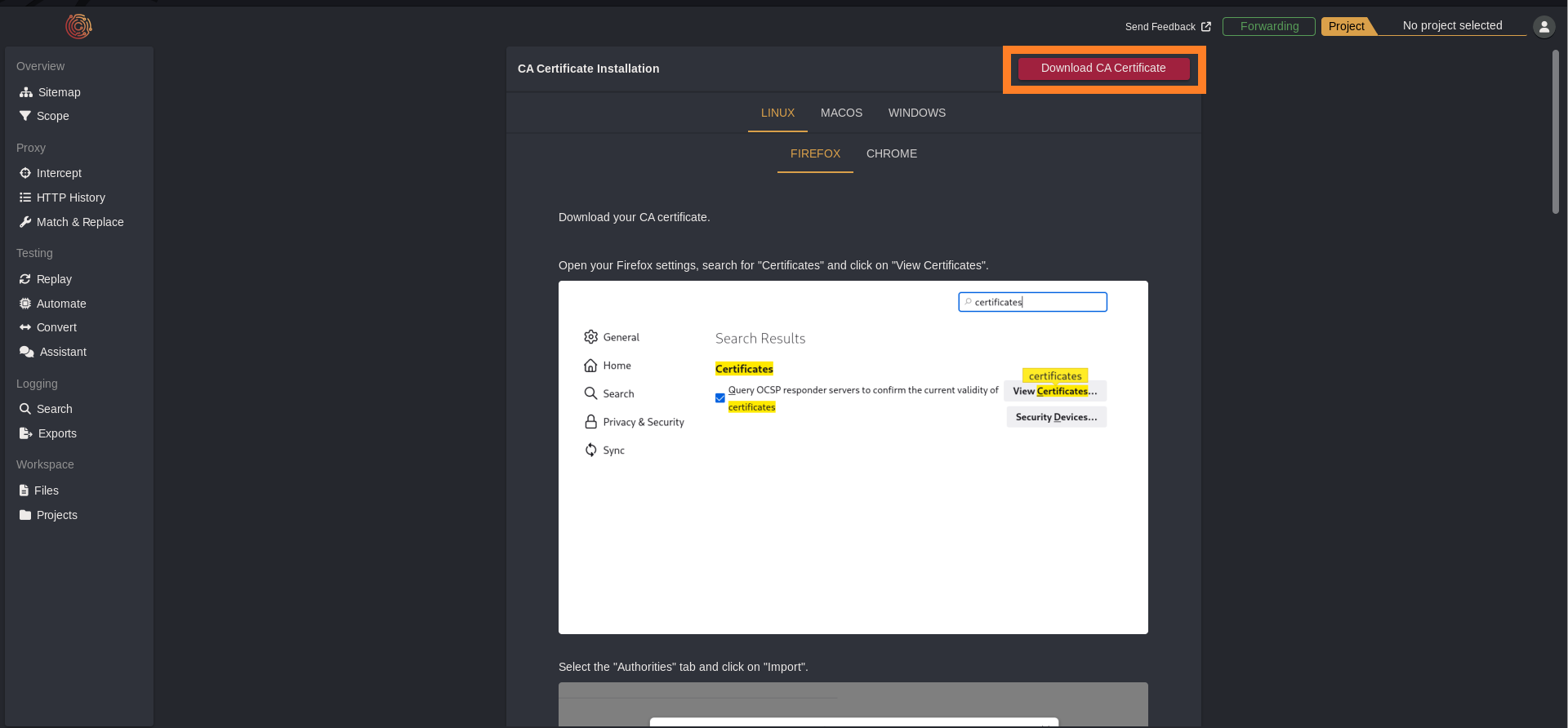
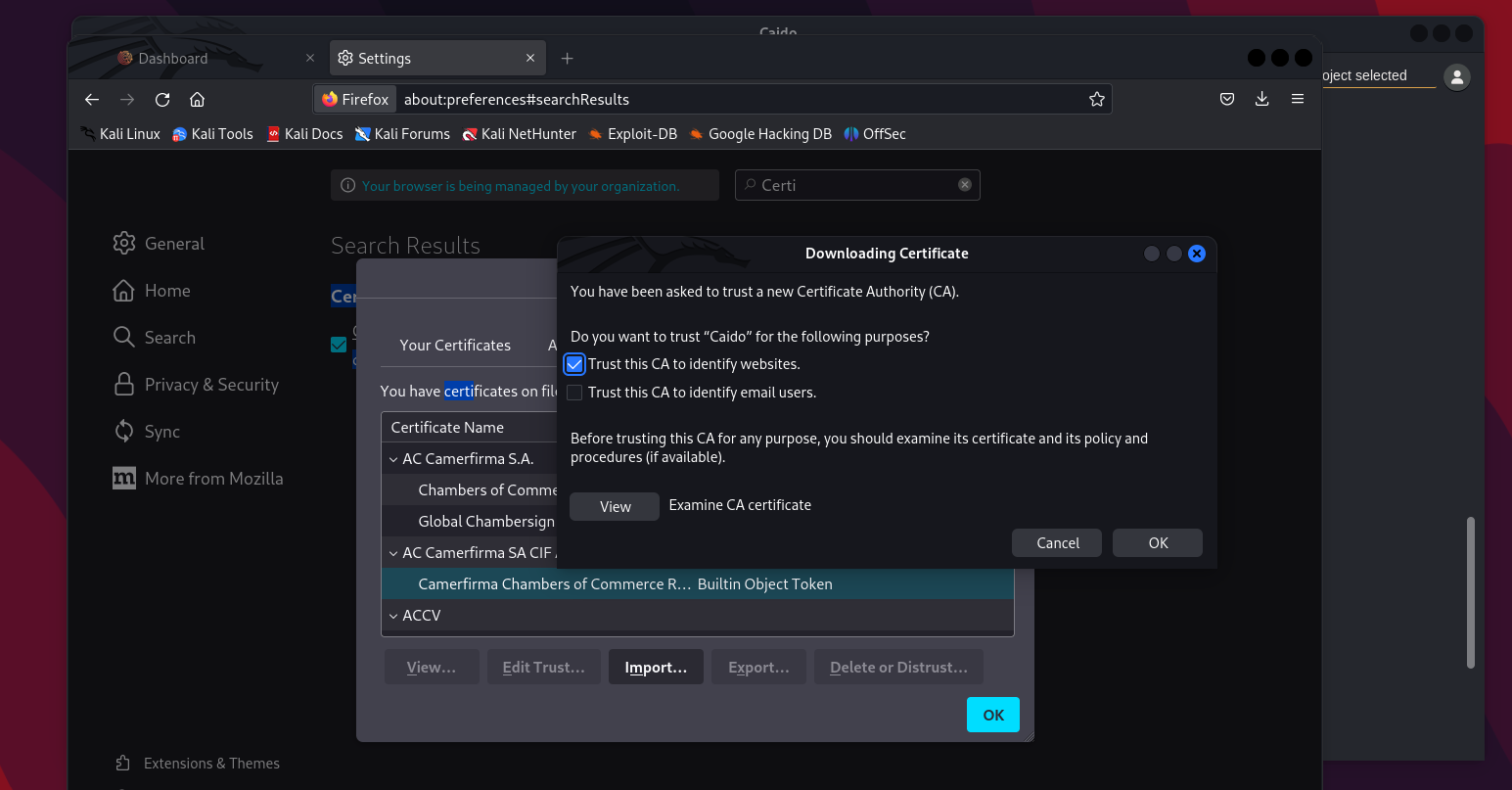
Açılan sayfada işletim sistemine ve kullanılan tarayıcıya göre sertifikayı nasıl tarayıcıya yükleyeceğinizi ve proxy nasıl ekleyebileceğinizi gösteriyor. Üstte ki resimde gördüğünüz işaretli butona tıklayın ve sertifikayı indirin. Sonra ise orada bulunan talimatları takip ederek sertifikayı tarayıcınıza yükleyin ve proxy adresini ekleyin.
Yeni Proje Oluşturma
Programı kullanabilmek için ilk önce bir proje oluşturmanız gerekiyor. New project butonuna tıklayın ve açılan pencereye proje ismini girin.
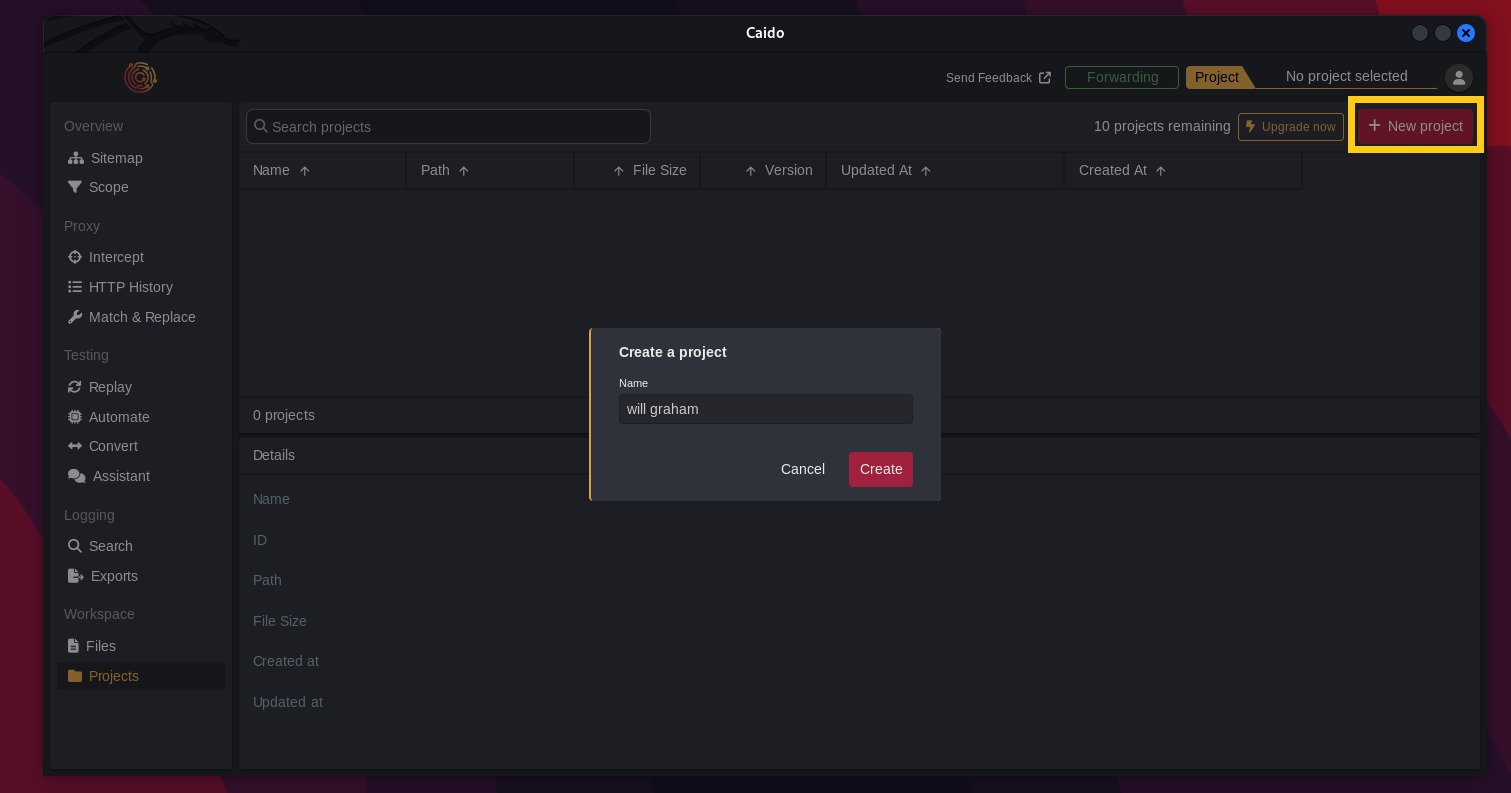
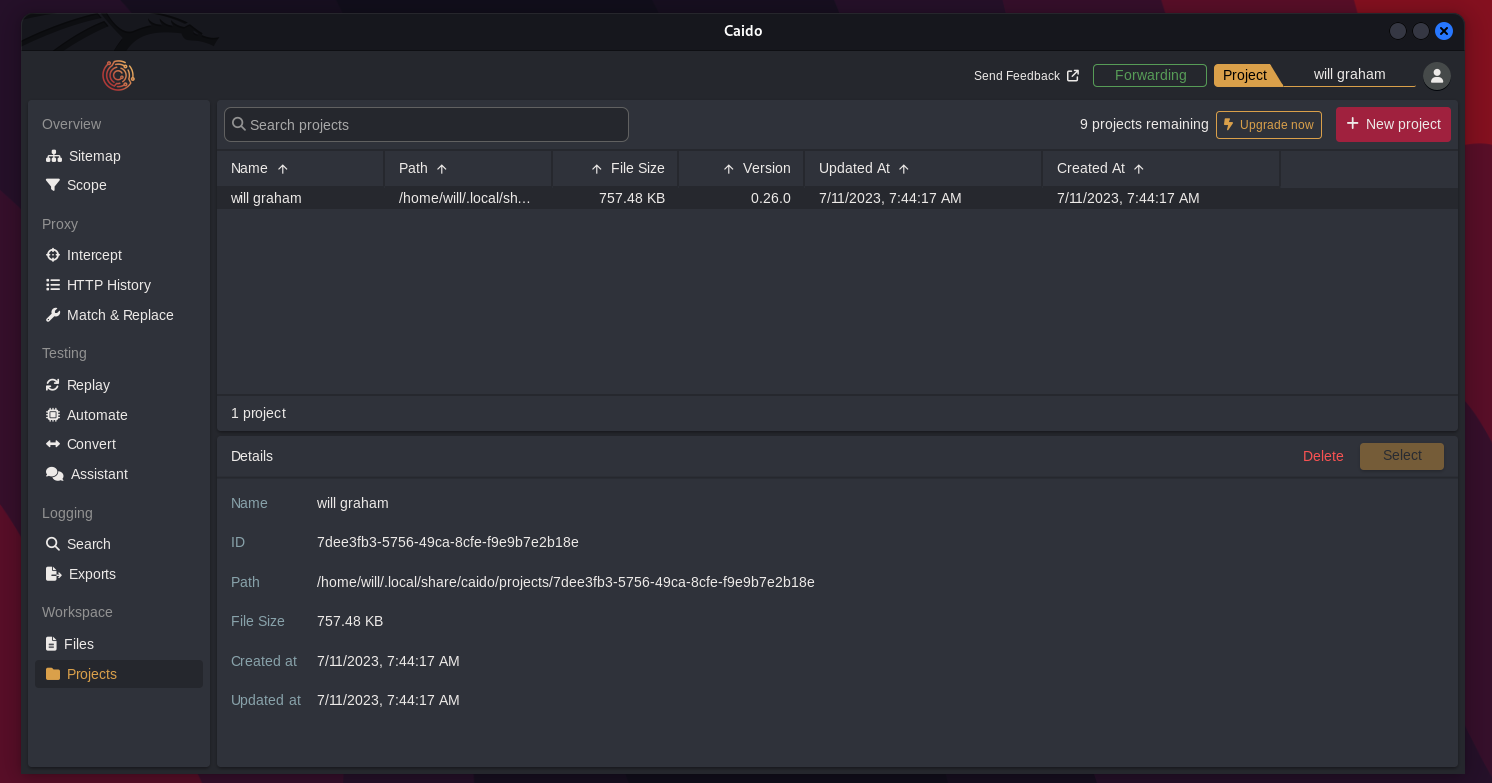
Proje oluşturduktan sonra tarayıcı ile bir siteye girdiğinizde bu programa takılacaktır. konunun devamında sol tarafta gördüğünüz sekmeleri sizlere açıklayacağım.
Sitemap / Site haritası
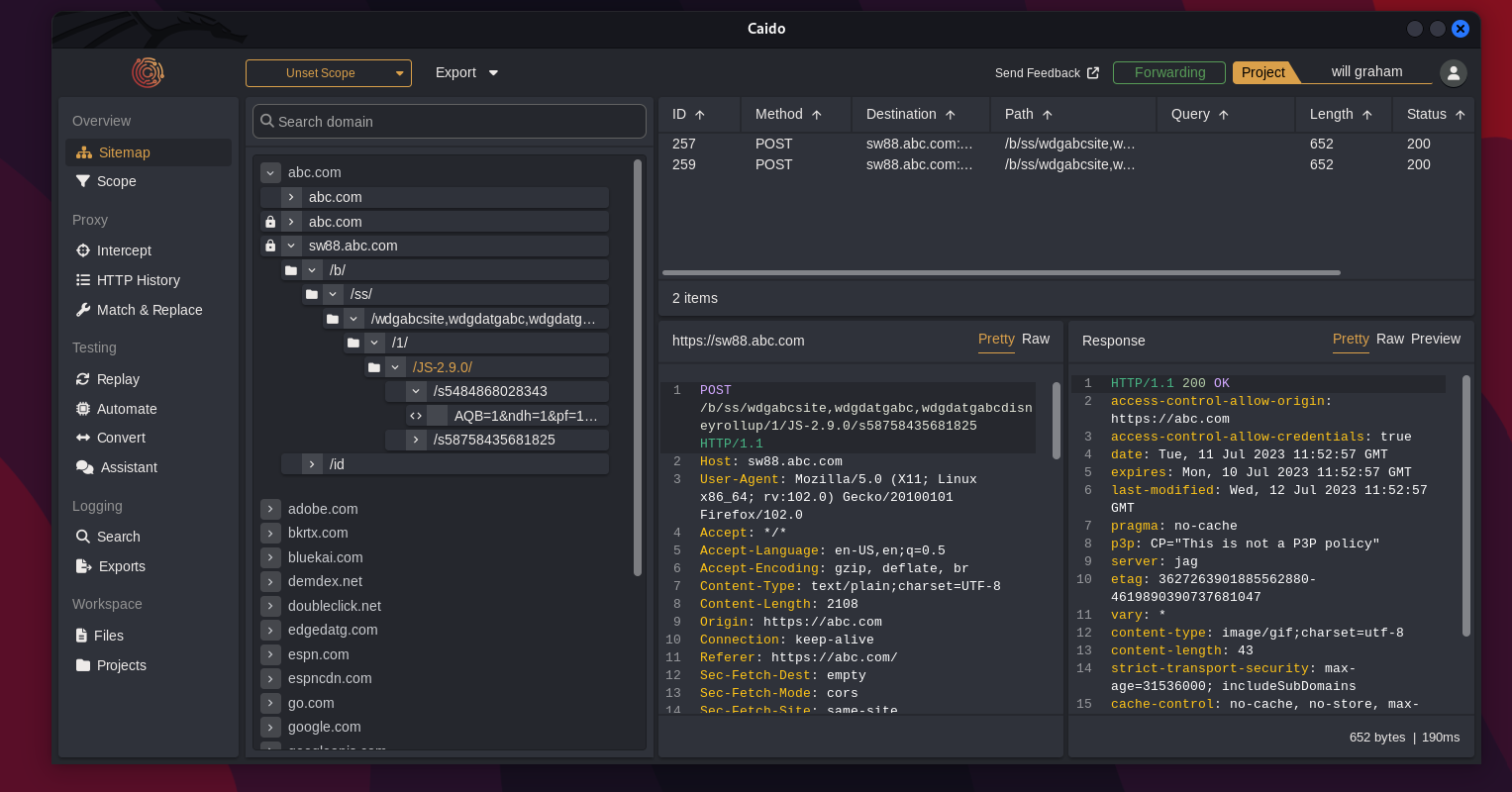
Tarayıcı vasıtasıyla girdiğiniz siteye giriş yaparken oluşan bağlantıları toplayarak bir site haritası oluşturur ve haritayı sistematik bir şekilde bizlere sunar. Bu sayede sitenin nereye bağlantı isteği gönderdiğini ve bu bağlantı isteğinin içeriğini görüntüleyebilirsiniz.
Scope / Kapsam belirleme
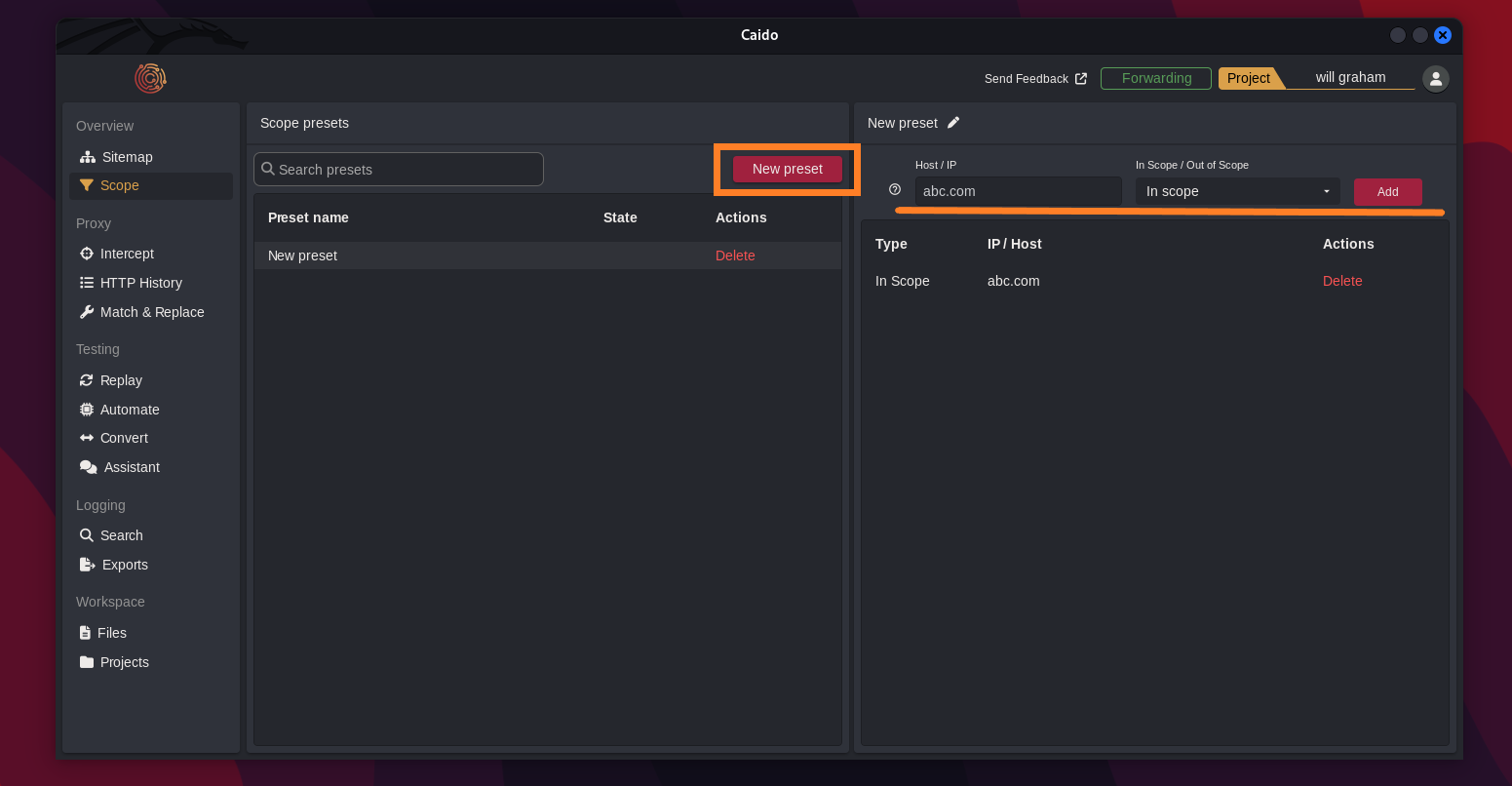
Scope sekmesini iki iş için kullanabilirsiniz. ilki sadece bir site üzerinden gelen giden istekleri görüntülemek istiyorsanız (in scope), ikincisi ise girdiğiniz siteyi görüntülemek istemiyorsanız (out of scope) kullanabileceğiniz bir seçenektir.
Scope özelliğini kullanmak için scope sayfasından 'New preset' butonuna tıkladıktan sonra sağ tarafta açılan alana resimde gördüğünüz gibi sadece işlem yapmak istediğiniz siteyi kapsama dahil edebilirsiniz veya out of scope seçeneğine tıklayarak görmezden gelmek istediğiniz siteyi girebilirsiniz.
HTTP History / istek detayları
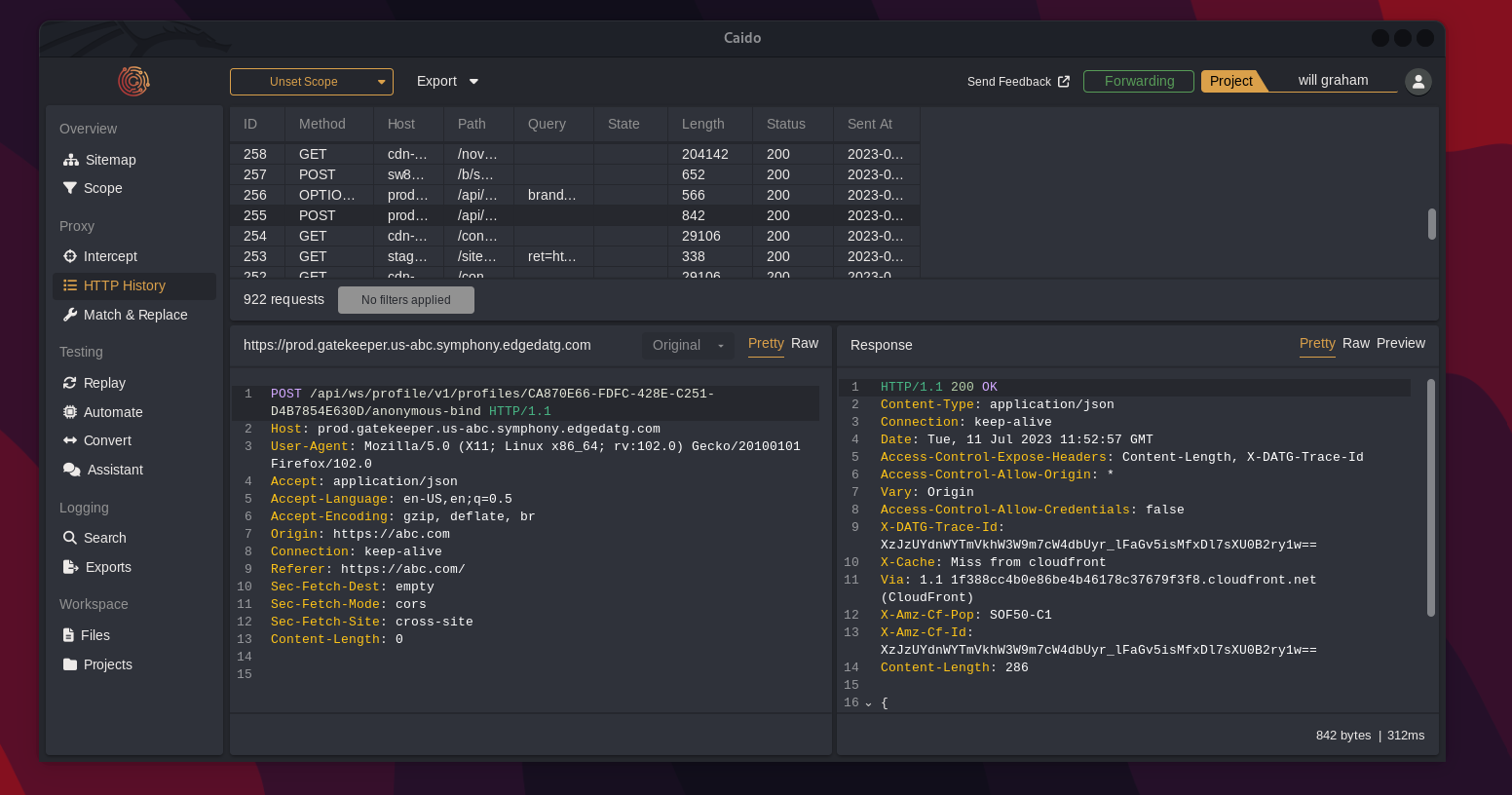
Siz sitelerde gezerken giden bağlantıları ve bu bağlantıların içeriğini burada görüntülüyor.
Replay / Tekrar etme
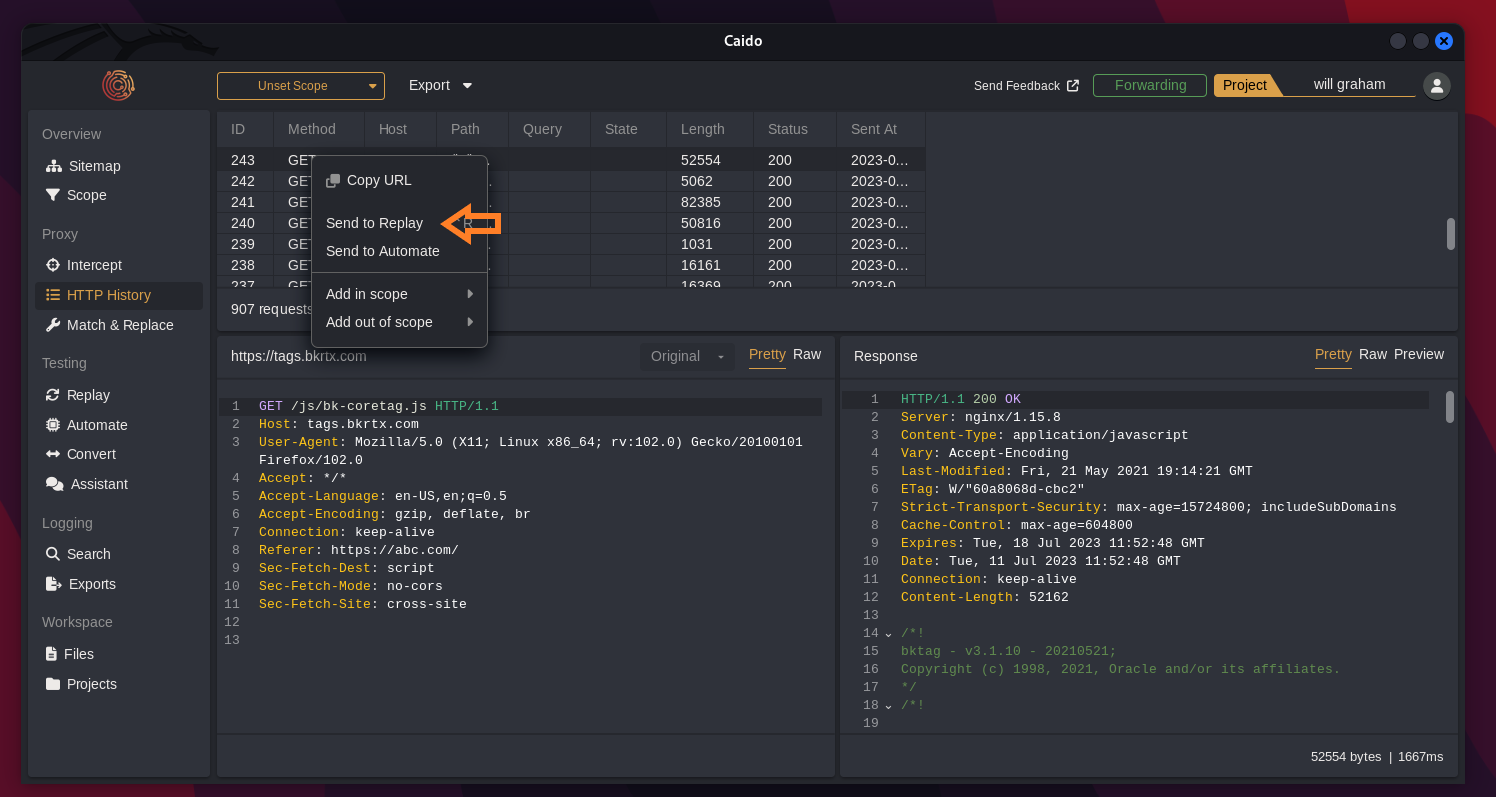
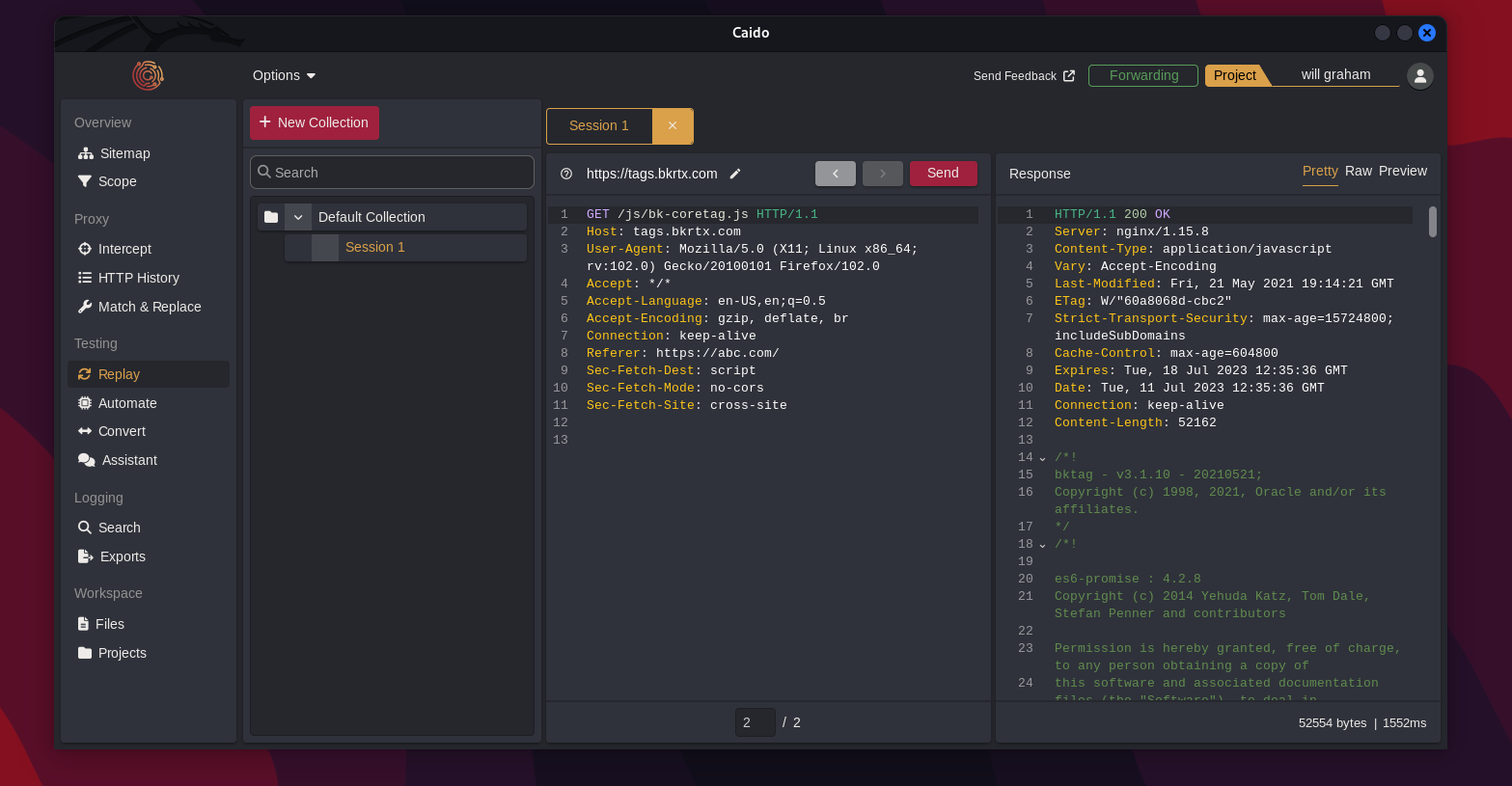
Bir http isteğini tekrar etmek için kullanılır. İsteğe sağ tıklayıp 'Send to Replay' seçeneğine tıkladıktan sonra aşağıda ki gibi Replay sekmesini açarak istediğiniz gibi isteği tekrar tekrar gönderebilirsiniz.
Automate
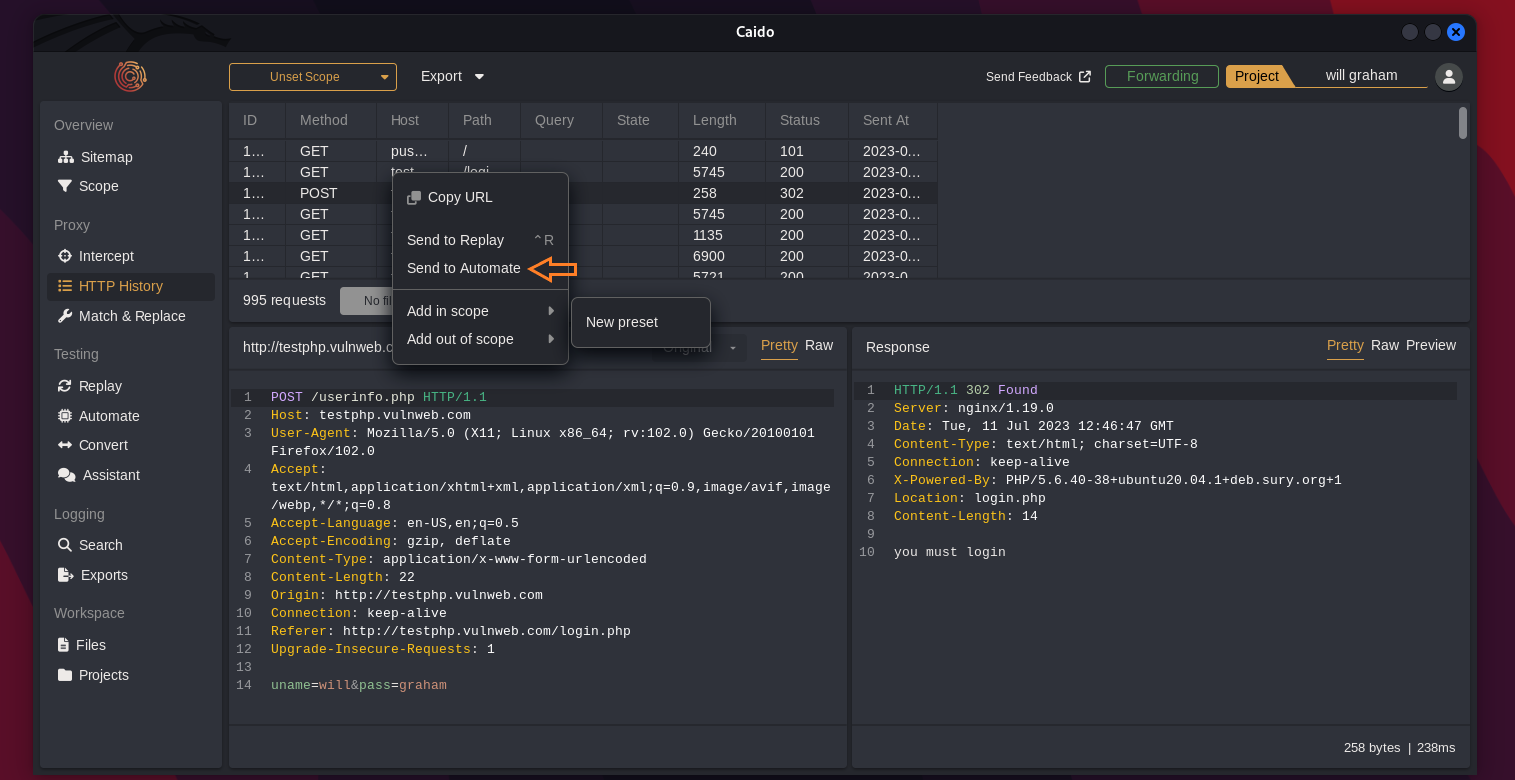
Bir isteğin içeriğini otomatik değiştirerek tekrar tekrar gönderen ve döndürdüğü bilgileri bizlere gösteren bir özelliktir. Kullanımı için tekrarlayacağınız http isteğine sağ tıklayıp 'Send to Automate' seçeneğine tıklayın.
Daha sonra sol menüde ki 'Automate' sekmesini açın. Buradan sonrasını az çok tahmin ediyorsunuzdur. ilk önce istekte değiştirilecek alanları seçip Mark butonuna tıklayın böylece değiştirilecek alanları belirlemiş olursunuz. Sonra ise kaç adet payload listesi kullanacaksanız sağ taraftaki menüden seçin. Payload tipini de ayarladıktan sonra payload listenizi ekleyip start butonuna tıklayarak saldırıyı başlatabilirsiniz.
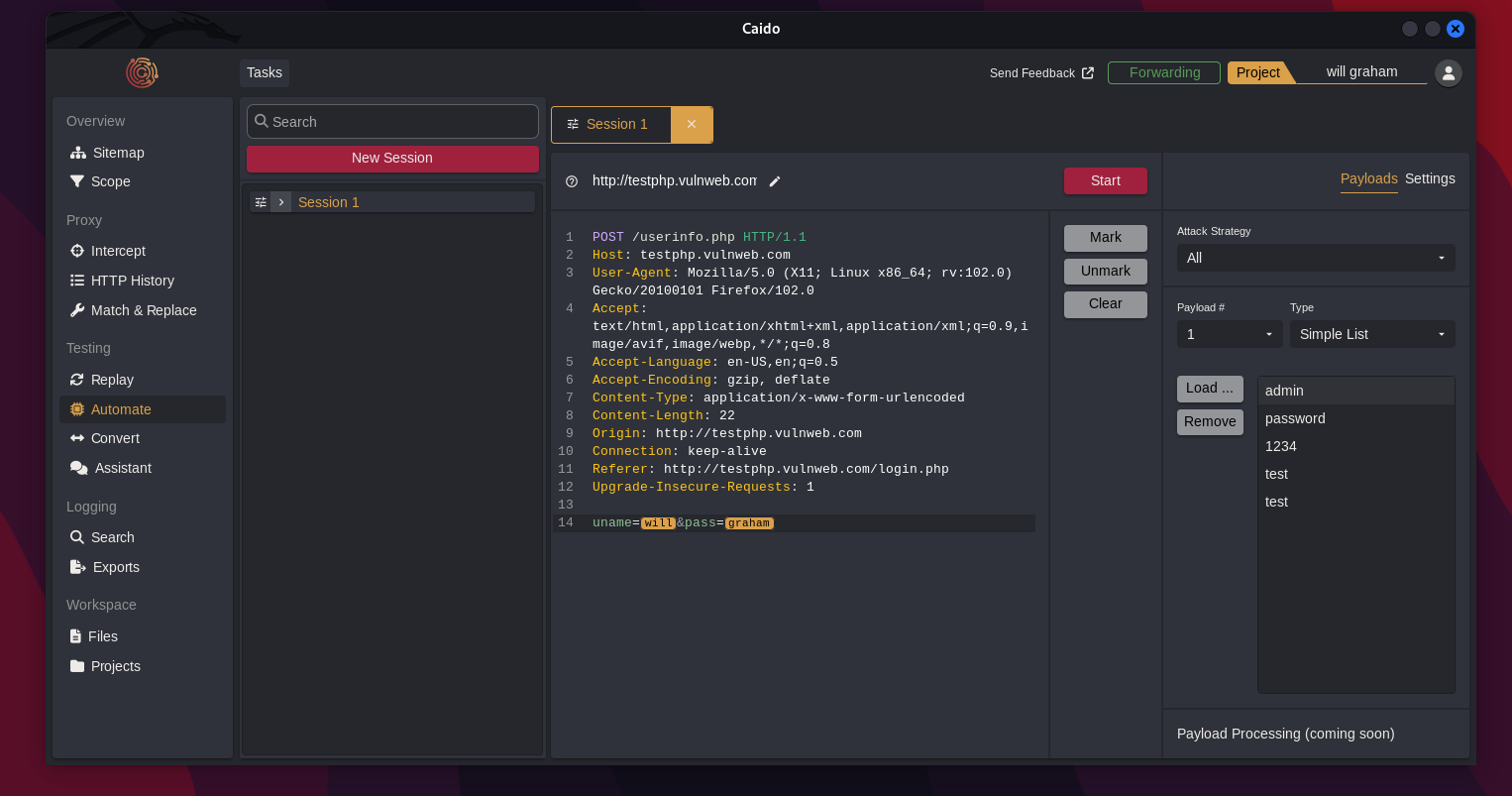
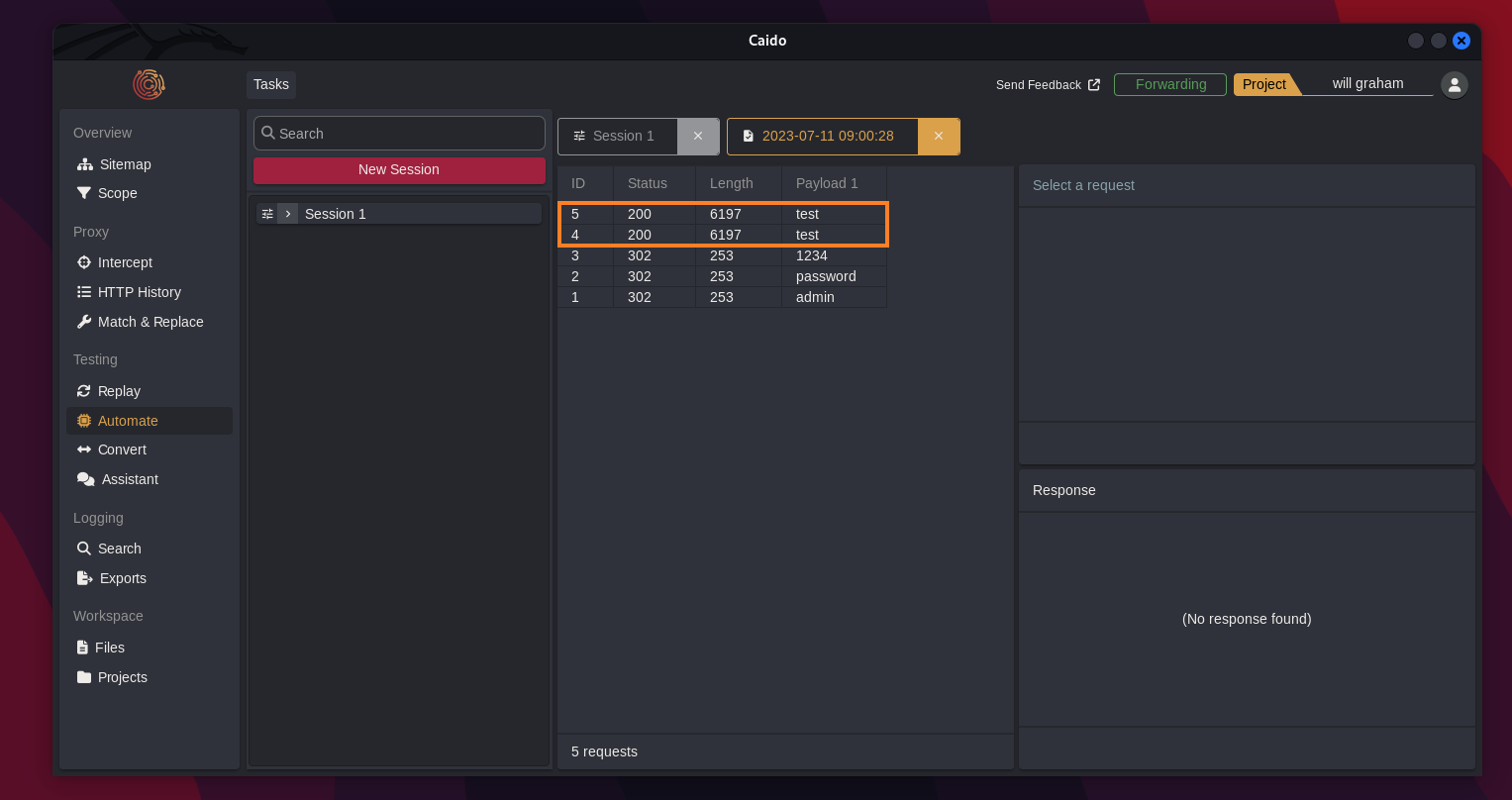
Aşağıda ki resimde gördüğünüz gibi şifre ve kullanıcı adının test olduğunu tespit ettik.
Convert / Kodlama ve Çözümleme
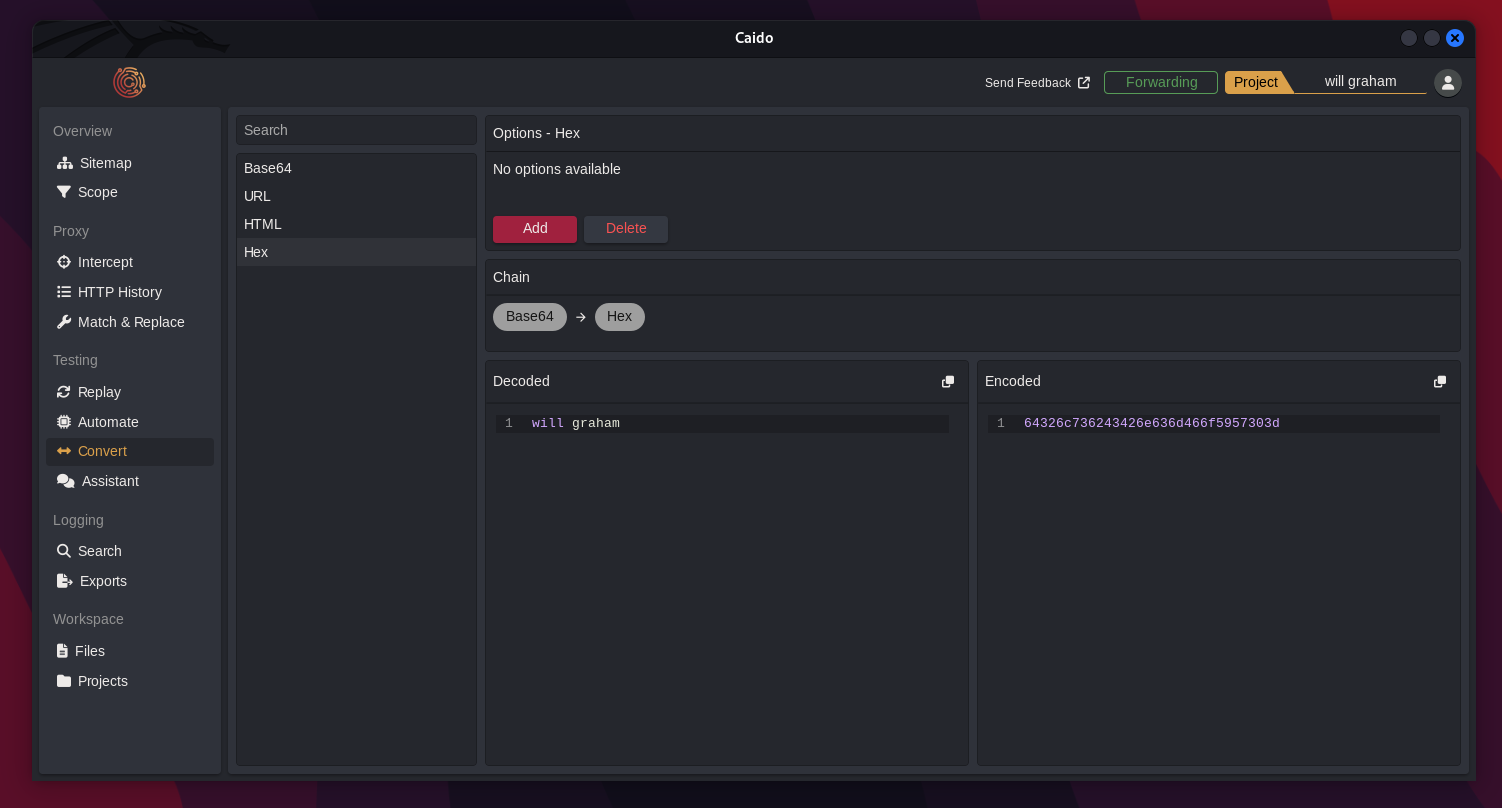
Bu sekme sol tarafta gördüğünüz kodlamaları kullanarak istediğiniz veriyi kodlayıp, kodlanan veriyi çözebilirsiniz.
Assistan özelliğini kullanabilmeniz için ücretli üyelik almanız gerekiyor. Match & Replace sekmesinin nasıl kullanıldığını anlamadığım için göstermedim. intercept sekmesi ise kullanılamıyor sanırım.
Göstereceklerim bu kadardı vakit ayırıp okuduğunuz için teşekkür ederim.
Son düzenleme: