






Herkese merhaba bu konumuzda tamamen rootlu android cihaz ve tabletimize Linux Ubuntu Kali Linux Arch kurmayı göstereceğim
Not :
Cihazınızın rootlu olması gerekmekte
Kernel ve busybox nedeni ile yükleme sorunu yaşayabilirsiniz
Kuruluma başlamadan önce en az 3 GB hafıza kartı ve şarjınızın %75 fazlası olduğunuzdan emin olun
Terminal Emilator
Android Vnc veya Vnc Viewer
Complate linux installer uygulamalarını app olarak download ediniz paket .rar halindedir
İndirme Bağlantısı: Dosya.tc - Ücretsiz, Hızlı ve Kolay Dosya Paylaşımı
Virüs Total : https://www.virustotal.com/en/url/a674ae6fbc0e88e816f0966ba56615566ec7b42e63c987bb9fcfe216b8eb0942/analysis/1497869572/
Şimdi gelelim kuruluma
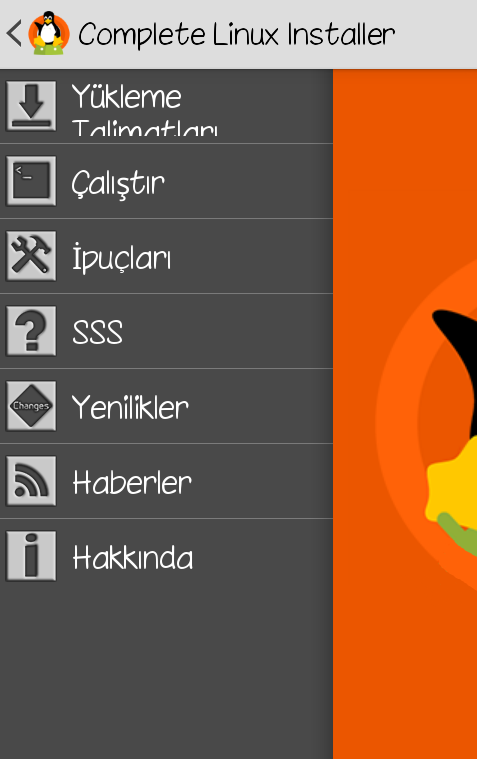
Complate linux installer acıp installere girip seşenekler kısmından (Yükleme talimatını) seçtik kali Linux u seçip kurulumu yapıyoruz (Diğer tüm kurulumlar aynı şekilde) istediğimiz linux dağıtımını seçtikten sonra page 2 ye geçiyoruz açılan alanda kalip dosyasını indir seçip SD karda açtıgımız klasöre (seamtrie.rar) den çıkan 2 dosyayı atalım.
Complate linux installere dönerek seçenekler girip çalıştır ve sol üstten ekle diyelim.
Burda isim ve dizin yoluna istediğinizi yazın
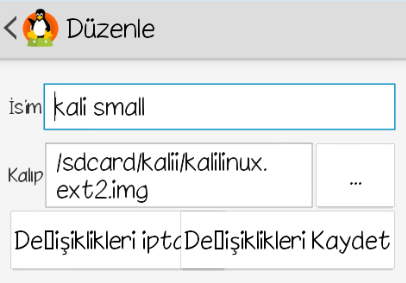
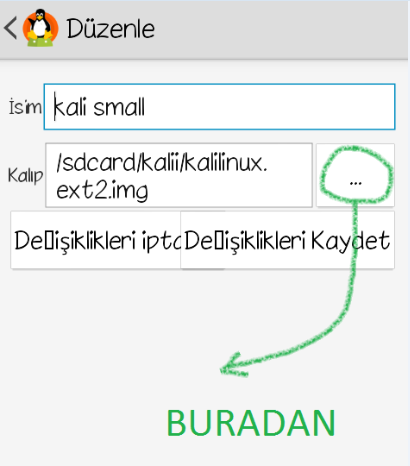
izin yoluna belittiğim yere tıklayarak SD kard da oluşturduğumuz ve iki dosyayı içine attığınız klasöre gidin.
Orada tek bir dosya olması lazım mesela seamtrie.img gibi ve linux başlat a basın.
izi Terminal Emilator e atacak ilk soruya (N) değin ve geçin işlemlerden sonra parola isteyecek Enter the New UNİX Passwd hangi linux dağıtımını indirdiyseniz onu yazın mesela kali yi indirdik o yüzden (kali) yazacağız.
(DİKKAT) START VNC SERVER kısmına (Y) seçip çözünürlüğü TELEFON İCİN: 800x480
TABLET İCİN:1280x720 seçmezseniz VNC ye bağlanamayız islemeri yaptıktan sonra root@localhost#/ yazısı gelirse kurulumu başarı ile sağladınız.
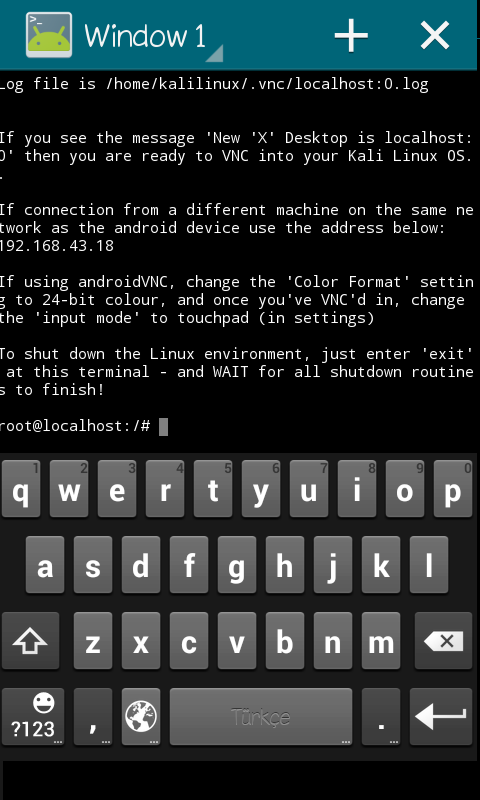
root@localhost yazısında orta menü ye basıp terminali arka plana alalım
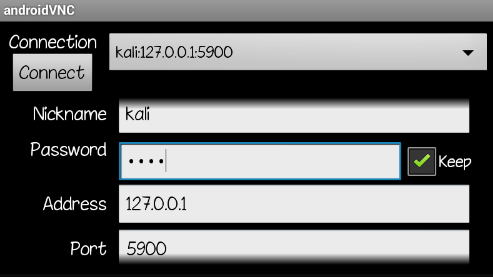
Android vnc yi açın
Sifre: Terminale yazdığınız şifre
Adress: 127.0.0.1
Port:5900
CONNECT değip ve bağlanın
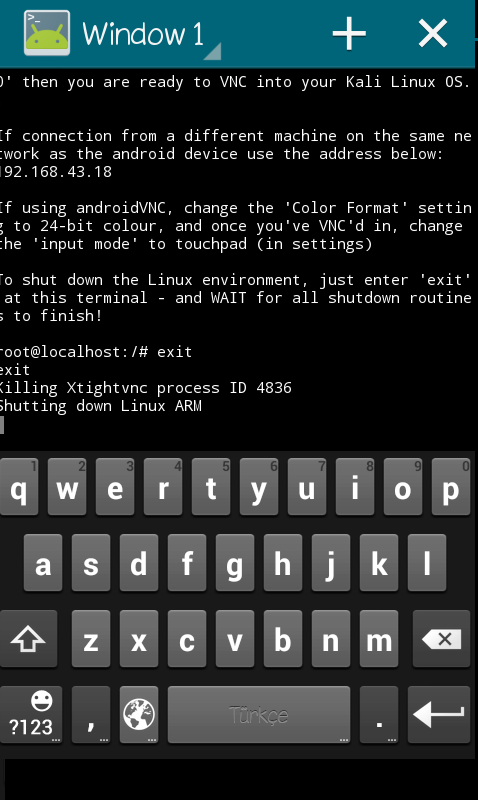
Terminal Emilator e gelin ve exit komutu vererek cıkın.
Not :
Cihazınızın rootlu olması gerekmekte
Kernel ve busybox nedeni ile yükleme sorunu yaşayabilirsiniz
Kuruluma başlamadan önce en az 3 GB hafıza kartı ve şarjınızın %75 fazlası olduğunuzdan emin olun
Terminal Emilator
Android Vnc veya Vnc Viewer
Complate linux installer uygulamalarını app olarak download ediniz paket .rar halindedir
İndirme Bağlantısı: Dosya.tc - Ücretsiz, Hızlı ve Kolay Dosya Paylaşımı
Virüs Total : https://www.virustotal.com/en/url/a674ae6fbc0e88e816f0966ba56615566ec7b42e63c987bb9fcfe216b8eb0942/analysis/1497869572/
Şimdi gelelim kuruluma
Complate linux installer acıp installere girip seşenekler kısmından (Yükleme talimatını) seçtik kali Linux u seçip kurulumu yapıyoruz (Diğer tüm kurulumlar aynı şekilde) istediğimiz linux dağıtımını seçtikten sonra page 2 ye geçiyoruz açılan alanda kalip dosyasını indir seçip SD karda açtıgımız klasöre (seamtrie.rar) den çıkan 2 dosyayı atalım.
Complate linux installere dönerek seçenekler girip çalıştır ve sol üstten ekle diyelim.
Burda isim ve dizin yoluna istediğinizi yazın
izin yoluna belittiğim yere tıklayarak SD kard da oluşturduğumuz ve iki dosyayı içine attığınız klasöre gidin.
Orada tek bir dosya olması lazım mesela seamtrie.img gibi ve linux başlat a basın.
izi Terminal Emilator e atacak ilk soruya (N) değin ve geçin işlemlerden sonra parola isteyecek Enter the New UNİX Passwd hangi linux dağıtımını indirdiyseniz onu yazın mesela kali yi indirdik o yüzden (kali) yazacağız.
(DİKKAT) START VNC SERVER kısmına (Y) seçip çözünürlüğü TELEFON İCİN: 800x480
TABLET İCİN:1280x720 seçmezseniz VNC ye bağlanamayız islemeri yaptıktan sonra root@localhost#/ yazısı gelirse kurulumu başarı ile sağladınız.
root@localhost yazısında orta menü ye basıp terminali arka plana alalım
Android vnc yi açın
Sifre: Terminale yazdığınız şifre
Adress: 127.0.0.1
Port:5900
CONNECT değip ve bağlanın
Terminal Emilator e gelin ve exit komutu vererek cıkın.
Son düzenleme:





