Merhaba Turk Hack Team ailesi. Bu konuda size DuckDns kurulumunu ve kullanımını göstereceğim.
Lafı uzatmadan hemen kuruluma geçelim;
1. Duck DNS sitesine girelim ve kayıt olalım.
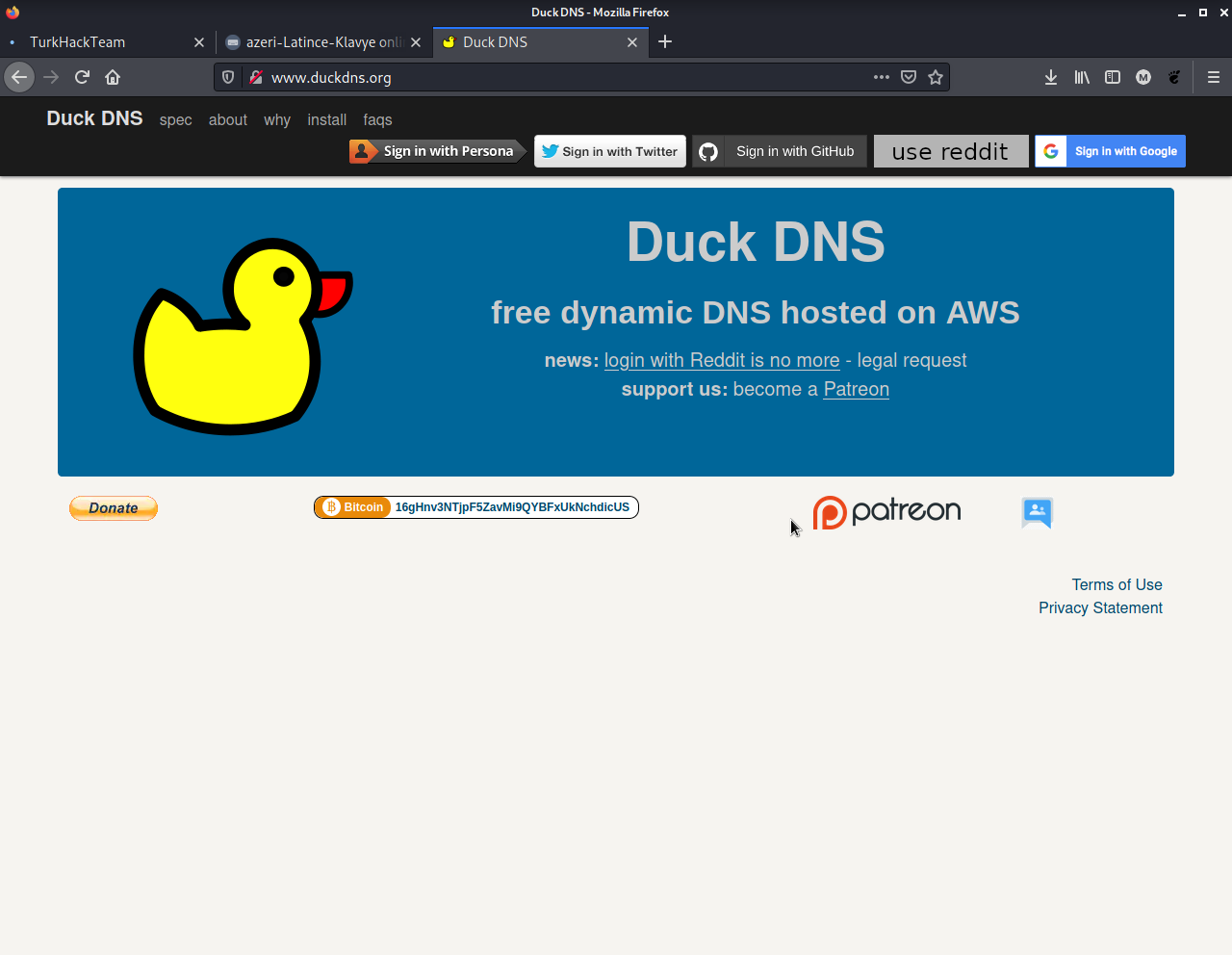
2. Gördüğünüz gibi bizi yeni bir sayfa karşıladı. Bu sayfada
3. Sonra yukarıda
4. Gördüğünüz gibi böyle bir sayfa açıldı.
5. Terminalimizi açalım.
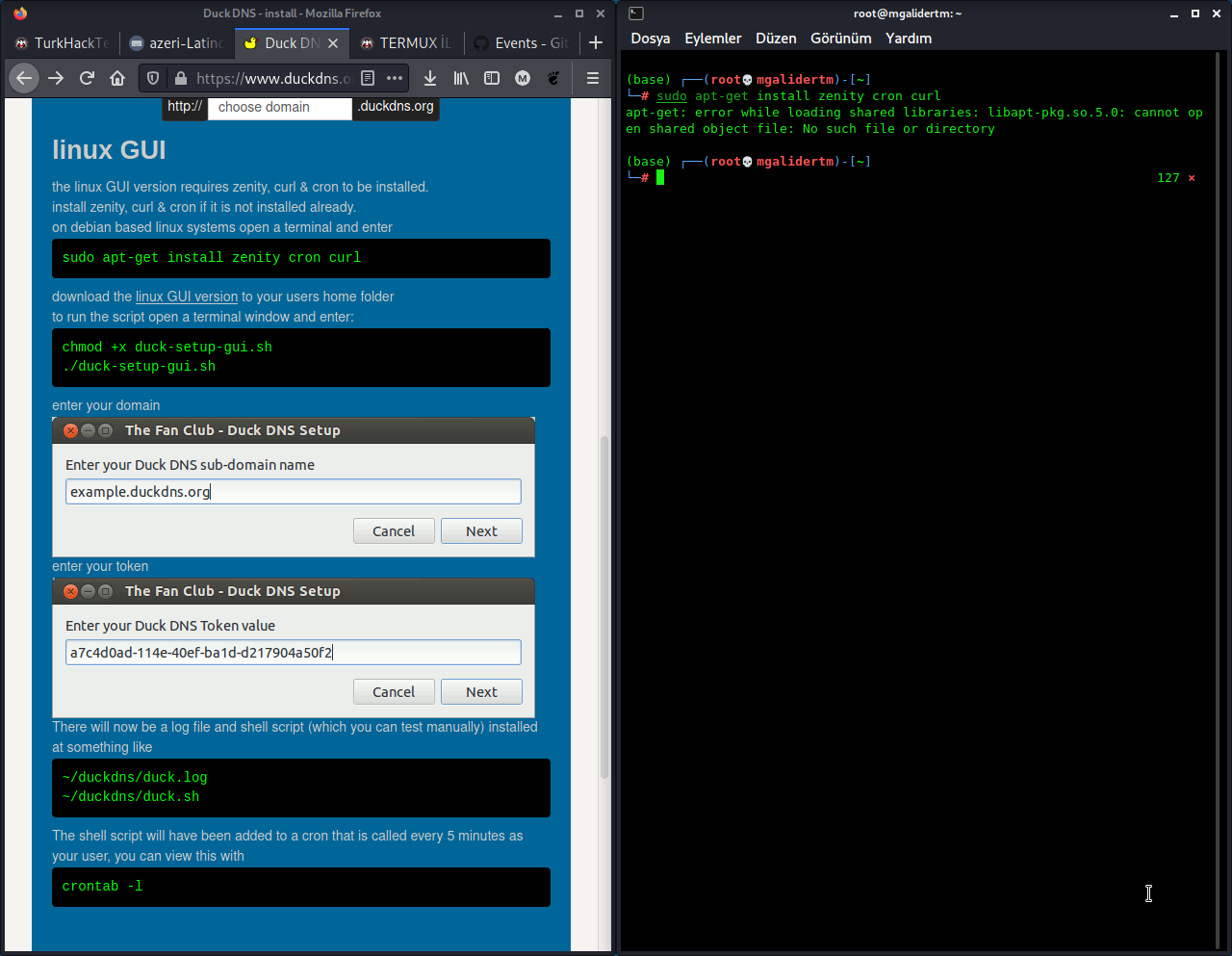
6.
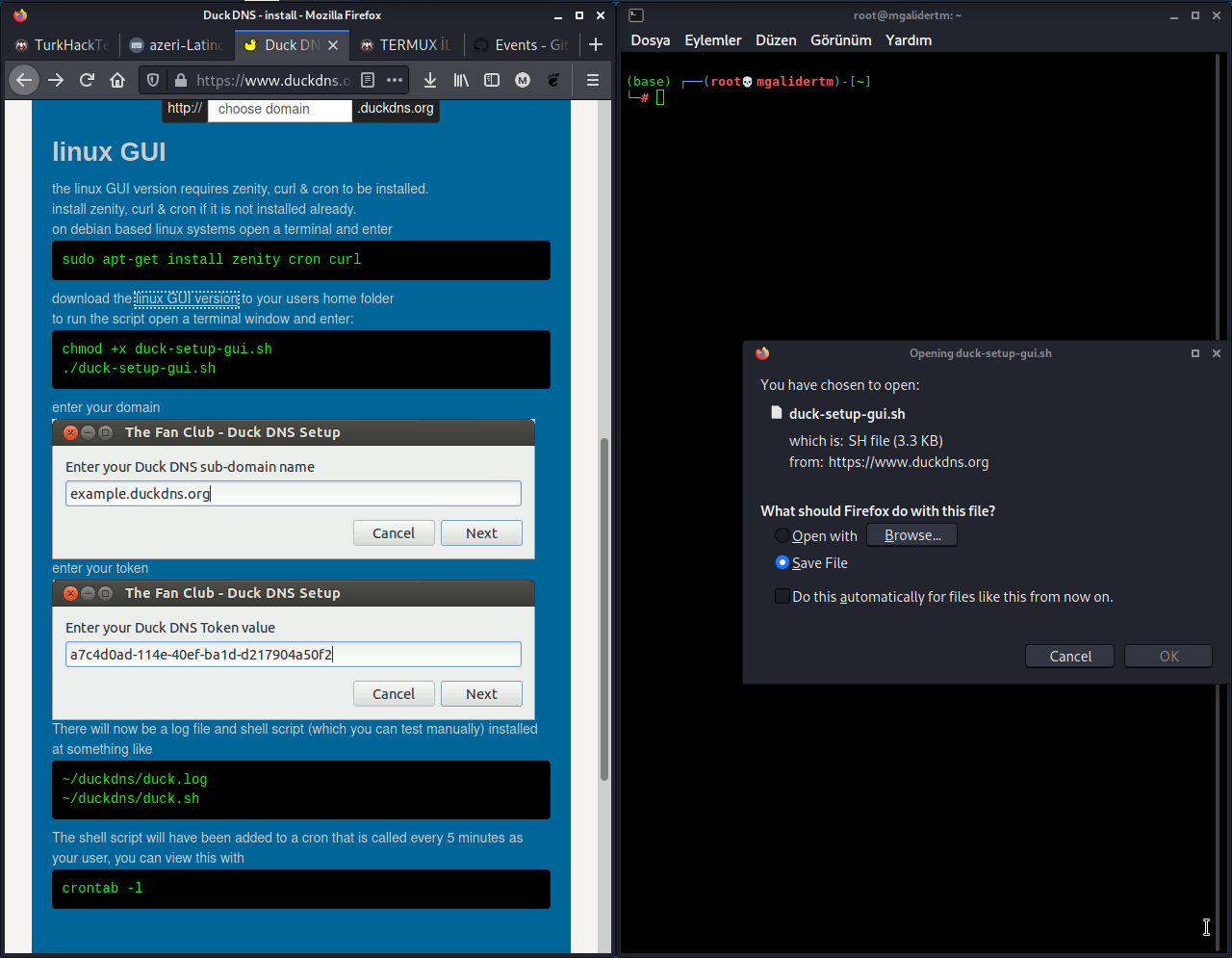
7.
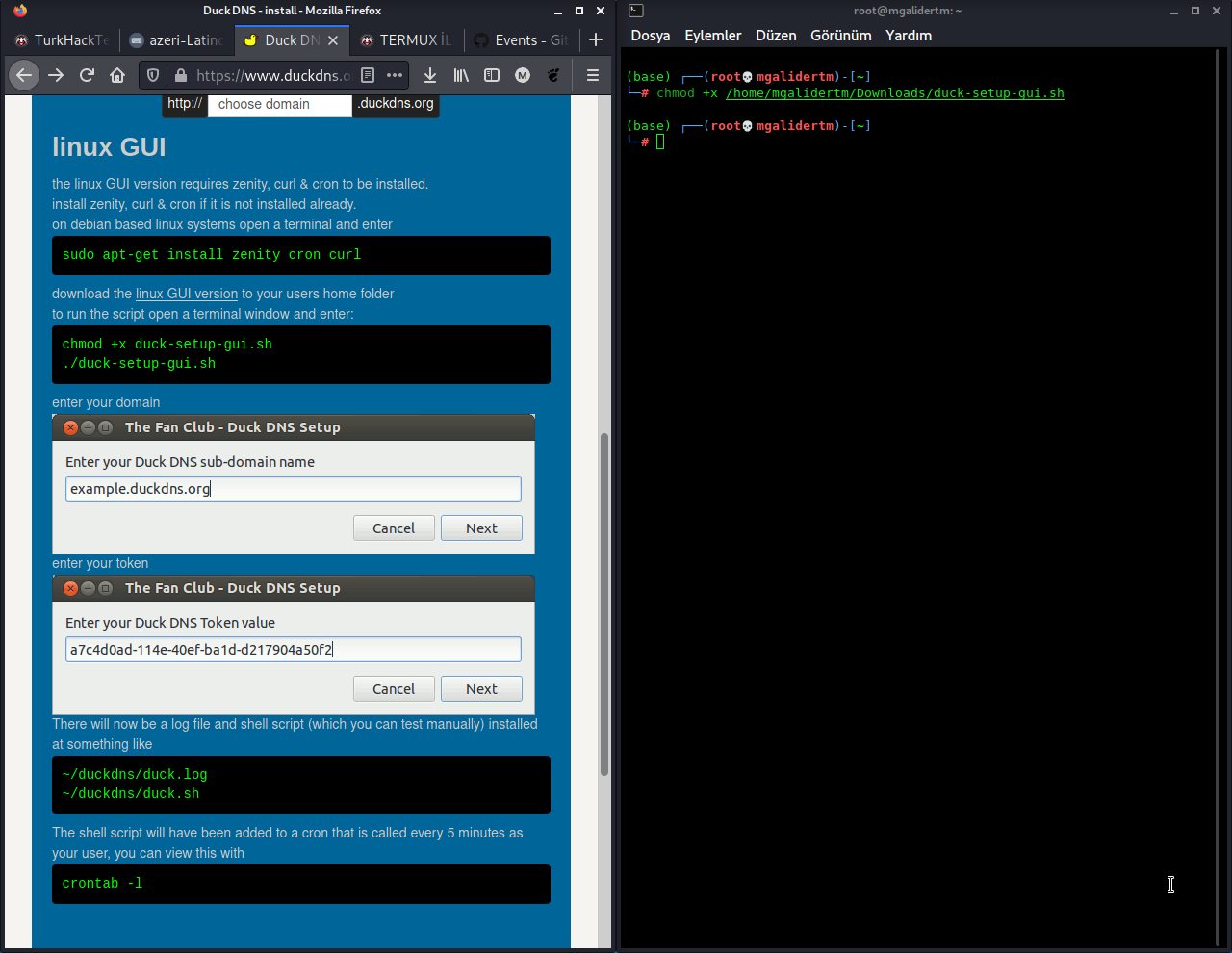
8. Şimdiyse
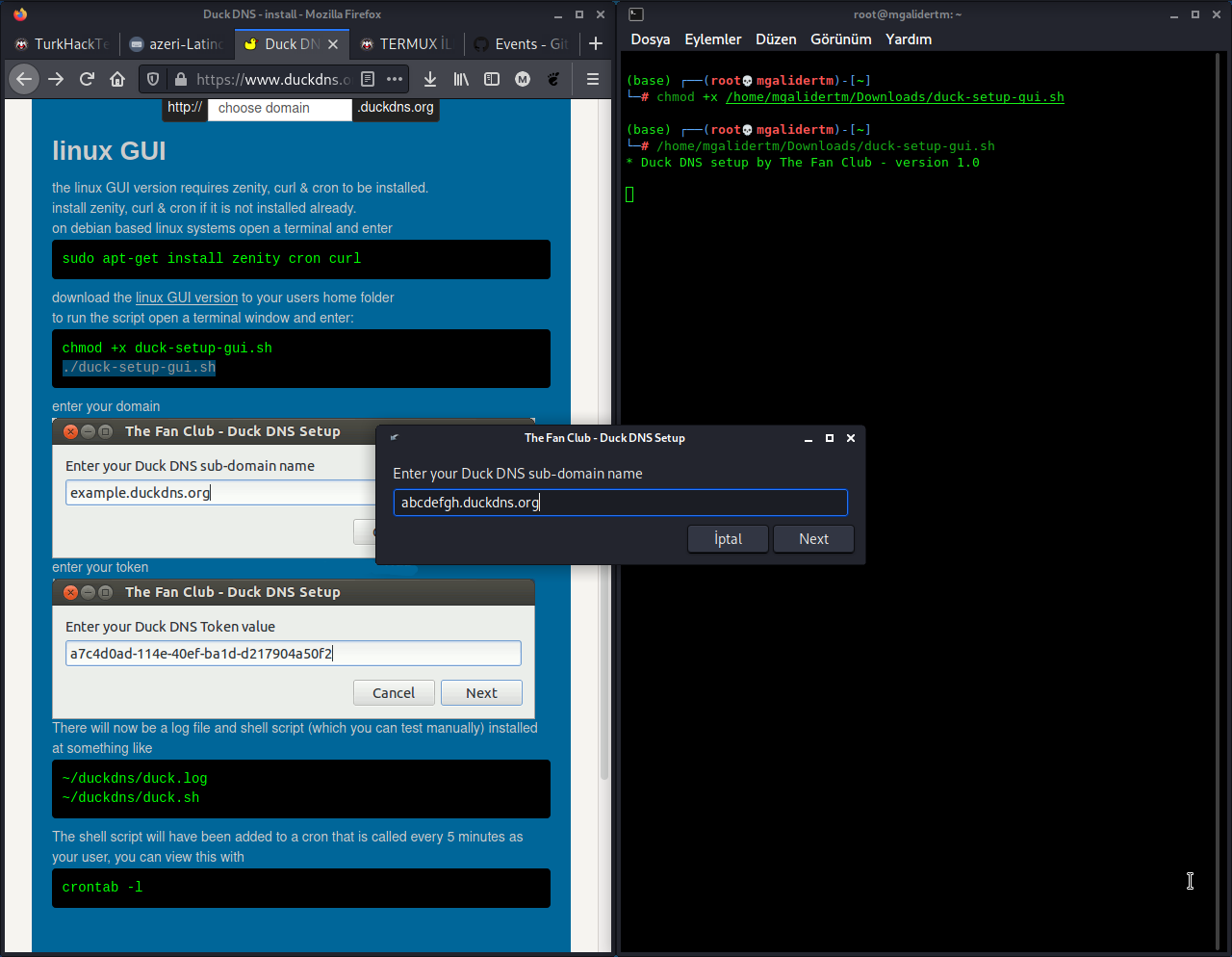
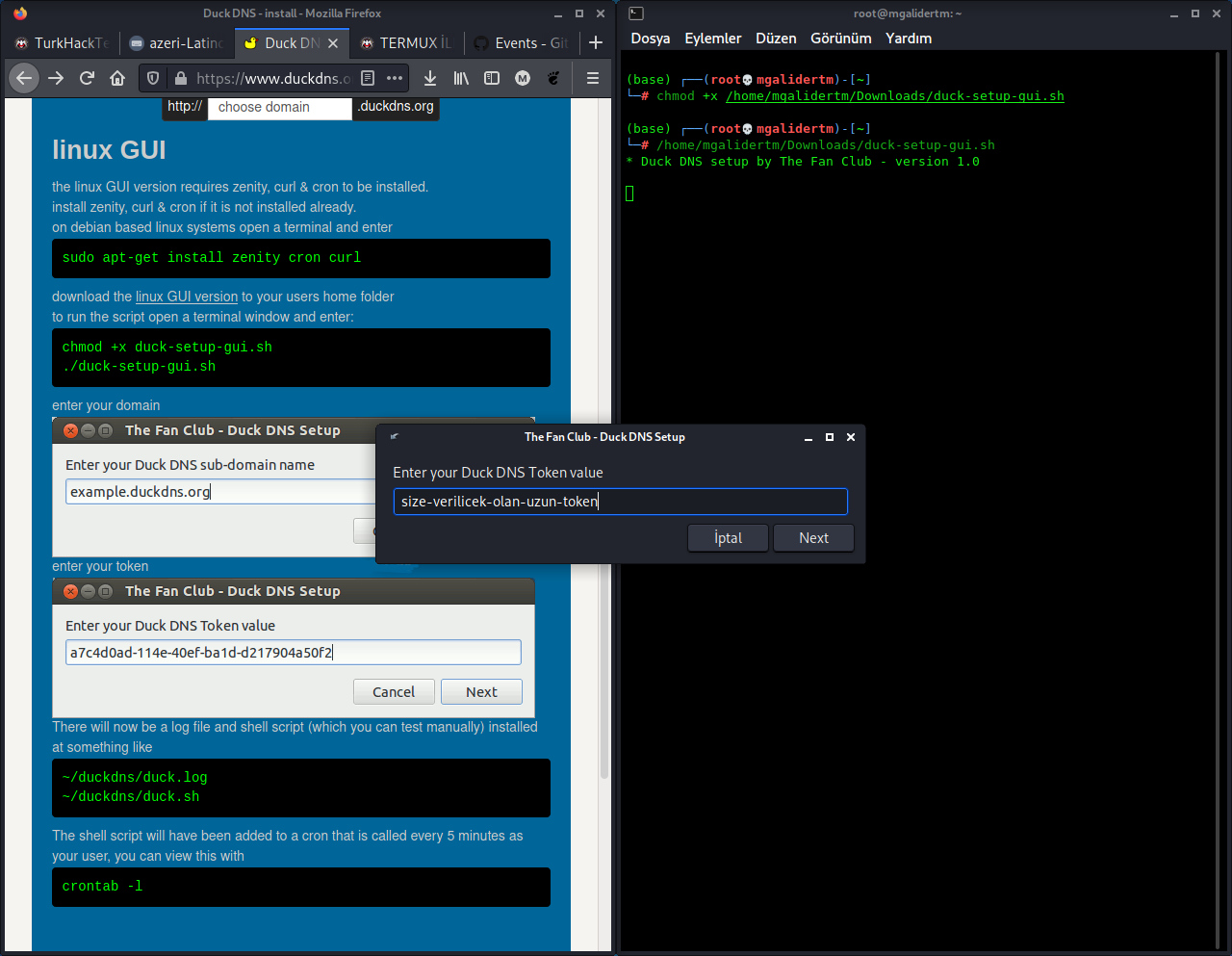
Gördüğünüz üzere bizden domain adresimizi soruyor.
9. Sonra ise size 2-ci adımda verilmiş olan uzun tokeninizi CTRL+C ve CTRL+V ile yapıştırın.
UYARI! Tokeninizi yazarken tokenin önünde ve ya sonunda boşluk olmamasına özen gösteriniz.
Aksi takdirde hata ile karşılaşacaksınız.
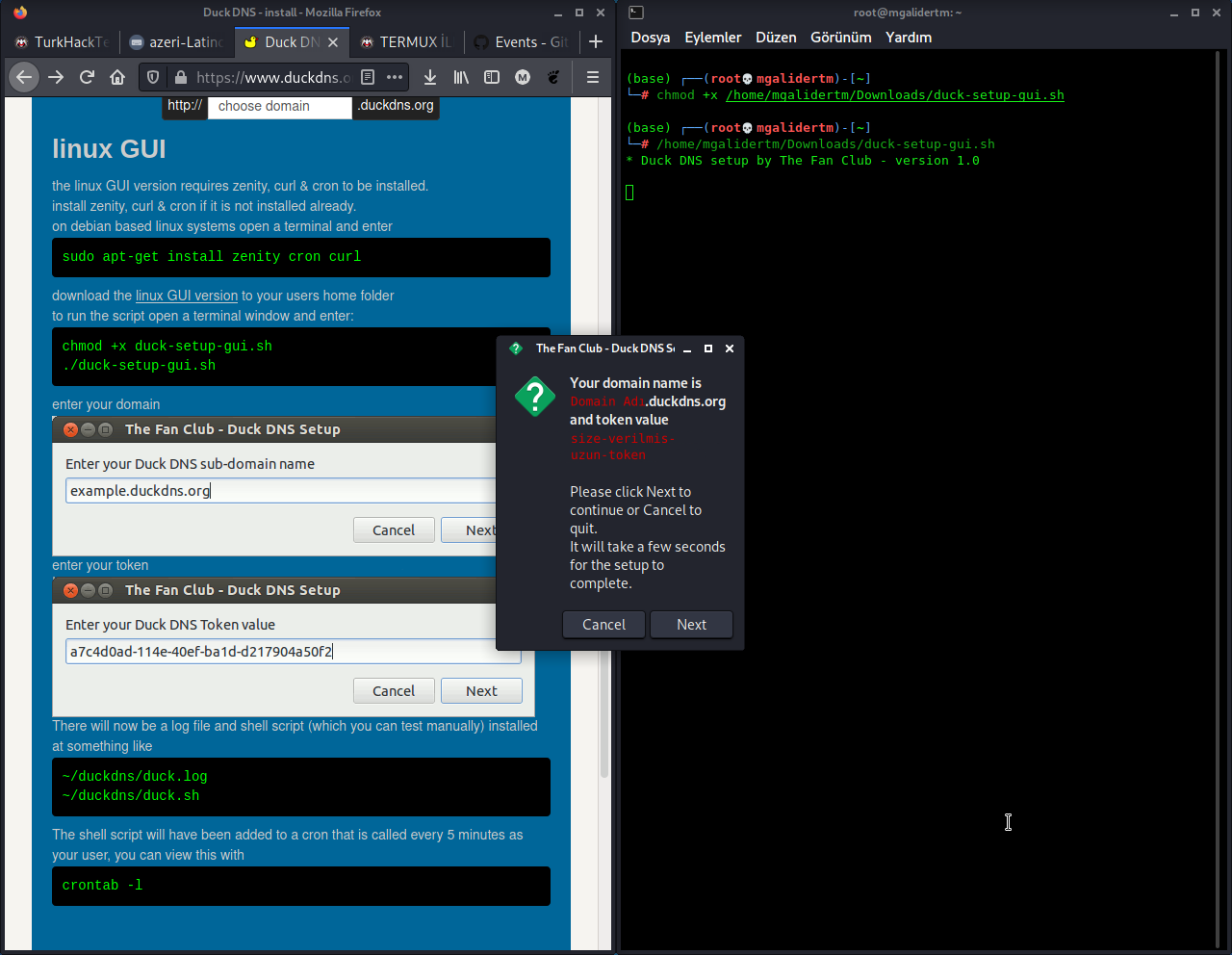
10. Şimdi sizden yazdıklarınızın doğru olduğundan emin olduğunuzu soran bir pencere açılacak.
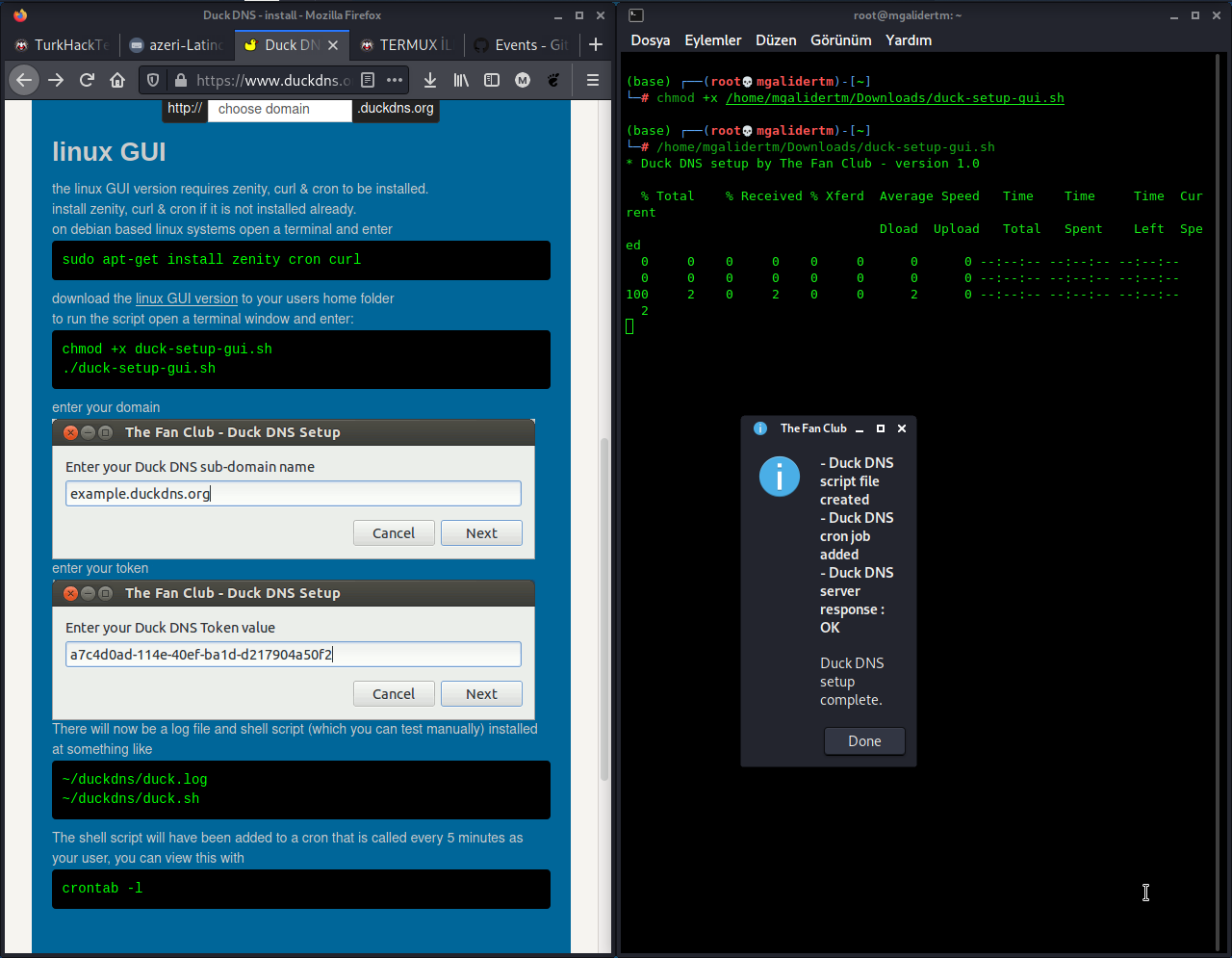
11. Gördüğünüz gibi işlem başarılı olduğu için bilgi penceresi açıldı.
Kurulum bu esnada başladı ve bitti(Kurulum 2-3 saniye sürüyor zaten).
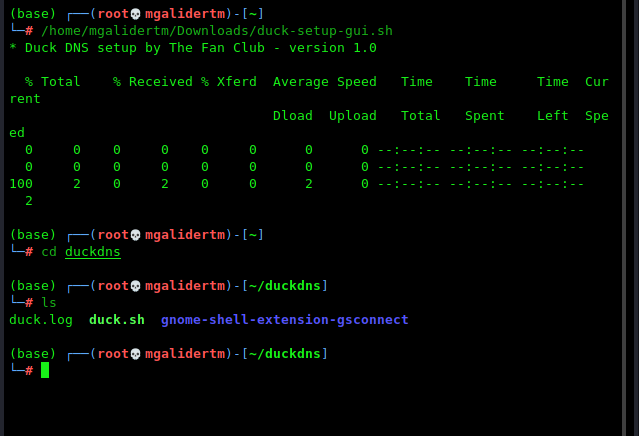
12.
13. bash duck.sh komutu ile de DuckDns programını çaılştıralım.
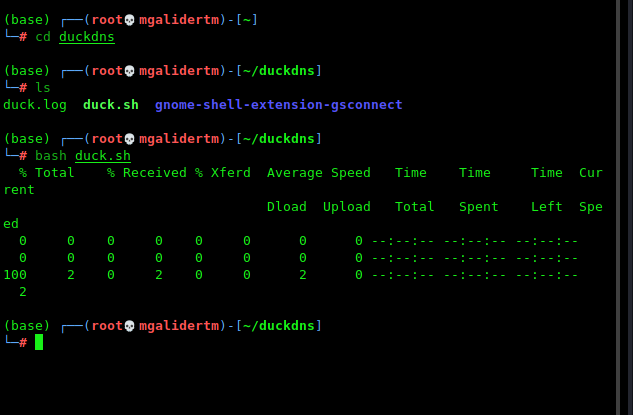
UYARI! DuckDns programı PC kapatıldığında kapanır. DuckDns programını her PC-ni kapatıp açtıkta bash duck.sh komutu ile çalıştırmalısınız.
Lafı uzatmadan hemen kuruluma geçelim;
1. Duck DNS sitesine girelim ve kayıt olalım.
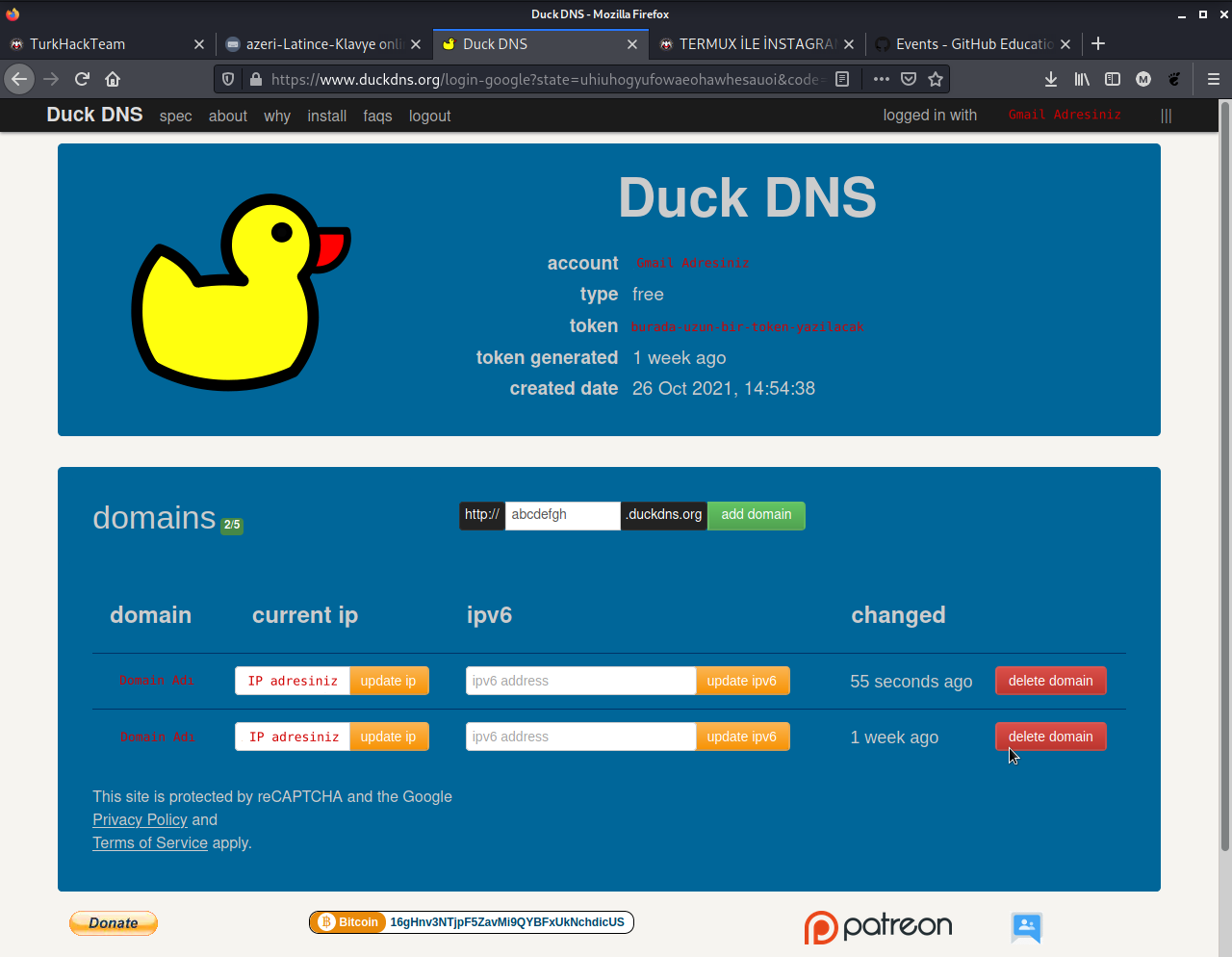
2. Gördüğünüz gibi bizi yeni bir sayfa karşıladı. Bu sayfada
abcdefgh olan yere istediğimiz bir domain adresi yazalım ve add domain butonuna tıklarak yeni bir domain oluşturalım.3. Sonra yukarıda
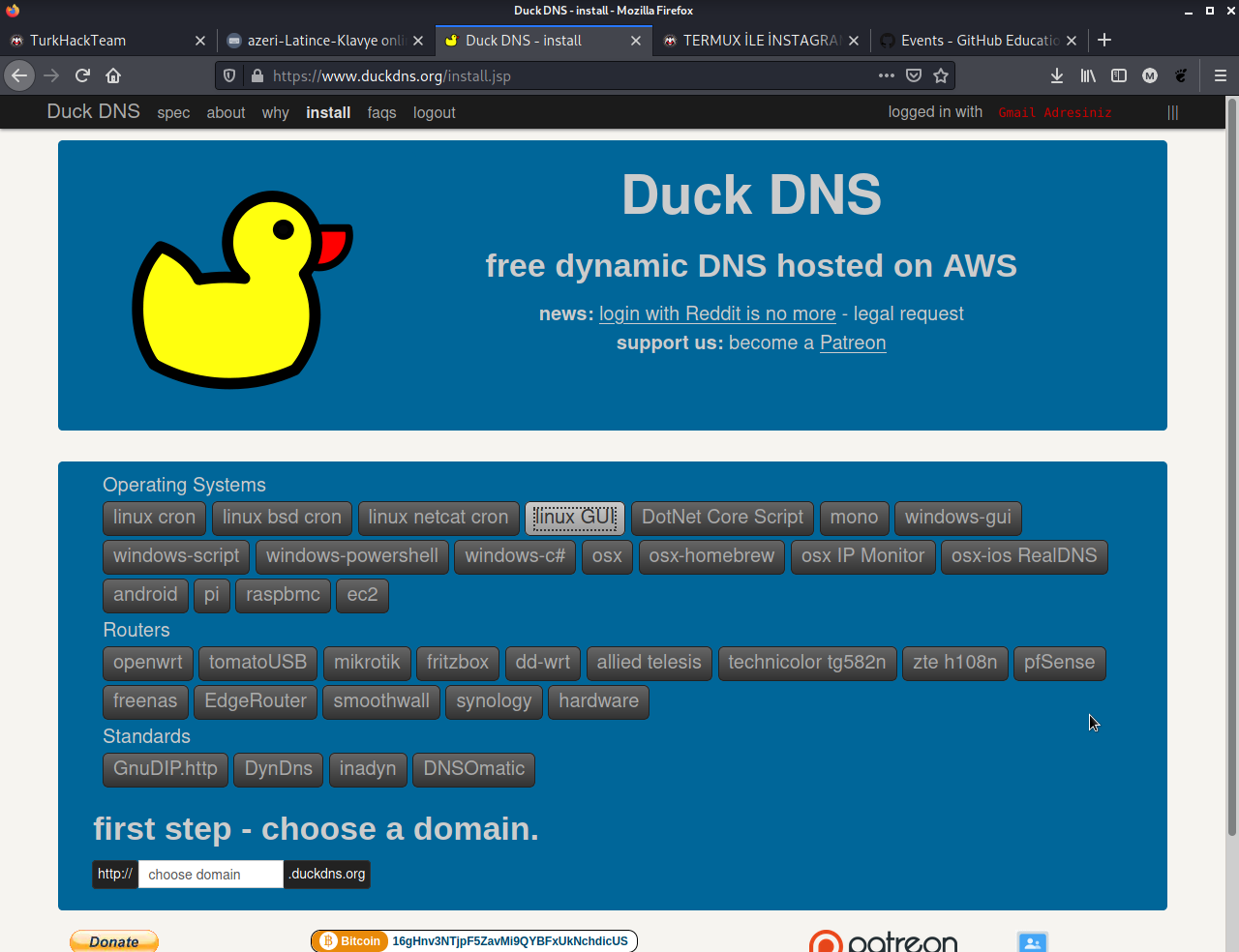
install sözüne tıklayalım ve burdan linux GUI seçelim.4. Gördüğünüz gibi böyle bir sayfa açıldı.
5. Terminalimizi açalım.
6.
linux GUI version sözüne tıklayarak .sh uzantılı dosyayı yükleyelim.7.
chmod +x /duckdnsin-yuklendigi-dizin/duck-setup-gui.sh ile dosyamıza çalışma izni verelim.8. Şimdiyse
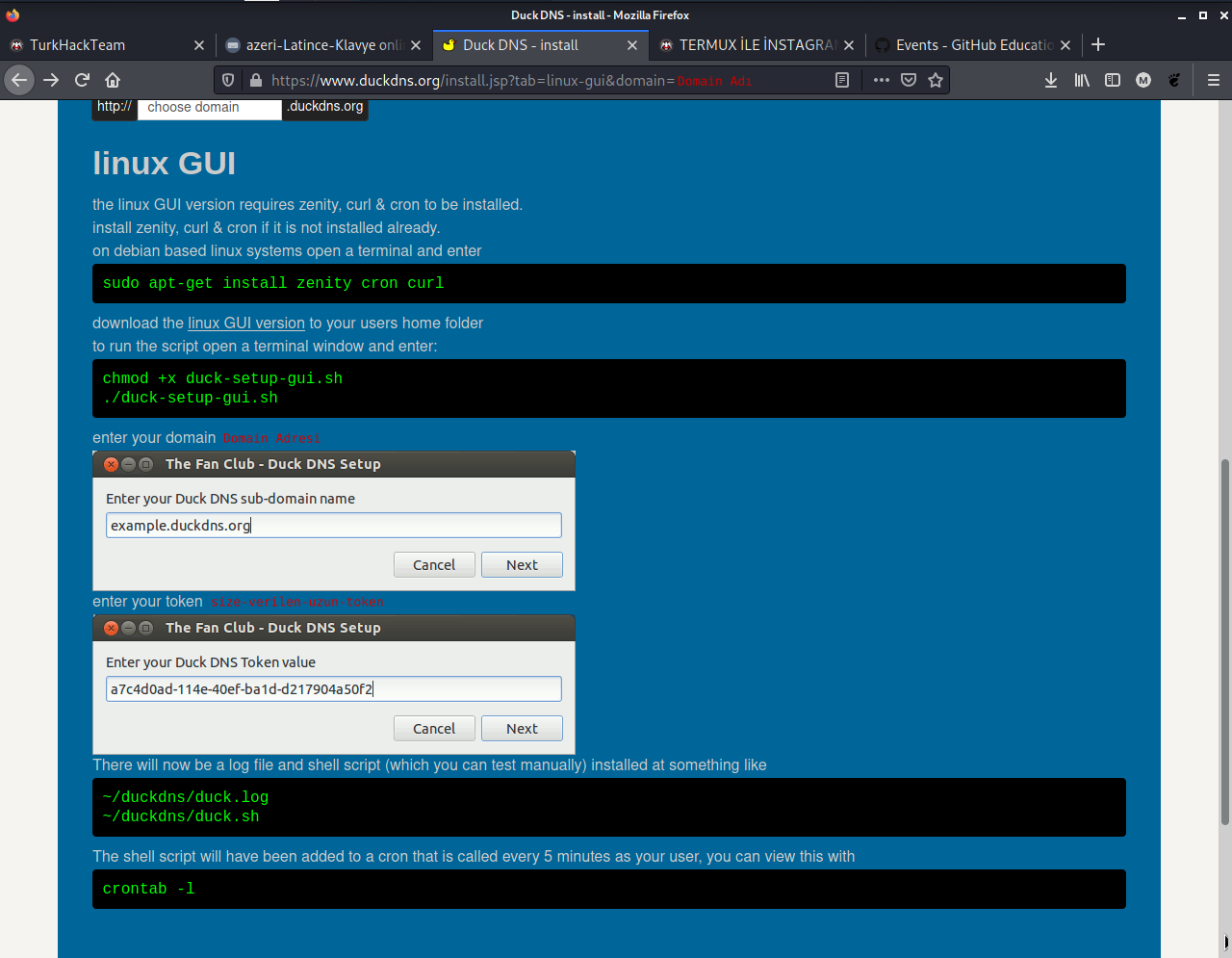
bash /duckdnsin-yuklendigi-dizin/duck-setup-gui.sh ile dosyamızı çalıştıralım. Gördüğünüz üzere bizden domain adresimizi soruyor.
abcdefg.duckdns.org şeklinde domainimizi giriyoruz.9. Sonra ise size 2-ci adımda verilmiş olan uzun tokeninizi CTRL+C ve CTRL+V ile yapıştırın.
UYARI! Tokeninizi yazarken tokenin önünde ve ya sonunda boşluk olmamasına özen gösteriniz.
Aksi takdirde hata ile karşılaşacaksınız.
10. Şimdi sizden yazdıklarınızın doğru olduğundan emin olduğunuzu soran bir pencere açılacak.
Next-e basıp devam edelim.11. Gördüğünüz gibi işlem başarılı olduğu için bilgi penceresi açıldı.
Done deyip devam edelim. Kurulum bu esnada başladı ve bitti(Kurulum 2-3 saniye sürüyor zaten).
12.
cd duckdns && ls komutu ile duckdns klasörünün içine göz atalım.13. bash duck.sh komutu ile de DuckDns programını çaılştıralım.
UYARI! DuckDns programı PC kapatıldığında kapanır. DuckDns programını her PC-ni kapatıp açtıkta bash duck.sh komutu ile çalıştırmalısınız.
Konu kesinlile alıntı değildir,
kendi emeğimdir.
Bir teşekkürü çok görmeyin.
Son düzenleme: