






Fish, terminal deneyimimizi özelleştiren bir yazılımdır. Bu yazılım diğer bash-like yazılımlara nazaran daha hızlı yazma kolaylığı sağlar. Varsayılan olarak çoğu GNU/Linux İSte Bash kurulu olarak gelir. Fishin özelliklerine değinecek olursak:
Komut Önerileri
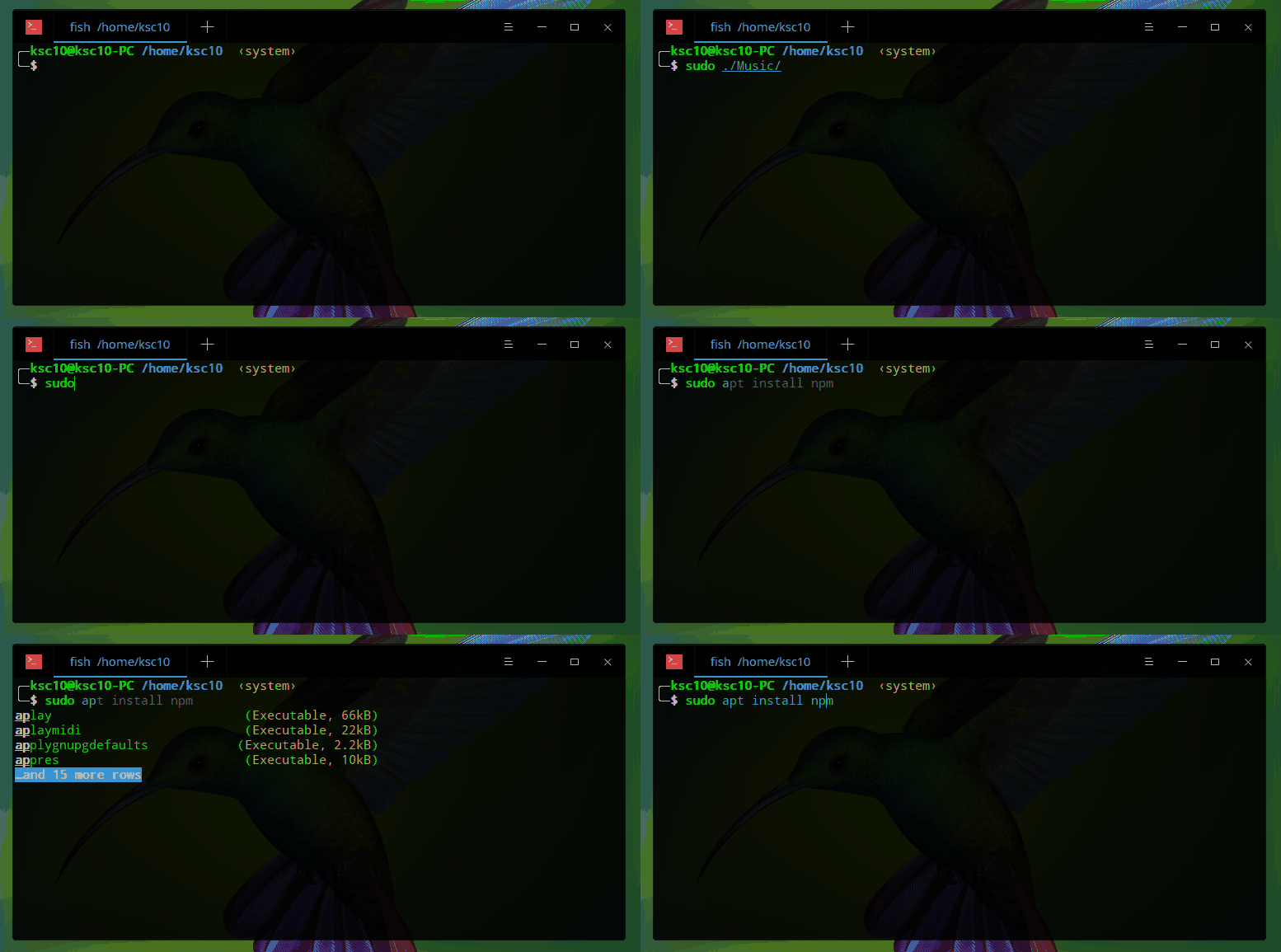
Fish, biz terminalde komut yazıyorken yazdığımız harflere göre bize komut önerilerinde bulunur. Varsayılan olarak ilk önce geçmişte kullandığımız komutu gösterir. Eğer geçmişte, yazdığımız harfler ile alakalı bir komut kullanmadıysak komut önerisinde bulunur. Eğer daha fazla öneri görmek istiyorsak [TAB] tuşuna basarak görebiliriz. Eğer bir öneriyi seçmek istiyorsak, ok tuşları ile üzerine gelip [ENTER] tuşuna basıyoruz. Önerilerden çıkmak için de [BACKSPACE] tuşuna basıyoruz.
Dosya ve Dizin Önerileri
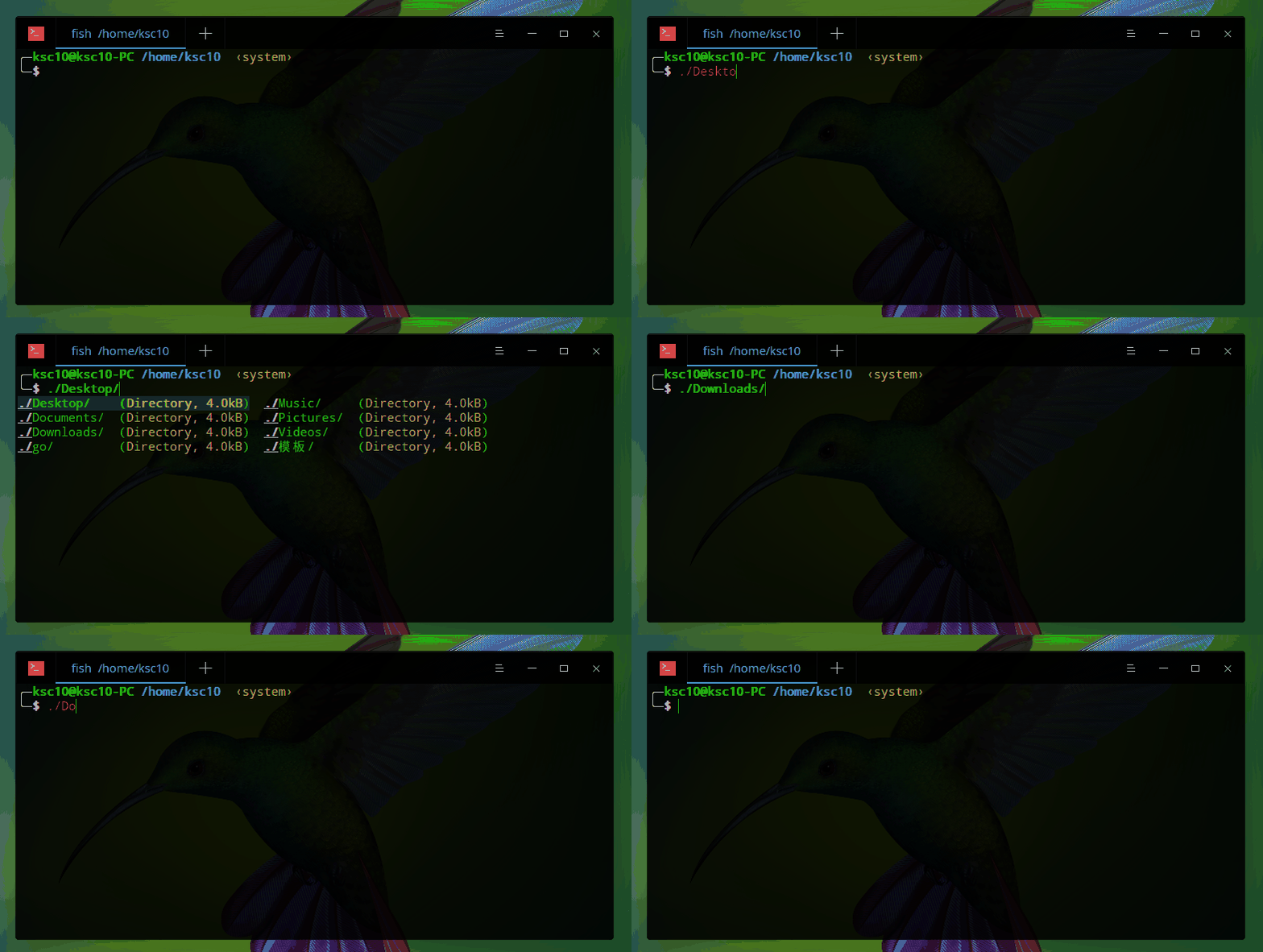
Eğer işimiz dosya ve dizinler ile alakalıysa fish ona da kolaylık sağlıyor. Yukarıda bahsettiğim gibi kullanılıyor.
Fish Renk Temaları
Fishin güzel yanlarından biri de tema destekliyor olmasıdır. Tema yüklemesi kolaydır. Konu uzamasın diye geçiyorum. Arama motorundan Oh My Fish diye aratabilirsiniz.
Gelelim Fishin Kurulumuna
Debian Türevi Dağıtımlar (Ubuntu, Linux Mint, Pardus vb.)
Arch Linux Türevi Dağıtımlar
Fishi Aktifleştirmi e
Fishi bulunduğumuz kullanıcıda aktifleştirmek için aşağıdakileri yazıyoruz.
Terminali kapatıp açınca aktif olacaktır.
Root kullanıcısında aktifleştirmek içinse aşağıdakileri yazıyoruz.
Böylelikle Fishi kurmuş ve aktifleştirmiş olduk.
BONUS
Fish Hoşgeldin Yazısı Kaldırma
Aşağıdaki dosyayı metin editörü ile açın. Dosya yoksa oluşturabilirsiniz.
İçine aşağıdaki yazanları ekleyin.
Komut Önerileri
Fish, biz terminalde komut yazıyorken yazdığımız harflere göre bize komut önerilerinde bulunur. Varsayılan olarak ilk önce geçmişte kullandığımız komutu gösterir. Eğer geçmişte, yazdığımız harfler ile alakalı bir komut kullanmadıysak komut önerisinde bulunur. Eğer daha fazla öneri görmek istiyorsak [TAB] tuşuna basarak görebiliriz. Eğer bir öneriyi seçmek istiyorsak, ok tuşları ile üzerine gelip [ENTER] tuşuna basıyoruz. Önerilerden çıkmak için de [BACKSPACE] tuşuna basıyoruz.
Dosya ve Dizin Önerileri
Eğer işimiz dosya ve dizinler ile alakalıysa fish ona da kolaylık sağlıyor. Yukarıda bahsettiğim gibi kullanılıyor.
Fish Renk Temaları
Fishin güzel yanlarından biri de tema destekliyor olmasıdır. Tema yüklemesi kolaydır. Konu uzamasın diye geçiyorum. Arama motorundan Oh My Fish diye aratabilirsiniz.
Gelelim Fishin Kurulumuna
Debian Türevi Dağıtımlar (Ubuntu, Linux Mint, Pardus vb.)
Kod:
sudo apt install fishArch Linux Türevi Dağıtımlar
Kod:
sudo pacman -S fishFishi Aktifleştirmi e
Fishi bulunduğumuz kullanıcıda aktifleştirmek için aşağıdakileri yazıyoruz.
Kod:
chsh -s /usr/bin/fishRoot kullanıcısında aktifleştirmek içinse aşağıdakileri yazıyoruz.
Kod:
su
(root şifrenizi girin)
chsh -s  /usr/bin/fish
Böylelikle Fishi kurmuş ve aktifleştirmiş olduk.
BONUS
Fish Hoşgeldin Yazısı Kaldırma
Aşağıdaki dosyayı metin editörü ile açın. Dosya yoksa oluşturabilirsiniz.
Kod:
~/.config/fish/config.fish
Kod:
set fish_greeting
