






Bir önceki konumuzda Freenet nedir nasıl kurulur bunlardan bahsettik kısaca şimdi ise kurduktan sonra kullanmak için yapmamız gereken temel ayarlara değineceğiz.
Kurulumdan sonra programı açınca karşımıza çıkan ilk ekran bu olacaktır.
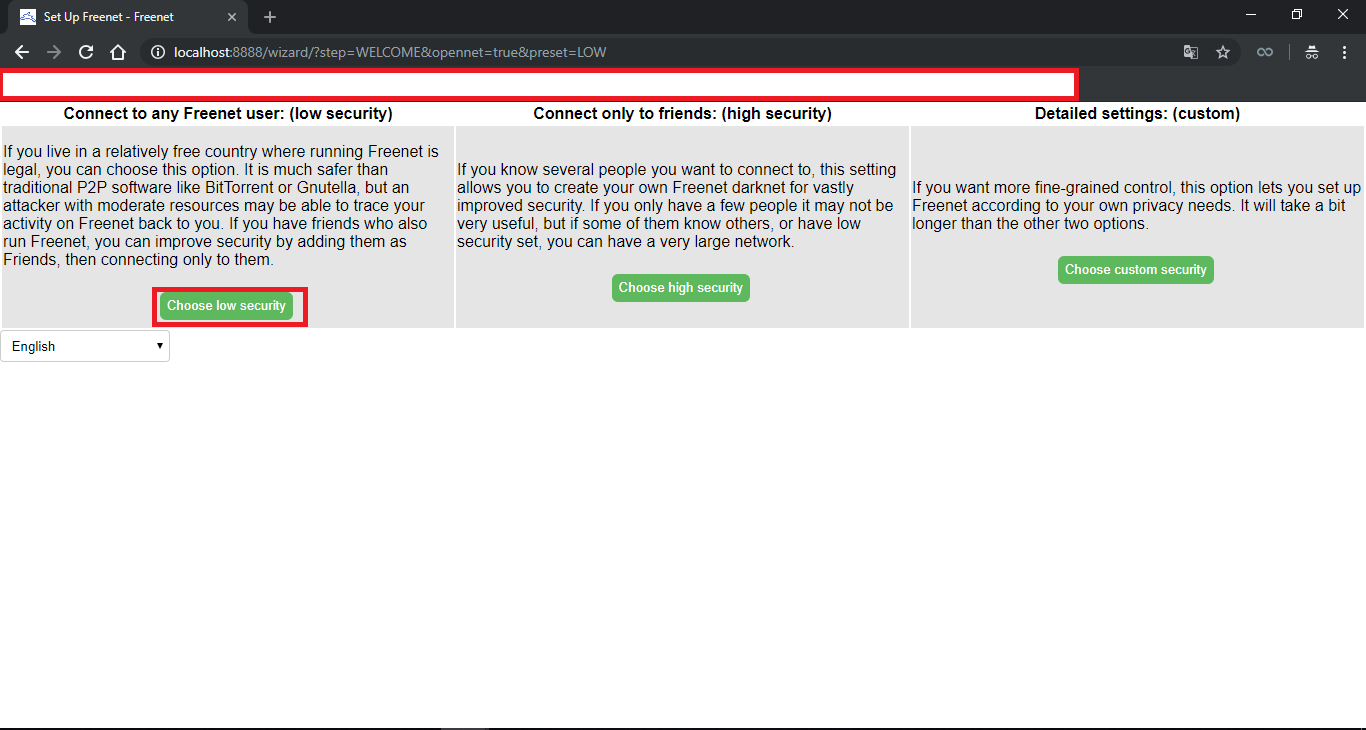
Bize 3 adet seçenek sunmakta kısaca bahsedelim ;
1. Seçenek : Connect to any Freenet user: (low security) [ Herkese bağlan Düşük güvenlik ]
Eğer ağa bağlantı kurduğunuz konumda Freenet kullanımına izin veriliyorsa bu seçeneği seçebilirsiniz. Bu seçenek size Gnutella ve Bittorent gibi diğer P2P yazılımlarından çok daha güvenli bir ağ sağlar. Fakat orta seviye bilgi birikimine sahip bir kişi, ağ üzerinde yaptığınız hareketleri takip edebilir ve sizi bulabilir. Eğer Freenet ağına bağlı arkadaşlarınız varsa sadece onları arkadaş olarak ekleyebilir ve sadece onlara bağlanabilirsiniz. Bu, güvenliğinizi sağlama alacaktır.
2. Seçenek : Connect only to friends: (high security) [ Sadece arkadaşlara bağlan Yüksek güvenlik ]
Sadece tanıdığınız arkadaşlarınıza bağlanmak isterseniz bu seçenek ile kendi Freenet ağınızı kurarsınız ve daha çok güvenlidir ama arkadaş sayınız yeterli değil ise pek yararlı olmayacaktır.
3. Seçenek : Detailed settings: (custom) [ Detaylı ayarlar Özel ]
Eğer kendi özel ayarlarınızı istiyorsanız bu seçeneği seçebilirsiniz. Bu seçenek diğer 2 seçeneğe göre biraz daha uzun sürecektir.
Konuyu devam ettirebilmek için deneme amaçlı olarak 1. Seçeneği seçeceğiz.
Bir diğer aşamada bize "You are using a browser with incognito mode for Freenet (this is good)" başlıklı bir uyarı gelecektir. Bu uyarı kısaca tarayıcımızın gizli modda çalışması gerektiğini belirtiyor .Chrome bunu otomatik olarak algılamakta ve uygulamayı çalıştırdığınızda gizli modda açmaktadır. Ekstra bir şey yapmanıza gerek yok. Next butonuna tıklayın.

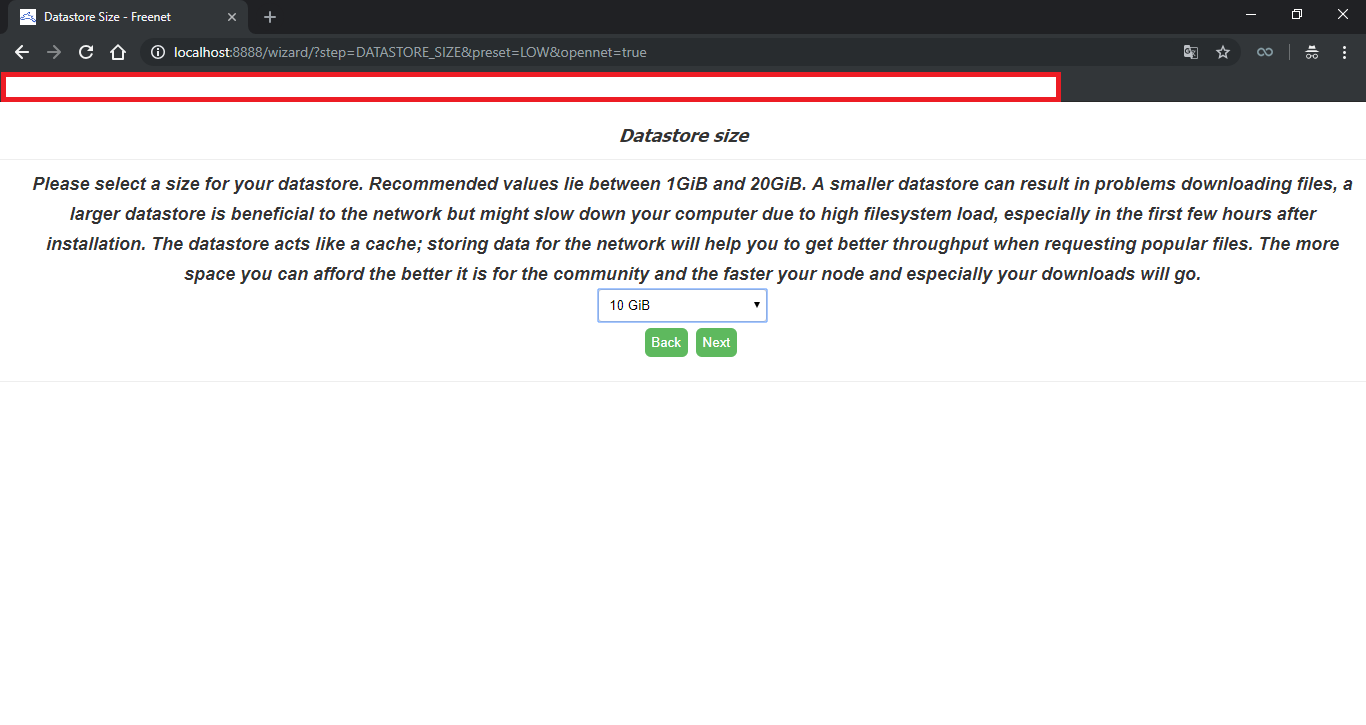
Ardından gelen ekranda ise bize Freenet için depolama ayırdığımızı soruyor kendinize uygun bir şey seçiniz lakin 1 GB ve altı seçimler zorluk çıkarabilir. Next diyerek devam ediyoruz.
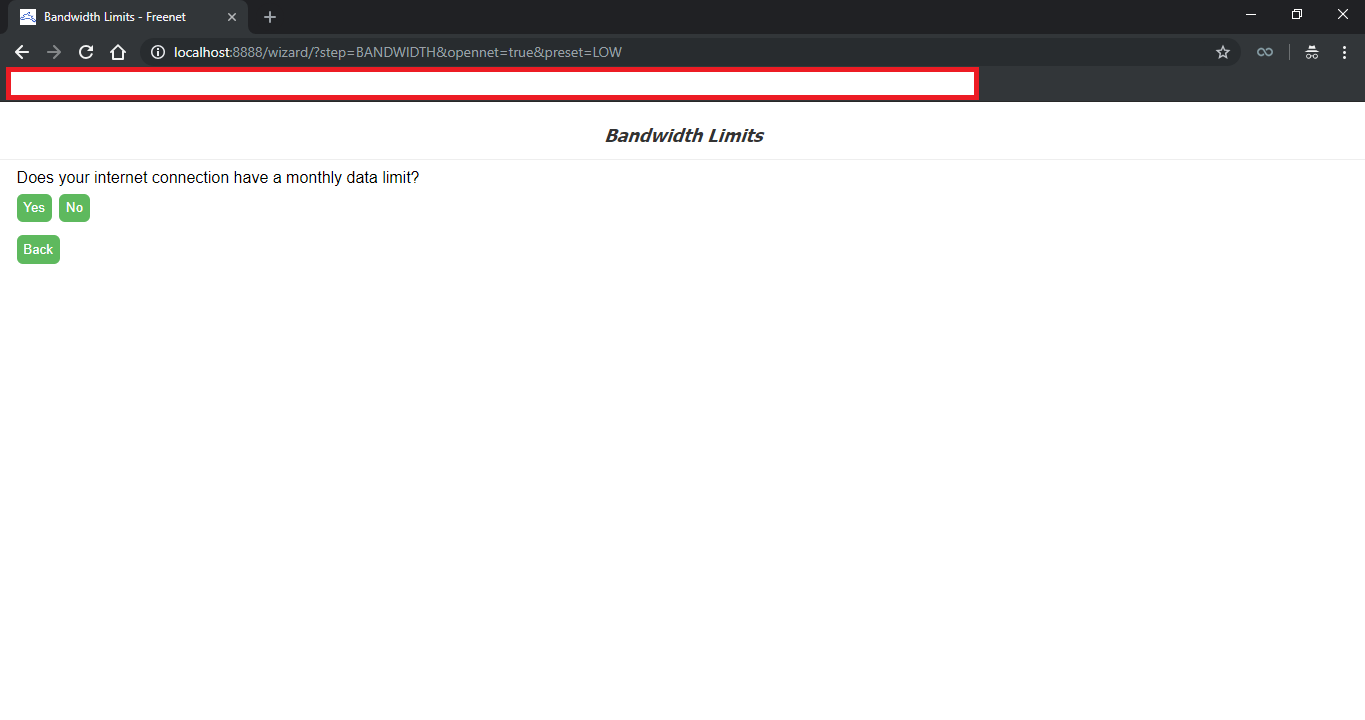
Bir sonraki aşamada "Does your internet connection have a monthly data limit?" sorusu karşımıza geliyor İnternetiniz kotalı ise "Yes" değilse "No" seçeneğini seçiyoruz.
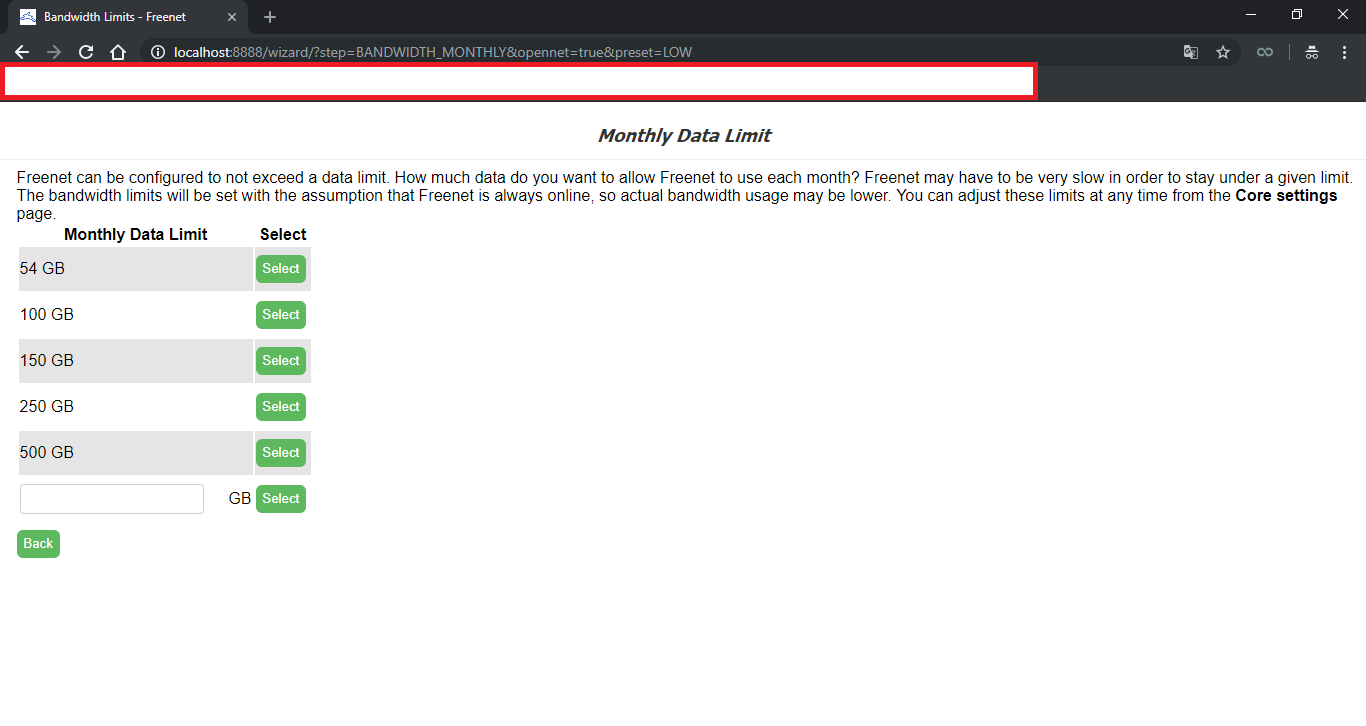
Bir sonraki aşamada bize internetimiz kotalı ise kotasının ne kadar olduğunu sormaktadır ağa erişebilmek için minimum bir kota vardır destekliyorsanız devam edebilirsiniz. Bize uygun seçeneğe "Select" diyoruz.
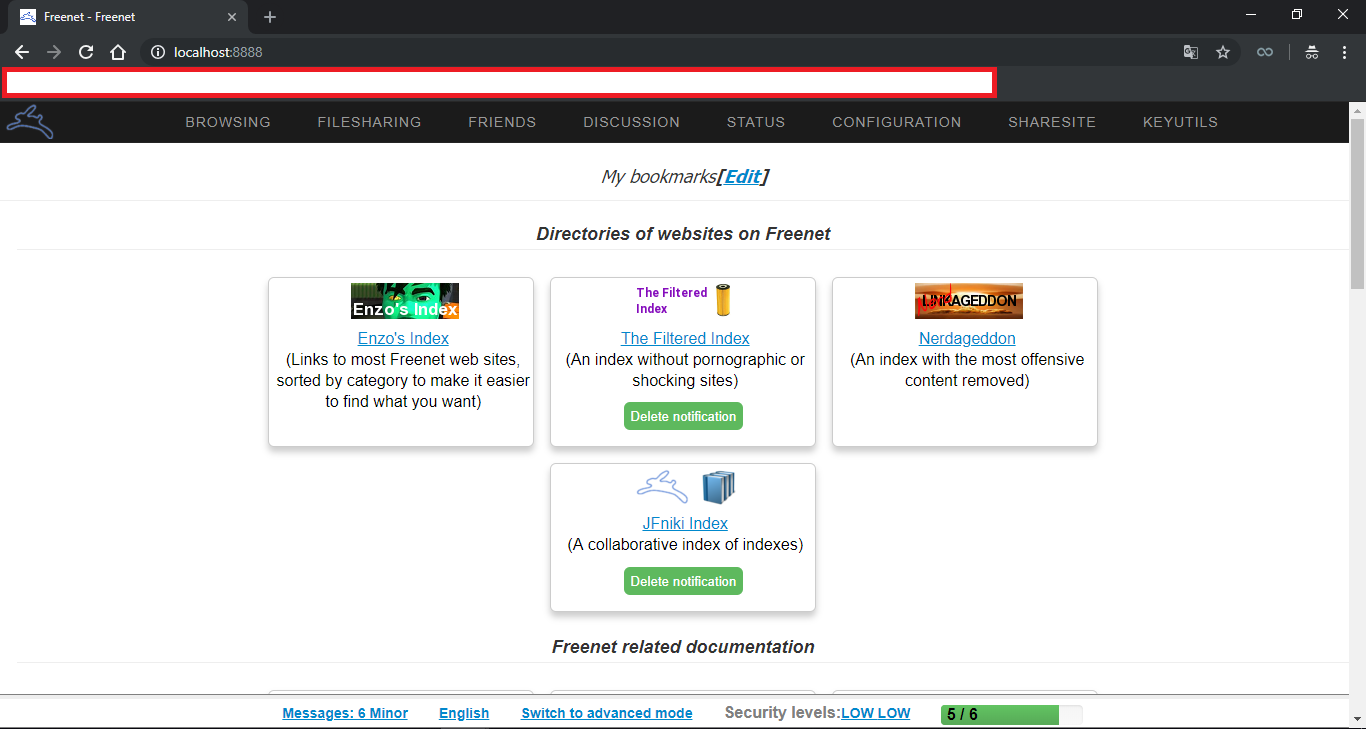
Son aşamaya hoşgeldiniz artık Frennet yapbozunun bir parçasısınız arkadaşlar Anasayfa da size link listesi vermektedir.
Kurulumdan sonra programı açınca karşımıza çıkan ilk ekran bu olacaktır.
Bize 3 adet seçenek sunmakta kısaca bahsedelim ;
1. Seçenek : Connect to any Freenet user: (low security) [ Herkese bağlan Düşük güvenlik ]
Eğer ağa bağlantı kurduğunuz konumda Freenet kullanımına izin veriliyorsa bu seçeneği seçebilirsiniz. Bu seçenek size Gnutella ve Bittorent gibi diğer P2P yazılımlarından çok daha güvenli bir ağ sağlar. Fakat orta seviye bilgi birikimine sahip bir kişi, ağ üzerinde yaptığınız hareketleri takip edebilir ve sizi bulabilir. Eğer Freenet ağına bağlı arkadaşlarınız varsa sadece onları arkadaş olarak ekleyebilir ve sadece onlara bağlanabilirsiniz. Bu, güvenliğinizi sağlama alacaktır.
2. Seçenek : Connect only to friends: (high security) [ Sadece arkadaşlara bağlan Yüksek güvenlik ]
Sadece tanıdığınız arkadaşlarınıza bağlanmak isterseniz bu seçenek ile kendi Freenet ağınızı kurarsınız ve daha çok güvenlidir ama arkadaş sayınız yeterli değil ise pek yararlı olmayacaktır.
3. Seçenek : Detailed settings: (custom) [ Detaylı ayarlar Özel ]
Eğer kendi özel ayarlarınızı istiyorsanız bu seçeneği seçebilirsiniz. Bu seçenek diğer 2 seçeneğe göre biraz daha uzun sürecektir.
Konuyu devam ettirebilmek için deneme amaçlı olarak 1. Seçeneği seçeceğiz.
Bir diğer aşamada bize "You are using a browser with incognito mode for Freenet (this is good)" başlıklı bir uyarı gelecektir. Bu uyarı kısaca tarayıcımızın gizli modda çalışması gerektiğini belirtiyor .Chrome bunu otomatik olarak algılamakta ve uygulamayı çalıştırdığınızda gizli modda açmaktadır. Ekstra bir şey yapmanıza gerek yok. Next butonuna tıklayın.
Ardından gelen ekranda ise bize Freenet için depolama ayırdığımızı soruyor kendinize uygun bir şey seçiniz lakin 1 GB ve altı seçimler zorluk çıkarabilir. Next diyerek devam ediyoruz.
Bir sonraki aşamada "Does your internet connection have a monthly data limit?" sorusu karşımıza geliyor İnternetiniz kotalı ise "Yes" değilse "No" seçeneğini seçiyoruz.
Bir sonraki aşamada bize internetimiz kotalı ise kotasının ne kadar olduğunu sormaktadır ağa erişebilmek için minimum bir kota vardır destekliyorsanız devam edebilirsiniz. Bize uygun seçeneğe "Select" diyoruz.
Son aşamaya hoşgeldiniz artık Frennet yapbozunun bir parçasısınız arkadaşlar
Anasayfa da size link listesi vermektedir.








