Navigasyon
Uygulamayı yükle
How to install the app on iOS
Follow along with the video below to see how to install our site as a web app on your home screen.
Not: This feature may not be available in some browsers.
Daha fazla seçenek
Style variation





Çok eski bir web tarayıcısı kullanıyorsunuz. Bu veya diğer siteleri görüntülemekte sorunlar yaşayabilirsiniz..
Tarayıcınızı güncellemeli veya alternatif bir tarayıcı kullanmalısınız.
Tarayıcınızı güncellemeli veya alternatif bir tarayıcı kullanmalısınız.
Hardisk USB Masaüstü Gözükmemesi
- Konuyu başlatan Ritirato
- Başlangıç tarihi






- Konuyu başlatan
- #3
Merhaba,
aşağıda ki gibi çıkıyor ancak isim değiştirme işlemi yapamıyorum.
ayrıca hardiski takıp çıkardığımda "Disk 2 Bölüm 1" olarak eklenip çıkıyor.
E ve D diskini bilgisayarım klasörüne girer F2 butonu ile isim değiştirmiştim.
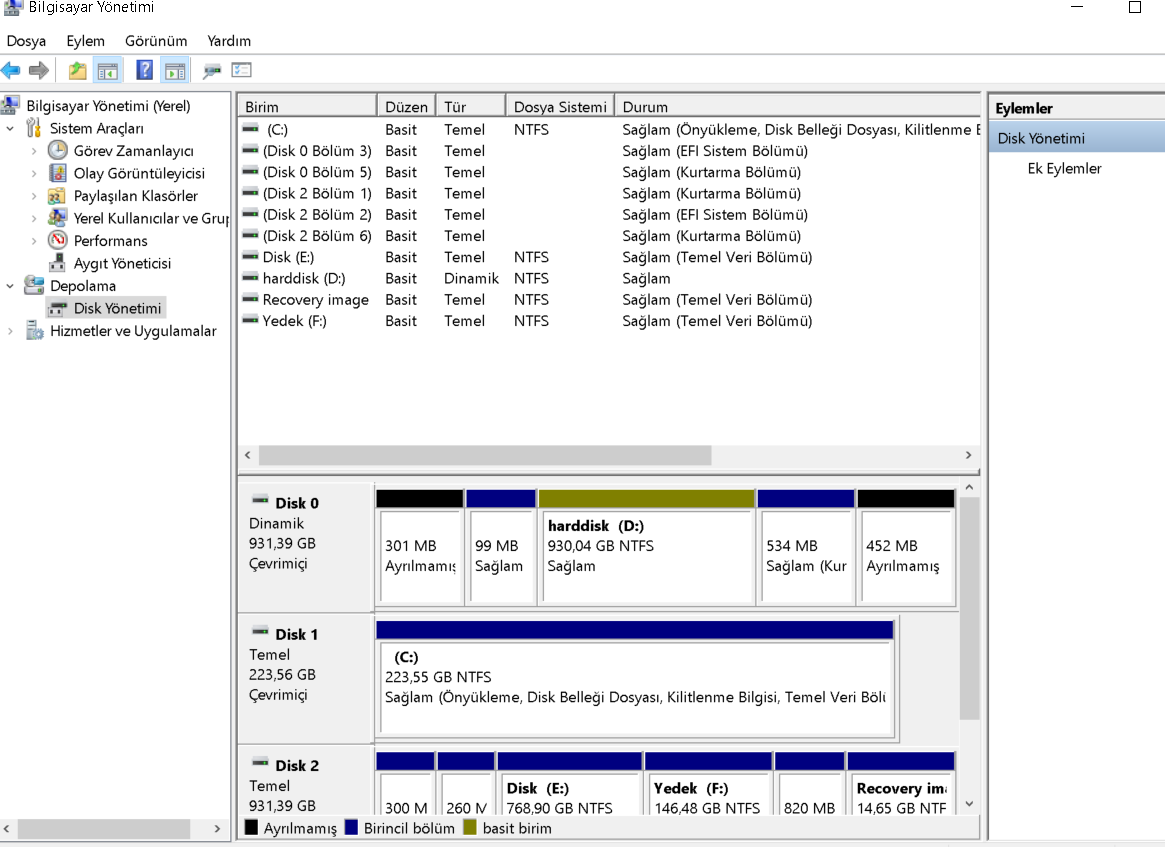
Yardımcı olabilecek var mı?
aşağıda ki gibi çıkıyor ancak isim değiştirme işlemi yapamıyorum.
ayrıca hardiski takıp çıkardığımda "Disk 2 Bölüm 1" olarak eklenip çıkıyor.
E ve D diskini bilgisayarım klasörüne girer F2 butonu ile isim değiştirmiştim.
Yardımcı olabilecek var mı?


- Konuyu başlatan
- #5
Harfleri değiştirdim acaba ben mi hata yapıyorum.
Harfleri değiştirip Kullanıcılar klasörüne giriyorum ve oradan masaüstü veya indirilenlere giriyorum bomboş çıkıyor.
DC yoluyla veya Teamwiever yoluyla yardımcı olabilecek var mıdır acabA?
önemli bilgiler mevcut içerisinde
Harfleri değiştirip Kullanıcılar klasörüne giriyorum ve oradan masaüstü veya indirilenlere giriyorum bomboş çıkıyor.
DC yoluyla veya Teamwiever yoluyla yardımcı olabilecek var mıdır acabA?
önemli bilgiler mevcut içerisinde


Merhaba değerli üye ;

Windows kullanıcılarının çoğunluğu bu sorunu yaşamıştır. Harici hard disk, USB flash disk, flash bellek veya hafıza kartı Windows Gezgini’nde gözükmesine rağmen dosya ve klasörler görünmez.
Normalde, Windows 10 Dosya Gezgini’ni açıp Görünüm sekmesine tıklayıp Gizli Öğeler kutucuğunu işaretleyerek harici diskte göremediğiniz dosya ve klasörleri tekrar görünür hale getirebilirsiniz. Gizli öğeleri göster ile kaybolan dosyaları geri getiremediklerini söyleyen şansız kullanıcılar da var.
Çözüm
EaseUS Veri Kurtarma Sihirbazını çalıştırın ve kaybolan veya silinen dosyalarınızın olduğu diski seçin. Tüm kaybolan veri ve dosyaları taramaya başlamak için Tara'ya tıklayın.

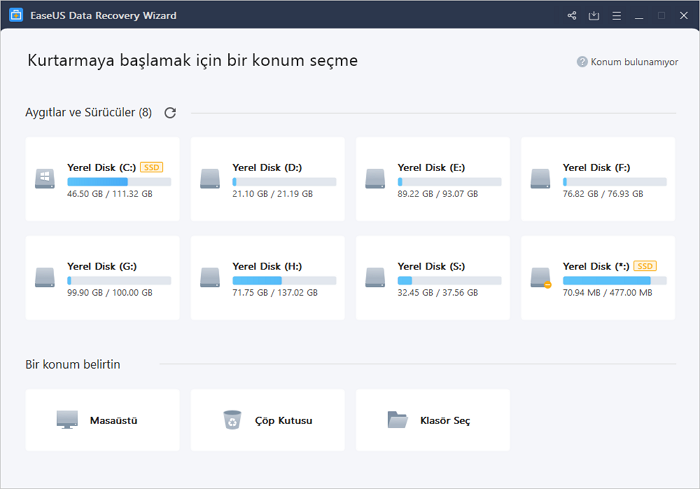
Adım 2. Hard diskten kaybolan verilerini bulmak için tarayın EaseUS hard disk veri kurtarma programı, seçilen diskin tamamını tarayacak ve mevcut, gizli veriler dahil tüm kaybolan dosyaları bulacaktır.
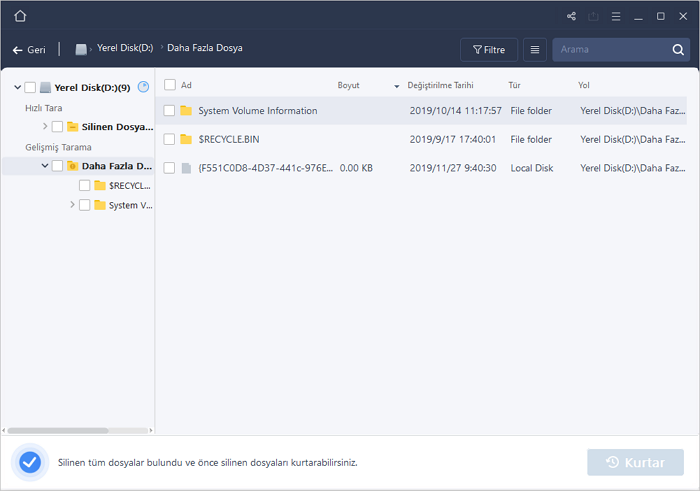
Adım 3. Hard diskten kaybolan verileri ve dosyaları ön izleyin ve kurtarın.
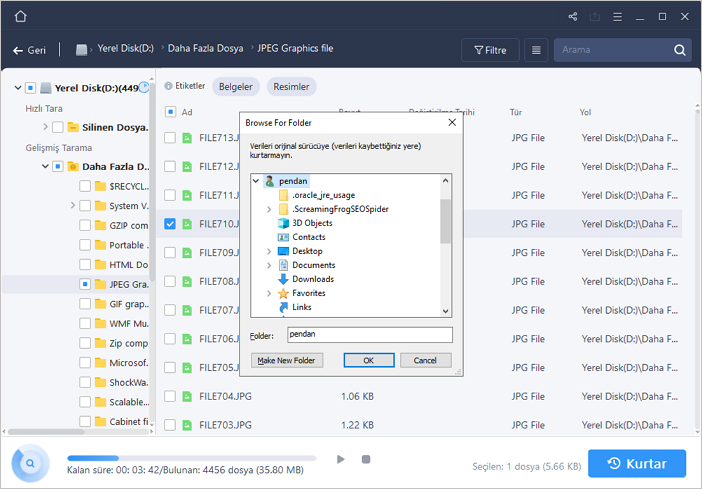
Silinen ve kaybolan dosyalarınızı "Silinmiş Dosyalar" , "Sürücü" (disk sürücü harfinizle birlikte) içinde bulabilirsiniz.
Kayıp Bölüm Dosyaları veya "Ek Dosyalar" biçimlendirilmiş ve RAW verilerinizi orada listeleyecektir.
Bulunan dosyaları ön izlemek için çift tıklayın.
Ön izlemeden sonra, diskte kaybolan dosyalardan istediklerinizi seçin ve lütfen bu dosyaları PC'nizde veya diğer harici depolama birimlerinde güvenli bir yere kaydetmek için Kurtar'a tıklayın.
Mac’te harici hard disk ve diskteki dosyalar görünmüyor mu? Dosyaları geri getirmek için EaseUS Data Recovery Wizard for Mac kullanın.
Çözüm
Sabit disk bozulduğundan veya dosya sistem hatasından dolayı harici hard diskteki dosya ve klasörlerinizi göremiyorsanız veya HDD, USB bellekteki veri dosyaları gözükmüyorsa daha fazla veri kaybını önlemek adına hard disk sorunlarını gidermek için komut istemini kullanın.
1) Windows arama kutusunda cmd yazın, “Komut İstemi” programına sağ tıklayın ve “Yönetici olarak çalıştır”ı seçin.
2) Komut penceresinde şunu girin: chkdsk g: /f (g, harici hard diskinizin sürücü harfidir, bu nedenle lütfen sürücü harfini diskinizin sürücü harfiyle değiştirin)
3) “Enter”a bastığınızda chkdsk bozuk HDD’nizi kontrol etmeye başlayacak ve sürücüdeki sorunları düzeltecektir.
Harici Hard Disk Dosyaları Görünmüyor
Windows kullanıcılarının çoğunluğu bu sorunu yaşamıştır. Harici hard disk, USB flash disk, flash bellek veya hafıza kartı Windows Gezgini’nde gözükmesine rağmen dosya ve klasörler görünmez.
Normalde, Windows 10 Dosya Gezgini’ni açıp Görünüm sekmesine tıklayıp Gizli Öğeler kutucuğunu işaretleyerek harici diskte göremediğiniz dosya ve klasörleri tekrar görünür hale getirebilirsiniz. Gizli öğeleri göster ile kaybolan dosyaları geri getiremediklerini söyleyen şansız kullanıcılar da var.
Çözüm
1. Harici hard diskte görünmeyen dosyaları kurtarma
Adım 1. EaseUS hard disk veri kurtarma programını başlatın.EaseUS Veri Kurtarma Sihirbazını çalıştırın ve kaybolan veya silinen dosyalarınızın olduğu diski seçin. Tüm kaybolan veri ve dosyaları taramaya başlamak için Tara'ya tıklayın.
Adım 2. Hard diskten kaybolan verilerini bulmak için tarayın EaseUS hard disk veri kurtarma programı, seçilen diskin tamamını tarayacak ve mevcut, gizli veriler dahil tüm kaybolan dosyaları bulacaktır.
Adım 3. Hard diskten kaybolan verileri ve dosyaları ön izleyin ve kurtarın.
Silinen ve kaybolan dosyalarınızı "Silinmiş Dosyalar" , "Sürücü" (disk sürücü harfinizle birlikte) içinde bulabilirsiniz.
Kayıp Bölüm Dosyaları veya "Ek Dosyalar" biçimlendirilmiş ve RAW verilerinizi orada listeleyecektir.
Bulunan dosyaları ön izlemek için çift tıklayın.
Ön izlemeden sonra, diskte kaybolan dosyalardan istediklerinizi seçin ve lütfen bu dosyaları PC'nizde veya diğer harici depolama birimlerinde güvenli bir yere kaydetmek için Kurtar'a tıklayın.
Mac’te harici hard disk ve diskteki dosyalar görünmüyor mu? Dosyaları geri getirmek için EaseUS Data Recovery Wizard for Mac kullanın.
2. Chkdsk komutu ile HDD, USB bellekte veri dosyaları görünmüyor ?
Çözüm
1) Windows arama kutusunda cmd yazın, “Komut İstemi” programına sağ tıklayın ve “Yönetici olarak çalıştır”ı seçin.
2) Komut penceresinde şunu girin: chkdsk g: /f (g, harici hard diskinizin sürücü harfidir, bu nedenle lütfen sürücü harfini diskinizin sürücü harfiyle değiştirin)
3) “Enter”a bastığınızda chkdsk bozuk HDD’nizi kontrol etmeye başlayacak ve sürücüdeki sorunları düzeltecektir.
- Konuyu başlatan
- #7
Merhaba,
Easeus programı ile çalıştırdığımda görebiliyorum ancak kurtar yaptığımda üyelik istiyor bu sebepten kurtaramıyorum.
Programın crakı mevcut mudur?Ve crackı kullanmak sağlıklı mıdır?
Veya başka bir yol ile kurtarabilir miyiz?
Easeus programı ile çalıştırdığımda görebiliyorum ancak kurtar yaptığımda üyelik istiyor bu sebepten kurtaramıyorum.
Programın crakı mevcut mudur?Ve crackı kullanmak sağlıklı mıdır?
Veya başka bir yol ile kurtarabilir miyiz?





