Bugün sizlere Opencart nedir ondan bahsedeceğim.
OPENCART NEDİR?
İnsanlar, internet kullanımının artması sebebiyle doğal olarak büyüyen talepler doğrultusunda işini internet ortamına taşımak istiyorlar fakat web sitesi kodlama ve tasarımı için firmalar yüksek maliyetler çıkardıkları için insanlar bir bakıma maddi zorluk çekebiliyorlar. İşte Opencart tam da bu noktada yardımımıza koşuyor.

Pekii! Nedir bu Opencart? Opencart işini internet ortamına taşımak isteyen kişi veya kişiler için tasarlanmış php tabanlı, açık kaynak kodlu bir e-ticaret platformudur. Bu platformun kullanımı gün geçtikçe artmakta. Platformu cazip kılan şeyler ise tamamen ücretsiz ve herhangi bir yazılım uzmanlığı, kodlama veya programlama becerisi olmadan kendi e-ticaret platformunuzu yapabiliyor olmanız. Hem de isterseniz açık kaynak kod desteği olduğundan kendi isteğinize göre değiştirip, geliştirebilmeniz çok güzel bir özellik.

Opencart sizlere sadece bir e-ticaret sitesi kurmak dışında o siteyi yönetmek için de kolay ve hızlı yöntemleriyle yardımımıza koşuyor. Her şeyden önce SEO dostu olması (para vermeden) sitemizin üst saralarda çıkması açısından büyük kolaylık sağlıyor.
Peki Opencart bize bu kolaylıkları nasıl sağlıyor? Tabi ki Opencart’nı bizim için önceden hazırlamış olduğu hazır script paketleriyle.
OPENCART KURULUMU
Bu kadar ballandıra ballandıra anlattık kurulumunu anlatmazsak ayıp olur.

Opencart’ı kurabilmek için bize bir sunucu lazım. Bu yüzden hosting almicaz tabi ki bunu yapan uygulamalar var. Örneğin; WampServer, EazyPHP, UwAmp vb.



Biz bunlardan WampServer’ı kullanacağız. WampServer’ın kurulumunu anlatmayacağım hem sizi sıkmak istemem hem de basit bir kurulumu var.
Sanal sunucumuzu kurup çalıştırdıktan sonra hadi gelin sunucumuza Opencart’ı kuralım. Öncelikle Google’a “Opencart tr” yazıyoruz. Siteye girip “Türkçe Tam Sürümü” indirin. İnen zip dosyasını klasöre çıkartın.

Ardından internet tarayıcınızı açın ve url kısmına http://localhost/phpmyadmin/ ‘e giriyoruz. Önümüze gelen giriş paneline –daha önceden tanımladığımız bir kullanıcı adı, şifre yoksa-
Kullanıcı Adı: root
Şifre:
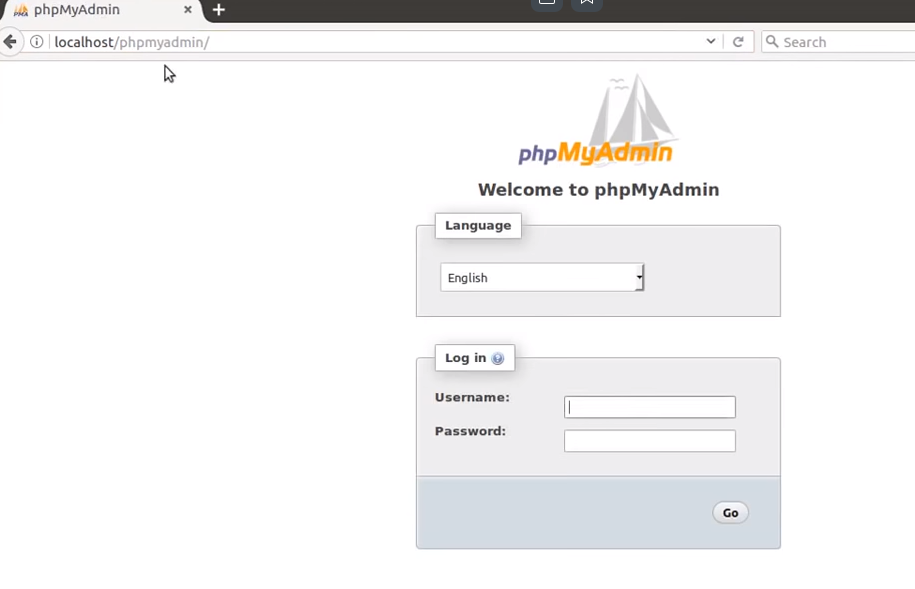

boşluk olacak şekilde giriyoruz. Ardından açılan panelde Veritabanları -> Veritabanı oluştur bölümünden “Veritabanı adı: opencart”, “Karşılaştırma: utf8mb4_turkish_ci” yazıyoruz ve oluştur butonuna tıklıyoruz. Sonra sayfayı kapatıp, indirip klasöre çıkarttığımız dosyaları kopyalayıp bilgisayarımızda bulunan sanal sunucuya yani C:\wamp\www\ klasörlerinin içine Opencart diye bir klasör oluşturup kopyaladıklarımızı içine atıyoruz.
Bu nokta Opencart ın kurulumu açısından çok önemli kopyaladığımız dosyalardan biri olan config-dist.php dosyasını kopyalayıp aynı dizine yapıştırıyoruz. Ardından adını “config.php” olarak değiştiriyoruz ve config.php dosyasını admin adlı dizine de kopyalıyoruz. Bunları yapmamızın sebebi Opencart kurulum esnasında config.php ve admin\config.php adlı dosyaları arıyor, bulamadığı takdirde kurulum hata veriyor veya kurulamıyor.
Bütün işlemleri sorunsuz bir şekilde hallettiysek hadi devam edelim. İnternet tarayıcınıza girip url bölümüne http://localhost/opencart/ yazıyoruz.
Not: Dikkat url’nin başında “https” değil “http” olucak aksi takdirde sayfaya ulaşamazsınız. Bu ufak ayrıntı bazen gözden kaçabiliyor hepimiz insanız sonuçta.
http://localhost/opencart/ adresine girdikten sonra bizi bir kurulum ekranı karşılıyor. Devam diyoruz ve kurulumun 2. Adımına gidiyoruz.

2. Adımda bizden istediklerini kontrol ediyoruz. Dikkatli bakın config.php ve admin\config.php dosyalarını bize sordu. Her şey tamamsa devam ediyoruz.

3.Adımda Bizden bazı bilgiler istiyor. Şu şekilde dolduruyoruz:
VT Sürücü: MySQLi
Sunucu adı: localhost
Kullanıcı adı: root
Parola:
Veritabanı adı: opencart
Kullanıcı adı: opencart
Parola: opencart
E-posta
 E-posta adresiniz)
Ardından devam diyoruz.

Kurulum tamamlandı fakat bize bir uyarı vericek “Install dizinini silmeyi unutmayın!..” Bu uyarıya şöyle eğer hosting'e kuruyosanız bu dizini silin aksi takdirde sürekli uyarı verecektir fakat şuan bizim kullandığımız gibi WampServer gibi sanal sunucular kullanıyosak silmesek de olur siz bilirsiniz.

GENEL AYARLAR
Evet sitemiz kuruldu. Bundan sonra yapacaklarımız site yönetimiyle ilgili. Öncelikle genel ayarlardan bahsedeceğim ama genel ayarlara geçmeden önce size site kodlarınızı rahat bir şekilde kontrol edeceğiniz bir eklentiden bahsetmek istiyorum. Tarayıcınızın eklentiler bölümünde FireBug eklentisi etkin olmalıdır. Bu eklenti sitenizdeki "html" "css" "scripts" vb. kodları ayrıntılı incelememize olanak tanır.
Genel ayarları yapmak için sitenizin admin paneline girmemiz gerekir. Bunun için site adresinizin sonuna (gerçek bir hostingdeymişiz gibi göstereceğim) http://www.mrmaxim.xyz/admin yazıyoruz. Panele daha önceden ayarlamış olduğumuz kullanıcı adı ve şifresini yani
kullanıcı adı: opencart
şifre: opencart
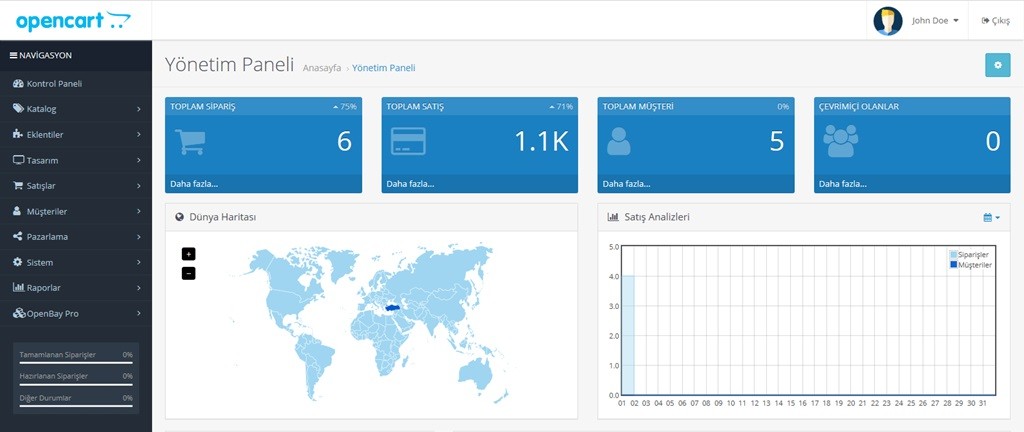
olarak yazın ve giriş yapın. Yönetim paneline girince karşımızda bizi satış, sipariş, müşteri vb. bir ekran karşılayacak. Burayı biraz incelerseniz anlayacağınızı düşünüyorum ve devam ediyorum. Sol üstteki çizgili sembole tıklıyoruz ardından sistem -> mağazalara giriyoruz ve karşımıza çıkan ekranda sitemiz gözüküyor. Sağ tarafındaki düzenle simgesine tıklıyoruz Buradan mağaza adınızı, mağaza sahibini, adresini, haritadaki konumunu (varsa), e-posta ve telefon gibi iletişim adresleriniz de dahil olmak üzere sitenizi düzenleyebilirsiniz.
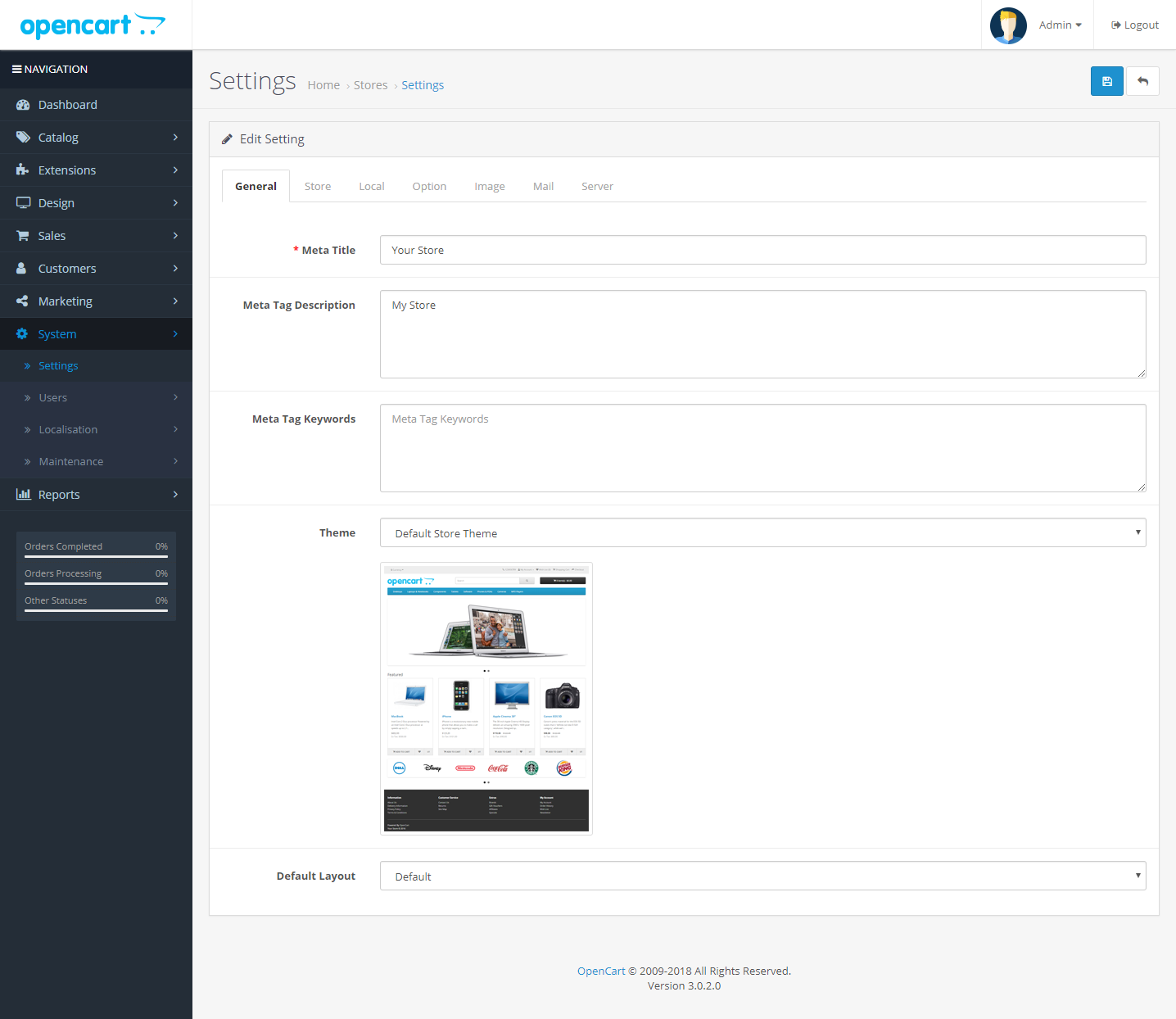
MAĞAZA AYARLARI
Ayarları düzenle kısmından mağazaya tıklıyoruz ve bu kısımdan meta başlığı, meta açıklaması, meta kelimeleri gibi SEO'yu (arama motoru optimizasyonu) ilgilendiren mağazanızın internete erişilebilir olması için ayarlayacağımız kelimeler olacak. Bu çok önemli çünkü internet sitemize erişilemezse yani ziyaret edilemezse internet sitemizi yapmamızın bir anlamı yok. Öyle değil mi?

En basit şekilde anlatacak olursak Google'da bir arama yaptığınızda sıralı siteler çıkar karşımıza değil mi? İşte o sitelerin mavi renkte başlıkları ve altlarında içerik ile ilgili kısa gri yazılar olur işte o mavi renkteki başlıklar "meta başlıkları", o gri küçük yazılarda "meta açıklaması" dır.
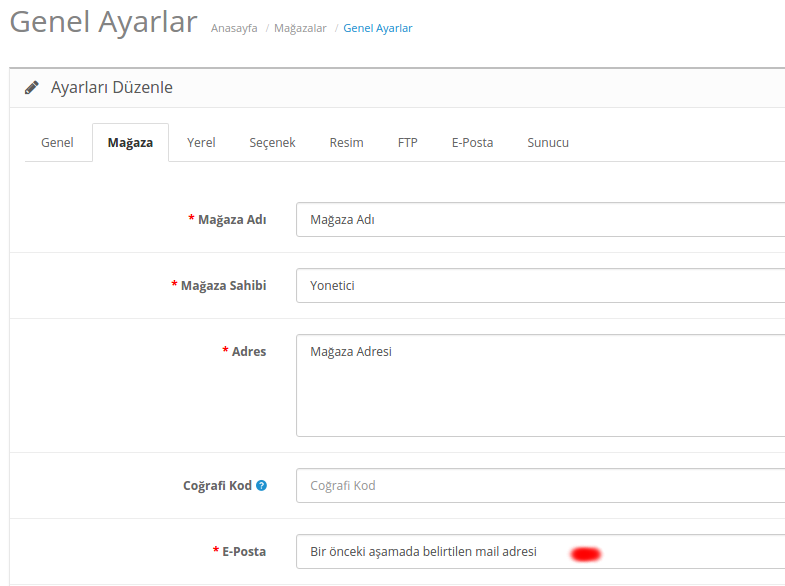
Yerel Ayarlar
Ayarları düzenle kısmından yerel ayarlara tıklıyoruz. Bu kısımda mağaza konumunuzu, mağaza ve yönetim dilini, para birimini, uzunluk birimini, ağırlık birimi gibi ürünlerimizi alakadar eden bazı seçenekler bulunuyor. Burada önemli olan şey para birimi kısmı. Daha önce de ballandıra ballandıra anlattığımızın sebeplerinden biride bu. Opencart'ın çoğu para birimini desteklemesi sebebiyle siteniz için seçtiğiniz para birimi üzerinden işlemlerinizi gerçekleştireceğiniz için bu kısma önem vermelisiniz.

Seçenek Ayarları
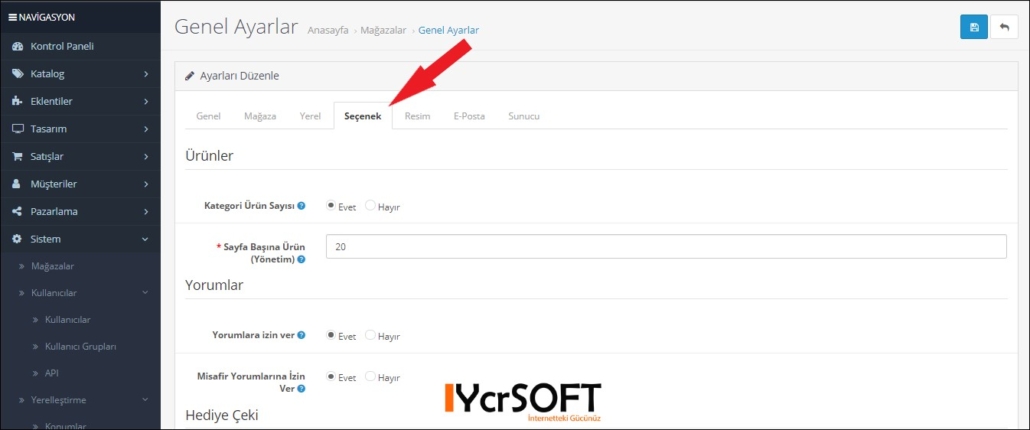
Ayarları düzenle kısmından seçenek bölümünde ürünler ve yorumlarla ilgili ayarlar mevcut. Açılır penceredeki kategoriler, sayfa başına ürün sayısı, yorumlara izin ver, yorumları kapat gibi ayarları buradan yapabiliriz. Ayrıca bu kısımdan hediye çekleri, vergiler, hesaplar ile ilgili değişiklik ve ayarları yapabiliyoruz.
Resim Ayarları
Ayarları denetle bölümünden Resim e tıklıyoruz. Burada sitenizde bulunan resimlerin boyut ve biçimlerini ayarlayabiliyorsunuz.
E-posta Ayarları
Yine üst menüden e-postaya tıklayarak e-posta ayarları bölümüne geçiyoruz. Sitenize e-posta alabilmek için buradaki bilgileri dolduruyoruz. Genel olarak bu işe yarıyor. Ek olarak sipariş mailinizi de bu kısımdan ayarlayabiliyorsunuz.

Sunucu Ayarları
Son olarak sunucu ayarları SSL sertifikası, SEO url kullan "aç/kapat", Max dosya boyutu, izin verilen dosya türleri (uzantıları) vb. Ayarlar yapılabiliyor. Burada önemli olan noktalardan birisi de seo yapısını aktif etmek. Bunun için sunucu dosyalarınızın olduğu dizinde public.html klasörüne girin ve buradaki ".htaccess.txt" dosyasının sonundaki ".txt" evet yok uzantısını silin. Bu sayede seo aktif hale gelecektir. Önemli olan şeylerden birisi de "Google Analytics Kodu" bu kod bir e-ticaret sitesi için velinimettir. Çünkü bu kod sitenize kim girmiş, kim çıkmış, sitenize hangi kelime ile ulaşmış, ne kadar vakit geçirmiş gibi e-ticaret için önem arz eden bilgileri bize verir.

Böylece Opencart Nedir?, Kurulumu nasıldır ve Özellikleri Nelerdir? Kurulduktan sonraki bazı genel ayarları öğrenmiş olduk. Hepinize teşekkür ederim.
İyi forumlar...
Ayarları düzenle kısmından yerel ayarlara tıklıyoruz. Bu kısımda mağaza konumunuzu, mağaza ve yönetim dilini, para birimini, uzunluk birimini, ağırlık birimi gibi ürünlerimizi alakadar eden bazı seçenekler bulunuyor. Burada önemli olan şey para birimi kısmı. Daha önce de ballandıra ballandıra anlattığımızın sebeplerinden biride bu.
Opencart'ın çoğu para birimini desteklemesi sebebiyle siteniz için seçtiğiniz para birimi üzerinden işlemlerinizi gerçekleştireceğiniz için bu kısma önem vermelisiniz.
Seçenek Ayarları
Ayarları düzenle kısmından seçenek bölümünde ürünler ve yorumlarla ilgili ayarlar mevcut. Açılır penceredeki kategoriler, sayfa başına ürün sayısı, yorumlara izin ver, yorumları kapat gibi ayarları buradan yapabiliriz. Ayrıca bu kısımdan hediye çekleri, vergiler, hesaplar ile ilgili değişiklik ve ayarları yapabiliyoruz.
Resim Ayarları
Ayarları denetle bölümünden Resim e tıklıyoruz. Burada sitenizde bulunan resimlerin boyut ve biçimlerini ayarlayabiliyorsunuz.
E-posta Ayarları
Yine üst menüden e-postaya tıklayarak e-posta ayarları bölümüne geçiyoruz. Sitenize e-posta alabilmek için buradaki bilgileri dolduruyoruz. Genel olarak bu işe yarıyor. Ek olarak sipariş mailinizi de bu kısımdan ayarlayabiliyorsunuz.
Sunucu Ayarları
Son olarak sunucu ayarları SSL sertifikası, SEO url kullan "aç/kapat", Max dosya boyutu, izin verilen dosya türleri (uzantıları) vb. Ayarlar yapılabiliyor. Burada önemli olan noktalardan birisi de seo yapısını aktif etmek. Bunun için sunucu dosyalarınızın olduğu dizinde public.html klasörüne girin ve buradaki ".htaccess.txt" dosyasının sonundaki ".txt" evet yok uzantısını silin. Bu sayede seo aktif hale gelecektir. Önemli olan şeylerden birisi de "Google Analytics Kodu" bu kod bir e-ticaret sitesi için velinimettir. Çünkü bu kod sitenize kim girmiş, kim çıkmış, sitenize hangi kelime ile ulaşmış, ne kadar vakit geçirmiş gibi e-ticaret için önem arz eden bilgileri bize verir.
Böylece Opencart Nedir?, Kurulumu nasıldır ve Özellikleri Nelerdir? Kurulduktan sonraki bazı genel ayarları öğrenmiş olduk. Hepinize teşekkür ederim.
İyi forumlar...