








Ekranınızı sesli ve sessiz olarak iPhone ve iPad'e nasıl kaydedeceğinizi öğrenmek için okumaya devam edin.
Yerel ekran kaydı iOS 11 ile iPhone ve iPad'de geldi, ancak düzenli olarak kullanmazsanız unutmak kolay olabilir.
Ekranınızdaki her şeyin yanı sıra iPhone veya iPad'inizin mikrofonu aracılığıyla ses kaydedebilmenin yanı sıra , üçüncü taraf yazılımlara akış sağlamak için bu özelliği kullanabilirsiniz.

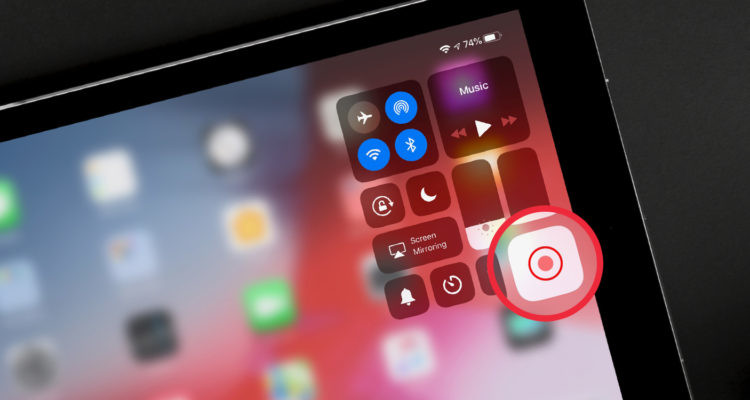
İPhone ve iPad'de ekranınızı kaydetme
Henüz eklemediyseniz, Ayarlar> Denetim Merkezi> Denetimleri Özelleştir> Ekran Kaydı'nın yanındaki yeşil + simgesine gidin
Kontrol Merkezi'ni yukarı çekin (Ana Ekran düğmesi olmadan iPhone'ların sağ üst köşesinden aşağı doğru kaydırın, Ana Ekran düğmesiyle iPhone'larda ekranınızın altından yukarı çekin)
Hemen bir kayıt başlatmak için ekran kayıt simgesine (2x daire) dokunun veya mikrofonu açmak / kapatmak için uzun basın veya Facebook Messenger'a akış veya Zoom ile ekran paylaşımı gibi üçüncü taraf bir uzantı kullanmaya çalışın
İPhone'unuzun sol üst köşesinde veya iPad'in sağ üst köşesinde kırmızı bir kayıt göstergesi göreceksiniz, kaydı durdurmak için dokunun.
Varsayılan ayarları bıraktıysanız veya Fotoğraflar'a gitmesini seçtiyseniz, kaydı orada bulacaksınız
Bu adımlar şu şekilde görünür:
Ekran kaydınızı başlatmak için düğmeye dokunduktan sonra, başlamadan önce 3 saniyelik geri sayım elde edersiniz. Kayıt başladığında simge kırmızıya döner ve yanıp söner.
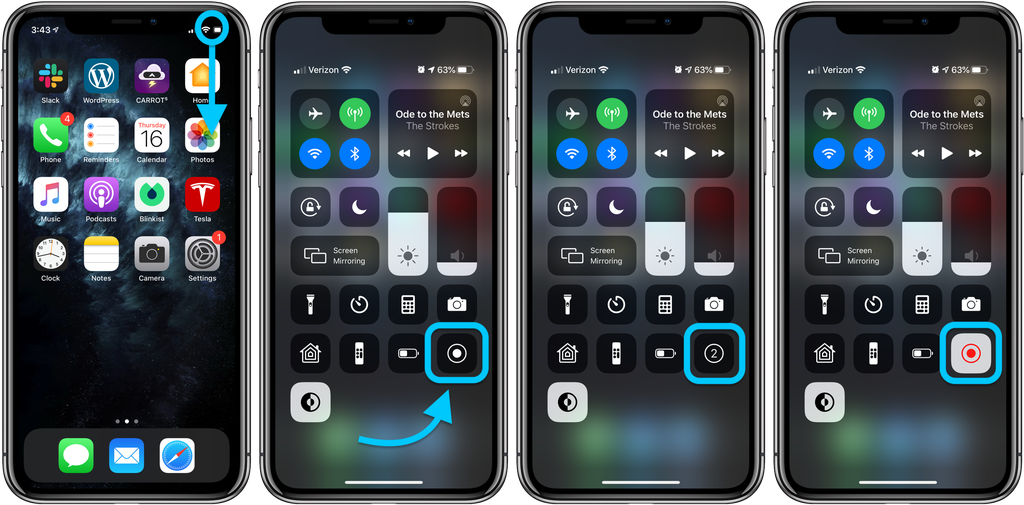
Kaydınızı durdurmaya ve kaydetmeye hazır olduğunuzda, yeni ekranlarda iPhone ekranınızın sol üst köşesinde veya iPad'in sağ üst köşesinde kırmızı hap şeklindeki simgeyi arayın.
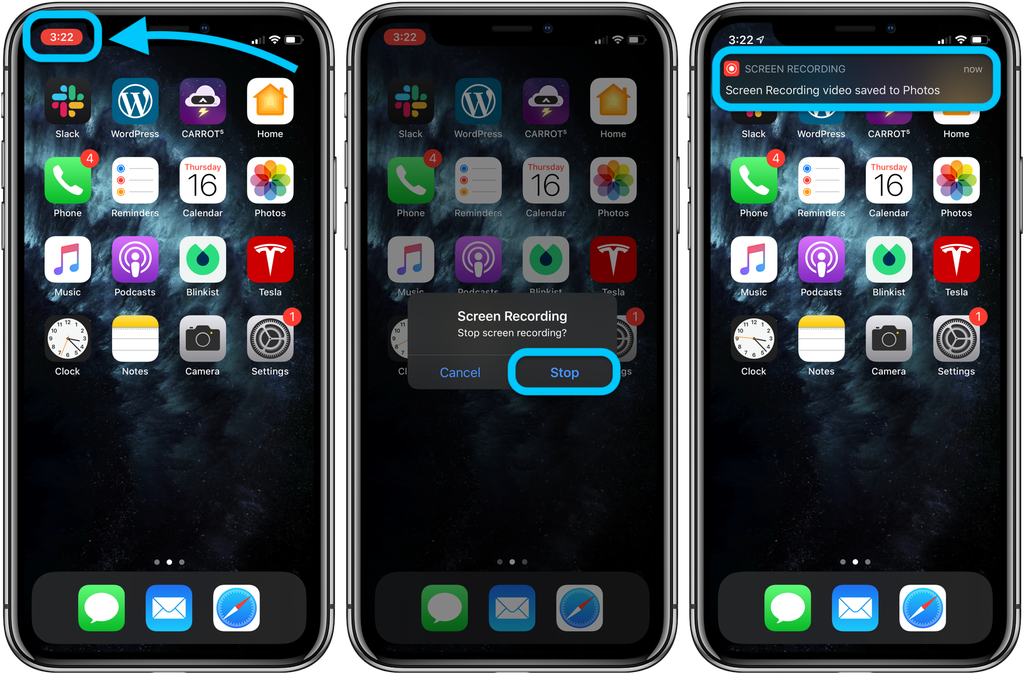
Durum çubuğundaki simgeye dokunduktan sonra , sonlandırmak ve kaydetmek için Durdur öğesine dokunun veya kaydetmeye devam etmek istiyorsanız İptal'i kullanabilirsiniz .
Yukarıda görüldüğü gibi görüntülemek ve paylaşmak üzere kaydedilen kayda atlamak için başlık uyarısına dokunabilirsiniz. Bir video görüşmesinde ekran paylaşımı için Skype gibi bazı seçeneklere göz atmak isterseniz , buradaki kılavuzumuza göz atın .
Ekran kayıtları için mikrofon nasıl açılır / kapatılır
Ekranınızı kaydederken sesi önlemek veya kullanmak için mikrofonu açmak / kapatmak istiyorsanız, uzun süre basın.
Üçüncü taraf entegrasyonlarını da bu şekilde göreceksiniz, ancak deneyiminizin / performansınızın kullanmaya çalıştığınız uygulamaya bağlı olarak değişeceğini unutmayın.
Son düzenleme:

