






İTUNES PROGRAMININ Kuruluma gerek kalmadan direk çalışan sürümüdür ,,
||| İNDİR |||
||| VİRUSTOTAL SONUCU |||
İTUNES ,, İphone ,, ipad gibi apple cihazlarına müzik video ve program aktarmak için arayüz programıdır ,, pc ile telefonunuz arasında

Yani ;
iTunes Apple'in Medya kontrol uygulamasıdır,tüm Apple ürünleriyle kullanılması nerdeyse şart olan bu uygulama ile iPod ve iPhone'nize Müzik,Resim,Video,Sesli Kitap, Uygulama ve Oyun gibi bir cok medyayı cihazımıza yollamamızı sağlayan bir PC uygulamasıdır.
Resimli anlatım da yaptım TURKHACKTEAM'a özel ,, başa yerde yok

iTunes ikonuna tıklayarak iTunes'i açalım;
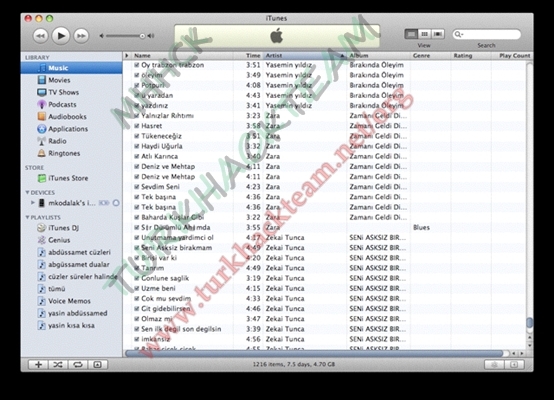
İlk açılışta görüldüğü üzere bazı sekmeler mevcut:
Müzik,Movies,TV Shows,Applications vs. Bu sekmeler bizim kütüphanemizdir buralara gerekli bölümlere (Müzik bölümüne mp3'lerimizi) Göstermemiz gereklidir.
Her bölüme göstereceğimiz Dosyalar cihazımıza yollamamız için şarttır.
Şimdi üstteki Müsic bölümüne tıkalayıp oradaki File sonrada Add To Library tıklayıp gelen ekranda müziklerimizin olduğu klasörü secerek OK diyeceğiz.
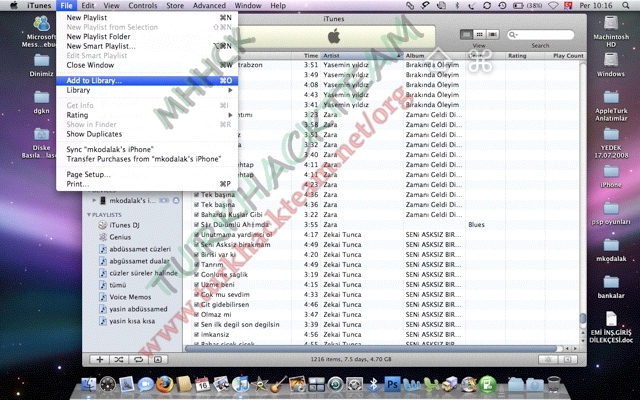

Tüm Müziklerimizi bu yöntemle iTunes kütüphanesine Tanıtmamız gerekli eğer cihazımıza yollamak istemediğimiz müzikler varsa göstermemiz gerekmekdedir...
Şimdi aynı işlemi Movies yani Videolarımız için yapalım Movies bölümüne tıkalayıp oradaki File sonrada Add To Library tıklayıp gelen ekranda Videolarımızın olduğu klasörü secerek OK diyeceğiz.
Burada dikkat edilmesi gereken husus ise videolarımızın mp4 formatında olmasıdır her türlü Video dosyasını ekleyebiliriz ama cihazımıza sadece mp4 formatlı videoları atabiliriz,mp4 formatı için çeşitli video dönüştürme programlarını kullanabilirsiniz.
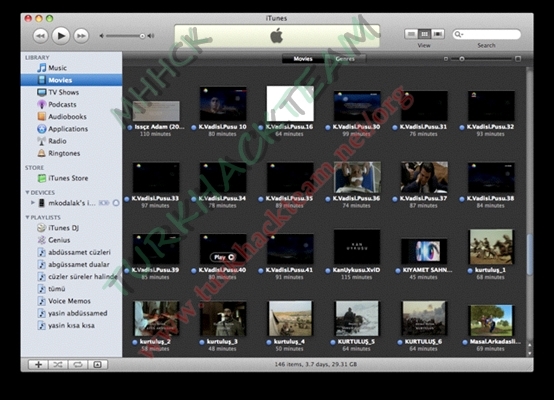

Videolarımızıda iTunes'e gösterdikden sonra geçiyoruz Applications yani iPhone ve iPodlar için indirdiğimiz uygulamalara....
- Applications sekmesini acıyoruz....
- Uygulama ve Oyunlarımızın bulunduğu kalsörü açıyoruz....
- Uygulama ve Oyunlarımızı sürükle bırak yöntemi ile sürükleyip bırakıyoruz.

Aynı şekilde Parçalarımızı secerek Albüm resimi, Parça sanatcısı, Parça ismi gibi bir çok değişikler yapmamız mümkündür.
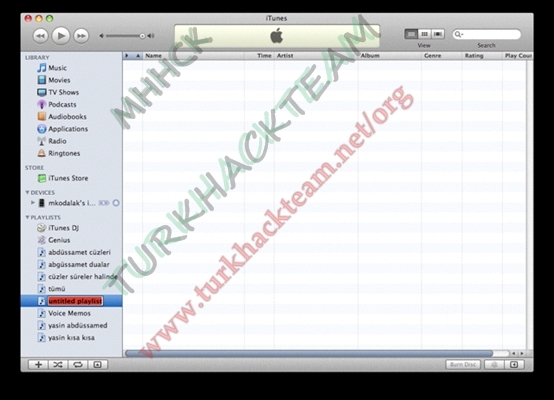
Şimdi biraz görsellik açısından ve daha sonrada kolaylık olsun diye her müziğe Playlist (Çalma listesi) oluşturalım.
Allta görülen gibi Playlist altına yeni liste yapalım (Mac için kısa yolu CMD+N win için bilemiycem)
- Burada kullanmak istediğiniz her hangi bir ad girin.
- Buraya yollamak istediğiniz Parcaları seçin.
- Sürükleyip üzerine bırakın.
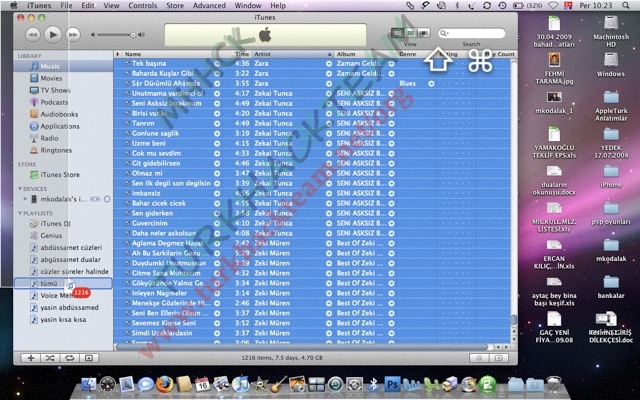
Aynı şekilde Parçalarımızı seçerek Albüm resmi,Parça sanatçısı,parça ismi gibi bir çok değişikler yapmamız mümkündür.
- Düzenliycemiz parçaları seçelim.
- Sağ tıklayıp Get İnfo seçeneğini seçelim.
- Boşlukları isdediğiniz gibi doldurun, Sol köşede Albüm Artwork yazan yere tıklarsanız albüm resmini değiştirebilirsiniz.
- İşlemler bittikden sonra Alttaki OK'a basarak çıkın.

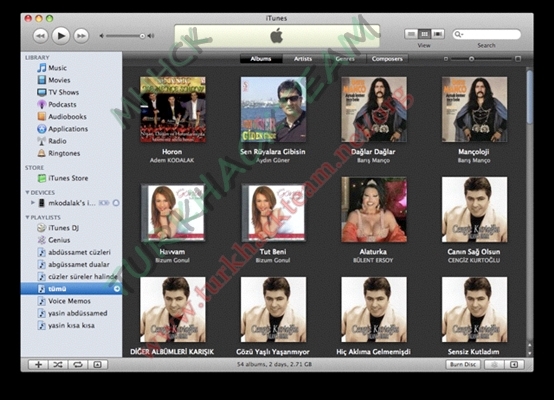
Tüm tanıtma işlemleri bittiğine göre şimdi Cihazımıza yollamaya geldi
sıra....
- 1-Cihazımızı kablo ile pc'ye bağlayın.
- 2-Telefonumuzu Seçelim.
- 3-Burada bir çok seçenek göreceksiniz
Summary; Cihazımız hakkında bilgiler içerir.
İnfo;Cihazımıza rehber,ajanda kayıtları gibi uygulamalar için.
Ringtones; Zil seslerimiz (Burada yine aynı şekilde üstten Add to Library seçerek zil seslerimizi tanıtınız),
(Music,Photos,Popcast,Video,Application) gibi secenekler bizlere gerekli olan tüm bilgileri sunuyor.[/LIST]
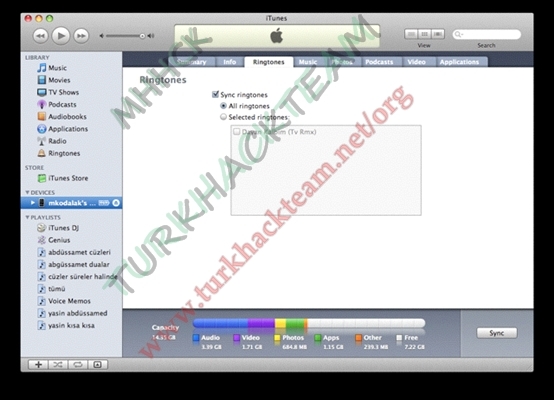
4-Müziklerimizi yüklemek için Music sekmesine tıklayıp,Snyc music'i seçerek oluşturduğumuz Playlistleri seçerek yada tümünü seçerek işaretliyoruz....

5-Resimleriniz için ise Photos sekmesine geçerek Chose to Photos seçerek resimlerinizin bulunduğu klasörü gösteriniz.
(Mac kullananlar iPhoto'yu seçerek devam edebilirler).

6-Sırada videolar var Videos sekmesini seçerek dönüştürmüş olduğumuz mp4 videolarımızı önce Snyc Videos seçeneğini aktif ederek sonrada yüklemek isdediğiniz videoları seçelim.....
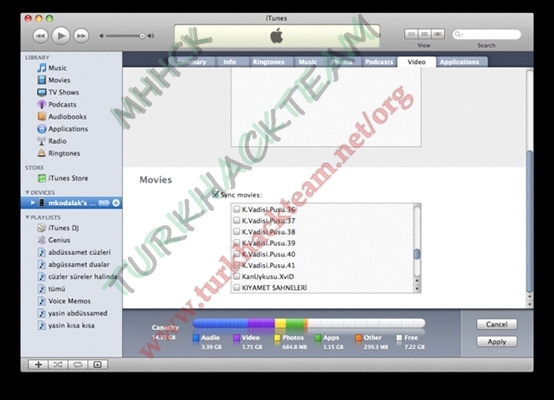
7-Şimdide Uygulama ve oyunlarımızda sıra;Applications bölümüne gelerek yüklemek istediğiniz Uygulama ve Oyunları seçelim....

Tüm bu işlemleri yaptıkdan sonrada Sol Alttaki Snyc butonuna tıklayarak iTunes'in yükleme işlemini bitirmesini bekleyip işlemi bitiriyoruz.
Son düzenleme:

