








Hepinize selamlar Turkhackteam ailesi, ben @u1ku1912
Bugün sizlere Kali kütüphanesi program kurulumunu anlatacağım, hazırsanız başlayalım.
Öncelikle terminal ekranımızı açıyoruz.
/etc/apt komutu ile belirtilen dizine gidiyoruz.
Dizine gidip gitmediğinizi, hangi dizinde bulunduğunuzu ''pwd'' komutu ile öğrenebilirsiniz.

Daha sonrasında bulunduğumuz dizinde ki klasör ve herhangi uzantılı dosyaları listelemek için ''ls'' komutunu kullanıyoruz.
Ardından root yetkisi alabilmek için ''sudo su'' komutu ile root'a geçip,
sources.list (yani kaynak listesi, debian için önemli bilgiler içerir. Gelişmiş Paketleme aracıdır) görüntüleyebilmek için
''mousepad'' komutu ile sources.list'imizi açıyoruz

Paket listesini açtık burayı açmamızın nedeni sanal makinenizi kurduğunuz vakit 2. ve 5. satırları # ile başlıyor olmasıdır.
İleride yapacağımız kütüphane güncelleme işlemlerinde hataların çıkmaması için bunu kaldırıyoruz.

Tekrardan /etc/apt komutu ile belirtilen dizine gidiyoruz.
Şimdi ise root yetkisi alıp,
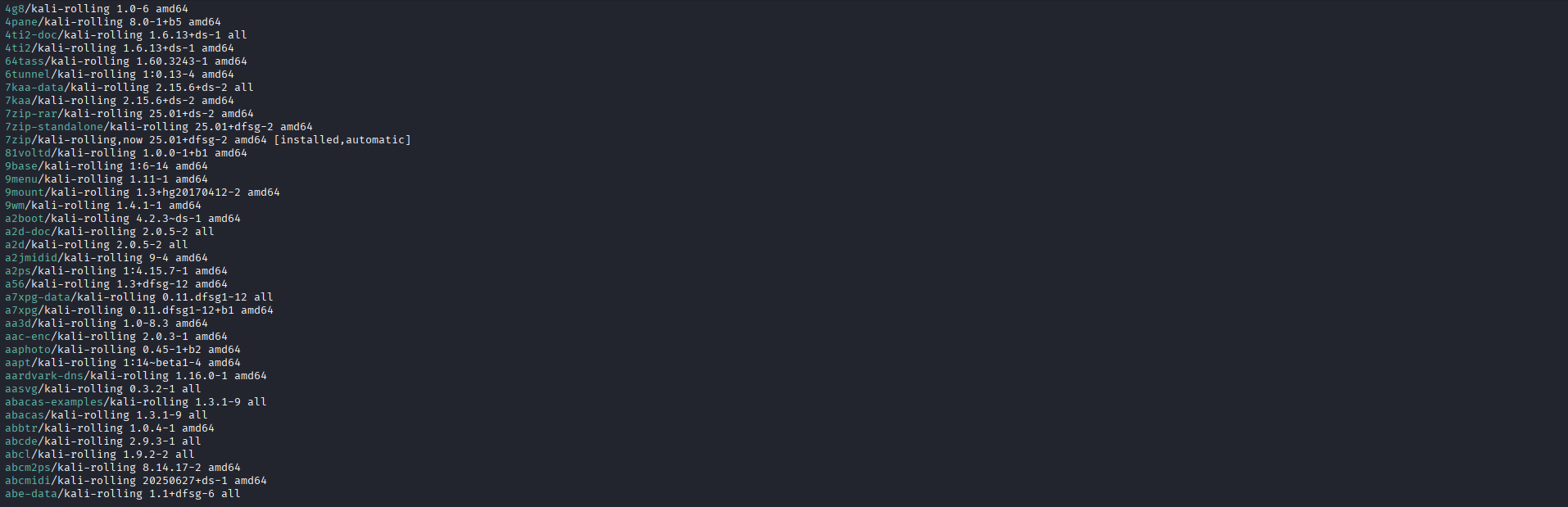
''apt list'' komutu ile kaynakları listelemek olacak.

Gibi birçok kaynak çıkacaktır, istediğimiz kaynağı tek tek aramak yerine CTRL+C ile kaynak aramaktan çıkıp
Kurmak istediğimiz bir uygulamanın kaynağı var mı yok mu diye listeleme yapmamız lazım,
chrome var mı yok mu diye bakalım şimdi,
''apt list | grep chrome''
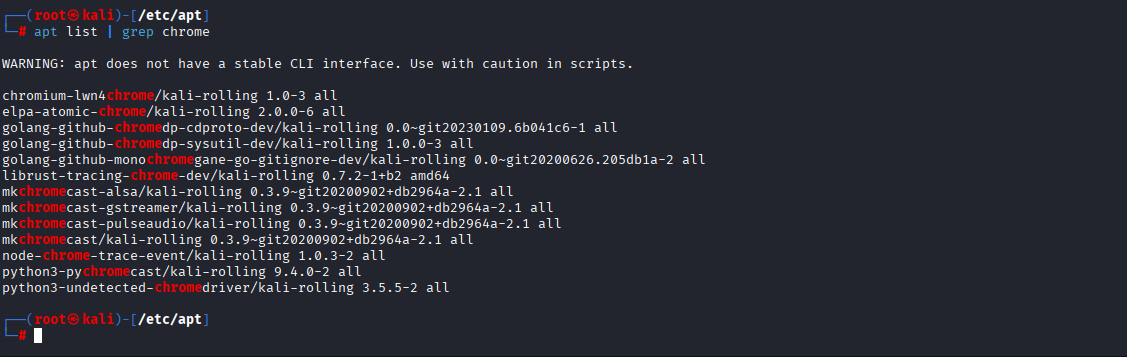
Görüldüğü gibi chromium'u gösterdi.
Şimdi kurulumu yapmak için,
''apt install chromium'' diyelim.

Yüklemek isteyip istemediğinize dair Y/N çıkacaktır burada Y diyelim.
Kurulum bittikten sonra chromium root yekisinde çalıştırılmayacağı için
''su (kali kullanıcı isminiz)'' ile root durumdan çıkalım.
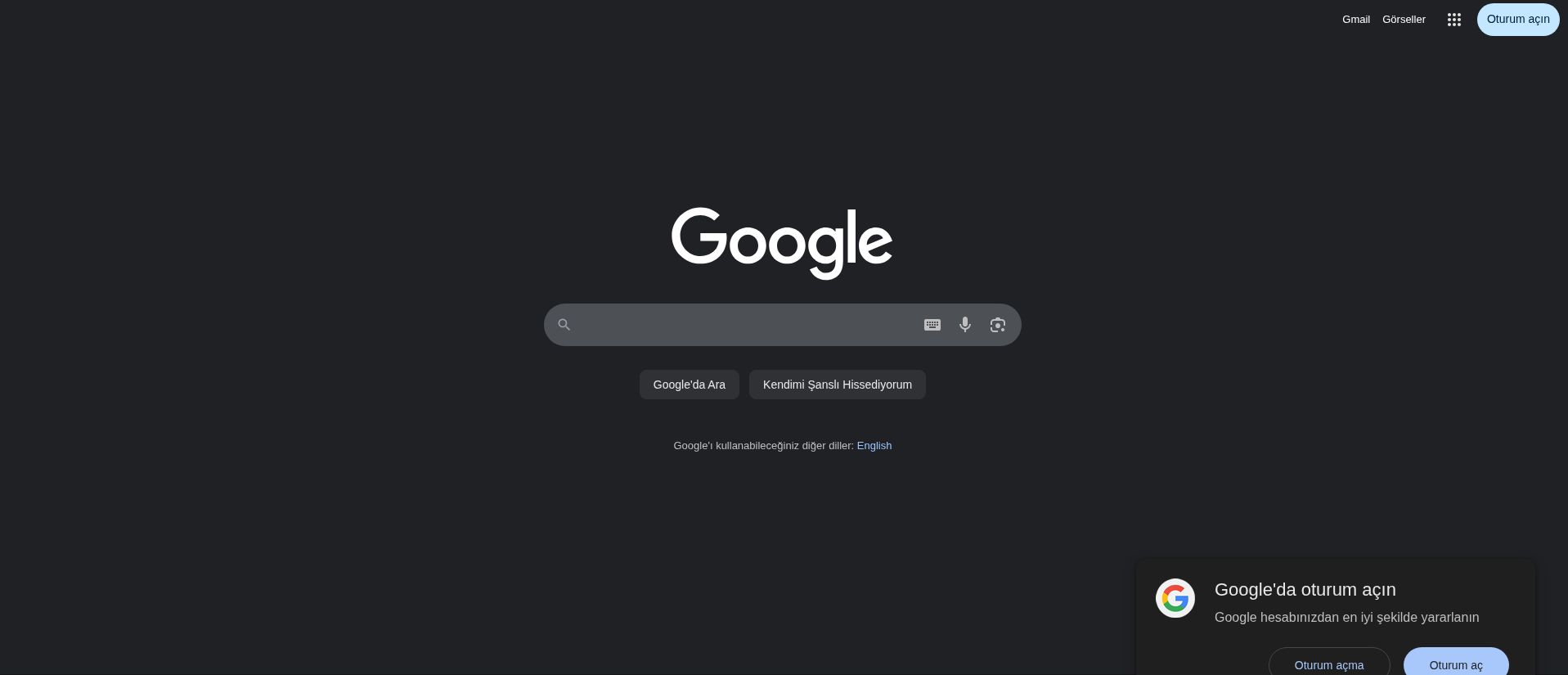
Daha sonra chromium komutu ile Google Chrome'yi başlatalım.

Bugün ki anlatacağım konu bu kadardı, umarım yeni başlayanlar adına yararlı olur.
Tekrardan görüşmek üzere...


Bugün sizlere Kali kütüphanesi program kurulumunu anlatacağım, hazırsanız başlayalım.
Öncelikle terminal ekranımızı açıyoruz.
/etc/apt komutu ile belirtilen dizine gidiyoruz.
Dizine gidip gitmediğinizi, hangi dizinde bulunduğunuzu ''pwd'' komutu ile öğrenebilirsiniz.
Daha sonrasında bulunduğumuz dizinde ki klasör ve herhangi uzantılı dosyaları listelemek için ''ls'' komutunu kullanıyoruz.
Ardından root yetkisi alabilmek için ''sudo su'' komutu ile root'a geçip,
sources.list (yani kaynak listesi, debian için önemli bilgiler içerir. Gelişmiş Paketleme aracıdır) görüntüleyebilmek için
''mousepad'' komutu ile sources.list'imizi açıyoruz
Paket listesini açtık burayı açmamızın nedeni sanal makinenizi kurduğunuz vakit 2. ve 5. satırları # ile başlıyor olmasıdır.
İleride yapacağımız kütüphane güncelleme işlemlerinde hataların çıkmaması için bunu kaldırıyoruz.
Tekrardan /etc/apt komutu ile belirtilen dizine gidiyoruz.
Şimdi ise root yetkisi alıp,
''apt list'' komutu ile kaynakları listelemek olacak.
Gibi birçok kaynak çıkacaktır, istediğimiz kaynağı tek tek aramak yerine CTRL+C ile kaynak aramaktan çıkıp
Kurmak istediğimiz bir uygulamanın kaynağı var mı yok mu diye listeleme yapmamız lazım,
chrome var mı yok mu diye bakalım şimdi,
''apt list | grep chrome''
Görüldüğü gibi chromium'u gösterdi.
Şimdi kurulumu yapmak için,
''apt install chromium'' diyelim.
Yüklemek isteyip istemediğinize dair Y/N çıkacaktır burada Y diyelim.
Kurulum bittikten sonra chromium root yekisinde çalıştırılmayacağı için
''su (kali kullanıcı isminiz)'' ile root durumdan çıkalım.
Daha sonra chromium komutu ile Google Chrome'yi başlatalım.
Bugün ki anlatacağım konu bu kadardı, umarım yeni başlayanlar adına yararlı olur.
Tekrardan görüşmek üzere...
















