

Bu harika konunun dahada harika olması beni mutlu etti iyi forumlar dostum.Teşekkürler dostum Kullanımı yazmiştim linux a geçtigimde fotoğraflarini koyacağim kullanim için


Follow along with the video below to see how to install our site as a web app on your home screen.
Not: This feature may not be available in some browsers.





Bu harika konunun dahada harika olması beni mutlu etti iyi forumlar dostum.Teşekkürler dostum Kullanımı yazmiştim linux a geçtigimde fotoğraflarini koyacağim kullanim için

Teşekkürler sizede iyi forumlarBu harika konunun dahada harika olması beni mutlu etti iyi forumlar dostum.


Teşekkürler ederimEline saglik
Parrot var biraz yüksek ama daha iyiSelamlar TurkHackTeam Ailesi


Merhaba Dostlarım Ben Fladd Bugün Sizlere Kali Linux İsletim sistemini Live USB (Canlı Usb) Olarak kullanmayı göstereceğim malum yeni gelen dostlarımız Siber Güvenlik konusunu öğrenmek için Kali Linux işletim sistemine ihtiyaç duyuyor birçok arkadaşım sanal makine üzerine kali linux indiriyor fakat wifi temelli saldırılar konusunda monitör mod destekli wifi kartlar lazım oluyor neden peki bilgisayarımızda gömülü olan wifi capture card'ı kullanmayalım bunu kullanmanın iki hatta üç farklı şekili var
1-İşletim Sistemini Kurmak
2-Dual Boot olarak Kullanmak
3-Usb Ram üzerinden
bugün ise Live Persistence(Kalıcı Usb) Olanı Göstereceğim Seviliyorsunuz

Live Persistence Sistem Kali İşletim Sistemini Usb ram üzerinde yaptığımız çalışmaları kalıcı olarak usb ye kaydetmesi diyebiliriz
Avantajları:
Kurulum gerektirmez (usb iso yazma hariç)
Taşınabilirlik ,her yere usb ile götürebilirsiniz

min 2gb ram ve 1ghz bir bilgisayar(Günümüzde Her Bilgisayar diyebiliriz)
Bazı Sistemlerde Bios Ayarları (Secure boot off) gibi seçeneklere dikkat edin
min 8gb bir usb bellek fakat kişisel görüşüm olarak 32gb ve üstü sizin için çok iyi olacaktır

1.Adım
Kali linux İso Dosyamızı İndirelim
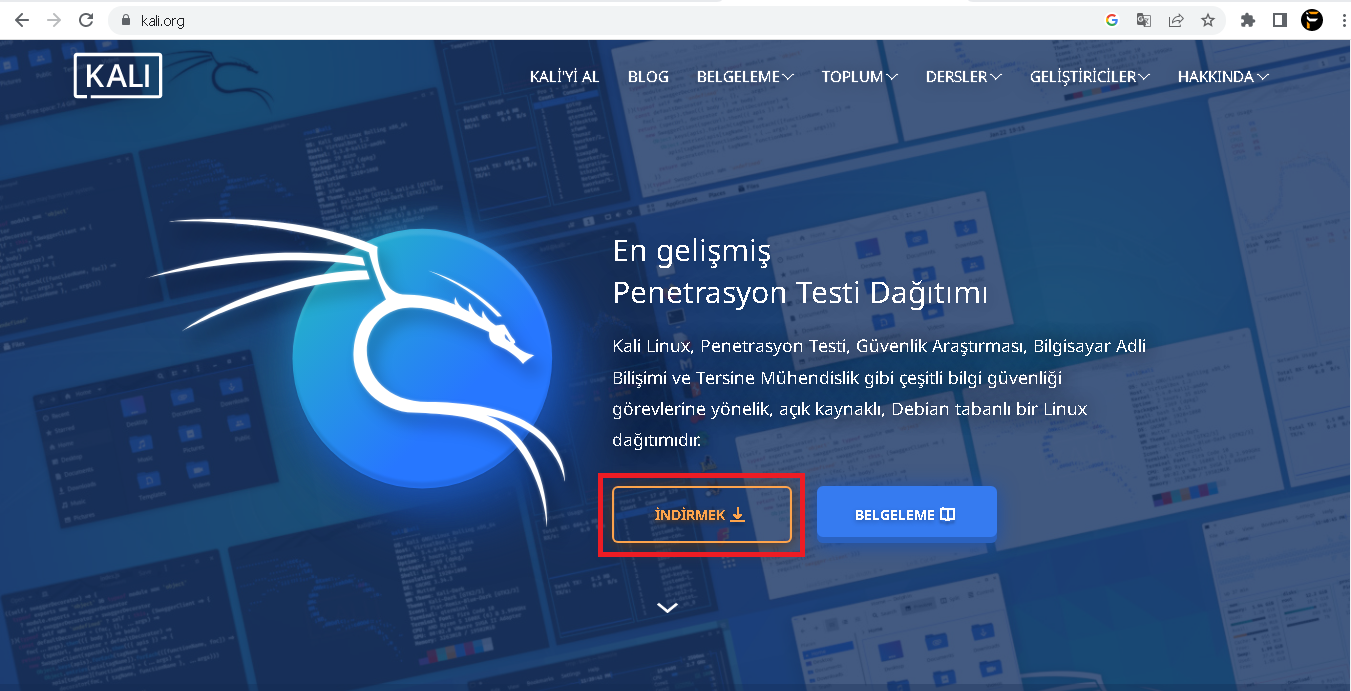
İndir butonuna Basalım
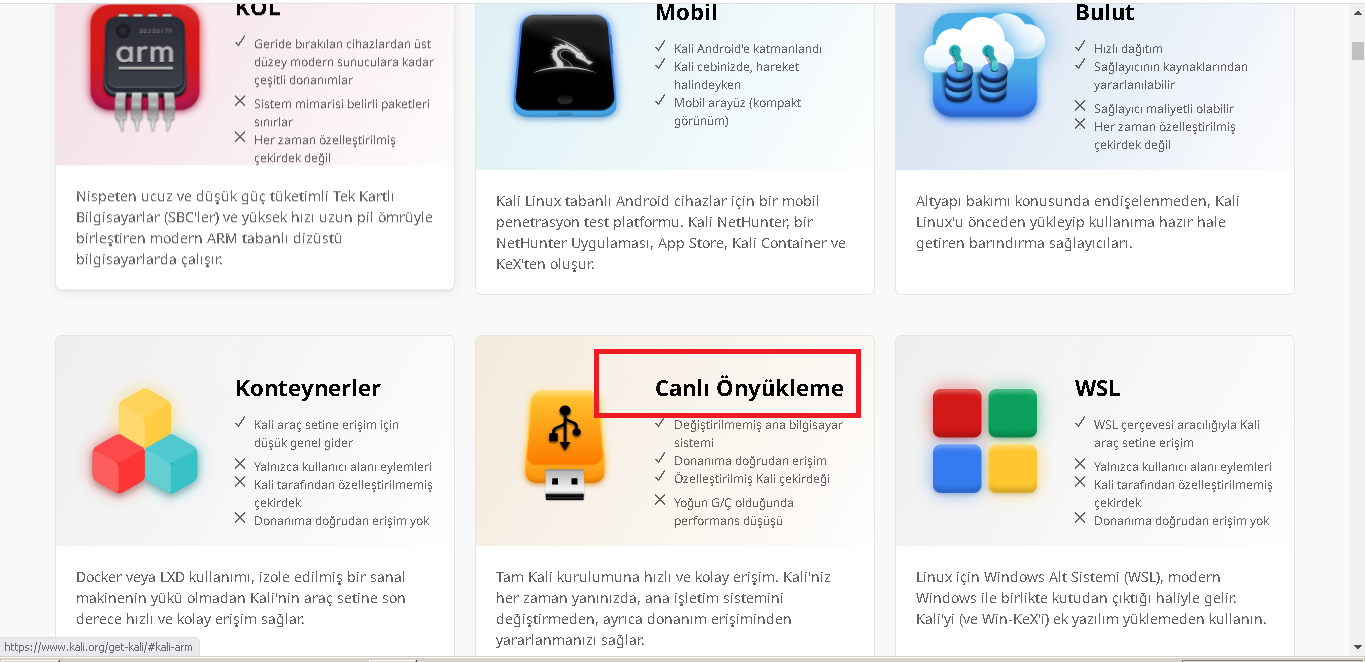
Canlı ÖnYükleme Kısmına Tıklayalım
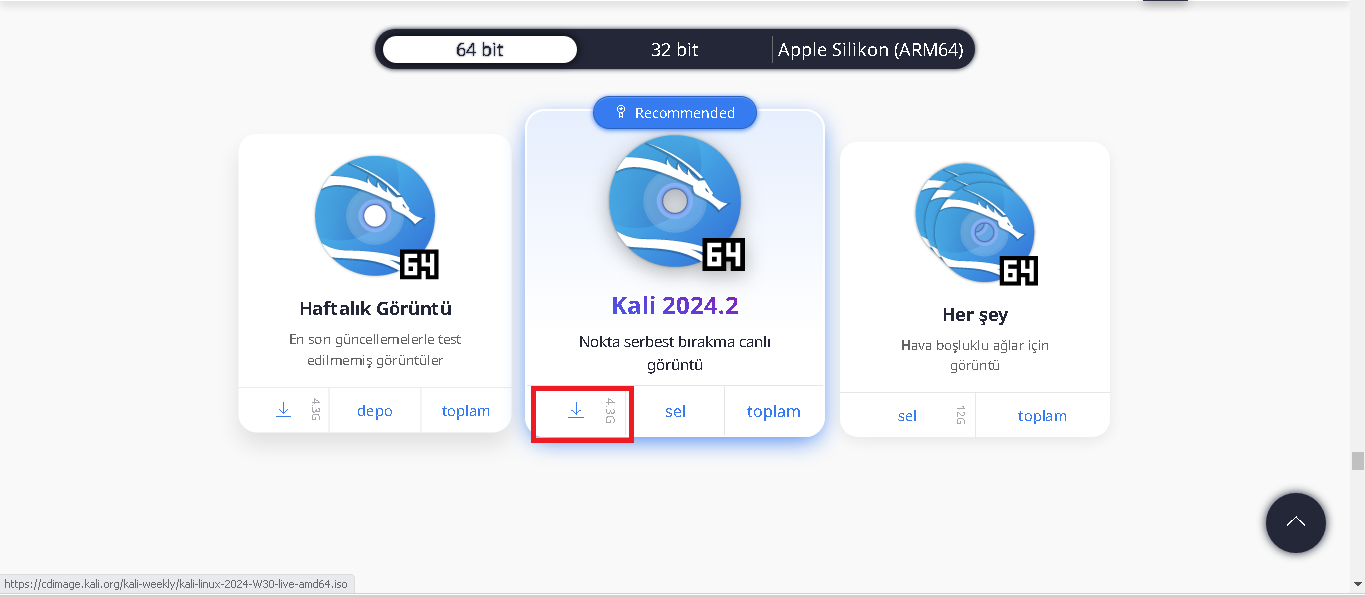
Burada Kali İsomuzu İndirelim
Ardından Rufus usb Önyükleyicimizi Yükleyelim Google'a rufus yazıp sitemize girelim
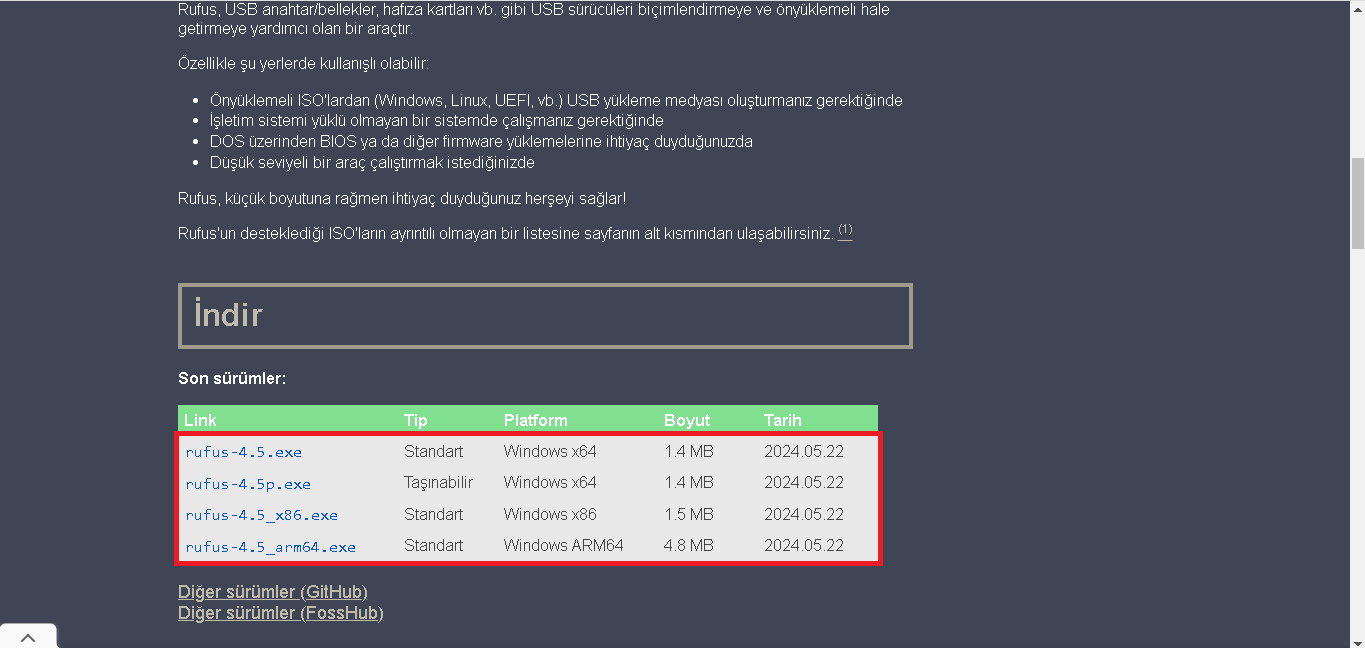
Burada Rufus Programımızı İndirelim (Önerilen En Üstteki olan)
Hemen Ardından Programı Çalıştıralım
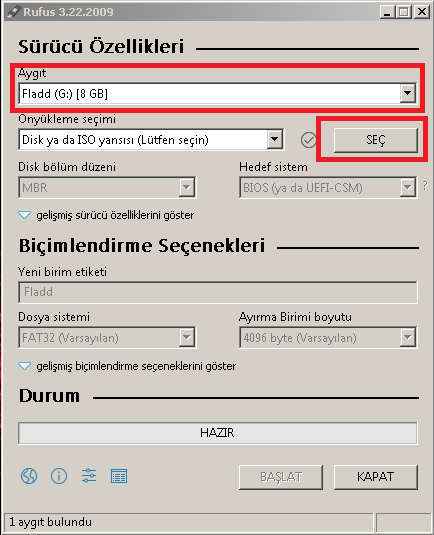
üstteki Resimde Kendi Usb Belleğinizi Seçin Ardında Kırmızı Kare İle Gösterilmiş Olan "Seç"butonuna basalım

Burada İndirmiş Olduğumuz İso dosyamızı Seçelim
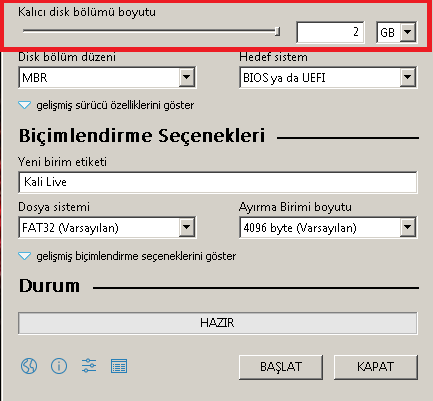
Yukarıda Görmüş Olduğunuz Kısım Önemli Burada Kalıcı Disk Bölümünü USB belleğin desteklediği şekilde ayarlayabilirsiniz not: ne kadar yüksek olursa bizim için O kadar iyi olur
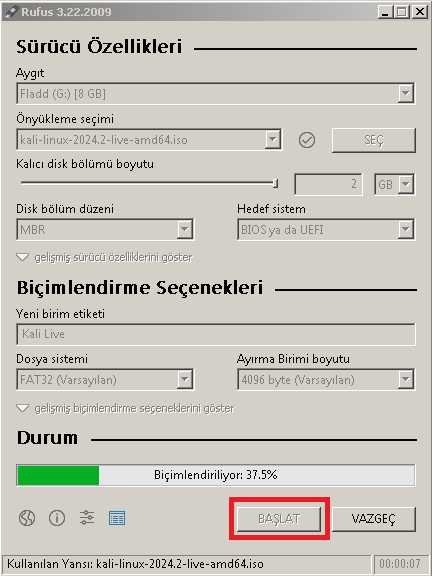
Bütün Ayarlarımızı Yaptıktan sonra Başlat Butonuna Basabiliriz Artık
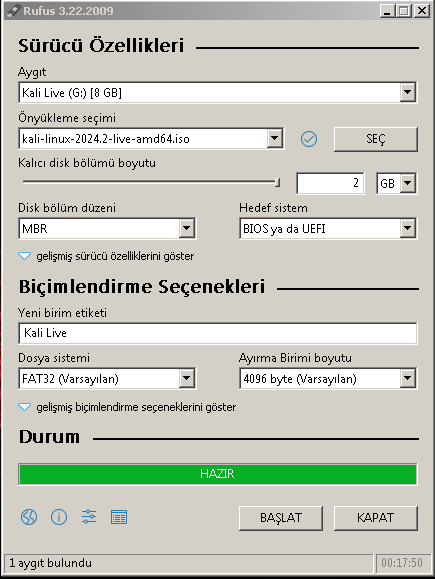
Evet USB belleğimiz Hazır Kapat Diyebiliriz Artık Ve Bios Ayarlarımıza Geçelim
bios menü açmak için sistemi yeniden başlatmalı ve intro kısmında
pc ye göre değişir "delete veya f2"tuşuna abanalım genellikle sağ altta yazar

açtıktan sonra bu resimde Boot Option #1 yaziyor üstüne tıklayıp Usb veya Usb'nin adını seçin save exit diyerek kaydedin
bazı mavi bioslarda bunun gibi save&exit yazan kısımdan usb adınızın üstüne tıklayıpta çalıştırabilirsiniz
Son olarak Kali boot menüsüne girelim
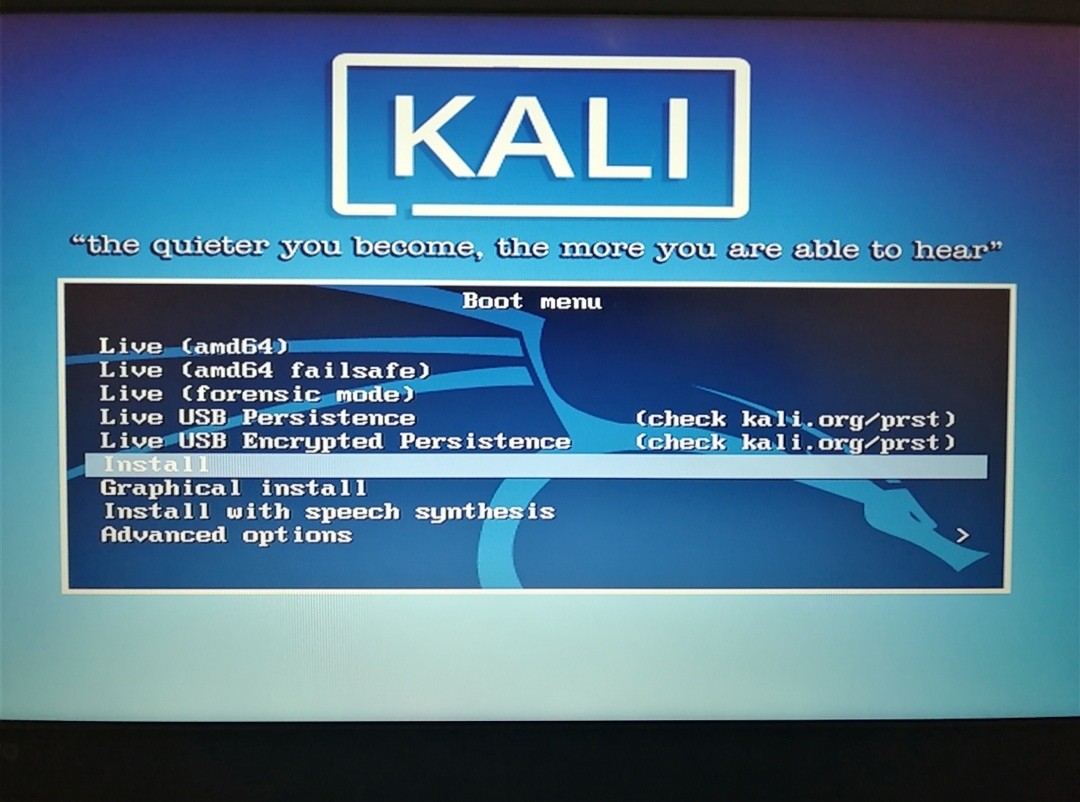
Burada "Live Usb Persistence" yazana gelip enter basalım ve artık kali linux un açılmasını bekleyelim
Kapanış
Evet Arkadaşlar bugün sizlere Kali Live Persistence sistemini anlattım ne işimize yarar Kısaca usb üzerinden kalıcı olarak kali çalıştırmamızı sağlar Şimdi Kali linux'a geçiceğim ve bir iki fotoğraf kali linuxtan paylaşacağım <3

Bi ara denerim hocamParrot var biraz yüksek ama daha iyi

Teşekkürler ederim hocam çok sağolunEmeğinize ve elinize sağlık
Teşekkür ederim dostum çok sağolHocam çok güzel olmuş elinize sağlık
Çok teşekkür ederim hocam sizin görüşünüzü almak ne mutlu banaElinize sağlık konu gerçekten muazzam ve dataylı anlatım olmuş,
bazı usb bellekler üzerine yazarken rufusta hata alabilirler bu konuda ventoyu tavsiye ederim

Sanal makine herzaman daha kullanışlı olur dostum usb tipki bir harddisk gibi düşün isletim sistemj yavaş calisabiliyorkardesım usb ye kurmakmı mantıklı sanal makıneyemı hangısı daha hızlı
Selamlar TurkHackTeam Ailesi
Merhaba Dostlarım Ben Fladd Bugün Sizlere Kali Linux İsletim sistemini Live USB (Canlı Usb) Olarak kullanmayı göstereceğim malum yeni gelen dostlarımız Siber Güvenlik konusunu öğrenmek için Kali Linux işletim sistemine ihtiyaç duyuyor birçok arkadaşım sanal makine üzerine kali linux indiriyor fakat wifi temelli saldırılar konusunda monitör mod destekli wifi kartlar lazım oluyor neden peki bilgisayarımızda gömülü olan wifi capture card'ı kullanmayalım bunu kullanmanın iki hatta üç farklı şekili var
1-İşletim Sistemini Kurmak
2-Dual Boot olarak Kullanmak
3-Usb Ram üzerinden
bugün ise Live Persistence(Kalıcı Usb) Olanı Göstereceğim Seviliyorsunuz
Live Persistence Sistem Kali İşletim Sistemini Usb ram üzerinde yaptığımız çalışmaları kalıcı olarak usb ye kaydetmesi diyebiliriz
Avantajları:
Kurulum gerektirmez (usb iso yazma hariç)
Taşınabilirlik ,her yere usb ile götürebilirsiniz
min 2gb ram ve 1ghz bir bilgisayar(Günümüzde Her Bilgisayar diyebiliriz)
Bazı Sistemlerde Bios Ayarları (Secure boot off) gibi seçeneklere dikkat edin
min 8gb bir usb bellek fakat kişisel görüşüm olarak 32gb ve üstü sizin için çok iyi olacaktır
1.Adım
Kali linux İso Dosyamızı İndirelim
İndir butonuna Basalım
Canlı ÖnYükleme Kısmına Tıklayalım
Burada Kali İsomuzu İndirelim
Ardından Rufus usb Önyükleyicimizi Yükleyelim Google'a rufus yazıp sitemize girelim
Burada Rufus Programımızı İndirelim (Önerilen En Üstteki olan)
Hemen Ardından Programı Çalıştıralım
üstteki Resimde Kendi Usb Belleğinizi Seçin Ardında Kırmızı Kare İle Gösterilmiş Olan "Seç"butonuna basalım
Burada İndirmiş Olduğumuz İso dosyamızı Seçelim
Yukarıda Görmüş Olduğunuz Kısım Önemli Burada Kalıcı Disk Bölümünü USB belleğin desteklediği şekilde ayarlayabilirsiniz not: ne kadar yüksek olursa bizim için O kadar iyi olur
Bütün Ayarlarımızı Yaptıktan sonra Başlat Butonuna Basabiliriz Artık
Evet USB belleğimiz Hazır Kapat Diyebiliriz Artık Ve Bios Ayarlarımıza Geçelim
bios menü açmak için sistemi yeniden başlatmalı ve intro kısmında
pc ye göre değişir "delete veya f2"tuşuna abanalım genellikle sağ altta yazar
açtıktan sonra bu resimde Boot Option #1 yaziyor üstüne tıklayıp Usb veya Usb'nin adını seçin save exit diyerek kaydedin
bazı mavi bioslarda bunun gibi save&exit yazan kısımdan usb adınızın üstüne tıklayıpta çalıştırabilirsiniz
Son olarak Kali boot menüsüne girelim
Burada "Live Usb Persistence" yazana gelip enter basalım ve artık kali linux un açılmasını bekleyelim
Kapanış
Evet Arkadaşlar bugün sizlere Kali Live Persistence sistemini anlattım ne işimize yarar Kısaca usb üzerinden kalıcı olarak kali çalıştırmamızı sağlar Şimdi Kali linux'a geçiceğim ve bir iki fotoğraf kali linuxtan paylaşacağım <3
Teşekkür ederim dostum çok sağolEmeğiniz için teşekkürler çok temiz bir rehber olmuş.

iyi bi usb varsa, usb daha hizli olurkardesım usb ye kurmakmı mantıklı sanal makıneyemı hangısı daha hızlı
SSD bir sistem ise her türlü sanal makineiyi bi usb varsa, usb daha hizli olur


















