








Hepinize merhaba arkadaşlar ben Erol.
Öncelikle konuya geçmeden önce gerçekten sınavlardan sonra iş bulmayı düşünüyorum birisi bana cv yazımı github profili düzenleme vs. Hakkında bilgi verirse çok mutlu olurum
Bugün sizlerle Bir Layout (linear) daki tüm Widgetleri linear ile birlikte nasıl resme dönüştürüruz onu anlatacağım
Oncelikle ekrana bir linear sürüklüyoruz ve linearin dışında olacak şekilde buton sürüklüyoruz
İsteğe göre linearin içine herşeyi ekleyebilirsiniz.
Button1 ise resmi kaydetmemiz için gerekli şimdi Events kısmından Sağdaki seçeneklerden More Block kısmına tıklıyoruz
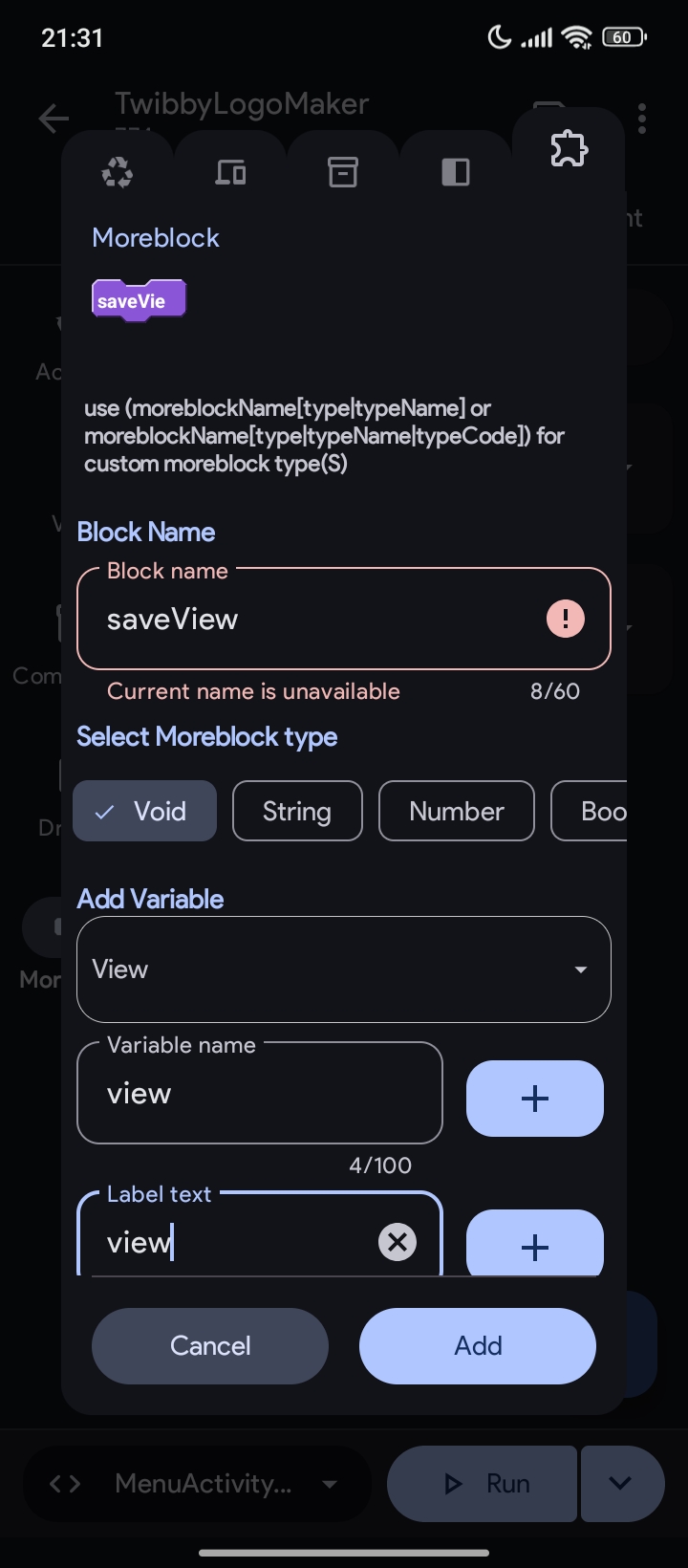
Resimdeki gibi bir more block oluşturuyoruz burda herşeyi eksiksiz yapın Add Variable kısmındaki seçenekler kısmına tıklayıp variables seçeneğinden View i seçiyoruz
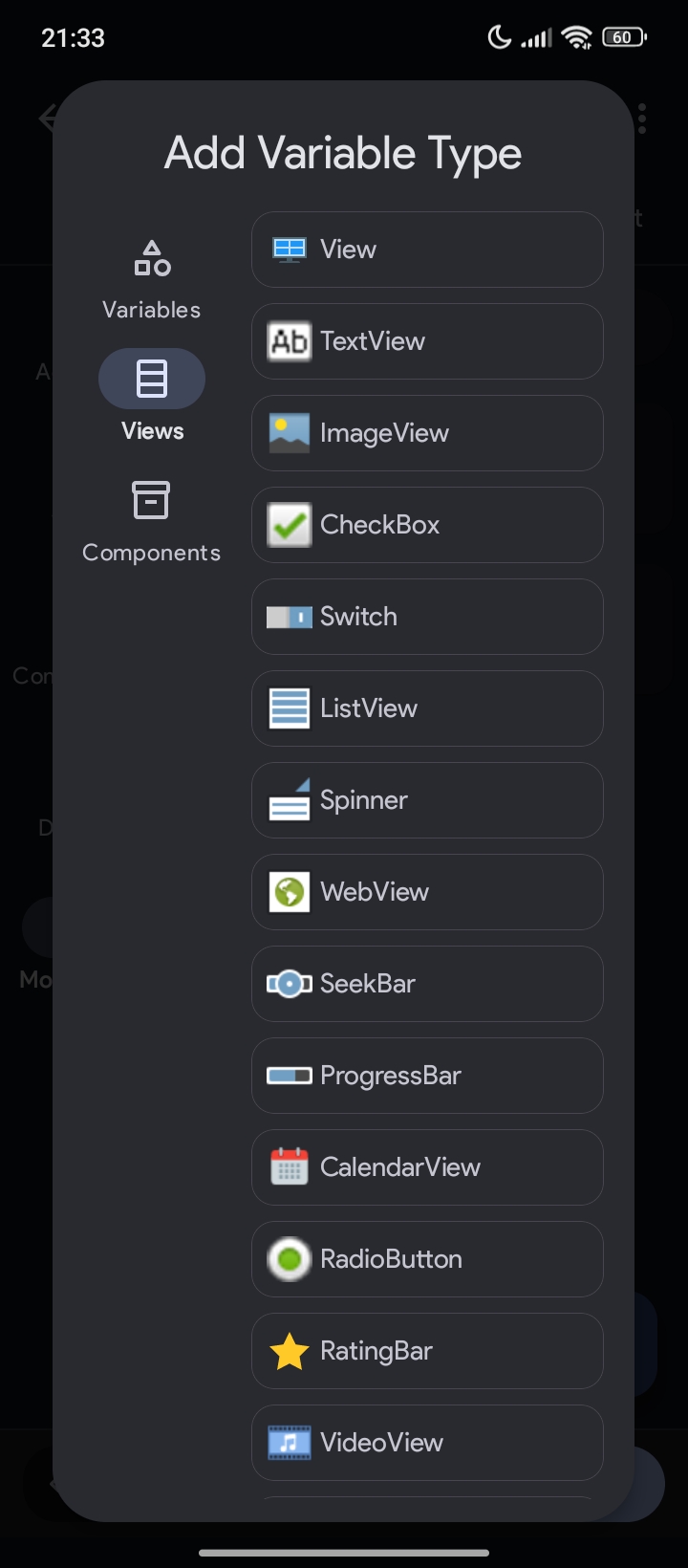
Burdaki gibi yapıyoruz en üstteki viewi seçiyoruz
Şimdi oluşturduğumuz bloğun üzerine tıklıyoruz Blok paletini açıyoruz
Ardından Operator bloklarindan en aşağıdaki Add Source Directly bloğunu ekrana sürüklüyoruz
Ve aşağıdaki Kodu yazıyoruz
Bu kod ne işe yarar peki?
Bu kod, bir View’in (Layout) ekran görüntüsünü alıp Downloads klasörüne PNG olarak kaydeder
Aynı isimde dosya varsa otomatik numara ekler (myimage2.png, myimage3.png gibi)
Kaydedince kullanıcıya “Resim kaydedildi” mesajı gösteriyr
Kodun %60i benim tarafımdan düzenlendi Orjinal kod sanjeev kumara ait çeşitli buglar düzeltildi
Şimdi button1 e onClick olayına giriyoruz Blok paletini açıp More Blocks bloklarina geliyoruz ve olusturdugumuz
ARKADAŞLAR YANLIŞLIKLA ELİM TİKLAYA DEĞDİ ARDİNDAN OLUŞTURDUĞUMUZ MORW BLOĞU SÜRÜKLEYİP VİEW KISMINDAN HANHİ LAYOUTU PNG YAPMAK İSTİYORSAK ONU SEÇİYORUZ BUKADAR ELİNİZE SAĞLIK
Öncelikle konuya geçmeden önce gerçekten sınavlardan sonra iş bulmayı düşünüyorum birisi bana cv yazımı github profili düzenleme vs. Hakkında bilgi verirse çok mutlu olurum
Bugün sizlerle Bir Layout (linear) daki tüm Widgetleri linear ile birlikte nasıl resme dönüştürüruz onu anlatacağım
Oncelikle ekrana bir linear sürüklüyoruz ve linearin dışında olacak şekilde buton sürüklüyoruz
İsteğe göre linearin içine herşeyi ekleyebilirsiniz.
Button1 ise resmi kaydetmemiz için gerekli şimdi Events kısmından Sağdaki seçeneklerden More Block kısmına tıklıyoruz
Resimdeki gibi bir more block oluşturuyoruz burda herşeyi eksiksiz yapın Add Variable kısmındaki seçenekler kısmına tıklayıp variables seçeneğinden View i seçiyoruz
Burdaki gibi yapıyoruz en üstteki viewi seçiyoruz
Şimdi oluşturduğumuz bloğun üzerine tıklıyoruz Blok paletini açıyoruz
Ardından Operator bloklarindan en aşağıdaki Add Source Directly bloğunu ekrana sürüklüyoruz
Ve aşağıdaki Kodu yazıyoruz
Java:
Bitmap returnedBitmap = Bitmap.createBitmap(_view.getWidth(), _view.getHeight(), Bitmap.Config.ARGB_8888);
Canvas canvas = new Canvas(returnedBitmap);
android.graphics.drawable.Drawable bgDrawable = _view.getBackground();

if (bgDrawable != null) {
    bgDrawable.draw(canvas);
} else {
    canvas.drawColor(Color.WHITE);
}
_view.draw(canvas);

String fileName = "twibbyapp.png";
int counter = 1;
java.io.File pictureFile;
String baseFileName = "myimage";
String extension = ".png";

do {
    String finalFileName = baseFileName + (counter > 1 ? String.valueOf(counter) : "") + extension;
    pictureFile = new java.io.File(Environment.getExternalStorageDirectory() + "/Download/" + finalFileName);
    counter++;
} while (pictureFile.exists());

try {
    java.io.FileOutputStream fos = new java.io.FileOutputStream(pictureFile);
    returnedBitmap.compress(Bitmap.CompressFormat.PNG, 100, fos);
    fos.close();
    showMessage("Resim " + pictureFile.getName() + " /Download/ Kaydedildi");
} catch (java.io.FileNotFoundException e) {
    showMessage("Dosya Bukunamadi: " + e.getMessage());
} catch (java.io.IOException e) {
    showMessage("Dosyayi Acarken Hata: " + e.getMessage());
}
Bu kod ne işe yarar peki?
Bu kod, bir View’in (Layout) ekran görüntüsünü alıp Downloads klasörüne PNG olarak kaydeder
Aynı isimde dosya varsa otomatik numara ekler (myimage2.png, myimage3.png gibi)
Kaydedince kullanıcıya “Resim kaydedildi” mesajı gösteriyr
Kodun %60i benim tarafımdan düzenlendi Orjinal kod sanjeev kumara ait çeşitli buglar düzeltildi
Şimdi button1 e onClick olayına giriyoruz Blok paletini açıp More Blocks bloklarina geliyoruz ve olusturdugumuz
ARKADAŞLAR YANLIŞLIKLA ELİM TİKLAYA DEĞDİ ARDİNDAN OLUŞTURDUĞUMUZ MORW BLOĞU SÜRÜKLEYİP VİEW KISMINDAN HANHİ LAYOUTU PNG YAPMAK İSTİYORSAK ONU SEÇİYORUZ BUKADAR ELİNİZE SAĞLIK

