








Herkese selamlar, Linux Dünyasına Giriş Serisi #1.1: Linux Nasıl Kurulur? konusuyla devam ediyoruz. Eleştiriye her zaman açık biri olarak her insan gibi bende hata yapabilirim. Konu altından saygı çerçevesinde dile getirirseniz bilgi alış-verişi/beyin fırtınası yapabilirim. :͛)͛

Genel başlıkları tamamladığımız serinin devamında artık konulara daha derine iniyoruz. Bu konumuzda Linux'u bilgisayarınıza nasıl kuracağınızı adım adım ele alacağız. USB hazırlamaktan disk bölümlendirmeye kadar her şeyi birlikte göreceğiz.

Kuruluma Başlamadan Önce?
Kuruluma geçmeden önce birkaç şeyi hazır etmeniz gerekiyor. Bunları atlamadan yapmanızı öneririm, sonradan baş ağrısı yaşamamak için.
+ En az 8 GB kapasiteli bir USB bellek.
+ Kurmak istediğiniz dağıtımın ISO dosyası.
+ USB'ye ISO yazmak için Rufus (Windows) ya da Balena Etcher (Linux/macOS) uygulaması.
+ Varsa önemli dosyalarınızın yedeği ve kurulum sırasında disk bölümlerini yanlış yapılandırırsanız veri kaybı yaşanabilir.
+ İnternet bağlantısı, kurulum sırasında güncellemeleri ve sürücüleri indirmek için gerekebilir.
Bu konuda örnek olarak Ubuntu kullanacağım bilgniz olsun.
ISO Dosyası Nedir?

ISO dosyası, bir işletim sisteminin tüm kurulum dosyalarını tek bir pakette barındıran disk görüntüsüdür. Windows'u DVD'den kurduğunuzu hatırlıyor musunuz? ISO dosyası tam olarak o DVD'nin dijital halidir. Bunu USB belleğe yazarak bilgisayarınızı USB'den başlatıp kurulum yapabilirsiniz. Ubuntu'nun ISO dosyasını ubuntu.com/download adresinden indirebilirsiniz. LTS sürümünü tercih etmenizi öneririm, daha kararlı ve uzun süreli destek alır.
USB Bellek Nasıl Hazırlanır?
Windows'ta Rufus ile
Rufus, Windows üzerinde önyüklenebilir USB hazırlamak için en yaygın kullanılan araçtır. rufus.ie adresinden ücretsiz indirebilirsiniz. Kurulum gerektirmez, direkt çalışır.
+ Rufus'u açın ve USB belleğinizi takın.
+ "Aygıt" bölümünden USB belleğinizi seçin.
+ "Önyükleme seçimi" bölümünden indirdiğiniz ISO dosyasını seçin.
+ Bölüm düzeni olarak bilgisayarınız UEFI destekliyorsa GPT, eski bir bilgisayarsa MBR seçin.
+ "Başlat" butonuna tıklayın. USB bellek formatlanacak ve ISO yazılacak, USB üzerindeki veriler silinecektir.
Linux'ta Balena Etcher ile

Balena Etcher hem Linux hem macOS hem de Windows üzerinde çalışan çok platformlu bir araçtır. Arayüzü son derece sade olduğu için yeni başlayanlar için idealdir.
+ "Flash from file" seçeneğiyle ISO dosyasını seçin.
+ "Select target" ile USB belleğinizi seçin.
+ "Flash" butonuna tıklayın ve işlemin tamamlanmasını bekleyin.
Terminal üzerinden yapmak isterseniz:
Kod:
sudo dd if=ubuntu.iso of=/dev/sdX bs=4M status=progress
sync
Burada /dev/sdX yerine USB belleğinizin adını yazmanız gerekiyor. lsblk komutuyla USB belleğinizin adını öğrenebilirsiniz. Yanlış bir diski seçmemek için dikkatli olun.
BIOS/UEFI'den USB'yi Başlatmak?
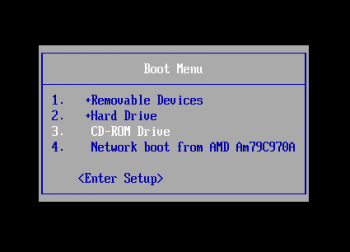
USB'yi hazırladıktan sonra bilgisayarı USB'den başlatmanız gerekiyor. Bunun için BIOS ya da UEFI ayarlarına girmeniz lazım.
Bilgisayarı yeniden başlatın ve açılış ekranında F2, F12, DEL ya da ESC tuşlarından birine basın. Hangi tuşun açacağı bilgisayar markasına göre değişir, açılış ekranında genellikle yazar. BIOS ekranına girdikten sonra Boot menüsünü bulun ve USB belleğinizi ilk sıraya alın. Kaydetip çıkın, bilgisayar USB'den başlayacak.
Bazı bilgisayarlarda açılışta F12 tuşuna basarak BIOS'a girmeden doğrudan önyükleme aygıtı seçim menüsüne ulaşabilirsiniz. Bu daha hızlı bir yöntemdir.
Canlı Ortam (Live Mode) Nedir?

Ubuntu USB'den açıldığında sizi doğrudan kuruluma atmaz. Önce Canlı Ortam (Live Mode) adı verilen bir ekranla karşılaşırsınız. Bu mod sayesinde Linux'u bilgisayarınıza kurmadan önce deneyebilirsiniz. İnternet bağlantısı, donanım uyumluluğu ve genel kullanım deneyimini test edebilirsiniz. Canlı ortamda her şey RAM üzerinde çalışır, bilgisayarınızın diskine hiçbir şey yazılmaz. Bilgisayarı kapattığınızda yaptığınız her şey silinir. Kuruluma geçmek için masaüstündeki "Ubuntu'yu Kur" simgesine tıklamanız yeterlidir.
Kurulum Adımları?

Dil ve Klavye Seçimi
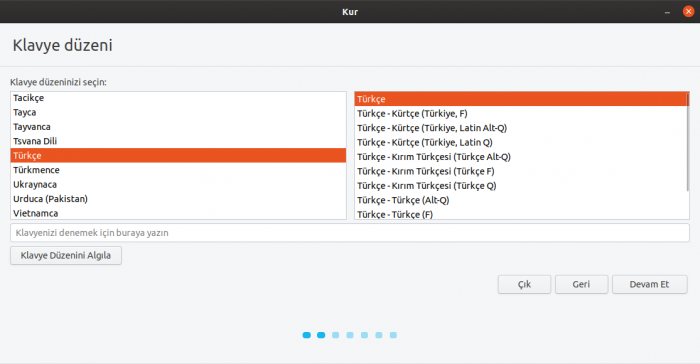
Kurulum sihirbazı açıldığında ilk olarak dil seçimi yapmanız istenir. Türkçe'yi seçebilirsiniz. Ardından klavye düzeninizi seçin, Türkçe Q ya da Türkçe F klavye kullanıyorsanız buna göre seçim yapın.
Kurulum Türü
Bu adımda iki seçenek çıkar karşınıza:
+ Normal Kurulum: Tarayıcı, ofis uygulamaları ve medya oynatıcı gibi temel yazılımlarla birlikte gelir. Yeni başlayanlar için önerilir.
+ Minimal Kurulum: Sadece temel sistem bileşenleriyle kurulur. Fazladan uygulama istemeyenler için uygundur.
Ayrıca "Kurulum sırasında güncellemeleri indir" ve "Üçüncü taraf yazılımları kur" seçeneklerini işaretlemenizi öneririm. İkinci seçenek medya codec'leri ve bazı donanım sürücülerini otomatik kurar.
Disk Bölümlendirme
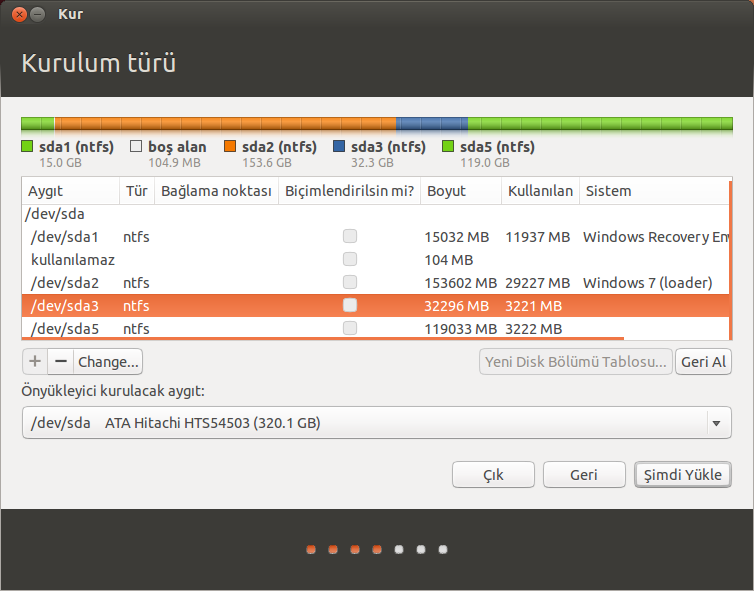
Bu adım en kritik kısımdır, dikkatli olunması gerekir. Birkaç seçenek sunar:
+ Diski Sil ve Ubuntu'yu Kur: Tüm diski Ubuntu'ya ayırır. Diskinizdeki her şey silinir. Sadece Linux kullanacaksanız bu seçeneği tercih edebilirsiniz.
+ Windows ile Yan Yana Kur (Dual Boot): Windows'u silmeden yanına Ubuntu kurar. Açılışta hangi sistemi başlatmak istediğinizi seçebilirsiniz. Windows'u da kullanmaya devam etmek istiyorsanız bu seçeneği tercih edin.
+ Başka Bir Şey: Disk bölümlerini manuel olarak kendiniz oluşturursunuz. İleri seviye kullanıcılar içindir.
Manuel Disk Bölümlendirme

Manuel bölümlendirme yapmak isteyenler için temel bölüm yapısı şöyle olmalıdır:
+ EFI Bölümü: 512 MB, FAT32 formatında. UEFI sistemlerde zorunludur.
+ Root (/) Bölümü: En az 25 GB, ext4 formatında. Sistemin kendisinin kurulacağı bölümdür.
+ Swap Bölümü: RAM miktarınızın yarısı kadar. RAM dolduğunda geçici bellek olarak kullanılır.
+ Home (/home) Bölümü: Kalan tüm alan, ext4 formatında. Kişisel dosyalarınızın tutulduğu bölümdür. Ayrı bir bölüm yaparsanız sistemi yeniden kurduğunuzda kişisel verileriniz korunur.
Kullanıcı Bilgileri
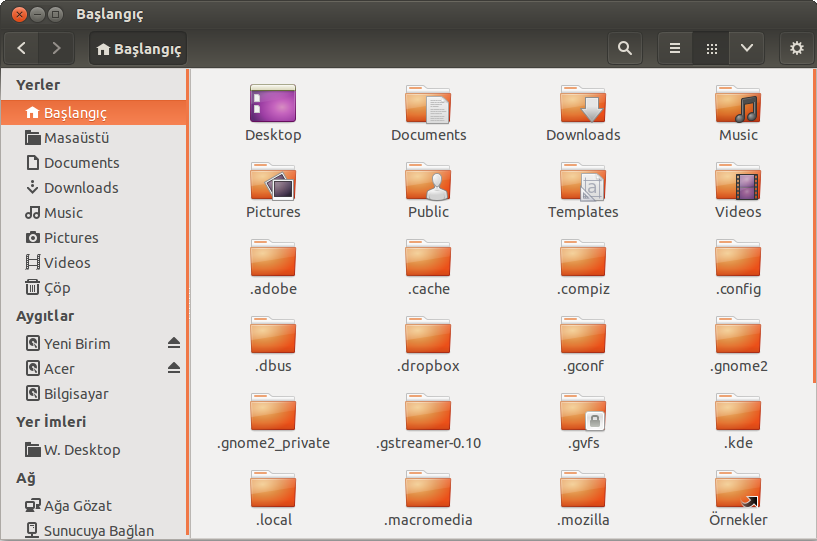
Disk bölümlendirmeyi tamamladıktan sonra kullanıcı adı, bilgisayar adı ve şifre belirlemeniz istenir. Şifrenizi unutmayın, sudo komutuyla işlem yaparken sürekli ihtiyaç duyacaksınız. "Otomatik giriş yap" seçeneğini işaretlerseniz açılışta şifre sorulmaz ama güvenlik açısından önerilmez.
Kurulum Tamamlandıktan Sonra?
Kurulum tamamlandığında bilgisayar yeniden başlamanızı ister. USB belleği çıkardıktan sonra bilgisayar yeniden başlar ve sizi Ubuntu'nun giriş ekranı karşılar.
İlk açılıştan sonra yapmanız gereken birkaç şey var:
+ Sistemi güncelleyin:
BIOS/UEFI'den USB'yi Başlatmak?
USB'yi hazırladıktan sonra bilgisayarı USB'den başlatmanız gerekiyor. Bunun için BIOS ya da UEFI ayarlarına girmeniz lazım.
Bilgisayarı yeniden başlatın ve açılış ekranında F2, F12, DEL ya da ESC tuşlarından birine basın. Hangi tuşun açacağı bilgisayar markasına göre değişir, açılış ekranında genellikle yazar. BIOS ekranına girdikten sonra Boot menüsünü bulun ve USB belleğinizi ilk sıraya alın. Kaydetip çıkın, bilgisayar USB'den başlayacak.
Bazı bilgisayarlarda açılışta F12 tuşuna basarak BIOS'a girmeden doğrudan önyükleme aygıtı seçim menüsüne ulaşabilirsiniz. Bu daha hızlı bir yöntemdir.
Canlı Ortam (Live Mode) Nedir?
Ubuntu USB'den açıldığında sizi doğrudan kuruluma atmaz. Önce Canlı Ortam (Live Mode) adı verilen bir ekranla karşılaşırsınız. Bu mod sayesinde Linux'u bilgisayarınıza kurmadan önce deneyebilirsiniz. İnternet bağlantısı, donanım uyumluluğu ve genel kullanım deneyimini test edebilirsiniz. Canlı ortamda her şey RAM üzerinde çalışır, bilgisayarınızın diskine hiçbir şey yazılmaz. Bilgisayarı kapattığınızda yaptığınız her şey silinir. Kuruluma geçmek için masaüstündeki "Ubuntu'yu Kur" simgesine tıklamanız yeterlidir.
Kurulum Adımları?
Dil ve Klavye Seçimi
Kurulum sihirbazı açıldığında ilk olarak dil seçimi yapmanız istenir. Türkçe'yi seçebilirsiniz. Ardından klavye düzeninizi seçin, Türkçe Q ya da Türkçe F klavye kullanıyorsanız buna göre seçim yapın.
Kurulum Türü
Bu adımda iki seçenek çıkar karşınıza:
+ Normal Kurulum: Tarayıcı, ofis uygulamaları ve medya oynatıcı gibi temel yazılımlarla birlikte gelir. Yeni başlayanlar için önerilir.
+ Minimal Kurulum: Sadece temel sistem bileşenleriyle kurulur. Fazladan uygulama istemeyenler için uygundur.
Ayrıca "Kurulum sırasında güncellemeleri indir" ve "Üçüncü taraf yazılımları kur" seçeneklerini işaretlemenizi öneririm. İkinci seçenek medya codec'leri ve bazı donanım sürücülerini otomatik kurar.
Disk Bölümlendirme
Bu adım en kritik kısımdır, dikkatli olunması gerekir. Birkaç seçenek sunar:
+ Diski Sil ve Ubuntu'yu Kur: Tüm diski Ubuntu'ya ayırır. Diskinizdeki her şey silinir. Sadece Linux kullanacaksanız bu seçeneği tercih edebilirsiniz.
+ Windows ile Yan Yana Kur (Dual Boot): Windows'u silmeden yanına Ubuntu kurar. Açılışta hangi sistemi başlatmak istediğinizi seçebilirsiniz. Windows'u da kullanmaya devam etmek istiyorsanız bu seçeneği tercih edin.
+ Başka Bir Şey: Disk bölümlerini manuel olarak kendiniz oluşturursunuz. İleri seviye kullanıcılar içindir.
Manuel Disk Bölümlendirme
Manuel bölümlendirme yapmak isteyenler için temel bölüm yapısı şöyle olmalıdır:
+ EFI Bölümü: 512 MB, FAT32 formatında. UEFI sistemlerde zorunludur.
+ Root (/) Bölümü: En az 25 GB, ext4 formatında. Sistemin kendisinin kurulacağı bölümdür.
+ Swap Bölümü: RAM miktarınızın yarısı kadar. RAM dolduğunda geçici bellek olarak kullanılır.
+ Home (/home) Bölümü: Kalan tüm alan, ext4 formatında. Kişisel dosyalarınızın tutulduğu bölümdür. Ayrı bir bölüm yaparsanız sistemi yeniden kurduğunuzda kişisel verileriniz korunur.
Kullanıcı Bilgileri
Disk bölümlendirmeyi tamamladıktan sonra kullanıcı adı, bilgisayar adı ve şifre belirlemeniz istenir. Şifrenizi unutmayın, sudo komutuyla işlem yaparken sürekli ihtiyaç duyacaksınız. "Otomatik giriş yap" seçeneğini işaretlerseniz açılışta şifre sorulmaz ama güvenlik açısından önerilmez.
Kurulum Tamamlandıktan Sonra?
Kurulum tamamlandığında bilgisayar yeniden başlamanızı ister. USB belleği çıkardıktan sonra bilgisayar yeniden başlar ve sizi Ubuntu'nun giriş ekranı karşılar.
İlk açılıştan sonra yapmanız gereken birkaç şey var:
+ Sistemi güncelleyin:
Kod:
sudo apt update && sudo apt upgrade+ Ekran kartı sürücüsünü kurun. NVIDIA kartınız varsa:
Kod:
sudo ubuntu-drivers autoinstall+ Türkçe dil desteğini tamamlayın. Sistem Ayarları → Bölge ve Dil bölümünden Türkçe dil paketlerini yükleyebilirsiniz.
+ Timeshift ile ilk sistem yedeğinizi alın. Henüz sistemi bozacak bir şey yapmamışken yedek almak en sağlıklısıdır.
Dual Boot Kurulumunda Dikkat Edilmesi Gerekenler?
Windows ile yan yana kurulum yapacaksanız birkaç noktaya dikkat etmeniz gerekiyor.
+ Windows'ta Fast Startup özelliğini kapatın çünkü bu özellik açıkken Linux diski düzgün tanıyamayabilir. Denetim Masası → Güç Seçenekleri → Güç düğmelerinin yapacaklarını seçin → Hızlı başlatmayı aç seçeneğini devre dışı bırakın.
+ BIOS'ta Secure Boot'u kapatın. (Bazı Linux dağıtımları Secure Boot ile sorun yaşayabilir.)
+ Windows'ta disk birleştirme yaparak Linux için boş alan oluşturun. Disk Yönetimi üzerinden Windows bölümünü küçülterek boş alan bırakabilirsiniz.
+ Kurulum tamamlandıktan sonra bilgisayar açılışında GRUB menüsü gelir. Buradan Ubuntu'yu ya da Windows'u seçerek başlatabilirsiniz.
Bir sonraki konumuzda Linux'ta ilk yapılması gereken ayarlara bakacağız. Okuyan herkese teşekkür ederim. Öbür konuda görüşmek üzere saygıyla ve sevgiyle kalın....
+ Timeshift ile ilk sistem yedeğinizi alın. Henüz sistemi bozacak bir şey yapmamışken yedek almak en sağlıklısıdır.
Dual Boot Kurulumunda Dikkat Edilmesi Gerekenler?
Windows ile yan yana kurulum yapacaksanız birkaç noktaya dikkat etmeniz gerekiyor.
+ Windows'ta Fast Startup özelliğini kapatın çünkü bu özellik açıkken Linux diski düzgün tanıyamayabilir. Denetim Masası → Güç Seçenekleri → Güç düğmelerinin yapacaklarını seçin → Hızlı başlatmayı aç seçeneğini devre dışı bırakın.
+ BIOS'ta Secure Boot'u kapatın. (Bazı Linux dağıtımları Secure Boot ile sorun yaşayabilir.)
+ Windows'ta disk birleştirme yaparak Linux için boş alan oluşturun. Disk Yönetimi üzerinden Windows bölümünü küçülterek boş alan bırakabilirsiniz.
+ Kurulum tamamlandıktan sonra bilgisayar açılışında GRUB menüsü gelir. Buradan Ubuntu'yu ya da Windows'u seçerek başlatabilirsiniz.
Bir sonraki konumuzda Linux'ta ilk yapılması gereken ayarlara bakacağız. Okuyan herkese teşekkür ederim. Öbür konuda görüşmek üzere saygıyla ve sevgiyle kalın....








