


Merhaba herkese elimde harddisk yok usb'ye Linux mint kurdum ama yaptigim degisiklikler live cd oldugu icin kayit olmuyor nasil cozerim bu sorunu yardim edermisiniz bu arada klavye ayarini yapmadim kusura bakmayin.
Follow along with the video below to see how to install our site as a web app on your home screen.
Not: This feature may not be available in some browsers.





Linux Mint iso dosyasını yazdırırken kullandığım uygulamalar Linux Live Creator, Elex, UNetbootin bunlarda persistence kısmı var yani yaptığınız ayar ve dosyaların kaydedilmesi amaçlı usb belleğinizin boyutuna göre ayarlayıp tekrar yazdırırsanız bu programlarla kalıcı olacaktır. Şuan en kolay yol windows üzerinden söylediğim programlarla tekrar iso yazdırmak. 2.yol linux üzerinden linuxa göre usb yazdırma programı bulup yazdırmak, wine ile exe çalıştırıp yazdırmak, ya da usb üzerinde boş bir bölüm yaratmak persistence için fakat bu son bölüm yaratmayla ilgili adımlarını google'dan bakmak gerek bende tam araştırmadım göz ucuyla baktım sadece eğer sisteminizde şuan çok dosyanız varsa ve ayar yaptıysanız bunu araştırın.
mkdir -p /mnt/my_usb
mount /dev/sdb3 /mnt/my_usb
echo "/ union" > /mnt/my_usb/persistence.conf
umount /dev/sdb3
Cεys;8097369' Alıntı:İhtiyacımız olanlar:
MiniTool Partition Wizard Free Ücretsiz bir şekilde internetten indirebilirsiniz.
Rufus Aynı şekilde ücretsiz.
Kali Linux Sitesinden indirebilirsiniz.
Tercihen 8 yada 16GBlık USB bellek.
Herşey hazırsa başlayabiliriz:
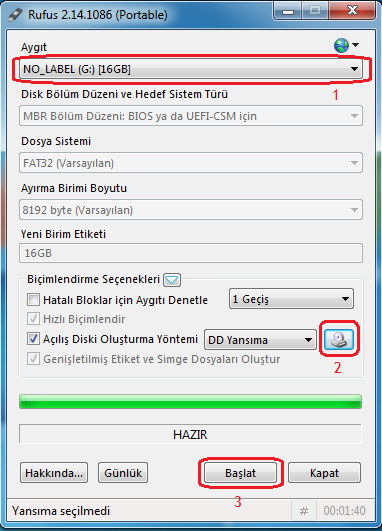
Rufusu açıp en üstten USB diskinizi seçin (1).
Pencerenin altındaki CD ikonuna basıp indirdiğiniz Kali Linuxun ISO dosyasını seçin (2).
Başlat butonuna basıp ISO imajını USB diske yazdırın (3).
Rufusun sorduğu sorulara Evet diyip devam edebilirsiniz.
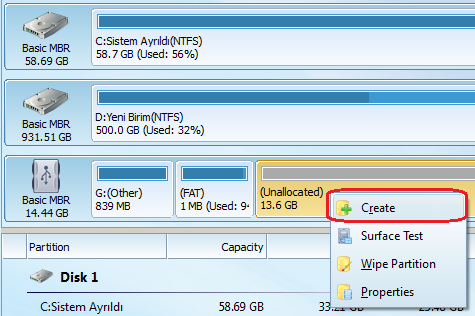
İmaj yazıldıktan sonra Partition Wizardı açın. USB diskiniz 3 parçaya ayrılmış olarak gözükecek. Boş kalan bölüme sağ tıklayıp Createe tıklayın. Böylece USBnin boşta kalan bölümünü EXT4 formatında biçimlendireceğiz. Daha sonra Kali üzerinde bu bölümü değişikliklerin kayıt edilmesi için ayarlayacağız.
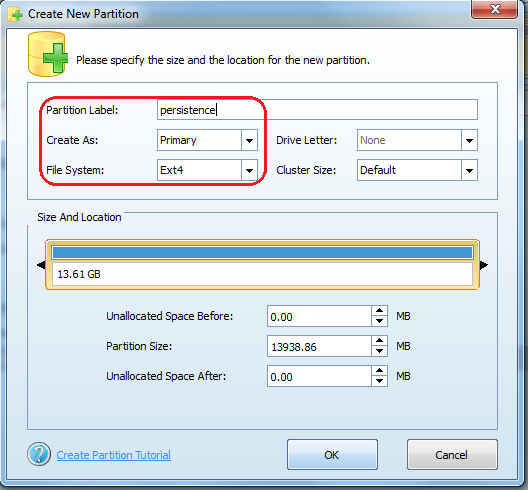
Gelen penceredeki bilgileri aşağıdaki resimde işaretlediğim şekilde doldurun ve OK butonuna basın.
OK butonuna bastıktan sonra işleme başlaması için Partition Wizard programının sol üst köşesindeki, üzerinde tik işareti olan Apply butonuna basın. Bu butona basmazsanız işlemler başlamaz. Formatlanacağına dair bir uyarı gelecektir. Yes butonuna tıklayıp devam edin.
İşlem bittikten sonra USByi takıp bilgisayarınızı USBden boot edin. Açılışta Kalinin önyükleyicisi karşınıza gelecek. Gelen menüden Live USB Persistence yazan seçeneği seçin.
Kali 2017 sürümünde açılışta kullanıcı adı ve şifre sorar. Kullanıcı adına root şifreye toor yazarak oturum açabilirsiniz. Panel seçimi için bir pencere gelecek Use default config butonuna basarak devam edin.
Ekranın altındaki simgelerden Terminali açıp fdisk -l komutu girin. Ekrana gelen yazılarda bağlı olan diskleri göreceksiniz. Buradan USBnin içindeki ext4 formatlı oluşturduğumuz bölümü bulmamız gerekiyor. Eğer benim durumumdaki gibi laptop kullanıyorsanız içerisinde bir adet harddisk vardır. Bu yüzden /dev/sda noktasına bağlı olanlar mevcut harddiskinizdir. Bu yüzden /dev/sda üzerinde işlem yapmayın. Bölümleme yaparken oluşturduğunuz ext4 formatlı bölümün kapasitesini hatırlıyorsanız fdisk -l komutunda ekrana gelen tablodan bulmanız daha kolay olur. Aynı zamanda USBde toplamda üç adet bölüm bulunacağı için yine tabloda hemen gözünüze çarpacaktır. Benim durumumda (ve büyük olasılıkla tek harddisk kullananlarda) bu bölüm /dev/sdb3 noktası olacaktır. Bu yüzden aşağıdaki komutları /dev/sdb3 üzerinden yazıyorum. Eğer gerekirse kendinize göre değiştirmelisiniz.
Yapılacak işlemler bunlar. Daha sonra reboot komutu ile sistemi yeniden başlatın. Bilgisayar açılırken çıkan önyükleyicide Live USB Persistence yazanı seçmeyi unutmayın.
Test etmek için yeniden başlattığınızda masaüstüne sağ tıklayıp bır dosya oluşturun ve tekrar kapatıp açın. Eğer işlemleri doğru yaptıysanız oluşturduğunuz dosyayı tekrar bulabileceksiniz.



