






Merhabalar kullandığınız linux dağıtımının tema renklerinden sıkıldınız mı ?
Ben bugun Ubuntu Üzerinde Örnek Göstereceğim. Kullandığınız Lİnux dağıtımı benim anlattıgım yöntem ile farklılık gösterebilir.
Tema renklerini değiştirmek aşagıdaki komutları terminalde uygulamanız gerekmektedir gerekmetedir. Terminali CTRL+ALT+T kısayol tuşlarıyla açabilirsiniz.
Evet yukarıdaki komutlar ile gerekli programımızı kurduk.
Program Arayüzü
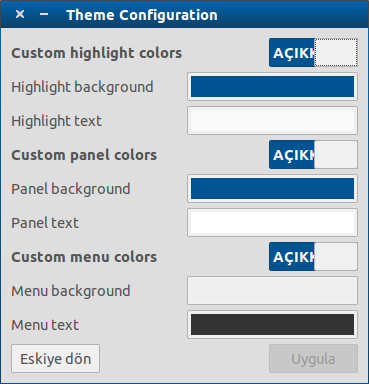
Custom Highlight Color kısmı Sistemdeki Klasör Üzerine gelince değişen renk kısmıdır. Anlamanız İçin örnek bir resim ekliyorum
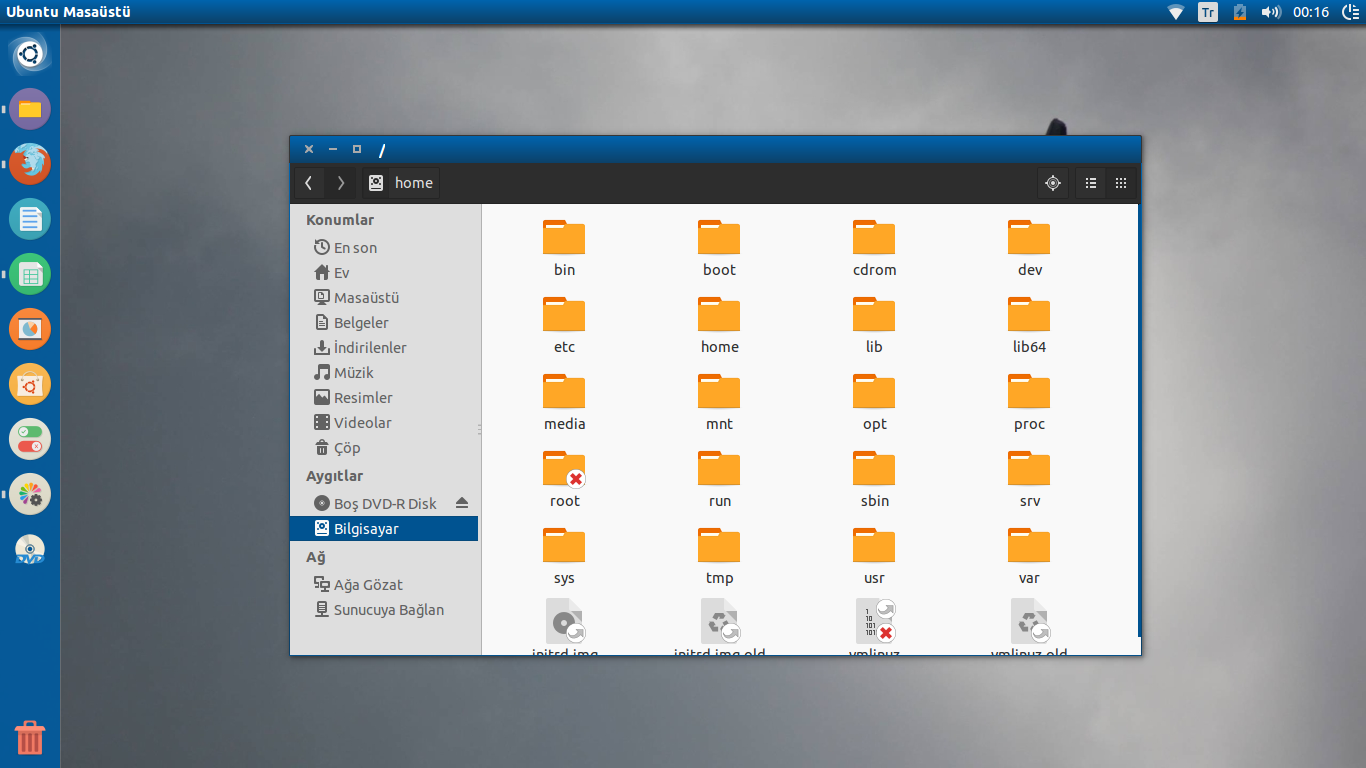
Custom Panel Colors kısmı isi pencere renklerini temsil ediyor.
CUstom Menu Colors kısmı ise sag tık yaptıktan sonra çıkan menü kısımlarını temsil ediyor.
Takıldıgınız bir yer olursa belirtiniz.
NOT : Uygula Butonuna bastıgınız zaman sag üst tarafta bir bildirim belirecektir. Bu bildirim sizlere değişiklerin kayıt olması için bilgisayarınızı yeniden başlatmanız gerektiğini söylemektedir.
Ben bugun Ubuntu Üzerinde Örnek Göstereceğim. Kullandığınız Lİnux dağıtımı benim anlattıgım yöntem ile farklılık gösterebilir.
Tema renklerini değiştirmek aşagıdaki komutları terminalde uygulamanız gerekmektedir gerekmetedir. Terminali CTRL+ALT+T kısayol tuşlarıyla açabilirsiniz.
Kod:
sudo add-apt-repository ppa:shimmerproject/ppa
Kod:
sudo apt-get update
Kod:
sudo apt-get install gtk-theme-configProgram Arayüzü
Custom Highlight Color kısmı Sistemdeki Klasör Üzerine gelince değişen renk kısmıdır. Anlamanız İçin örnek bir resim ekliyorum
Custom Panel Colors kısmı isi pencere renklerini temsil ediyor.
CUstom Menu Colors kısmı ise sag tık yaptıktan sonra çıkan menü kısımlarını temsil ediyor.
Takıldıgınız bir yer olursa belirtiniz.
NOT : Uygula Butonuna bastıgınız zaman sag üst tarafta bir bildirim belirecektir. Bu bildirim sizlere değişiklerin kayıt olması için bilgisayarınızı yeniden başlatmanız gerektiğini söylemektedir.
Son düzenleme:





