







Arkadaşlar merhaba
Dün paylaşmış olduğum Pentest challange konusunda bir yerinde bahsettiğim linuxlardaki yetki sistemini bu konumda size anlatacağım.
İşletim sistemlerinde kullanıcılar üç gruba ayrılır.
Üst düzey yetkiye sahip kullanıcı: Administrator-Root
Yetkiye sahip kullanıcı: Yönetici-Sudo kullanıcı
Normal kullanıcı: Normal-Normal
(Farklı bir beklentiniz yoktu umarım)
Bu konum Windpws bilgisayarlardaki izin sitemine yönelik olmayacak malesef.
[Zaten bildiğiniz şeyler:Yönetici olarak aç, Aç. Başka bir olayı yok.]
(Ayrıca benim Windows bilgisayım yok )
)
Duygu sömürüsüde yaptığımıza göre konuya giriş yapalım.
Linux cihazlarada fark ettiyseniz eğer, normal kullanıcı ile root arasında belli farklar olmakta.
En bariz örneği olan terminaldeki işarettir.
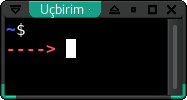
Normal kullanıcı ve sudo yetkisine sahip kullanıcıların terminalinde $ işareti bulunmaktadır.
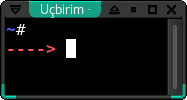
Root kullanıcısında ise # işareti bulunur.
Aynı şekilde kullanıcıların id değerleride birbirinden farklıdır.
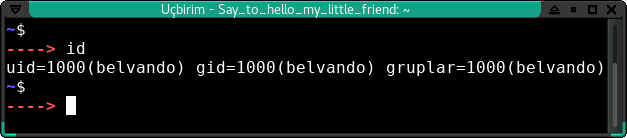
Normal bir kullanıcıda eğer id sorgulaması yapılırsa buna benzer bir çıktı verir.
uid kısmı kullanıcının id numarası, gid kısmı grubun id numarası iken gruplar kısmındada kullanıcının kayıtlı olduğu gruplar listelenir.
(Normalde daha uzun bir liste var ancak kirlilik olmaması adına oraları kestim.)
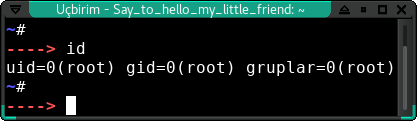
Root kullanıcısında yapılan id işleminin sonucu ana id değerleri 0 dır.
Bunlar kullanıcı yetkilerinin kısa bir özeti niteliğinde kısmıydı.
Şimdide isterseniz dosyalardaki/kalsörlerdeki izin sistemine geçelim.
Dün paylaşmış olduğum Pentest challange konusunda bir yerinde bahsettiğim linuxlardaki yetki sistemini bu konumda size anlatacağım.
İşletim sistemlerinde kullanıcılar üç gruba ayrılır.
Üst düzey yetkiye sahip kullanıcı: Administrator-Root
Yetkiye sahip kullanıcı: Yönetici-Sudo kullanıcı
Normal kullanıcı: Normal-Normal
(Farklı bir beklentiniz yoktu umarım)
Bu konum Windpws bilgisayarlardaki izin sitemine yönelik olmayacak malesef.
[Zaten bildiğiniz şeyler:Yönetici olarak aç, Aç. Başka bir olayı yok.]
(Ayrıca benim Windows bilgisayım yok
)Duygu sömürüsüde yaptığımıza göre konuya giriş yapalım.
Linux cihazlarada fark ettiyseniz eğer, normal kullanıcı ile root arasında belli farklar olmakta.
En bariz örneği olan terminaldeki işarettir.
Normal kullanıcı ve sudo yetkisine sahip kullanıcıların terminalinde $ işareti bulunmaktadır.
Root kullanıcısında ise # işareti bulunur.
Aynı şekilde kullanıcıların id değerleride birbirinden farklıdır.
Normal bir kullanıcıda eğer id sorgulaması yapılırsa buna benzer bir çıktı verir.
uid kısmı kullanıcının id numarası, gid kısmı grubun id numarası iken gruplar kısmındada kullanıcının kayıtlı olduğu gruplar listelenir.
(Normalde daha uzun bir liste var ancak kirlilik olmaması adına oraları kestim.)
Root kullanıcısında yapılan id işleminin sonucu ana id değerleri 0 dır.
Bunlar kullanıcı yetkilerinin kısa bir özeti niteliğinde kısmıydı.
Şimdide isterseniz dosyalardaki/kalsörlerdeki izin sistemine geçelim.
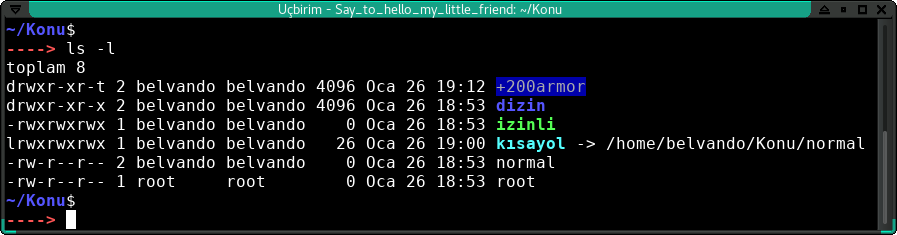
Muhtemelen sizinde çoğu zaman karşılaştığınız ls komutundaki renkli dosyalara biraz değinelim.
Baştaki karmaşık harfler kullanıcı erişimlerini belirtiyor:
İlk hane belirtilen kısmın türünü belirtmekte.
(- ise dosya, d ise klasör, l ise kısa yoldur.)
2. 3. 4. hanedeki kısımlar dosyayı oluşturan kişinin izinini açıklar.
5. 6. 7. kısımı dosyayı oluşturan kişinin grubuna verilen izinleri açıklar.
8. 9. 10 kısımda diğerleri(others) denilen kullanıcılara verilen izinleri açıklar.
r izni dosyanın okunma iznini sağlar.
w izni dosyadaki verileri değiştirmeye izin verir.
x izni dosyayı çalıştırabilme iznini sağlar.
t izni others kullanıcılarının belirtilen dosyayı silememesini sağlar.
Üçüncü kısım ise dosyayı oluşturan kullanıcının adını belirtir.
Dördüncü kısımda hangi grup adına oluşturulduğu yazmaktadır.
"Şimdi biz bunları öğerndikte nasıl uygulayacaz kaptan?"
Hemen anlatayım.
Herhangi bir dosyamıza herhangi bir yetkiyi tüm kullanıcılar adına vermek istiyoruz.
Bunuda chmod +? (dosya adı) ile yapıyoruz.
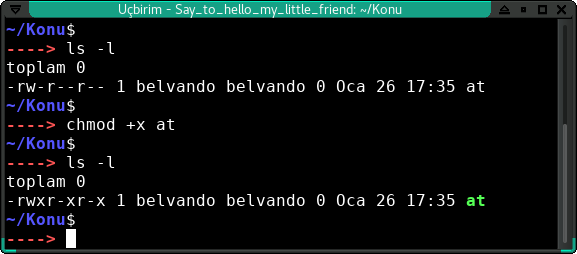
Misal burada tüm kullanıcılara at dosyasını çalıştırabilmesi için x iznini vermiş.
Böylece tüm kullanıcılar bu dosyayı çalıştırabilcektir. Ancak dosya üzerinde herhangi bir değişiklilik yapamayacaklardır.
pişman olup (yada başka bir nedenden) yetki verdiğiniz bir dosyanın yetkisini almak içinse,
bu sefer chmod -? (dosya adı) yapmanız yeterli olacaktır.
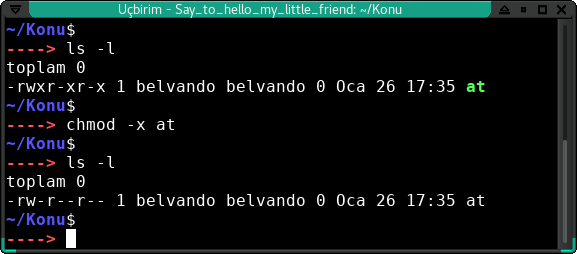
Biz bunlarla sadece tüm kullanıcılara verilen izinleri yönetebiliyoruz.
Eğer biraz daha ayrımcılık yapılmasını istiyorsanız bu sefer birazda sayılarla izinleri verebilirsiniz.
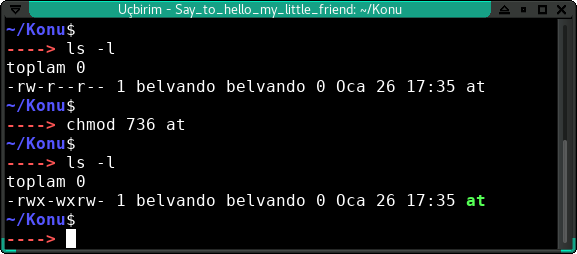
Sayıları size direk şöyle açıklayayım.
(Dosyaların ismi neyse o sayı ile izin verilmiştir.)
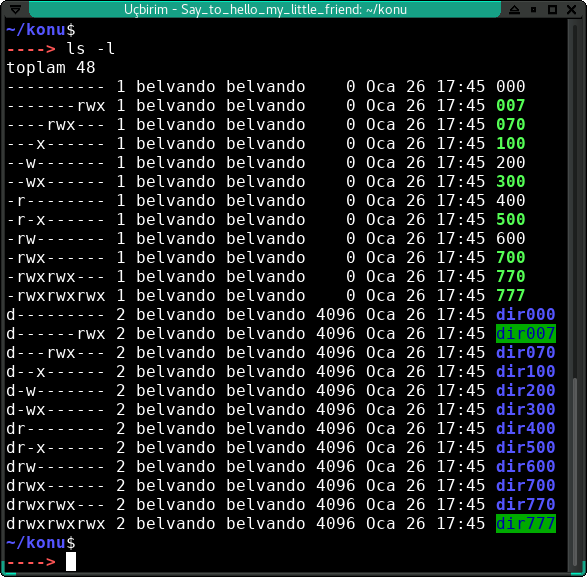
0, tüm yetkileri siler.
1, sadece çalıştırma yetkisi verir.
2, sadece yazma yetkisi verir.
3, çalıştırma ve yazma yetkisi verir.
4, sadece okuma yetkisi verir.
5, okuma ve çalıştırma yetkisi verir.
6, okuma ve yazma yetkisi verir.
7, tüm yetkileri verir.
Konuyu okuduğunuz için teşekkür ederim.
Eğer sizde birşeyler öğrendiyseniz teşekkür etmeyi unutmayın.
Sağlıcakla kalın.
İyi forumlar.
İlk hane belirtilen kısmın türünü belirtmekte.
(- ise dosya, d ise klasör, l ise kısa yoldur.)
2. 3. 4. hanedeki kısımlar dosyayı oluşturan kişinin izinini açıklar.
5. 6. 7. kısımı dosyayı oluşturan kişinin grubuna verilen izinleri açıklar.
8. 9. 10 kısımda diğerleri(others) denilen kullanıcılara verilen izinleri açıklar.
r izni dosyanın okunma iznini sağlar.
w izni dosyadaki verileri değiştirmeye izin verir.
x izni dosyayı çalıştırabilme iznini sağlar.
t izni others kullanıcılarının belirtilen dosyayı silememesini sağlar.
Üçüncü kısım ise dosyayı oluşturan kullanıcının adını belirtir.
Dördüncü kısımda hangi grup adına oluşturulduğu yazmaktadır.
"Şimdi biz bunları öğerndikte nasıl uygulayacaz kaptan?"
Hemen anlatayım.
Herhangi bir dosyamıza herhangi bir yetkiyi tüm kullanıcılar adına vermek istiyoruz.
Bunuda chmod +? (dosya adı) ile yapıyoruz.
Misal burada tüm kullanıcılara at dosyasını çalıştırabilmesi için x iznini vermiş.
Böylece tüm kullanıcılar bu dosyayı çalıştırabilcektir. Ancak dosya üzerinde herhangi bir değişiklilik yapamayacaklardır.
pişman olup (yada başka bir nedenden) yetki verdiğiniz bir dosyanın yetkisini almak içinse,
bu sefer chmod -? (dosya adı) yapmanız yeterli olacaktır.
Biz bunlarla sadece tüm kullanıcılara verilen izinleri yönetebiliyoruz.
Eğer biraz daha ayrımcılık yapılmasını istiyorsanız bu sefer birazda sayılarla izinleri verebilirsiniz.
Sayıları size direk şöyle açıklayayım.
(Dosyaların ismi neyse o sayı ile izin verilmiştir.)
0, tüm yetkileri siler.
1, sadece çalıştırma yetkisi verir.
2, sadece yazma yetkisi verir.
3, çalıştırma ve yazma yetkisi verir.
4, sadece okuma yetkisi verir.
5, okuma ve çalıştırma yetkisi verir.
6, okuma ve yazma yetkisi verir.
7, tüm yetkileri verir.
Konuyu okuduğunuz için teşekkür ederim.
Eğer sizde birşeyler öğrendiyseniz teşekkür etmeyi unutmayın.
Sağlıcakla kalın.
İyi forumlar.

