





Belki Bazı arkadaşlarımız biliyordur Pc'den girişi ama ben hatırlatmak istiyorum arkadaşlar.
BlueStacks Programı indiriyoruz.
Ve bu adımları takip ediyoruz.
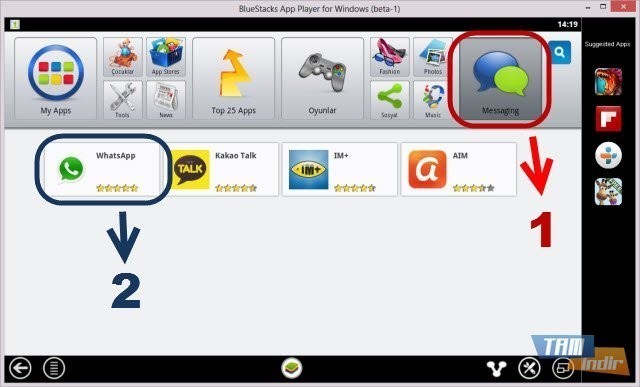
İlk olarak 1 numaralı kırmızı alan içerisindeki "Messaging" başlığına tıklıyoruz. Ardından alt tarafta anlık mesajlaşma uygulamaları listelenecek. Burada 2 numaralı mavi alan içerisindeki Whatsapp uygulamasını seçiyoruz. Bu adımdan sonra bize Whatsapp'ı indirebileceğimiz farklı uygulama marketleri listelenecek:
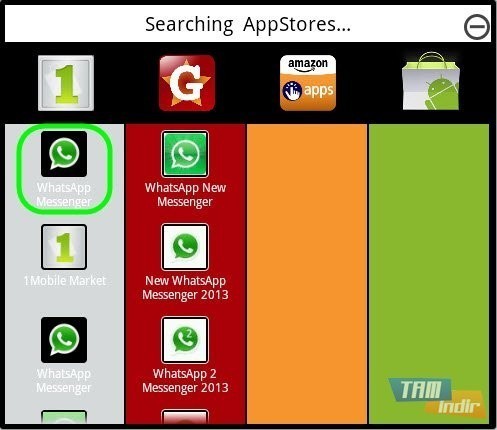
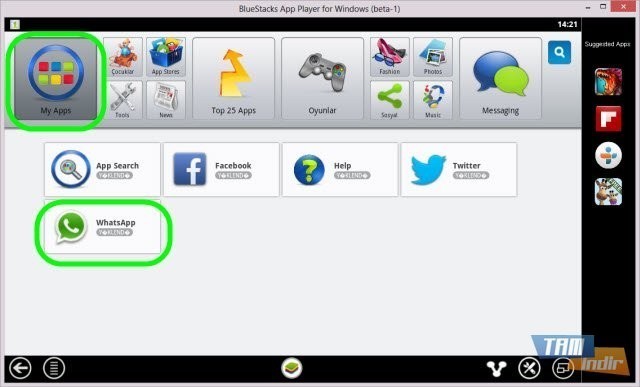
Bu listede en soldaki yeşil kare içerisindeki ilk kısayola tıklayarak Whatsapp'ı indirmeye başlıyoruz. Uygulama indirilip yüklendikten sonra Whatsapp'ı açmak için şu yolu izliyoruz: İşaretli olan My Apps başlığına tıklayıp yüklü olan uygulamalarımızı görüntülüyoruz. Buradan Whatsapp'ı seçerek üzerine tıklıyoruz. Şimdi ise sıra Whatsapp yapılandırmasını yapmaya geldi.
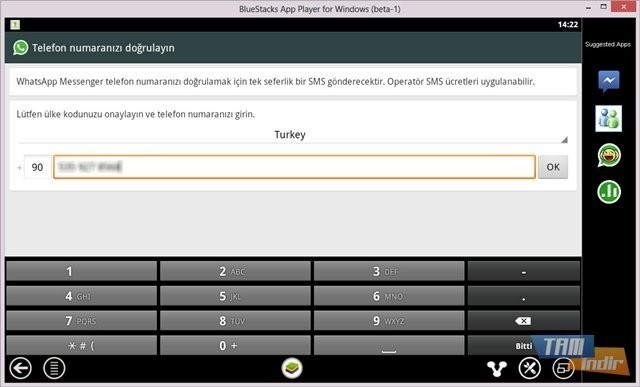
Bu ekranda bizden ülke seçimi yapmamız ve telefon numaramızı girmemiz istenmekte. Turkey seçimini yaparak Whatsapp kullandığımız kendi telefon numaramızı boşluğa 53x xxx xx xx formatında giriyoruz ve telefon numaramızı yazdığımız boşluğun yanındaki "OK" tuşuna tıklıyoruz. Bir sonraki aşamada girdiğimiz telefon numarasına SMS yoluyla bir onay kodu gönderilecek. Bu onay kodunu kullanarak Whatsapp'ı Bluestacks üzerinde aktifleştieceğiz. Not: Whatsapp bazen size onay kodunu SMS yerine sesli aramayla bildirebilmekte. Bu nedenle yapılacak çağrıları takip ederek cevaplamanız gerekmektedir.
..
BlueStacks Programı indiriyoruz.
Ve bu adımları takip ediyoruz.
İlk olarak 1 numaralı kırmızı alan içerisindeki "Messaging" başlığına tıklıyoruz. Ardından alt tarafta anlık mesajlaşma uygulamaları listelenecek. Burada 2 numaralı mavi alan içerisindeki Whatsapp uygulamasını seçiyoruz. Bu adımdan sonra bize Whatsapp'ı indirebileceğimiz farklı uygulama marketleri listelenecek:
Bu listede en soldaki yeşil kare içerisindeki ilk kısayola tıklayarak Whatsapp'ı indirmeye başlıyoruz. Uygulama indirilip yüklendikten sonra Whatsapp'ı açmak için şu yolu izliyoruz: İşaretli olan My Apps başlığına tıklayıp yüklü olan uygulamalarımızı görüntülüyoruz. Buradan Whatsapp'ı seçerek üzerine tıklıyoruz. Şimdi ise sıra Whatsapp yapılandırmasını yapmaya geldi.
Bu ekranda bizden ülke seçimi yapmamız ve telefon numaramızı girmemiz istenmekte. Turkey seçimini yaparak Whatsapp kullandığımız kendi telefon numaramızı boşluğa 53x xxx xx xx formatında giriyoruz ve telefon numaramızı yazdığımız boşluğun yanındaki "OK" tuşuna tıklıyoruz. Bir sonraki aşamada girdiğimiz telefon numarasına SMS yoluyla bir onay kodu gönderilecek. Bu onay kodunu kullanarak Whatsapp'ı Bluestacks üzerinde aktifleştieceğiz. Not: Whatsapp bazen size onay kodunu SMS yerine sesli aramayla bildirebilmekte. Bu nedenle yapılacak çağrıları takip ederek cevaplamanız gerekmektedir.
..
Son düzenleme:



