





Putty yazılımı sayesinde sitelerimize bağlanıp terminal ile komut veririz.
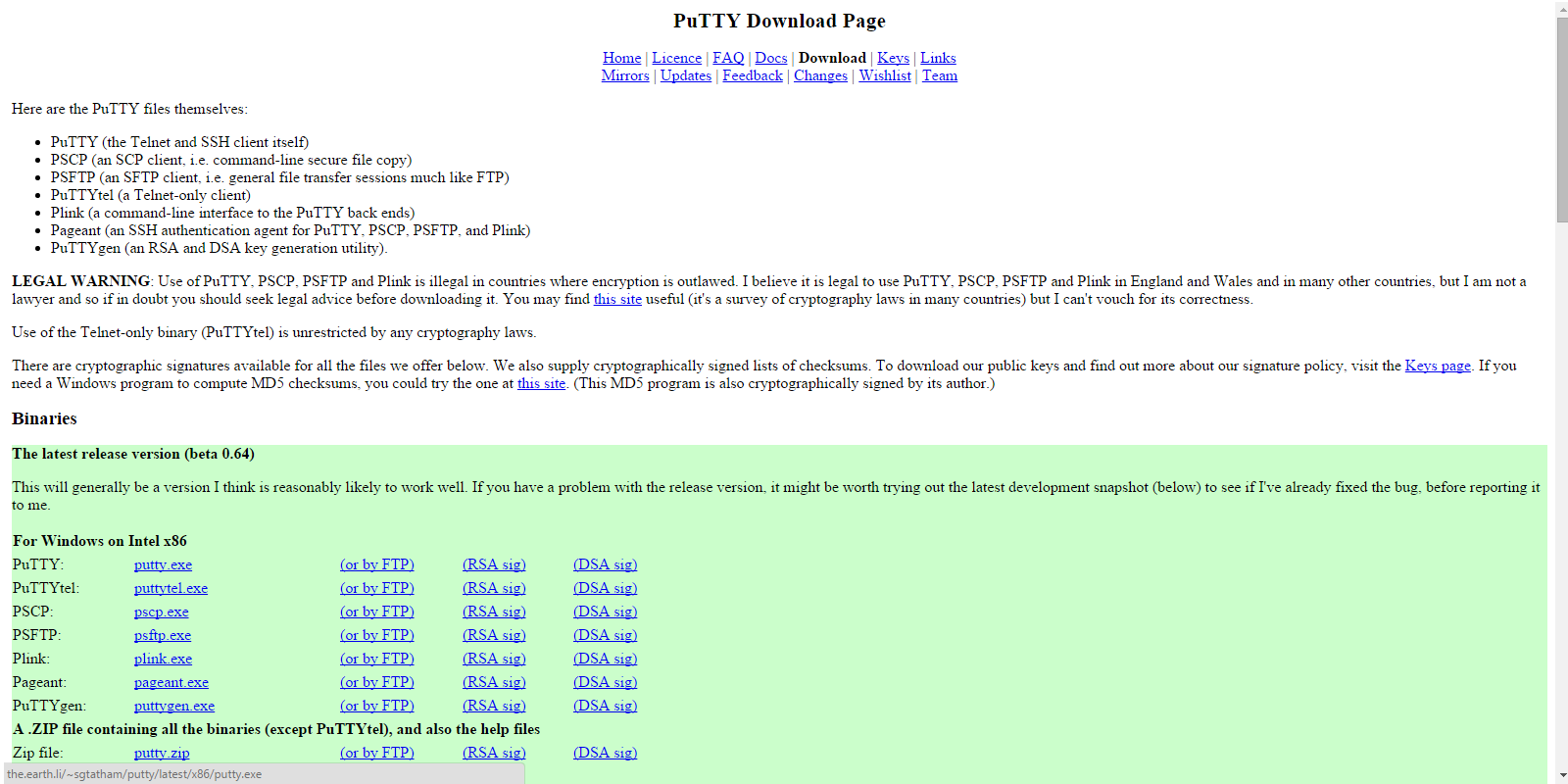
1. İlk önce Download PuTTY - a free SSH and telnet client for Windows adresinden Putty aracını indiriyoruz.
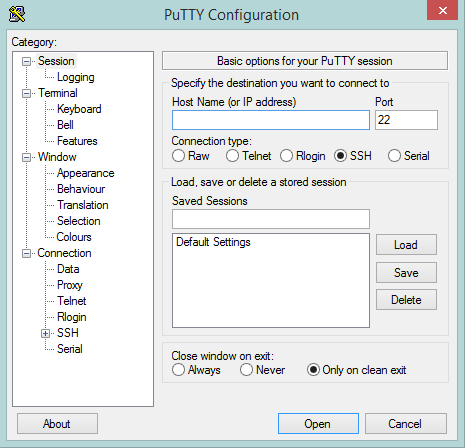
2. İndirdiğimiz dosyayı açınca önümüze arayüz gelecektir.
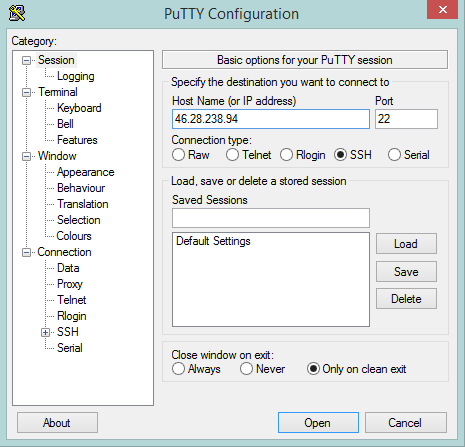
3. Host Name(or IP address) kısmına sunucumuzun ip adresini giriyoruz. Port kısmına ise 22 yazıyoruz ve Open butonuna basıyoruz.
4. Karşımıza terminal ekranı gelecektir.
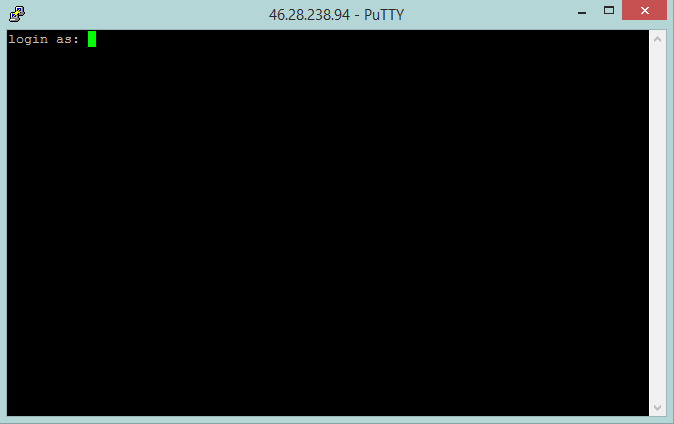
5. "login as:" kısmına kullanıcı adımızı "password:" kısmına ise şifremizi yazıyoruz. Password kısmına yazdıklarımız görünmez
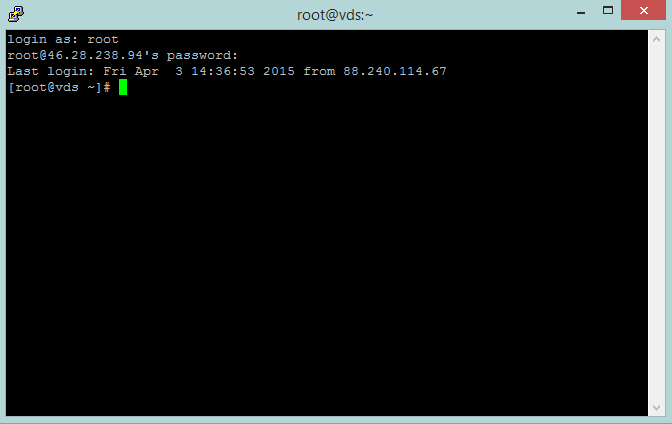
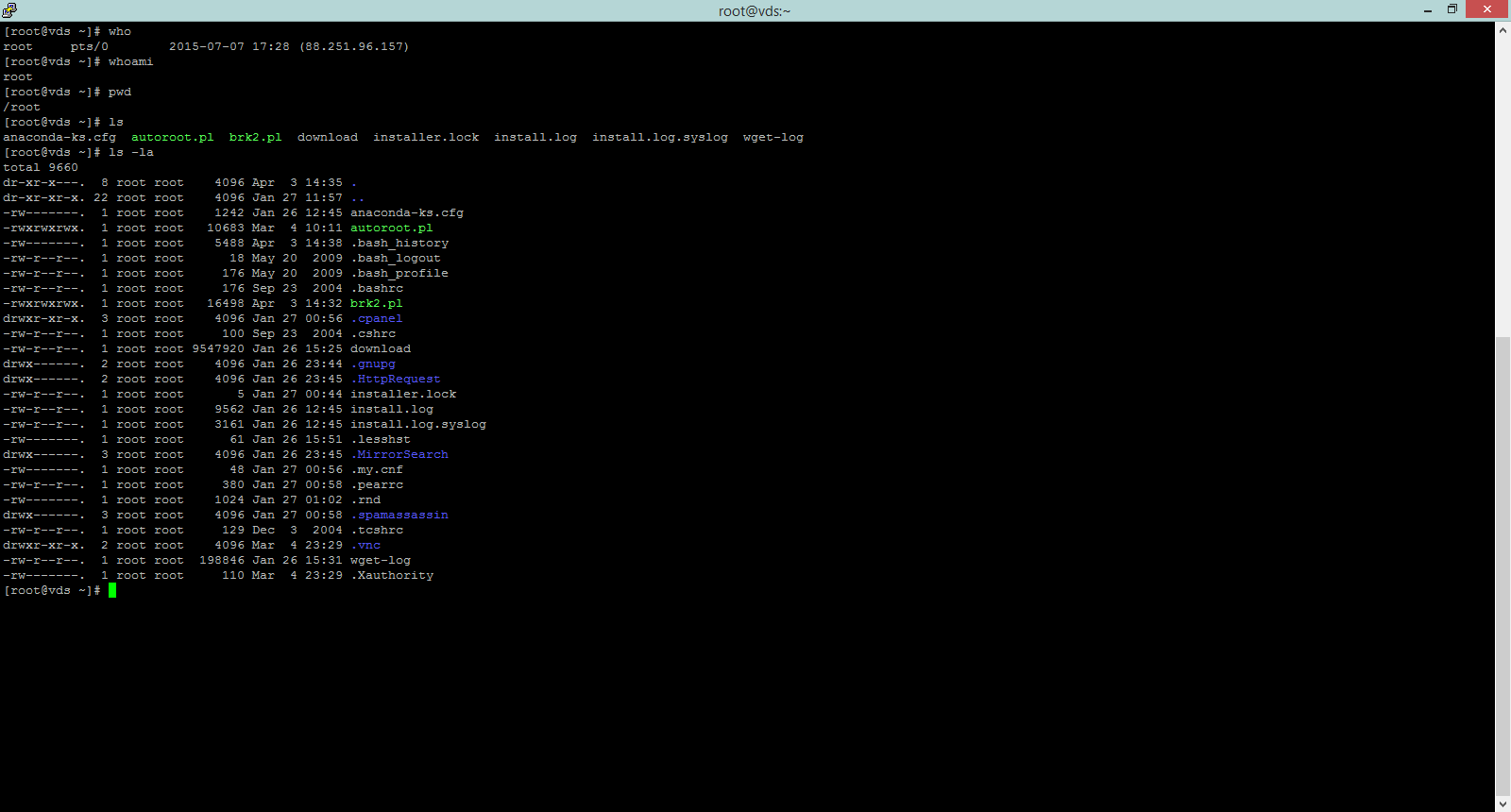
6. Artık bağlantımızı oluşturduk. Tek yapmamız gereken komutlarımızı girip sunucuda gereken işlemleri yapmak
Selametle / SecuredEmrah
1. İlk önce Download PuTTY - a free SSH and telnet client for Windows adresinden Putty aracını indiriyoruz.
2. İndirdiğimiz dosyayı açınca önümüze arayüz gelecektir.
3. Host Name(or IP address) kısmına sunucumuzun ip adresini giriyoruz. Port kısmına ise 22 yazıyoruz ve Open butonuna basıyoruz.
4. Karşımıza terminal ekranı gelecektir.
5. "login as:" kısmına kullanıcı adımızı "password:" kısmına ise şifremizi yazıyoruz. Password kısmına yazdıklarımız görünmez
6. Artık bağlantımızı oluşturduk. Tek yapmamız gereken komutlarımızı girip sunucuda gereken işlemleri yapmak
Selametle / SecuredEmrah

