




Sıfırdan c#

temel komutlara geçmeden önce akış seması nedir ne işe yarar onu inceleyelim
Akış Şeması (Flowchart) Nedir ?
Akış Şeması (Flowchart) Nedir ?
Flowchart Türkçe ismiyle akış şeması en basit şekilde tanımlarsak herhangi bir olayın veya işleyen düzenin algoritmasını oluşturabileceğimiz akış diyagramıdır diyebiliriz.
Bu akış şeması içerisinde yapılmasını istediğimiz olayın sırasını nasıl yapılacağını yapılan işlemlerin her adımda istenilen şekilde yapılıp yapılmadığını kontrol eden sistemi oluşturabiliriz.
Örnek bir algoritma :
Günlük yaşantımızda sıklıkla kullandığımız bir durumdan örnek verelim Kırmızı trafik ışığında bekleyen bir araba var yapması gereken durumlar nelerdir bakalım
Kırmızı ışık yanıyorsa Güvenli bir şekilde dur
Trafik Işığının kırmızıdan sarıya dönmesini bekle
Trafik Işığının sarıya döndüğü zaman gitmek için gerekli hazırlıkları yap
Trafik ışığı yeşile dönünce ilerle
Akış Şeması (Flowchart) Oluşturmak İçin Kullanılan Şekiller
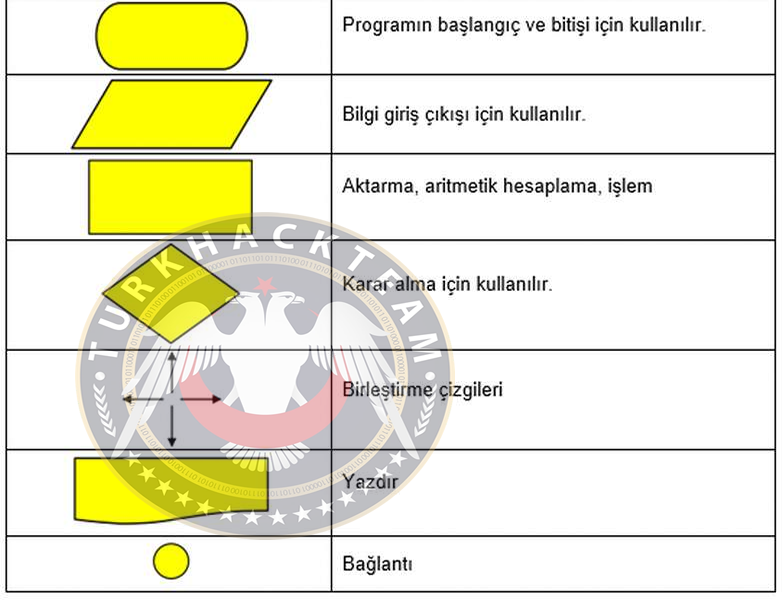
Başlangıç veya bitiş
Akış şemasının başlamasını sağlayan veya istenmeyen bir durumda durduran yada işlem sonunda bitiren şekildir.
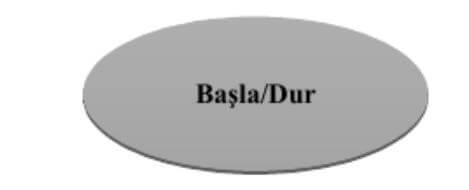
Veri girişi
Klavyeden girilen veriler buraya girilir buraya herhangi bir değişken girilir örnek verecek olursak buraya A değerini verelim kullanıcı klavyeden 3 değerini girdiği zaman a nın değeri 3 olacaktır
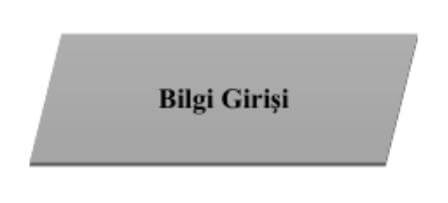
İşlem
Adından anlaşıldığı gibi işlemleri her türlü atama ve hesaplama işlemlerini bu şekil içerisinde yapabiliriz
Döngü
Akış şeması içerisinde istenilen olay gerçekleşene kadar işlemlerin tekrarlamasını sağlar bu süreçte sürekli tekrarladığı için adına döngü denir içerisine değişken ve değişkenin başlangıç ve bitiş değerleri girilir örnek olarak while döngüsü için i < 10 değerini verebiliriz

Karar
Kendisinden istenen durumu istenilen koşullar sağlanıp sağlanmadığına bakarak bir karar verir ve akış şemasını gerekli adıma taşır buna da bir örnekle bakarsak benim aklıma ilk gelen örnek yağmurlu hava şeması örneği içerisine havanın yağmurlu olup olmadığını kontrol etmesini istersek eğer hava yağmurluysa bize şemsiye almamızı söyler ama eğer yağmur yağmıyorsa şemsiye almadan dışarıya çıkmamızı söyler.
Aşağıdaki örnekte daha detaylı görebilirsiniz;
Veri yazdırma
Bu şekil yazdırmak istediğimiz karakter veya değişkenleri ekrana yazdırmamızı sağlar eğer yazdırılan veri karakterse tırnak içinde yazılır ama bu bir değişkense direkt olarak değişken yazılır
Bağlantı
Bağlantı birden fazla yöne dağılmış şemalarda birleştirerek ortak bir çıkışa ulaştırmak için kullanılır
Akış şeması yön okları
Son olarak yön oklarını anlatacak olursak baştan sona tüm akış semasında kullandığımız şekillerin doğru yönde ilerlemesi için aralarına yerleştirdiğimiz iletişimin yönünü belirleyen oklardır

akış şeması (Flowchart) nereden çizebiliriz
Akış semasını çizebileceğimiz bazı online web sayfaları
Lucidchart
3 şemaya kadar ücretsiz deneme sürümü seçeneği var
Boardmix
7 gün ücretsiz kullanım hakkı veriyor
Bunlar işimizi hızlandırabilir ama belirli bir süre sonra kullanmak için ücret ödememiz gerekecek ücret ödemeden sınırsız şekilde akış şeması oluşturabilmek için Flow Chart Visual Programming Language isimli yazımlı veya benzer yazılımlarda bilgisayarınıza indirerek kullanabilirsiniz.
Ve son olarak birlikte örnek akış şeması oluşturalım konunun başlarında verdiğimiz algoritmaya benzer basit bir örnek yapalım
Şemamızı oluşturmak için İlk olarak başla şeklini ekleyelim ve ve daha sonra altına karar şekli çizelim ve ilk şeklimizden buna ok çizerek birleştirelim içine kırmızı ışık yanıyormu yazalım sağ tarafına bir işlem şekli çizelim eğer ışık kırmızı yanıyorsa buraya gitmesini sağlamak için içine bekle yazalım ve çizdiğimiz oka evet değerini verelim aynı şekilde karar şeklini altına bir tane daha işlem şekli çizelim bunun içinede devam et yazalım bunuda ok ile birleştirelim ve oka hayır değerini verelim bu sayede kırmızı ışık yanmıyorsa yola devam edecektir algoritmanın sonuna gelebilmek için altına yine bir başlatma bitirme şekli çizelim aynı şekilde ok ile birleştirdikten sonra içine bitir yazalım.
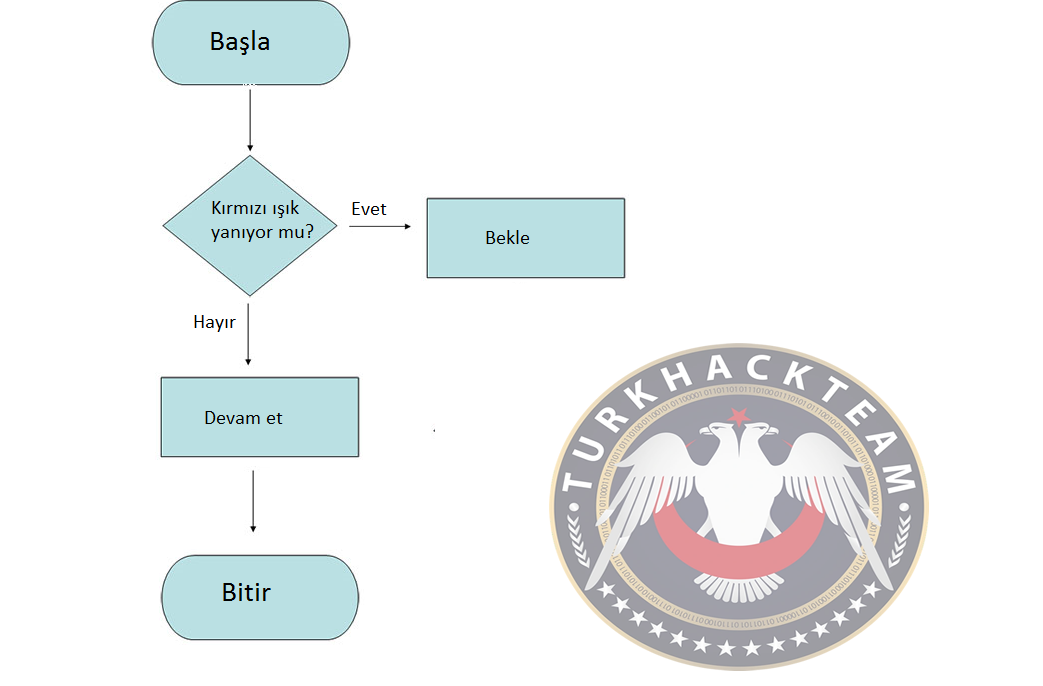
akış seması hakkında bilgi sahibi olduğumuza göre temel komutlar ile c# öğrenmeye başlayabiliriz

Değişkenler
Değişkeni bir tür hafıza kartı olarak düşünebiliriz herhangi bir veri tipine girilen değeri içerisinde tutar <veri türü> <değişken> şeklinde yazılır
Veri türleri
Veri türü demişken kısaca veri türlerini tanıyalım
İnt -2.147.483.648 ile 2.147.483.647 arasındaki tam sayılar için kullanılır
Kullanımı: int a = 123;
Byte 0 ile 255 arasındaki tam sayılar için kullanılır
Kullanımı: byte a = 123;
Short -32768 ile 32767 arasındaki tam sayılar için kullanılır
kullanımı Short a = 123;
Sbyte -128 ile 127 arasındaki tam sayılar için kullanılır
Kullanımı : sbyte a = -123 ;
Long –9,223,372,036,854,775,808 ile 9,223,372,036,854,775,807 arasındaki tam sayılar için kullanılır
Kullanımı: long a = 12312312;
Usshort 0 ile 65,535 arasındaki tam sayılar için kullanılır
Kullanımı : Usshort a = 123;
Uint 0 ile 4.294.967.295 arasındaki tam sayılar için kullanılır
Kullanımı : Uint a = 123;
Ulong 0 ile 18.446.744.073.709.551.615 arasındaki tam sayılar için kullanılır
Kullanımı : Ulong a = 9999;
Double +yada - 5*10-324 : + ya da - 1,7*10308 kayan çift sayılar için kullanılır
Kullanımı : double a = 123.12;
Float +yada - 1,5*10-45 : + ya da - 3,4*1038 kayan tek sayılar için kullanılır
Kullanımı: float a = 123.04f;
Decimal ondalık sayılar için kullanılır
Kullanımı decimal birinci = 123.04m;
Char karakter yazmak için kullanılır
Kullanımı char tht = ‘kategori’;
Basit kodlar
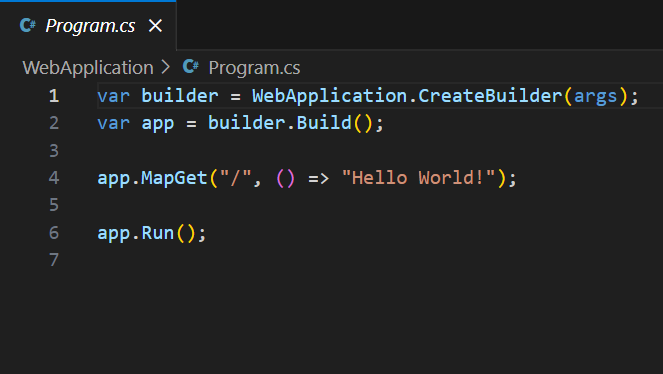
Temel kavramları gördüğümüze göre artık basit kodlar ile başlayalım her programcının ilk kodu olan hello word çıktısını nasıl alırız ona bakalım
Kod:
static void Main(string[] args)


{


Console.Write(“hello word "); // konsola yazırmak için Console.Write komutu ve ardından parantez içinde çift tırnak içine alarak yazdırmak istediğimiz mesajı yazdık


Console.ReadKey(); // Klavyeden herhangi bir tuşa basılana kadar kaybolmaması için kullanılır


}
Birden fazla mesaj yazdırmak istersen ne olur ona bakalım
Kod:
static void Main(string[] args)


{


Console.Write("Türkhackteam");


Console.Write(“ Börteçine");


Console.ReadKey();


}
Bu şekilde birden fazla mesaj yazdırmak istersek yan yana yazacaktır bunları alt alta yazdırmak için Console.Write komutu yerine Console.WriteLine komutunu kullanmamız gerekli
Kod:
static void Main(string[] args)


{


Console.Writeline("Türkhackteam");


Console.Writeline(“ Börteçine");


Console.ReadKey();


}
Değişkenleri kullanarak sayı yazdırmaya bakalım birde
Kod:
static void Main(string[] args)


{


int a = 2; // a değişkenine 2 değerini atadık


int b ; // farklı bir kullanarak b değişkeninin tanımladık


b = 4; // üst satırda tanımladığımız b değişkenine burada 4 değerini atadık


Console.WriteLine(a); // a değişkenin ekrana yazdırılması istedik


Console.WriteLine(b); // bir alt satıra b değişkenin yazıdırılmasını istedik


Console.ReadKey()


}
Peki bu değişkenlerin önüne mesaj yazmak istersek nasıl yaparız
Kod:
static void Main(string[] args)


{


int a = 2;


Console.WriteLine("a değişkeninin değeri = {0}", a); // a değişkeninin önüne “ tırnak işareti içinde yazdırmak istediğimiz mesajı yazıp {0} değerini atayıp tırnağı kapatıyoruz.


Console.ReadKey();


}
0 değerinin vermemizin nedeni yazdırma sırasında ilk önceliğe sahip olmasınını istediğimiz için daha iyi anlamanız için bunu iki değişken ile yapalım
Kod:
static void Main(string[] args)


{


int a = 2;


int b = 4;


Console.WriteLine("a değişkeninin değeri = {0} b değişkeninin değeri = {1} " , a , y); // üsteki örnekten farklı olarak 2 değişkenide ekledik burada ilk satırda a değişkeni ikinci satırda b değişkeni ekrana yazdırılacaktır eğer 3. Bir değişkenimiz olsaydı onada {2} değerini atamamız gerekecekti


Console.ReadKey();


}
Değeri tanımlaman değişkenler arasında matematik işlemleri
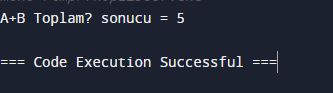
Değeri tanımlanan değişkenler arasında toplama işlemi nasıl yaparız basit bir örnek yaparak bakalım
Kod:
tatic void Main(string[] args)

{

int A = 2; // A değişkenine 2 değerini atadık

int B; // B değişkeninin tanımladık

B = 3; // B değişkenine 3 değerini atadık

Console.WriteLine("A + B toplamı sonucu = " + (A + B)); // A + B değişkenlerinin toplama işlemini gerçekleştirmek için parantez içine alarak arasına + işareti eklediğimizde istediğimiz sonucu verecektir.

Console.ReadKey();

}
Çıkarma bölme çarpma işlemlerini de aynı şekilde -, / ve * işaretlerini kullanarak yapabiliriz
Date Time
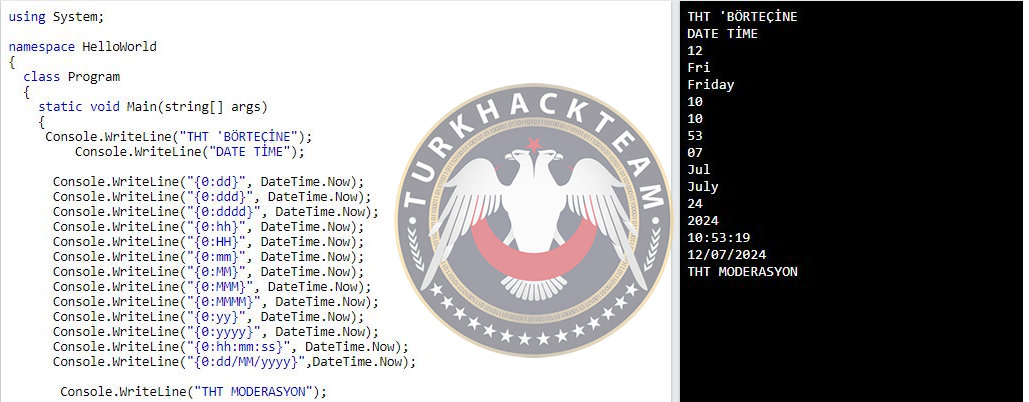
Date time komutları ile kodu çalıştırdığımız an ki tarih bilgisini konsola yazdırabiliriz
Console.WriteLine("{0:dd}", DateTime.Now); ayın hangi günü olduğunu gösterir
Console.WriteLine("{0:ddd}", DateTime.Now); hangi gün olduğunu kısaltarak gösterir
Console.WriteLine("{0:dddd}", DateTime.Now); hangi gün olduğunu gösterir
Console.WriteLine("{0:hh}", DateTime.Now); 12 saat biçiminde saati gösterir
Console.WriteLine("{0:HH}", DateTime.Now); 24 saat biçiminde saati gösterir
Console.WriteLine("{0:mm}", DateTime.Now); dakikayı gösterir
Console.WriteLine("{0:MM}", DateTime.Now); sayı ile ayı gösterir
Console.WriteLine("{0:MMM}", DateTime.Now); yazı ile kısaltarak ayı gösterir
Console.WriteLine("{0:MMMM}", DateTime.Now); ayı tam adı ile gösterir
Console.WriteLine("{0:yy}", DateTime.Now); yılın son 2 sayısı gösterir 2024 yılını 24 şeklinde gösterir
Console.WriteLine("{0:yyyy}", DateTime.Now); yılı gösterir
Console.WriteLine("{0:hh:mm:ss}", DateTime.Now); saat dakika saniye şeklinde saati gösterir
Console.WriteLine("{0:dd/MM/yyyy}",DateTime.Now); gün ay yıl olarak tarihi gösterir
Kullanıcıdan değişkene değer atama
Date time komutları ile kodu çalıştırdığımız an ki tarih bilgisini konsola yazdırabiliriz
Console.WriteLine("{0:dd}", DateTime.Now); ayın hangi günü olduğunu gösterir
Console.WriteLine("{0:ddd}", DateTime.Now); hangi gün olduğunu kısaltarak gösterir
Console.WriteLine("{0:dddd}", DateTime.Now); hangi gün olduğunu gösterir
Console.WriteLine("{0:hh}", DateTime.Now); 12 saat biçiminde saati gösterir
Console.WriteLine("{0:HH}", DateTime.Now); 24 saat biçiminde saati gösterir
Console.WriteLine("{0:mm}", DateTime.Now); dakikayı gösterir
Console.WriteLine("{0:MM}", DateTime.Now); sayı ile ayı gösterir
Console.WriteLine("{0:MMM}", DateTime.Now); yazı ile kısaltarak ayı gösterir
Console.WriteLine("{0:MMMM}", DateTime.Now); ayı tam adı ile gösterir
Console.WriteLine("{0:yy}", DateTime.Now); yılın son 2 sayısı gösterir 2024 yılını 24 şeklinde gösterir
Console.WriteLine("{0:yyyy}", DateTime.Now); yılı gösterir
Console.WriteLine("{0:hh:mm:ss}", DateTime.Now); saat dakika saniye şeklinde saati gösterir
Console.WriteLine("{0:dd/MM/yyyy}",DateTime.Now); gün ay yıl olarak tarihi gösterir
Kullanıcıdan değişkene değer atama
Şuana kadar hep değişkenlerin değerlerini kodları yazarken biz atamıştık şimdi bu değerleri kullanıcı tarafından program kullanırken nasıl atanır ona bakalım
Şöyle bir örnek yapalım kullanıcının yaşını soran bir kod yazalım
Kod:
static void Main(string[] args)

{

int yas; // yaş değişkenini tanımladık

Console.Write("yaşınızı girin "); // kullanıcıya yaşını girmesi için komut satırı gönderdik

yas = Console.Read(); Console.WriteLine("yaşınız : {0}", yas); // kullanıcıdan gelen yaş değerini alarak ekrana yazdırmasını sağladık

Console.ReadKey();

}
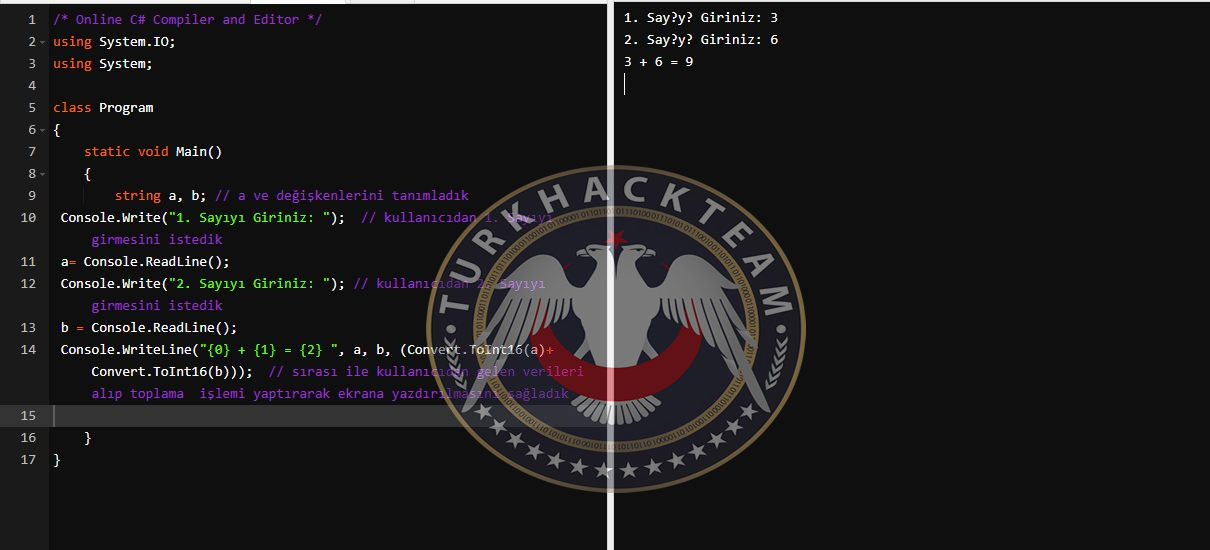
Şimdi kullanıcıdan gelen bilgiler ile matematik işlemlerini nasıl yapabiliriz ona bakalım aslında bakarsak mantığı yine konu başında yaptığımız örneğe benziyor ama burada sayıları kullanıcı girecek
Kod:
static void Main(string[] args)

{

string a, b; // a ve değişkenlerini tanımladık

Console.Write("1. Sayıyı Giriniz: "); // kullanıcıdan 1. Sayıyı girmesini istedik

a= Console.ReadLine();

Console.Write("2. Sayıyı Giriniz: "); // kullanıcıdan 2. Sayıyı girmesini istedik

b = Console.ReadLine();

Console.WriteLine("{0} + {1} = {2} ", a, b, (Convert.ToInt16(a)+ Convert.ToInt16(b))); // sırası ile kullanıcıdan gelen verileri alıp toplama işlemi yaptırarak ekrana yazdırılmasını sağladık


Console.ReadKey();

}
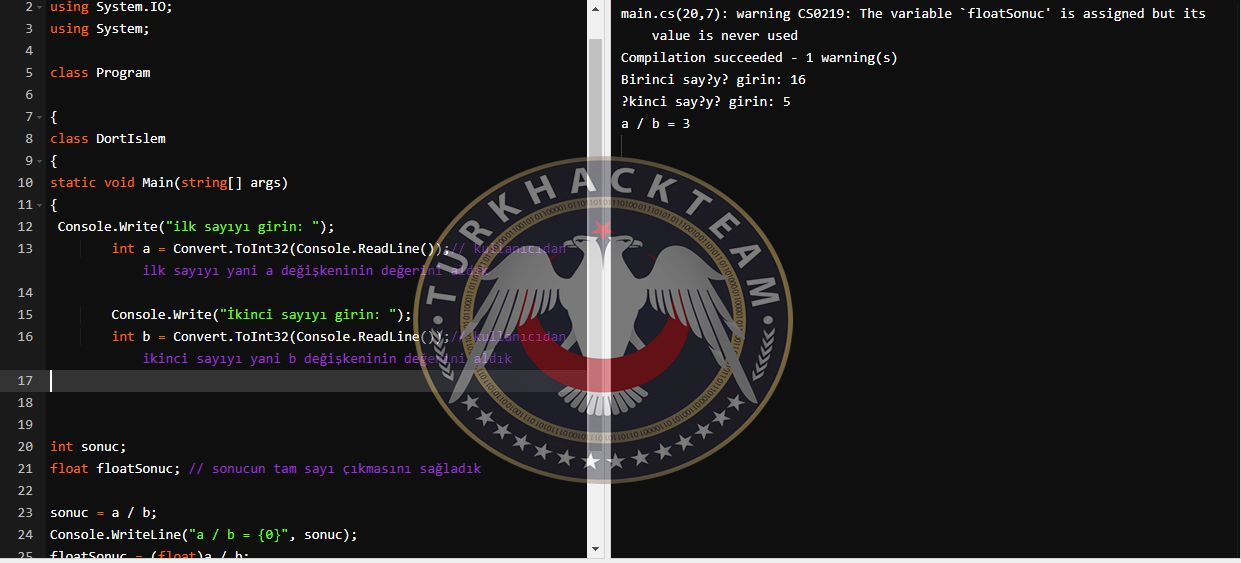
Toplama çıkartma ve çarpma işlemlerini bu şekilde yapabiliriz ama bölme işleminde her zaman net bir sonuç alamayız örnek olarak kullanıcı 16 sayısını 5 sayısına bölünmesini istediğinde net bir sayı alamayız işte tam o sırada devreye float komutu giriyor ve sonucun yanındaki virgülü atıp tam bir sayıyı kullanıcıya veriyor kullanımına bakacak olursak
Kod:
/* Online C# Compiler and Editor */

using System.IO;

using System;


class Program


{

class DortIslem

{

static void Main(string[] args)

{

Console.Write("ilk sayıyı girin: ");

int a = Convert.ToInt32(Console.ReadLine());// kullanıcıdan ilk sayıyı yani a değişkeninin değerini aldık


Console.Write("İkinci sayıyı girin: ");

int b = Convert.ToInt32(Console.ReadLine());// kullanıcıdan ikinci sayıyı yani b değişkeninin değerini aldık


int sonuc;

float floatSonuc; // sonucun tam sayı çıkmasını sağladık


sonuc = a / b;

Console.WriteLine("a / b = {0}", sonuc);

floatSonuc = (float)a / b;


Console.ReadKey();

}

}

}

if else deyimi
if else deyimi yazdığımız kodların akışını kontrol etmek amacı ile kullanılır kendisinden istenen şartın yerine getirip getirilmediğini kontrol eder basit bir örnekle kullanımına bakacak olursak;
Kod:
if(Sifre == "THT123") // if komutu ile ardından parantez içinde itseline koşulu yazıyoruz burada koşulumuz kullanıcının şifreyi THT123 olarak girmesini istedik

{

Console.WriteLine("Sifre doğru"); // eğer kullanıcı şifrey THT123 olarak girdiyse sifre doğru mesajını alacak


}


Else // else komutu istenilen koşul karşılanmadığı zaman devreye girecektir yani bizim kodlarımızda kullanıcı şifreyi THT123 yerine başka bir şifre girdiği zaman

{


Console.WriteLine("Girilen Şifre doğru değil"); // koşul karşılanmadığı için Girilen Şifre doğru değil mesajı kullanıcıya gidecektir

}
Birde bunu iki koşul ile yapabiliriz yani üsteki örneğe ekleme yaparak bakarsak şifre ve kullanıcı adını doğru girmesini isteyebiliriz bunun için ve veya bağlaçlarını kullanabiliriz
Ve bağlacının kullanımı;
if((koşul1) && (koşul2))
veya bağlacının kullanımı
if((koşul1) || (koşul2))
bunun bir diğer yolu ise if else içine if else açmak
Kod:
string kullaniciAdi = Console.ReadLine();

string parola = Console.ReadLine();


if (kullaniciAdi == "Borecine")

{

if (parola == "THT123")

{

Console.WriteLine("K. Adı ve Parola doğru"); // kullanıcı bilgileri doğru girdiyse burada bitecek

}

else

{

Console.WriteLine("Girilen Parola doğru değil");

}

}

else

{

Console.WriteLine("Girilen K.Adı doğru değil");// eğer yanlış girdiyse bu mesajı alacak
İf elsenin temel olarak mantığını gördüğümüze göre bir hesap makinesi örneği yapalım ve sıradaki başlığımıza geçelim
Kod:
main()

{

int sayi1,sayi2;

int secim;


Console.WriteLine("1.Sayiyi seciniz: ");

scanf("%d",&sayi1);

Console.WriteLine("2.Sayiyi giriniz: ");

scanf("%d",&sayi2);


Console.WriteLine("\nSeciminizi giriniz\n");

Console.WriteLine("1.TOPLAMA\n"); // kullanıcı 1 tuşuna basarsa girdiği sayıların toplamını alacaktır

Console.WriteLine("2.CIKARMA\n"); // kullanıcı 2 tuşuna basarsa girdiği sayılar birbirinden çıkartılacaktır

Console.WriteLine("3.CARPMA\n"); // kullanıcı 3 tuşuna basarsa girdiği sayılar birbiri ile çarpılacaktır

Console.WriteLine("4.BOLME\n"); // kullanıcı 4 tuşuna basarsa girdiği sayılar bölünecektir


Console.WriteLine("Seciminizi giriniz: ");

scanf("%d",&secim);


if(secim == 1){
[CODE]Console.WriteLine("Toplama isleminn sonucu %d dir.", sayi1 + sayi2);

}

else if(secim == 2){

Console.WriteLine("Cıkarma isleminin sonucu %d dir.", sayi1 - sayi2);

}

else if(secim == 3){

Console.WriteLine("Carpma isleminin sonucu %d dir.", sayi1 * sayi2);

}

else if(secim == 4){

Console.WriteLine("Cikarma isleminin sonucu %d dir.", sayi1 / sayi2);

}

else{ // kullanıcı 1,2,3 veya 4 tuşu yerine başka bir tuşa bastıysa bu mesajı alacaktır

Console.WriteLine("Dogru secim yapiniz !!!");

}


}
Switch-Case Deyimi
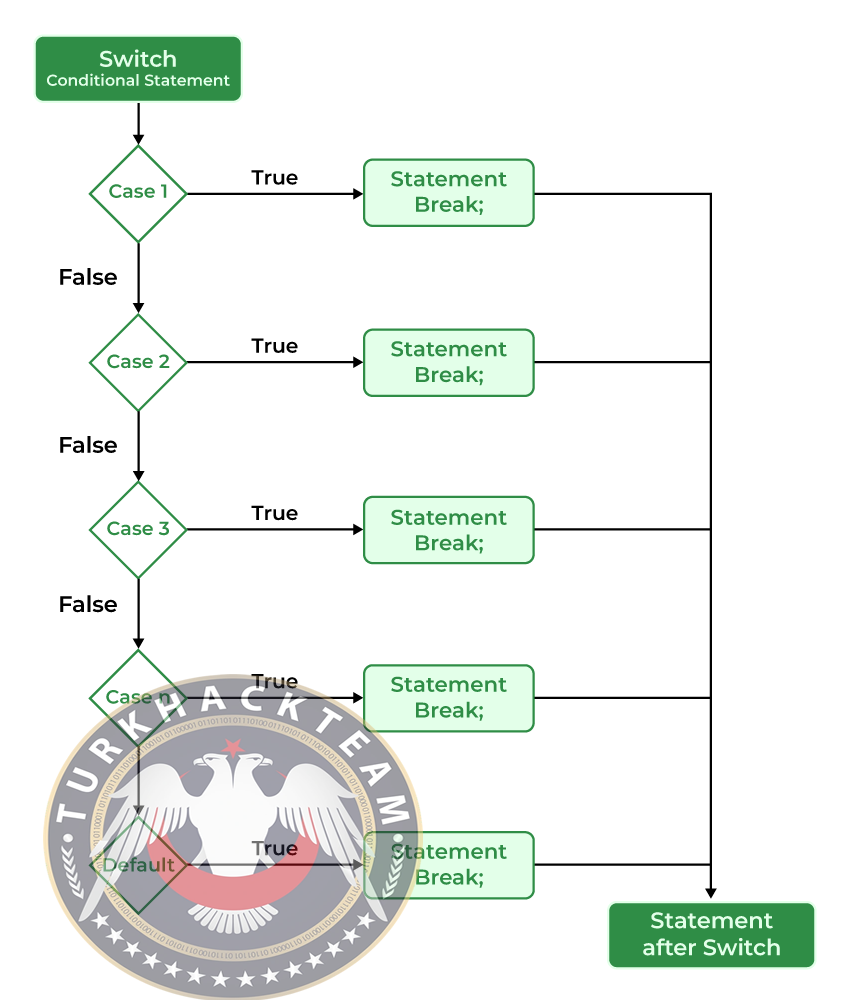
Switch-Case Deyimi mantık olarak yine if else deyimine benzemektedir kullanım açısından if elseye göre daha basit olduğu düşünüldüğü için daha fazla kullanılır
Kullanımı ;
Kod:
switch(ifade)


{


case 1:


Yapılacak işlemler;


case 2:


Yapılacak işlemler;


break;


case 3: Yapılacak işlemler;


break;


default:


Yapılacak işlemler;


break;


}
İf else ile yaptığımız hesap makinası örneğini switch case ile yapılmış haline bakalım
Kod:
int main()

{


int secim;

float sayi1;

float sayi2;

Console.WriteLine("Lutfen birinci sayiyi giriniz : ");

scanf("%f",&sayi1);

Console.WriteLine("Lutfen ikinci sayiyi giriniz : ");

scanf("%f",&sayi2);

Console.WriteLine("iki sayi arasinda hangi islemi yapmak istersiniz : \n\n");

Console.WriteLine("Toplama icin 1'e basiniz\n\n");

Console.WriteLine("Cikarma icin 2'e basiniz\n\n");

Console.WriteLine("Carpma icin 3'e basiniz\n\n");

Console.WriteLine("Bolme icin 4'e basiniz\n\n");

scanf("%d",&secim);
switch(secim)

{


case 1:

Console.WriteLine("iki sayi toplami %.2f dir.",sayi1+sayi2);

break;

case 2:

Console.WriteLine("iki sayi cikarmasi %.2f dir.",sayi1-sayi2);

break;

case 3:

Console.WriteLine("iki sayi carpimi %.2f dir.",sayi1*sayi2);

break;

case 4:

Console.WriteLine("iki sayi bolumu %.2f dir.",sayi1/sayi2);

break;

default :

Console.WriteLine("Yanlis bir secim yaptiniz !!");

break;


}


return 0;

}
Son olarak switch case ile bilinmesi gereken bazı önemli bilgiler
Aynı değeri birden fazla yere atama yapamayız
Atanan değerler sabit olmak zorundadır değişkenlere yer verilmez
Case her zaman olacak diye bir şart yoktur
Döngüler
For döngüsü
Aynı değeri birden fazla yere atama yapamayız
Atanan değerler sabit olmak zorundadır değişkenlere yer verilmez
Case her zaman olacak diye bir şart yoktur
Döngüler
For döngüsü
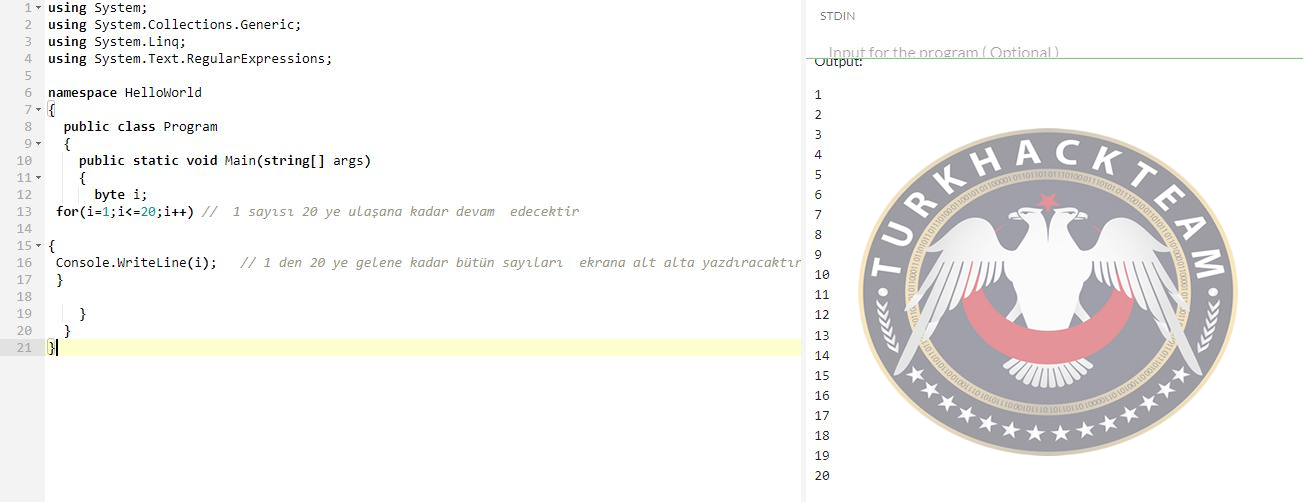
Belirtilen bir noktadan başlayarak gerekli koşul yerine getiriline kadar devam eden bir döngüdür.
Kullanımı:
Kod:
byte i;

for(i=1;i<=20;i++) // 1 sayısı 20 ye ulaşana kadar devam edecektir


{

Console.WriteLine(i); // 1 den 20 ye gelene kadar bütün sayıları ekrana alt alta yazdıracaktır

}
Peki bunu birer birer değildeki 2 şerli nasıl yaparız ona bakalım
Kod:
int i=0;

while (i <= 20)

{

Console.WriteLine(i);

i = i + 2; // +2 yaparak 2 şerli saymasını sağladık bunu istediğiniz gibi +3 +4 olarak değiştirebilirsiniz

}
Veya 20 den geriye inmek istersek
Kod:
int i;

for (i=20;i>=0;i--)

Console.WriteLine(i);
While Döngüsü

While Döngüsü çalışabilmesi için herhangi bir koşulun doğru olarak yerine getirilmesi gerekir eğer koşul yerine doğru olarak yerine getirilmezse while döngüsü sonlanır. Kullanımına bakarsak
Kod:
while(istenilen koşul)

{

Yapılacak işlem;

}

1 de 30 a kadar çift sayıları while döngüsü ile nasıl yazdırabiliriz ona bakalım;

int i=0; // başlangıç değerimiz i ye 0 değerini atadık

while (i <= 30) // koşul olarak 30 de sonlanmasını istedik

{

Console.WriteLine(i);

i = i + 2; // döngünün çift olarak ilerlemesini sağladık

}
Do…While Döngüsü
Şimdiye kadar gördüğümüz while ve for döngülerinde konuş yerine gelmediği zaman hiç çalışmama şansı vardı Do…While Döngüsünde diğer döngülerden farklı olarak döngü koşul yerine sağlanmazsa bile döngü çalışabilir bunun nedeni diğer döngülerden faklı olarak ilk önce istenilen işlem yapılır daha sonra kendisinden istenilen koşul kontrol edilir kullanımı şu şekildedir;
Kod:
Do

{

Yapılacak işlem;

}

while(istenilen koşul);
daha önce yaptığımız 30 a kadar çift sayıları yazdırma örneğini gelin birde Do…While ile yapalım
int i=0;
do
Kod:
{

Console.WriteLine(i);

i = i + 2;

}

while (i < 30);
Foreach Döngüsü
Foreach döngüsü koleksiyonlar ( collection ) ve diziler (Array) kullanılarak çalışan bir döngü türüdür. Kullanımı temel olarak şu şekildedir;
Kod:
foreach(tip değişken in koleksiyon)

{

yapılacak işler;

}
Tip: kullanılacak tip kullanılan veri türü ile aynı yada birbiri ile uyumlu olması gereklidir.
Değişken: değişken döngü içinde kullanılacak koleksiyon elamanı yerine kullanılır
Koleksiyon: dizi yada arraylist tarzında aynı tür verileri içinde bulundurur .
Ayları dizi içine alarak seçilen ayı ekrana yazdıracak bir örnek yapalım
Kod:
string[] aylar=new string[12]; // aylar dizisini tanımladık 12 elemandan oluşacağı belirledik

aylar[0]="ocak";

aylar[1]="şubat";
aylar[2]="mart";

aylar[3]="nisan";

aylar[4]="mayıs";

aylar[5]="haziran";

aylar[6]="temmuz";

aylar[7]="ağustos";

aylar[8]="eylül";

aylar[9]="ekim";

aylar[10]="kasım";

aylar[11]="aralık"; // elemanları tanımadık

foreach (string ay in aylar)

{

Console.WriteLine(ay);

}
Foreach dizi sonuna kadar her turda bir elemanı adımlar her elamanın değerini string değişkenine gönderir ve Foreach döngüsü başlar.
Kod:
foreach (string ay in aylar)

{

ay= ay+” ay”;

Console.WriteLine(ay);

}
Jump komutları

Türkçe olarak ile atlama ve dallandırma komutlarıda diyebiliriz jump komutları için çalışması için bazı temel komutları vardır bunlar
Break
continue
goto
return
continue
goto
return
bunlara kısaca bakacak olursak
Break
break Türkçe kırmak anlamına gelen bir temek komuttur kod akışında bu komuta gelindiği zaman kod akışı sona erer bir örnekle bakalım yine
for (int i = 0; i < 20; i++)
{
if (i == 6)
{
break; // for döngüsü 6 sayısına geldiği zaman döngü sona erecektir
}
Console.WriteLine(i);
}
Continue
Continue her üç döngü içinde kullanılabilen bir komuttur break den farklı olarak akış buraya geldiğinde döngüden çıkmak yerine başka bir döngüye geçiş yapacaktır
Örnek
int i = 1;
int k = 1;
while (i < 10)
{
Console.WriteLine("i:{0} iken k:{1}",i,k);
i++;
continue; k++;
}
Goto
Goto komutu ne olursa olsun akış kendisine gelirse kendisinden istenilen satıra akışın geçmesini sağlar arada kalan satırlar işleme girmez
Kullanımı
int sayi1 = 10;
int sayi2 = 20;
Console.WriteLine("{0} + {1} = {2} ", sayi1, sayi2, sayi1 + sayi2);
goto son; // son komutuna atması istedik
Console.WriteLine("{0} x {1} = {2} ", sayi1, sayi2, sayi1 * sayi2);
son: // buraya atladı
Console.ReadLine();
Return
Son komutumuz olan return değeri önceki satırlara göndermek amacı ile kullanılır
Son düzenleme:


 elinize sağlık



