Selamlar Sevgili Türk Hack Team Mensupları
Serimizin 3. Partına Hepiniz Hoşgeldiniz.
En son "Linux" Ve "Kali Linux" un ne olduğundan ve tarihçesinden bahsetmiştik.
Bugün ise Virtual Box'ımıza Linux kurma, ve Kali Linux'un temel kullanımları gibi konulara değineceğiz.
Şimdi ilk önce, Kali Linux'un orijinal web sitesinden Kalİ Linux'u indireceğiz.
Bunun için şu adımları takip ediyoruz;
Öncelikle, Kali'nin orijinal sitesi olan Kali Linux | Penetration Testing and Ethical Hacking Linux Distribution adresine gidiyoruz.

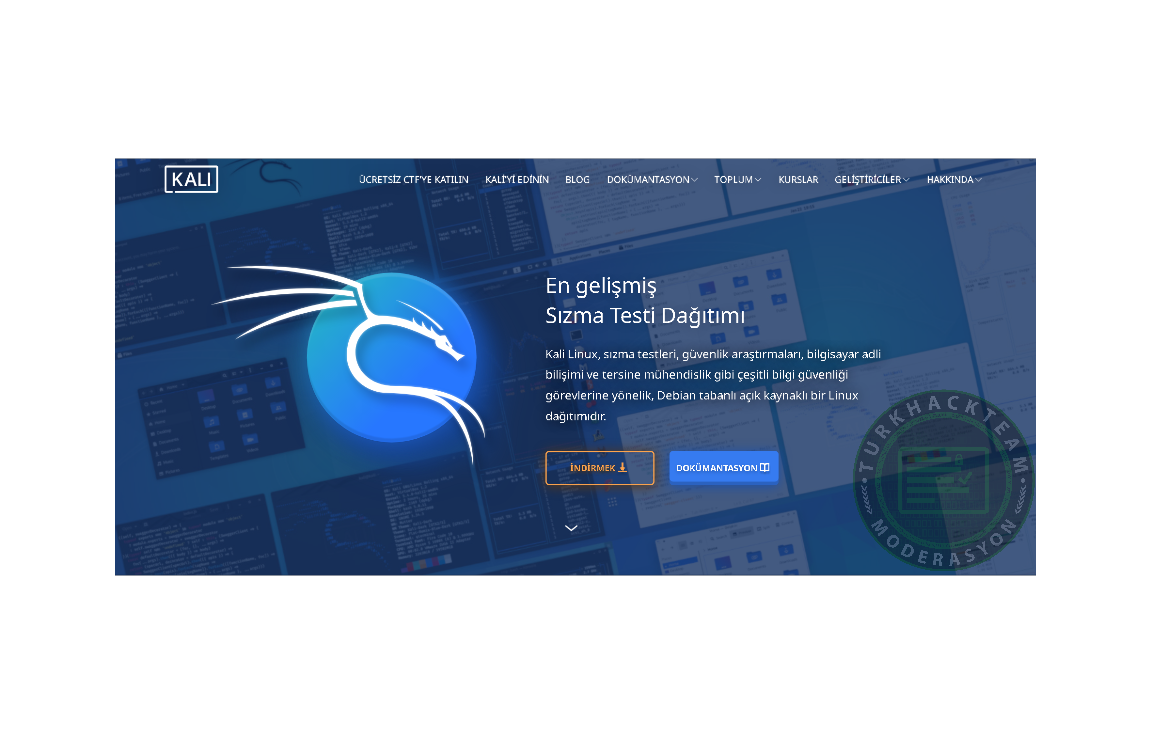
Bizi bu sayfa karşılayacak, buradan sayfanın tam ortasında bulunan "İndirmek" seçeneğine tıklıyoruz
ve önümüze şöyle bir sayfa geliyor;
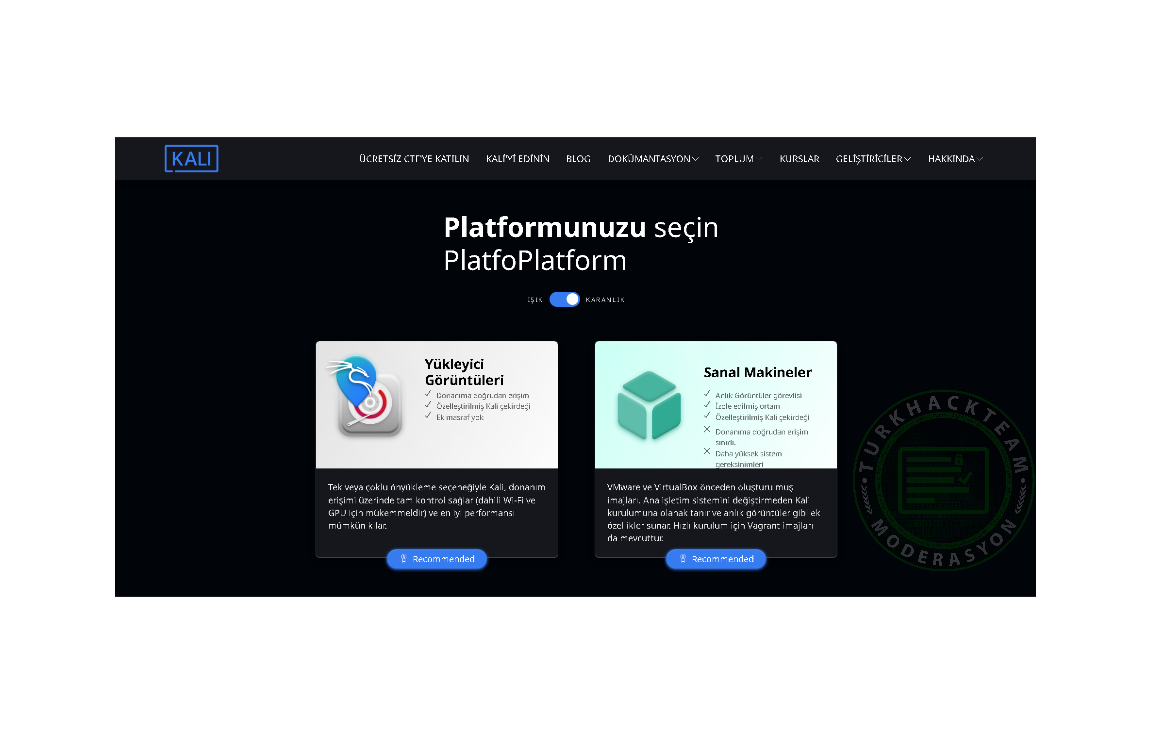
Önümüze gelen bu kısımdan bize lazım olan, "Sanal Makineler" yazan kısım, onunda üzerine basıp ilerliyoruz.
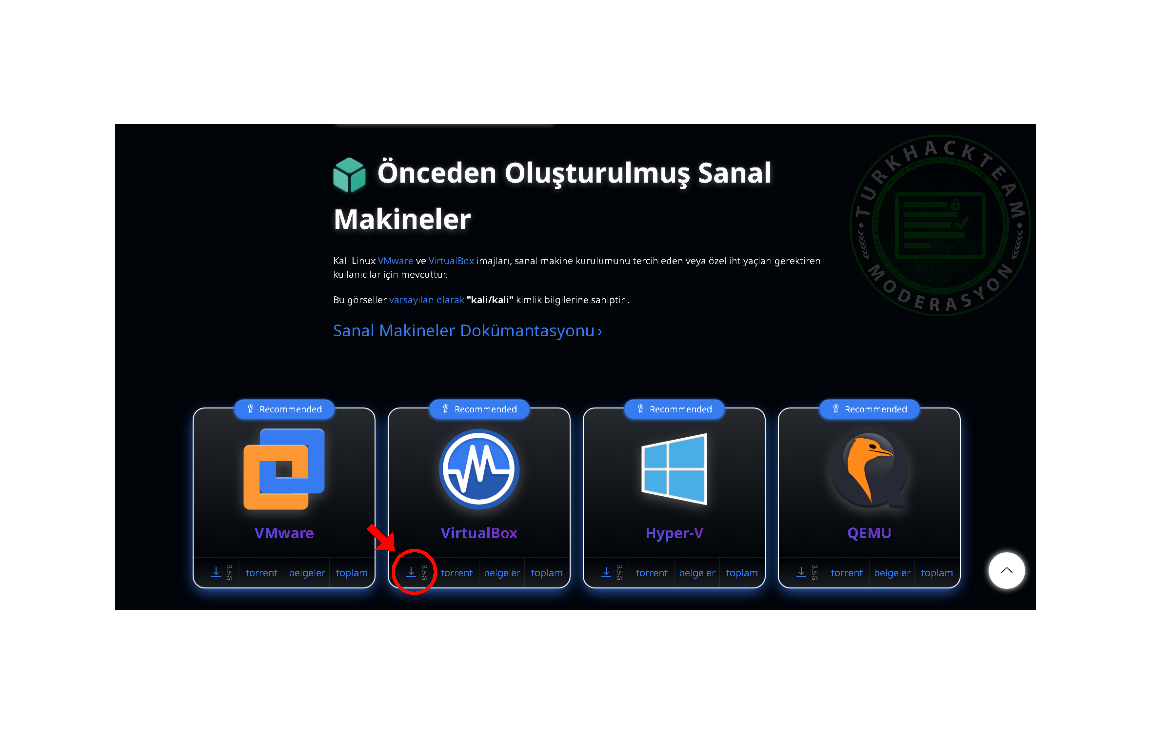
Daha sonra önümüze böyle bir ekran geliyor, bu ekrandan fotoğraftada gözüktüğü gibi
"Virtual Box" olan kısmın yanındaki indirme butonuna tıklıyoruz.


Şimdi dosyayı indirdiğinizi varsayarak konuma devam ediyorum.
İndirdiğimiz dosyayı ayıkladıktan sonra içinden biri turuncu biride mavi olmak üzere iki tane dosya çıkıyor.
Bu dosyalar;

Bizim burada kullanacağımız dosya, mavi olan dosya.
Mavi olan dosyanın üzerine çift tıklayarak açıyoruz.
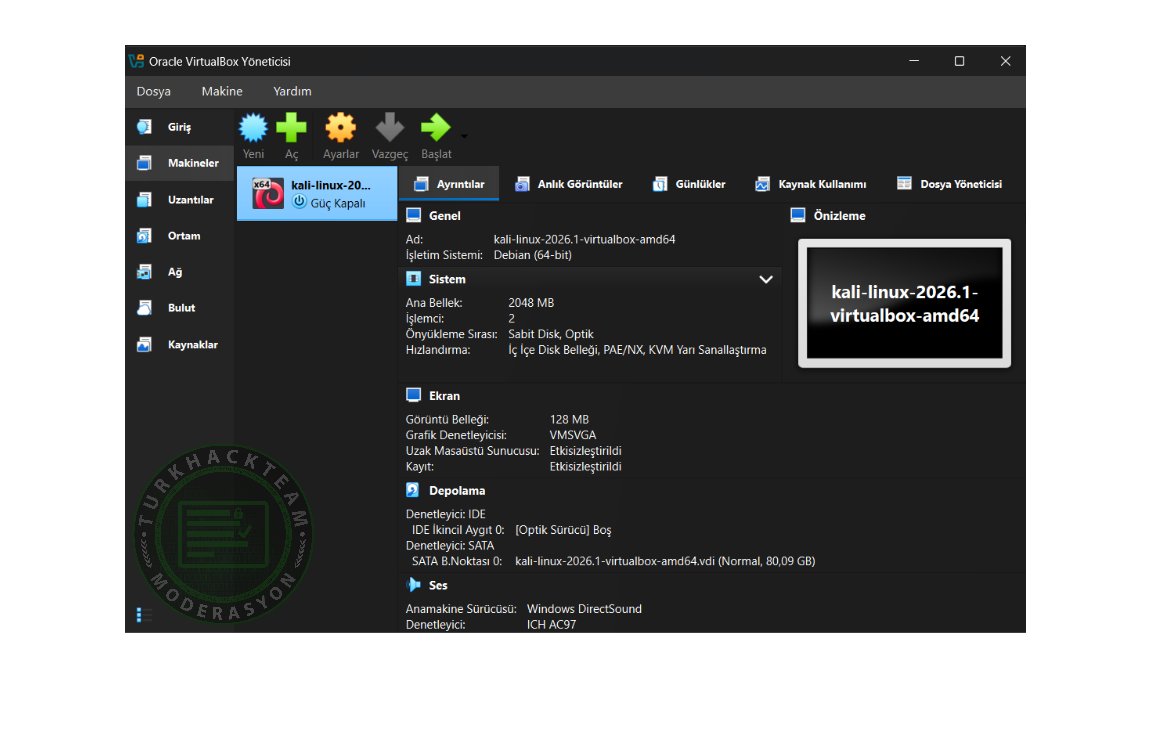
Ve şuanda Kali Linux'umuzu Virtual Box'ımızın içine kurmuş bulunmaktayız.
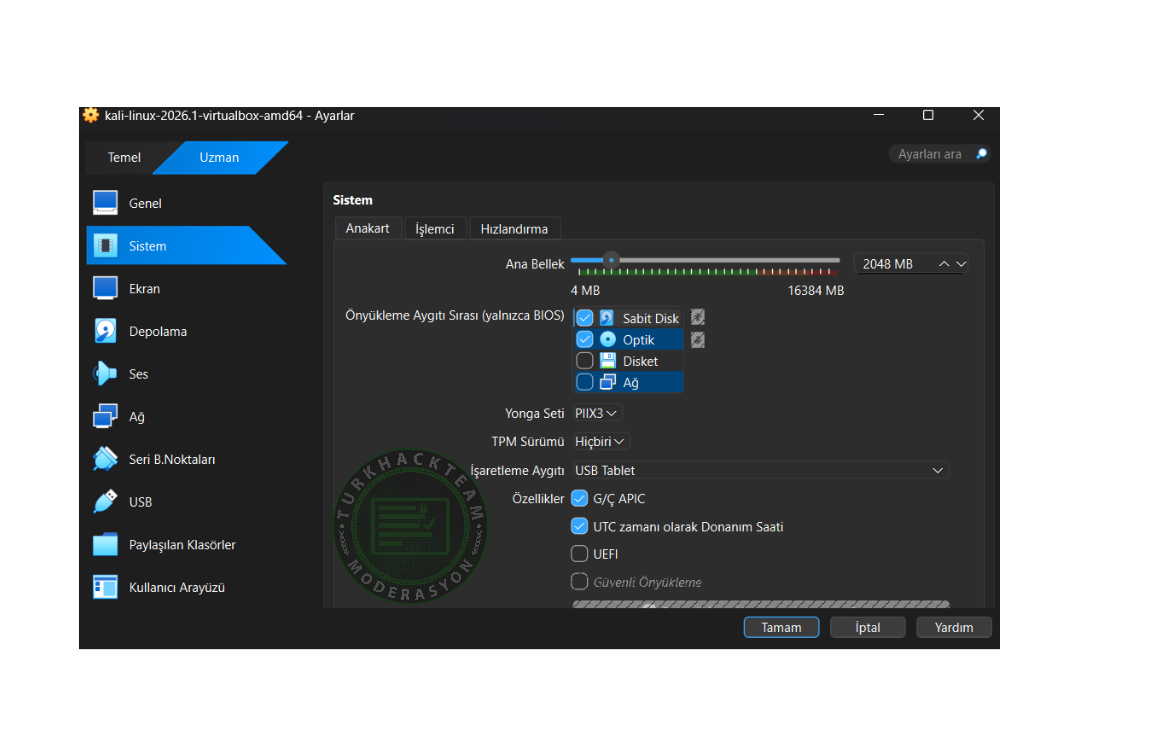
Sanal makinemizin tam üst kısmnında bulunan "Ayarlar" kısmına tıklayıp, "Sistem" kısmına geliyoruz.
Burada "Ana Bellek" dediği şey bilgisayarımızda bulunan ram'dir. En az 1 gb'lık bir kısım ayırmamız gerekiyor.
Bizde sistemimizin daha stabil çalışması için, 2 gb'lık bir pay ayırıyoruz.
Daha sonrasında Makinemizin "Ağ" ayarlarını yapacağız fakat ondan önce "Nat Ağını"ayarlamamız gerekiyor.
Bunun için sanal makinemiz seçili iken "Ağ" kısmına basıyoruz ve "Nat Ağları" kısmına basıyoruz.
Sizde burası fotoğraftaki gibi boş olacaktır.
Yukarıdaki "Oluştur" seçeneğine tıklıyoruz.
Peki bu ne işe yarıyor diyecek olursanız da bu, sanal makinenizi internete bağlamanıza olanak sağlayacak kısımdır.
Sanal makinemizi internete bağlanmak için bu adımları takip ediyoruz.
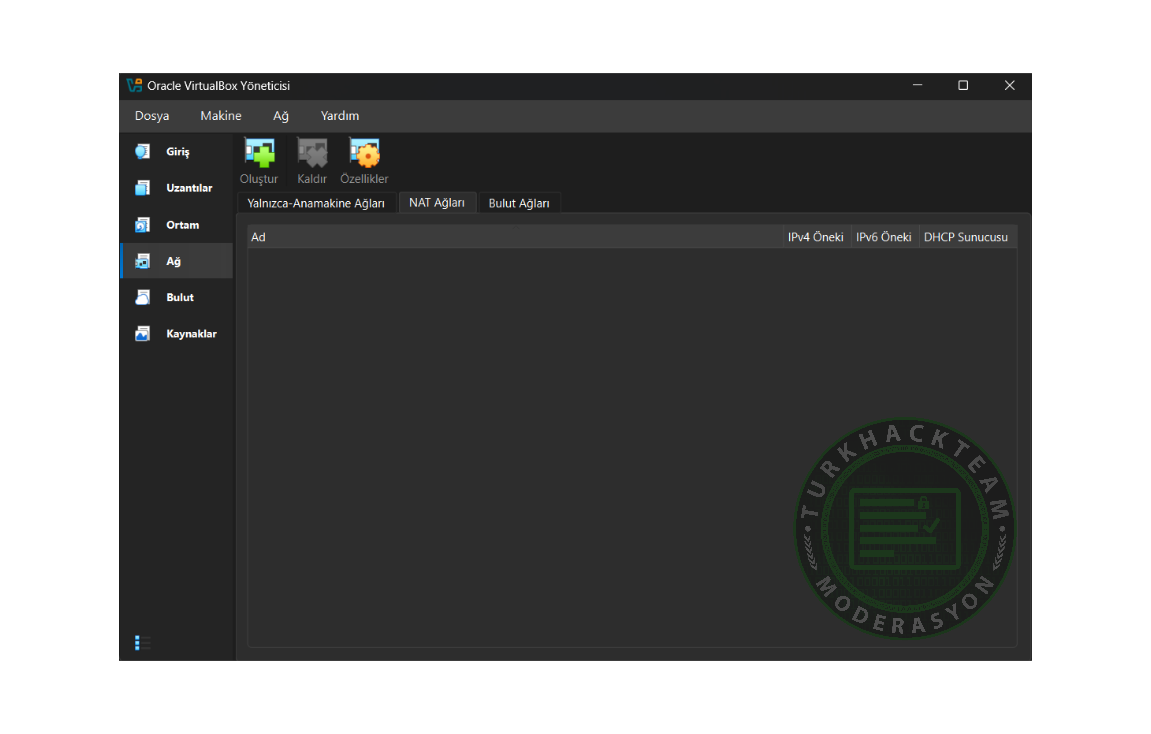
Burada "Nat Network" kısmı gelecek daha sonrasında sanal makinemizin olduğu kısma geri dönüp
üst kısmındaki ayarlar simgesine tıklıyoruz.
Buradaki "Ağ" kısmına giriyoruz ve "Ağ bağdaştırıcısı 1" kısmından "NAT" olan kısmı "Nat Ağı" olarak değiştiriyoruz.
Bu işlemin ardından aşağı kısım otomatik olarak "Nat Network" olarak değişiyor.
Akabinden "Karma Kipi" kısmını tümüne "izin ver" olarak değiştiriyoruz.
Yani ayarlarımız şu şekilde olacak;
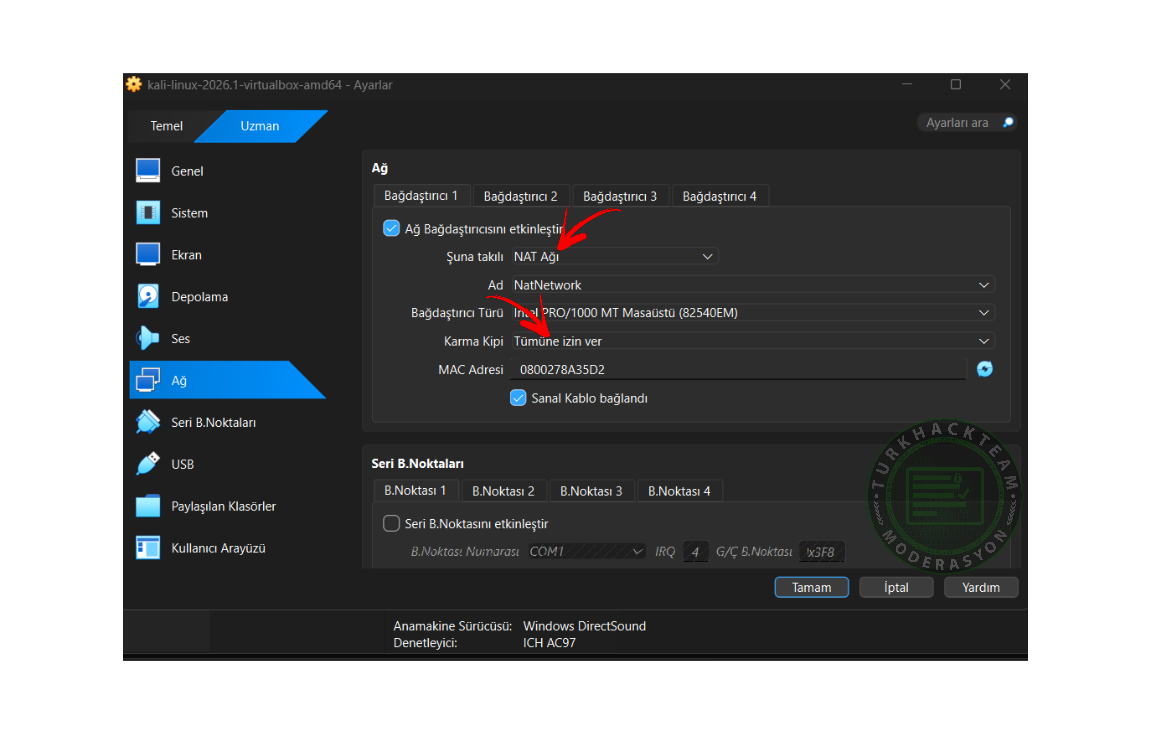
Eveet işlemlerimiz tamam, şimdi "Başlat" seçeneğine tıklayarak sanal makinemizi başlatıyoruz.
Makinemiz başlatılırken, herhangi birşey yapmanıza gerek yok. Sadece biraz bekliyorsunuz.
Ve karşımıza "Kullanıcı Adı" & Şifre kısmı çıktı Kullanıcı Adı olarak "kali" Şifre olarakta "kali" yazıyoruz.
Fakat dikkat etmemiz gereken bir kısım var, o da şuanlık klavyemiz ingilizce klavye olduğu için
"i" harfi için "ı" harfi kullanacağız, yani kali yazmak için kalı yazacağız.
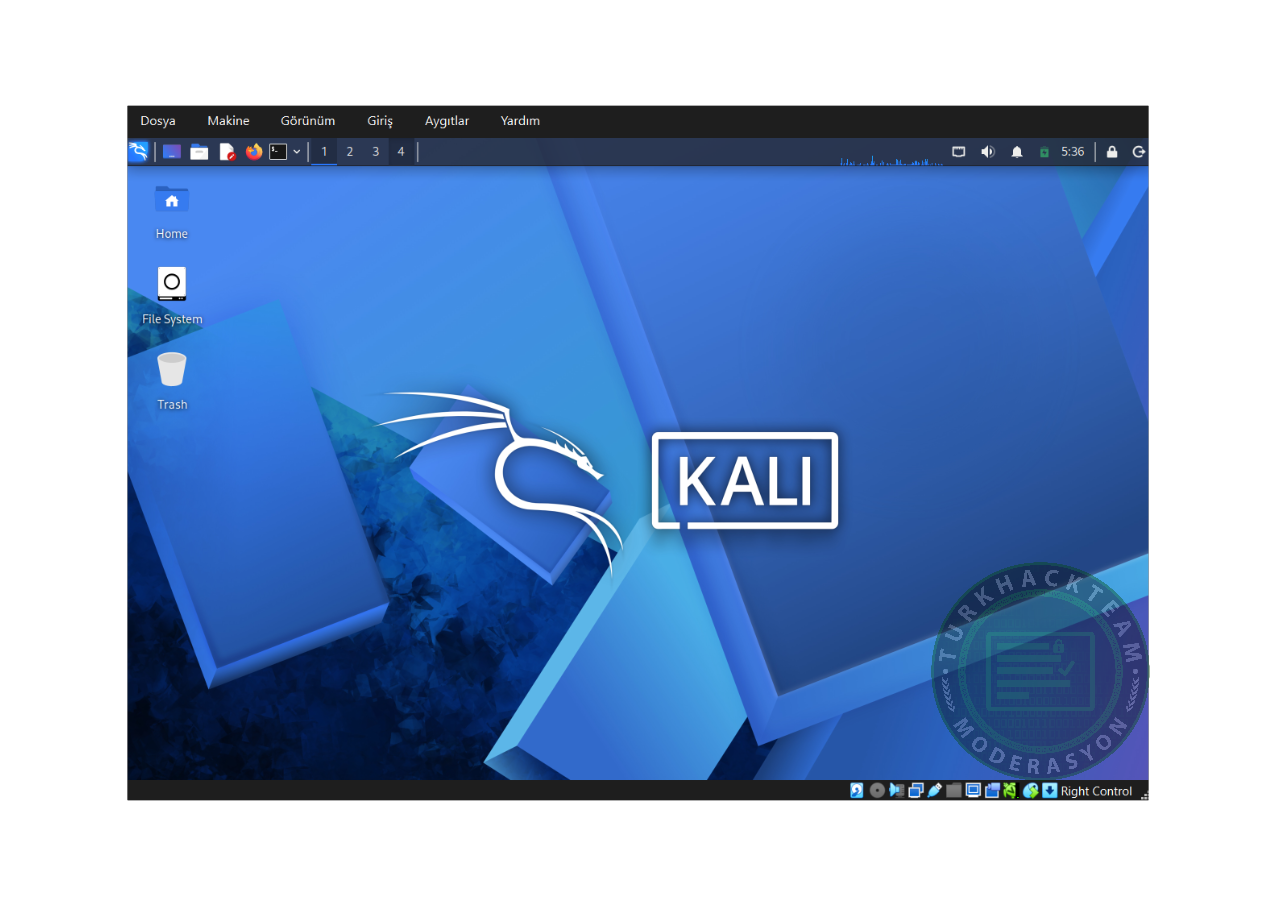
Ve kalimizi açmış bulunmaktayız, Kali Linux'un USB kurulumu ve sanal makineye Windows kurulumu gibi konulara değinmeden direk geçiyorum, istek durumuna göre ayrı bir konu olarak açarım.
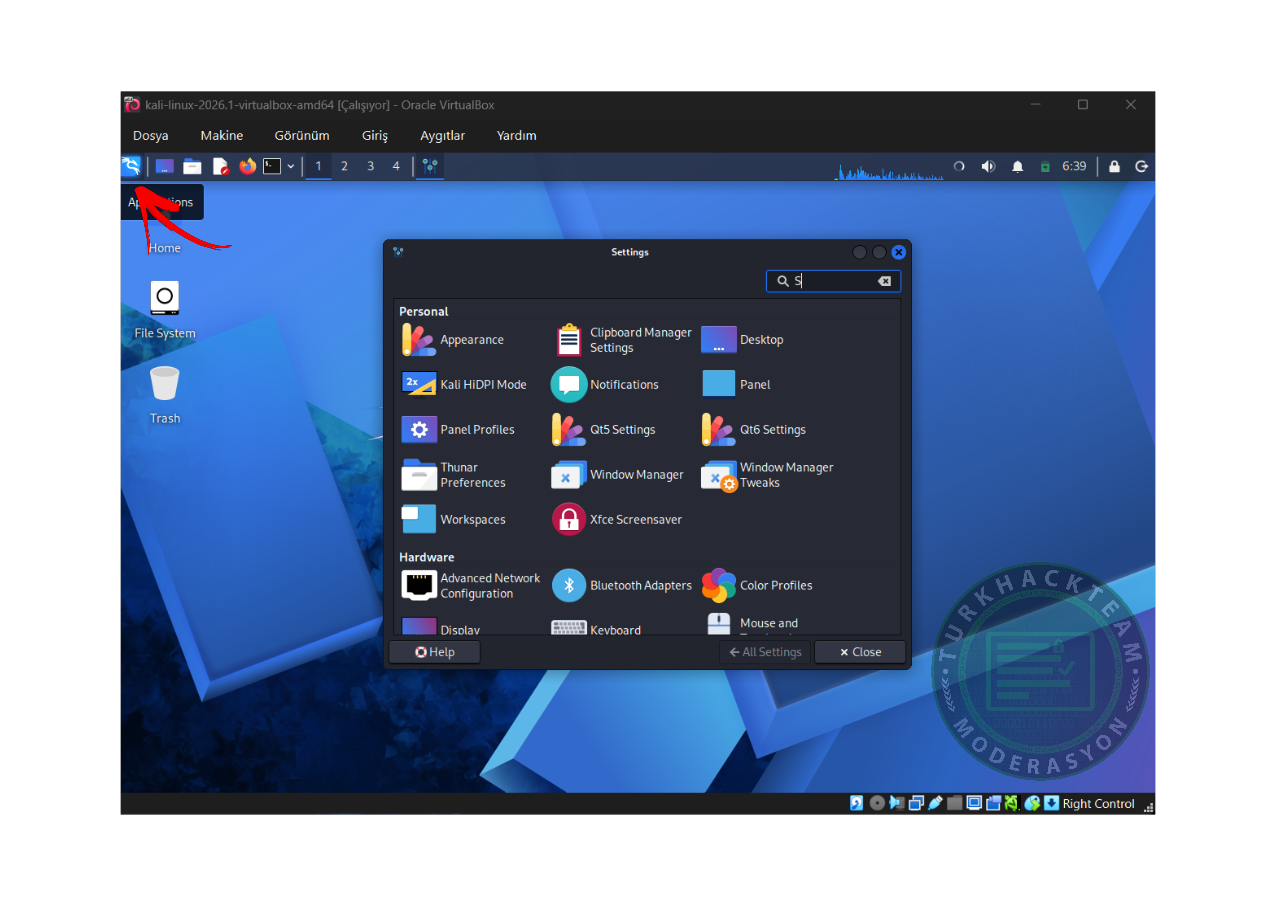
Diğer işletim sistemlerinde olduğu gibi, Kali linux'unda bir başlat seçeneği mevcut .
Yerleşik konum olarak bu başlat tuşu, sol üstte bulunmakta.
Buraya tıkladıktan sonra açılan pencerenin sağ alt tarafındaki ayarlar simgesine bastığımızda,
fotoğrafta görülen ekran açılmakta.
Buradan, Kali Linux'umuzun ayarlarını ve kişiselleştirmelerini yapıyoruz.
Arayüz kullanımına detaylı olarak değinmeden, ve sizleri sıkmadan masaüstü araçlarını nasıl kullanabileceğinize dair aşağıya youtube'den bir video bırakıyorum;
Kali Linux Başlangış Sayfası Kullanımı
Ekranda gördüğümüz şeylerin ne olduğunu öğrendiğimize göre, gelelim Terminalimiz'den "Admin" yani "Root" yetkisi almaya.
Akıllara şu soru geliyor, neden bilgisayarı açtığımızda tam yetkiyle başlamıyoruz? tam yetkiyle başlasak daha iyi olmaz mı?
Bu soruya cevaben şunu diyebiliriz ki, eğer oldu ki işletim sistemimize bir virüs bulaştı bu virüs bizim onayımız dan geçmeden sistemde kendini çalıştırmıyor. Yani bizim düşük erişime sahip kullanıcı olduğumuz gibi o da bizimle aynı yetkilere sahip oluyor.
Bu özelliğin bize en çok faydası da, bu kısım da belli oluyor.
Peki Biz Nasıl Root/Admin Yetkisine Sahip olacağız?
Bir geçici admin yetkisi var, Birde kalıcı admin yetkisi var. Bunu bir misal üzerinden hemen anlatayım.
Mesela terminalimizi açtık ve
Bunu kullandığımızda herhangi bir işlem yapmicak. Çünkü, Admin yetkisine sahip değiliz. Bunun içinde
Yani örnek olarak;
Komutunu kullandığımızda, bizden kalimizin şifresini isteyecek. Bunun içinde, şuan mevcut şifremiz olan "kali" yi giriyoruz.
Ve gördüğünüz gibi, herhangi bir uyarı vermeden kodu çalıştırmış olduk.
Ama şunu farkettik, kodu çalıştırdı, ama hala kali kullanıcısıyız.
Yani anlık olarak, Admin yetkisi vermiş olduk.
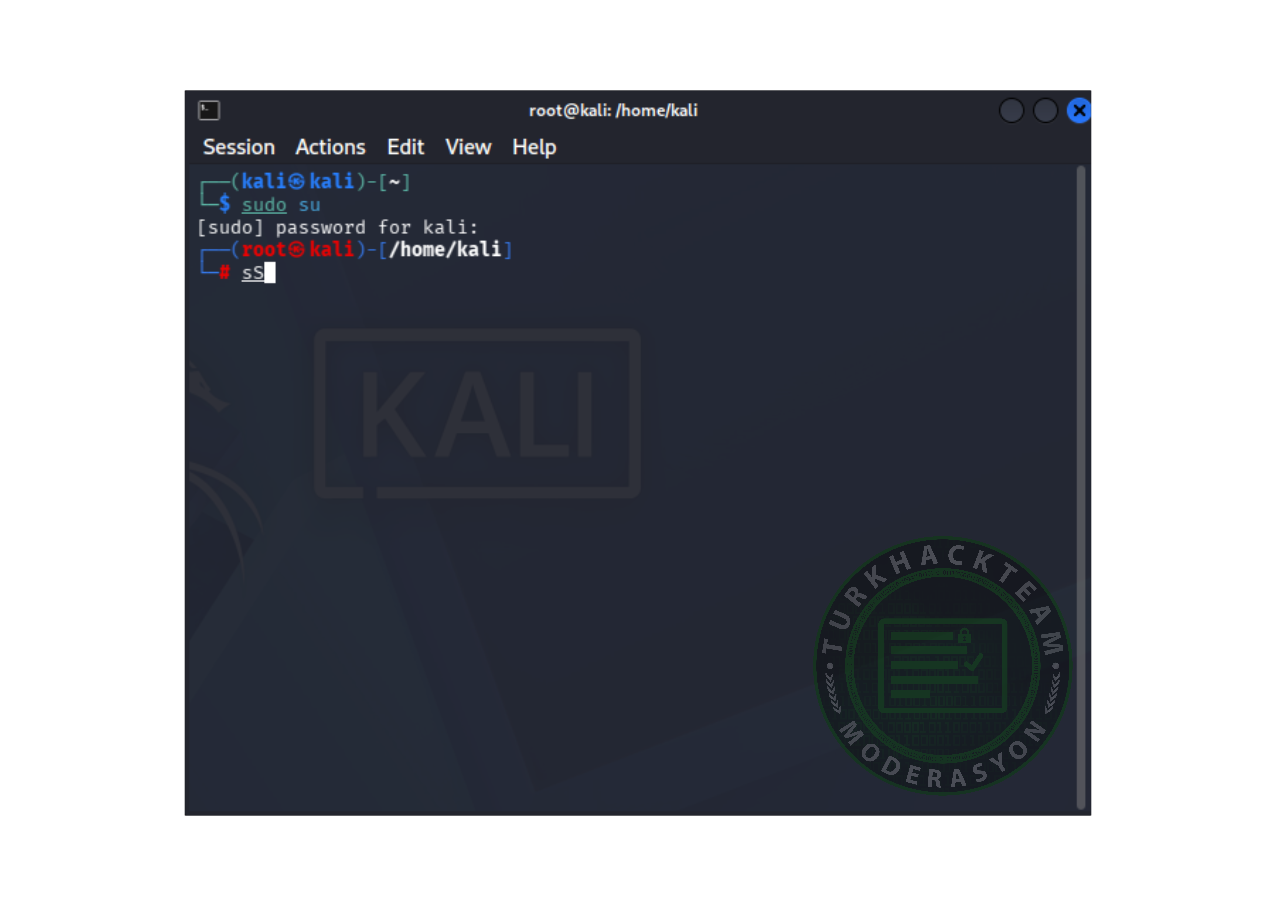
Gelelim diğer bir seçeneğimiz olan, oturum süresi boyunca sürecek yetkiye. Bunun için ise terminalimizi açtığımız zaman;
Komutunu kullanıyoruz, ve ardından şifremizi giriyoruz.
Bunun sayesinde artık terminalimiz kapatılana kadar Admin/Root yetkisine sahip olmuş olduk.
Ama bunun eksi yanı terminali kapattığınızda veya yeni bir terminal açtığınızda, tekrardan Root yetkisi almamız gerekmekte.
O yüzden şimdi;
Kalıcı Root/Admin Yetkisi Nasıl Alınır Ve Şifre Nasıl Değiştirilir?
ondan bahsedeceğim.
Öncelikle terminalimizi açıp
Daha sonra terminale
Zaten Root yetkisinde olduğumuz için bize direk koymak istediğimiz yeni şifreyi soruyor, yeni şifremizi girip onalıyoruz.
Henüz klavyeyi düzeltmediğimizi göz önünde bulundurarak örneğin yeni şifremizi "kali1" yani kali+1 olarak yenilediğimizi farz edelim.
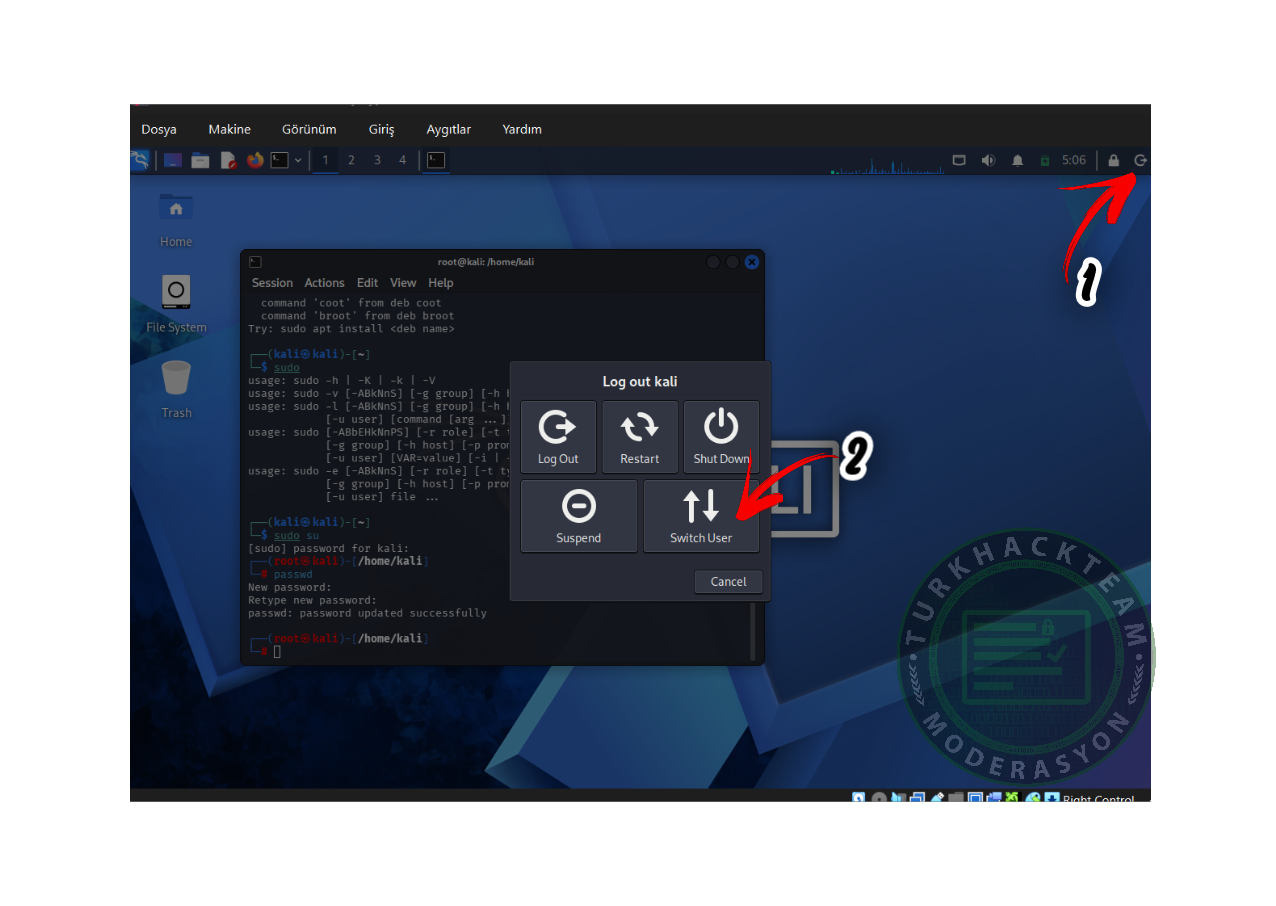
Daha sonra sağ üstte bulunan "Log Out" anlamına gelen butona basıyoruz. Akabinden "Switch User" diyip, gelen ekrandan bu sefer kullanıcı adı kısmına "kali" yerine "root" yazıyoruz ve şifre kısmınada yeni belirlediğimiz şifremizi giriyoruz.
Makinemiz açıldı, fakat bu seferki tam "Admin" yetkisine sahip bir makine.
Artık terminal kısmını açtığınızda, direk Root yetkisiyle başladığını göreceksiniz.
Terminalimizde Anlık, Oturum süresi boyunca ve Tam Admin yetkilerinide almayı öğrenmiş bulunmaktayız.
Bu partımız bu kadardı okuduğunuz için teşekkür ederim.
Herhangi bir merak ettiğiniz soru olursa sormaktan çekinmeyin.
Bir sonraki partta görüşmek üzere.
Esenlikler Dilerim.




Bugün ise Virtual Box'ımıza Linux kurma, ve Kali Linux'un temel kullanımları gibi konulara değineceğiz.
Şimdi ilk önce, Kali Linux'un orijinal web sitesinden Kalİ Linux'u indireceğiz.
Bunun için şu adımları takip ediyoruz;
Öncelikle, Kali'nin orijinal sitesi olan Kali Linux | Penetration Testing and Ethical Hacking Linux Distribution adresine gidiyoruz.
Bizi bu sayfa karşılayacak, buradan sayfanın tam ortasında bulunan "İndirmek" seçeneğine tıklıyoruz
ve önümüze şöyle bir sayfa geliyor;
Önümüze gelen bu kısımdan bize lazım olan, "Sanal Makineler" yazan kısım, onunda üzerine basıp ilerliyoruz.
Daha sonra önümüze böyle bir ekran geliyor, bu ekrandan fotoğraftada gözüktüğü gibi
"Virtual Box" olan kısmın yanındaki indirme butonuna tıklıyoruz.
Şimdi dosyayı indirdiğinizi varsayarak konuma devam ediyorum.
İndirdiğimiz dosyayı ayıkladıktan sonra içinden biri turuncu biride mavi olmak üzere iki tane dosya çıkıyor.
Bu dosyalar;
Bizim burada kullanacağımız dosya, mavi olan dosya.
Mavi olan dosyanın üzerine çift tıklayarak açıyoruz.
Ve şuanda Kali Linux'umuzu Virtual Box'ımızın içine kurmuş bulunmaktayız.
Sanal makinemizin tam üst kısmnında bulunan "Ayarlar" kısmına tıklayıp, "Sistem" kısmına geliyoruz.
Burada "Ana Bellek" dediği şey bilgisayarımızda bulunan ram'dir. En az 1 gb'lık bir kısım ayırmamız gerekiyor.
Bizde sistemimizin daha stabil çalışması için, 2 gb'lık bir pay ayırıyoruz.
Daha sonrasında Makinemizin "Ağ" ayarlarını yapacağız fakat ondan önce "Nat Ağını"ayarlamamız gerekiyor.
Bunun için sanal makinemiz seçili iken "Ağ" kısmına basıyoruz ve "Nat Ağları" kısmına basıyoruz.
Sizde burası fotoğraftaki gibi boş olacaktır.
Yukarıdaki "Oluştur" seçeneğine tıklıyoruz.
Peki bu ne işe yarıyor diyecek olursanız da bu, sanal makinenizi internete bağlamanıza olanak sağlayacak kısımdır.
Sanal makinemizi internete bağlanmak için bu adımları takip ediyoruz.
Burada "Nat Network" kısmı gelecek daha sonrasında sanal makinemizin olduğu kısma geri dönüp
üst kısmındaki ayarlar simgesine tıklıyoruz.
Buradaki "Ağ" kısmına giriyoruz ve "Ağ bağdaştırıcısı 1" kısmından "NAT" olan kısmı "Nat Ağı" olarak değiştiriyoruz.
Bu işlemin ardından aşağı kısım otomatik olarak "Nat Network" olarak değişiyor.
Akabinden "Karma Kipi" kısmını tümüne "izin ver" olarak değiştiriyoruz.
Yani ayarlarımız şu şekilde olacak;
Eveet işlemlerimiz tamam, şimdi "Başlat" seçeneğine tıklayarak sanal makinemizi başlatıyoruz.
Makinemiz başlatılırken, herhangi birşey yapmanıza gerek yok. Sadece biraz bekliyorsunuz.
Ve karşımıza "Kullanıcı Adı" & Şifre kısmı çıktı Kullanıcı Adı olarak "kali" Şifre olarakta "kali" yazıyoruz.
Fakat dikkat etmemiz gereken bir kısım var, o da şuanlık klavyemiz ingilizce klavye olduğu için
"i" harfi için "ı" harfi kullanacağız, yani kali yazmak için kalı yazacağız.
Ve kalimizi açmış bulunmaktayız, Kali Linux'un USB kurulumu ve sanal makineye Windows kurulumu gibi konulara değinmeden direk geçiyorum, istek durumuna göre ayrı bir konu olarak açarım.
Diğer işletim sistemlerinde olduğu gibi, Kali linux'unda bir başlat seçeneği mevcut .
Yerleşik konum olarak bu başlat tuşu, sol üstte bulunmakta.
Buraya tıkladıktan sonra açılan pencerenin sağ alt tarafındaki ayarlar simgesine bastığımızda,
fotoğrafta görülen ekran açılmakta.
Buradan, Kali Linux'umuzun ayarlarını ve kişiselleştirmelerini yapıyoruz.
Arayüz kullanımına detaylı olarak değinmeden, ve sizleri sıkmadan masaüstü araçlarını nasıl kullanabileceğinize dair aşağıya youtube'den bir video bırakıyorum;
Kali Linux Başlangış Sayfası Kullanımı
Ekranda gördüğümüz şeylerin ne olduğunu öğrendiğimize göre, gelelim Terminalimiz'den "Admin" yani "Root" yetkisi almaya.
Akıllara şu soru geliyor, neden bilgisayarı açtığımızda tam yetkiyle başlamıyoruz? tam yetkiyle başlasak daha iyi olmaz mı?
Bu soruya cevaben şunu diyebiliriz ki, eğer oldu ki işletim sistemimize bir virüs bulaştı bu virüs bizim onayımız dan geçmeden sistemde kendini çalıştırmıyor. Yani bizim düşük erişime sahip kullanıcı olduğumuz gibi o da bizimle aynı yetkilere sahip oluyor.
Bu özelliğin bize en çok faydası da, bu kısım da belli oluyor.
Peki Biz Nasıl Root/Admin Yetkisine Sahip olacağız?
Bir geçici admin yetkisi var, Birde kalıcı admin yetkisi var. Bunu bir misal üzerinden hemen anlatayım.
Mesela terminalimizi açtık ve
apt-get clean komutunu kullandıık diyelim.Bunu kullandığımızda herhangi bir işlem yapmicak. Çünkü, Admin yetkisine sahip değiliz. Bunun içinde
sudo komutunu kullanıyoruzYani örnek olarak;
sudo apt-get cleanKomutunu kullandığımızda, bizden kalimizin şifresini isteyecek. Bunun içinde, şuan mevcut şifremiz olan "kali" yi giriyoruz.
Ve gördüğünüz gibi, herhangi bir uyarı vermeden kodu çalıştırmış olduk.
Ama şunu farkettik, kodu çalıştırdı, ama hala kali kullanıcısıyız.
Yani anlık olarak, Admin yetkisi vermiş olduk.
Gelelim diğer bir seçeneğimiz olan, oturum süresi boyunca sürecek yetkiye. Bunun için ise terminalimizi açtığımız zaman;
sudo suKomutunu kullanıyoruz, ve ardından şifremizi giriyoruz.
Bunun sayesinde artık terminalimiz kapatılana kadar Admin/Root yetkisine sahip olmuş olduk.
Ama bunun eksi yanı terminali kapattığınızda veya yeni bir terminal açtığınızda, tekrardan Root yetkisi almamız gerekmekte.
O yüzden şimdi;
Kalıcı Root/Admin Yetkisi Nasıl Alınır Ve Şifre Nasıl Değiştirilir?
ondan bahsedeceğim.
Öncelikle terminalimizi açıp
sudo su yazıp, ardından şifremizi girerek termminalimizde Root yetkisi alıyoruz.Daha sonra terminale
passwd komutunu kullanıyoruz.Zaten Root yetkisinde olduğumuz için bize direk koymak istediğimiz yeni şifreyi soruyor, yeni şifremizi girip onalıyoruz.
Henüz klavyeyi düzeltmediğimizi göz önünde bulundurarak örneğin yeni şifremizi "kali1" yani kali+1 olarak yenilediğimizi farz edelim.
Daha sonra sağ üstte bulunan "Log Out" anlamına gelen butona basıyoruz. Akabinden "Switch User" diyip, gelen ekrandan bu sefer kullanıcı adı kısmına "kali" yerine "root" yazıyoruz ve şifre kısmınada yeni belirlediğimiz şifremizi giriyoruz.
Makinemiz açıldı, fakat bu seferki tam "Admin" yetkisine sahip bir makine.
Artık terminal kısmını açtığınızda, direk Root yetkisiyle başladığını göreceksiniz.
Terminalimizde Anlık, Oturum süresi boyunca ve Tam Admin yetkilerinide almayı öğrenmiş bulunmaktayız.
Bu partımız bu kadardı okuduğunuz için teşekkür ederim.
Herhangi bir merak ettiğiniz soru olursa sormaktan çekinmeyin.
Bir sonraki partta görüşmek üzere.
Esenlikler Dilerim.
Son düzenleme: