






Selamın aleyküm
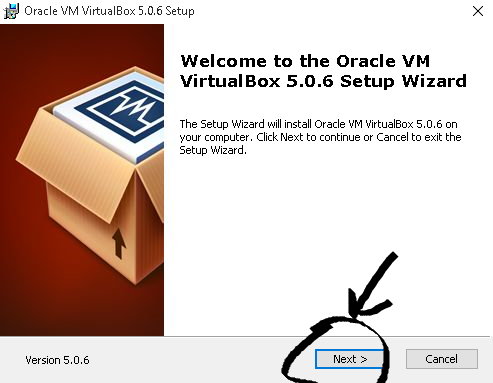
1- Programı açtık ve next dedik.
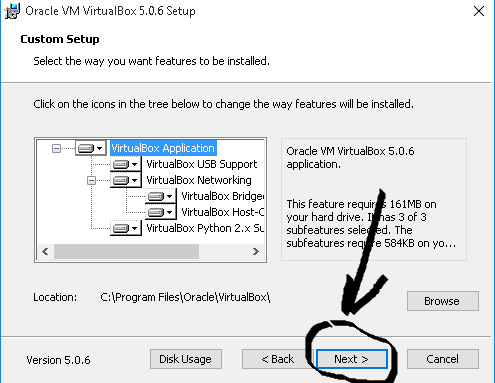
2-Tüm ayarları normal bırakıp next diyoruz.
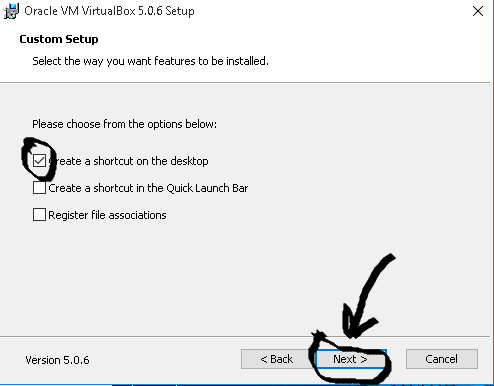
3-Ekranda işaretli olanları işaretleyip next yapalım.
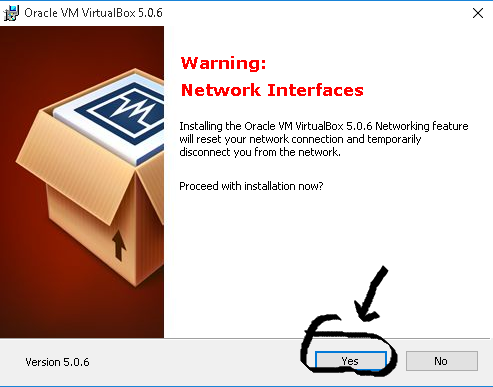
4-Burda Oracle kurulum aşamasında iken sizin internet ile olan bağlantınızı kesebileceğinden bahsediyor. Önemli bir işiniz yoksa o anlık YES deyip ve devam edelim.
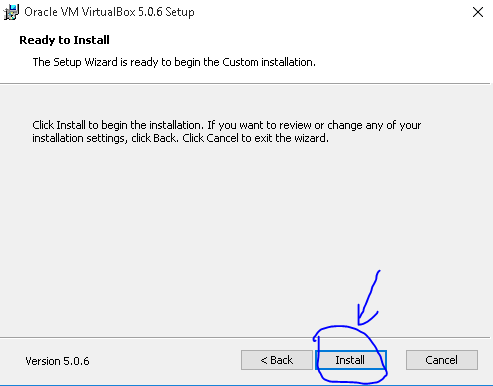
5-Install diyerek kuruluma devam ediyoruz.
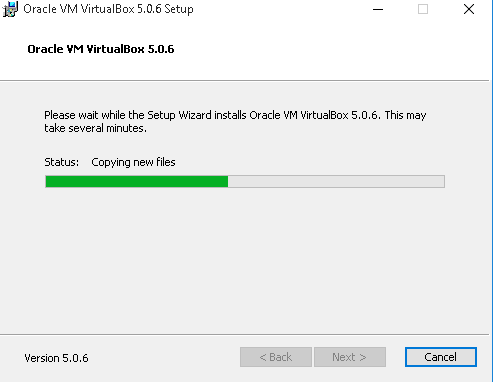
6-Kurulum aşamasında ortalama 1dk gibi bir süre bekliyoruz.
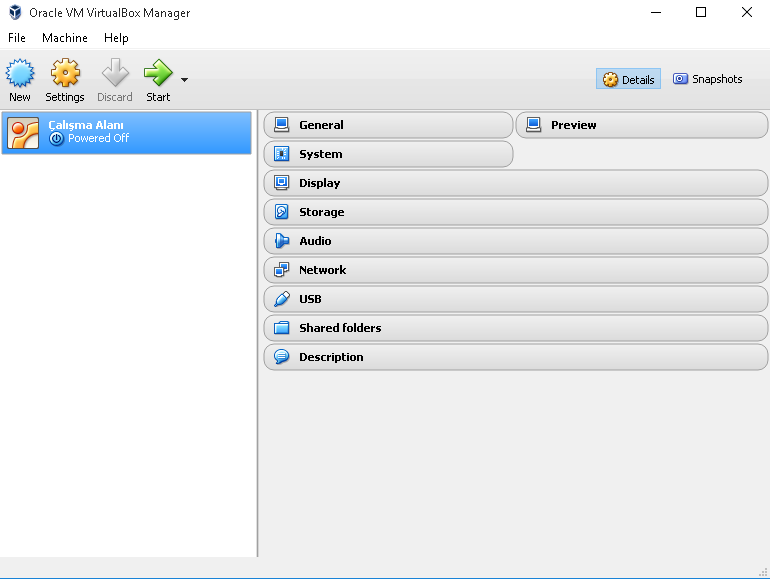
7-Son olarak kurulum bittikten sonra finish diyoruz ve karşımıza Virtual Box programı açılıyor.
Official Oracle Website : VirtualBox
Bu linkten kendi işletim sisteminiz için gerekli olan sürümü indirebilirsiniz.
Virtual box kurarken bazı arkaşlarımız problem yaşıyormuş sanırım, bende onlar için resimli bir anlatıp yapıp herkesi aydınlatmak istedim.
1- Programı açtık ve next dedik.
2-Tüm ayarları normal bırakıp next diyoruz.
3-Ekranda işaretli olanları işaretleyip next yapalım.
4-Burda Oracle kurulum aşamasında iken sizin internet ile olan bağlantınızı kesebileceğinden bahsediyor. Önemli bir işiniz yoksa o anlık YES deyip ve devam edelim.
5-Install diyerek kuruluma devam ediyoruz.
6-Kurulum aşamasında ortalama 1dk gibi bir süre bekliyoruz.
7-Son olarak kurulum bittikten sonra finish diyoruz ve karşımıza Virtual Box programı açılıyor.
Official Oracle Website : VirtualBox
Bu linkten kendi işletim sisteminiz için gerekli olan sürümü indirebilirsiniz.
Son düzenleme:




