





Yeni bir bilgisayar aldınız ve üzerinde vista kurulu.
Performansını beğenmediniz... Ayrıca bazı çalıştırmak istediğiniz programlarda ve oyunlarda sorun çıkartıyor. Yada uzun bir süredir XP kullandıktan sonra Vista'ya alışamadınız vb. gibi. örnekleri çoğaltmak mümkün....
Bu yüzden Vista'yı kaldırmadan Vista ile birlikte XP kullanmak isteyebilirsiniz...
Ben bu gün burda Vista İşletim Sistemi üzerine, XP işletim sisteminp kurup ikisini birlikte nasıl kullanacağınız hakkında bilgi vermeye çalışacağım..
Burdaki anlatımım herekes anlayabilsin diye biraz detaylı olabilir. Bildiğiniz yerleri geçiniz...
İlk önce Vista'nın arızalanmaması için XP'yi başka bir bölüme kurmamız gerekiyor. XP yi Vista'nın olduğu bölümümüze kurarsak XP sorunsuz çalışır ama Vista'da sorunlar meydana gelecektir.
Mesela Vista C:\ bölümümüzde olsun. XP yi de C:\ bölümümüze kurarsak Vista arızalanacaktır....
Bunun için iki işletim sisteminide sorunsuz kullanmak için bilgisayarımızda XP yi kurabileceğimiz ikinci bir bölümümüzün olması lazım.
Eğer ikinci bir bölümünüz yoksa Vista üzerinde ikinci bölüm oluşturacağız....
Şimdi ben Vista yüklü bir bilgisayarda ikinci bir bölüm oluşturuyorum. Dikkatlice inceleyiniz......
Başlat --> Çalıştıra diskmgmt.msc yazıp Entera basarak disk yönetimini açtım.
Gördüğünüz gibi harrddiskimin üzerinde ikinci bir bölümüm yok.
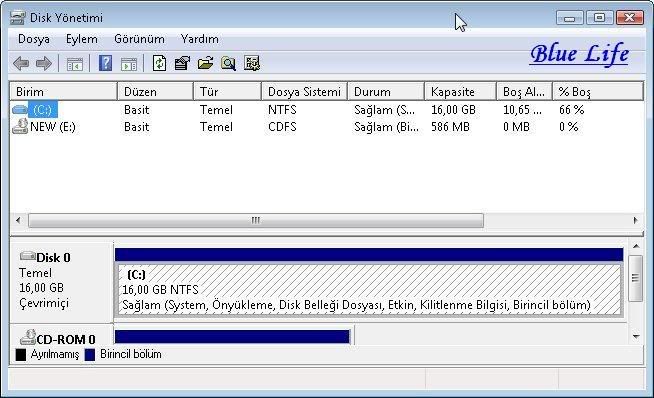
Harddiskimin üzerindeki C:\ bölümümün üzerinde sağ tıklatarak Birimi Küçült tuşuana basıyorum.
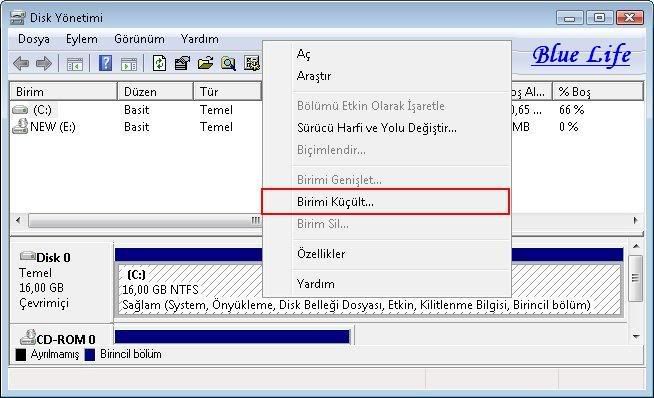
Karşıma gelen menüden vistanın imkan verdiği boyutta ve kendi ihtiyaçlarınıza göre bir rakam yazarak Küçült tuşuna basıyoruz.
C:\ bölümünüzde ne kadar boş olan varsa ordaki boyut bu ölçüde artacaktır.
Benim kendi ihtiyaçlarım için kullandığım bilgisayarda XP'nin kurulu olduğu bölüm diskimin birinde 15GB diğerinde 20 GB dir. Yani ordaki rakam yinede 10 GB den küçük olmasın.
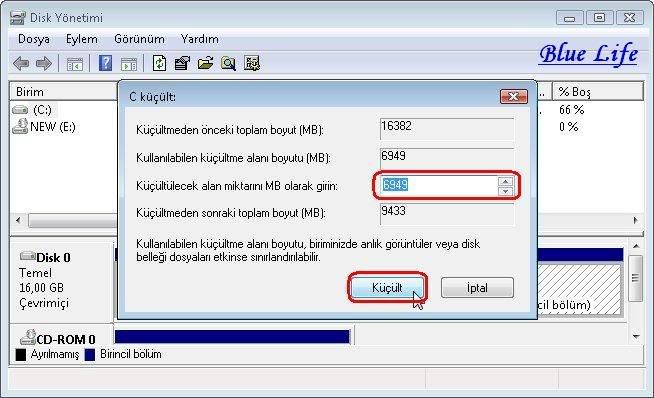
Ben şimdilik 7GB civarlaında bir alan belirleyerek diskimi küçülttüm ve ayırdığım kısım Ayrılmamış Alan olarak karşıma geldi.
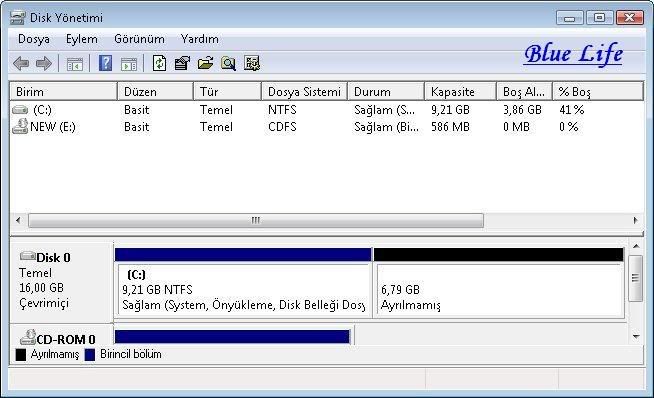
Şimdi bu Ayrılmamış alanda XP için bir bölüm oluşturmam lazım.
Ayrılmamış gözüken yerde fareye sağ tıklatıp Yeni Basit Birim tuşuna basıyorum...
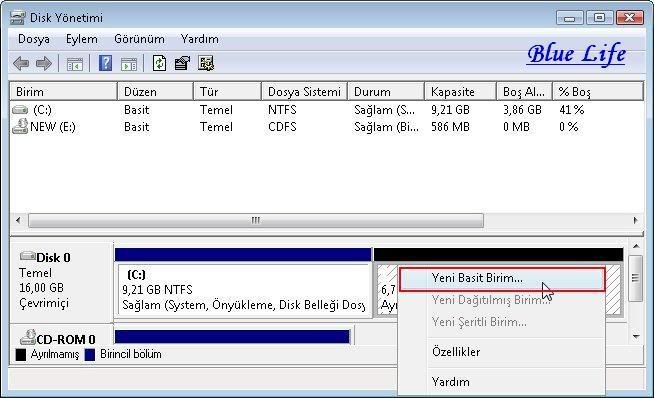
İleri ...
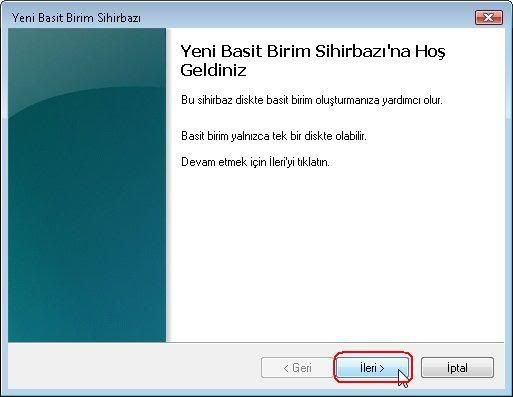
Burda bir yere dokunmadan tekrar ileriye basıyorum... Eğer başka bölüm oluşturacaksanız burda Xp için ve ihtiyaçlarınıza göre gerekli rakamı girebilirsiniz..... Daha sonra Ayrılmamış kısımda yeni bir bölüm oluşturabilirsiniz...
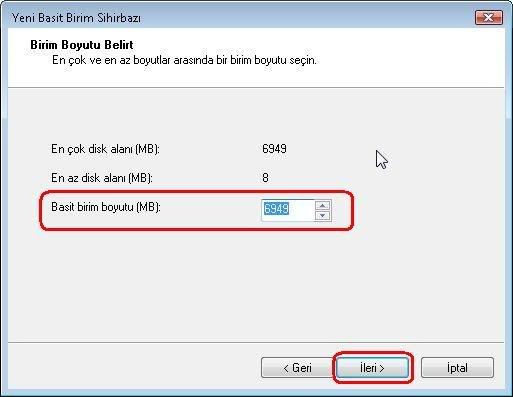
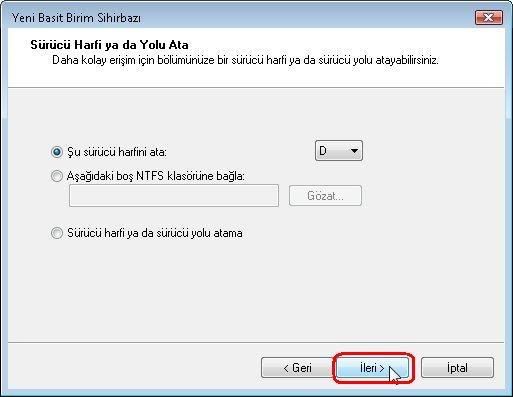
Hiç bir yere dokunmadan ileriye basıyorum...
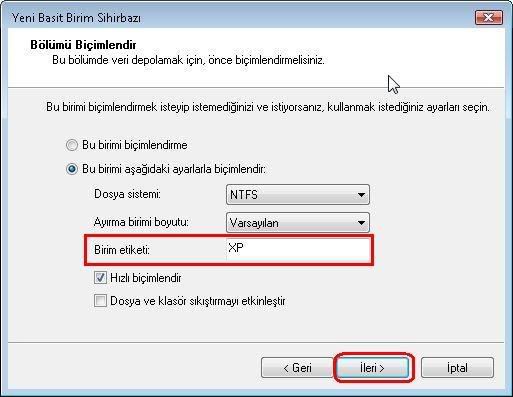
Burda daha sonra karıştıramayayım diye Birim Etiketi Kısmına XP yazıp hızlı biçimlendiride işaretleyip İleri tuşuna basıyorum..
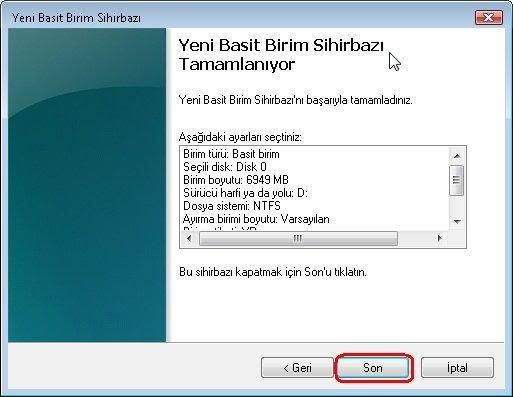
Son...
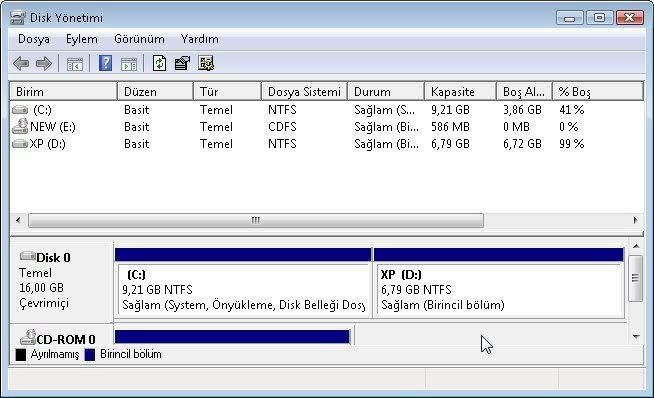
Gördüğünüz gibi kolaylıkla Xp yi yüklemek için bir bölüm oluşturdum...
Şimdi XP kurulumuna geçiyruz......
Ben burda fazla ayrıntı vermeyeceğim. Bu konuyla ilgili forumumuzda ve internette ayrıntılı bilgilere ulaşabilirsiniz....
Yinede üzerinde kısa bir şekilde durmak istiyorum.....
XP Kur CD mizi CD/DVD ROM sürücümüze takıp bilgisyarımızı yeniden başlatıyoruz....
Bilgisayar açılırken bios ayarlarımız doğruysa ekranımıza;
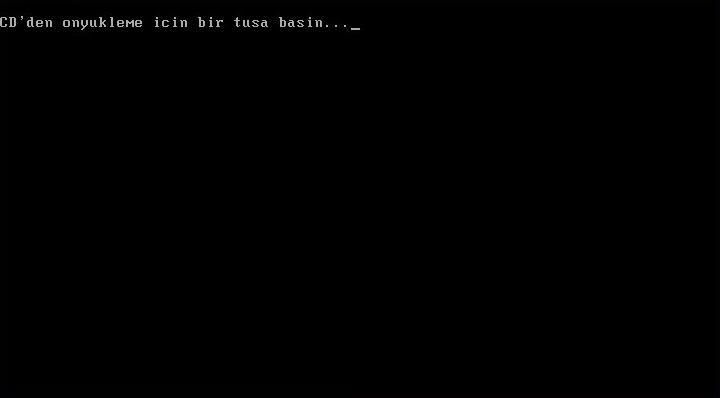
CD'den önyükleme için bir tuşa basın... yazısı çıkması lazım. Bu yazı çıkınca klevyemizdeki herangi bir tuşa basıp devam ediyoruz...
Şimdi tekrar geri dönüyorum :cheesy: Herkes anlasın...
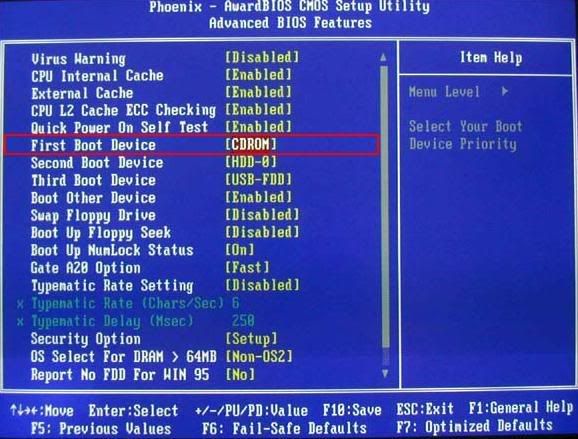
Eğer bu yazı karşınıza çıkmadıysa bilgisayar açılırken bir çok anakartta Delete tuşuna, bazılarında ise F2 tuşuna basarak ankartımızın biosuna giriyoruz. Eğer biosa giremiyorsanız bilgisayar açılırken bu tuş genellikle yazar. Delete=Setup vs gibi......
Biosa girdiysek Boot Menüsüne klevyemizin yardımıyla gidiyoruz.
First Boot Devicenin karşısındaki yazıyı CDROM şeklinde ayarlayarak F10 tuşuna basıp yaptığımız değişiklikleri kayıt edip çıkıyoruz...
Bazı yeni nesil anakartlarda biaso girmeye bile gerek yoktur. Bilgisayar açılırken bazılarında F8, bazılarında F12 vb. gibi tuşlara basarak çıkan menüden CDROM sürücümüzü seçip bilgisayarımızı CDROM sürücümüzden başlatabiliyoruz. Mesela benim anakartımda bu tuş ESC tuşudur...
Eğer bir sorun yoksa CD'den önyükleme için bir tuşa basın... yazısı çıkması lazım. Bu yazı çıkınca klevyemizdeki herangi bir tuşa basıp devam edebilirsiniz...
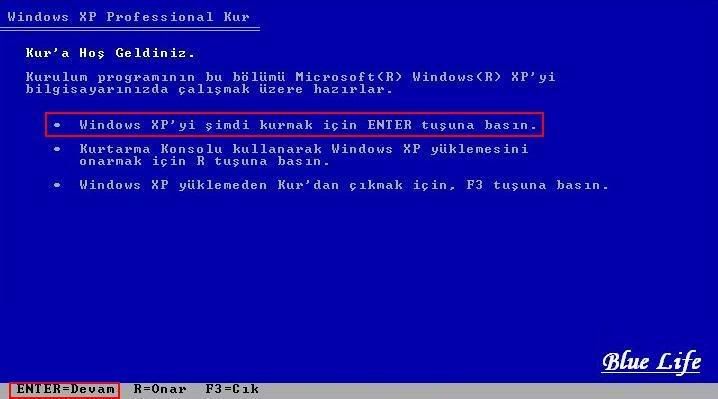
Bir sorun yoksa aşağıdaki resimde gözüken yere kadar gelmiş olmanız lazım... Enter tuşuna basıp devam ediyoruz....
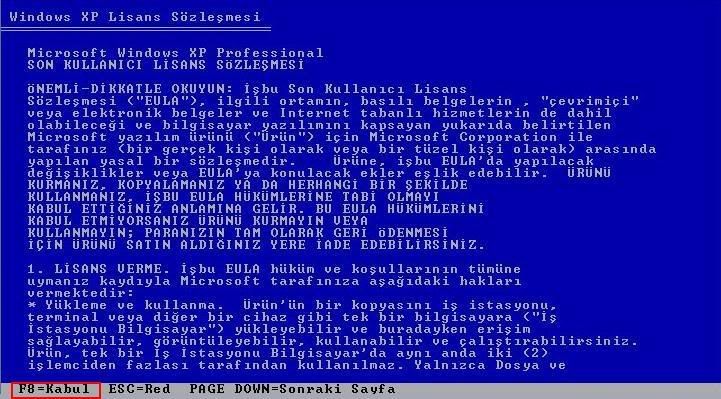
Şimdi Lisans Sözleşmesini Kabul edip devam etmek için F8 tuşuna basıyoruz....
Eğer modifiyeli bir XP yüklemeye çalışıyorsanız bu ekranlar karşınıza çıkmayabilir.... Kaygılanmayın....
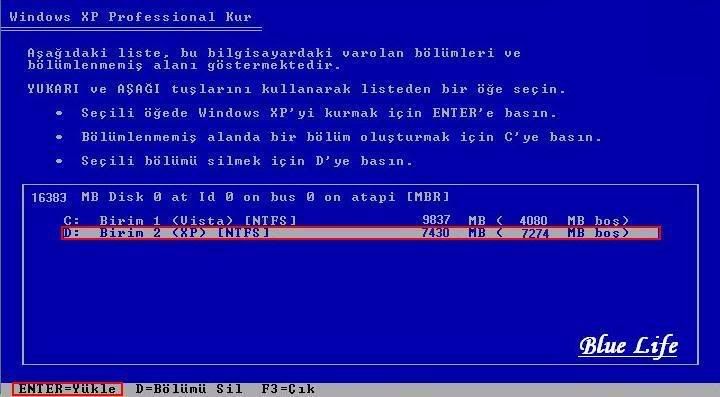
Şimdi burası önemli.. Burda daha önceden ayırdığım ikinci bölümü seçmem lazım. Eğer C:\ olanı seçersem Xp Vista'nın üzerinde yüklenecektir ve vista arızalanacaktır...
Bu yüzden daha önce oluşturduğum D:\ bölümümü seçip devam etmek için Enter tuşuna basıyorum....
Eğer yukarıdaki ekrande XP yi yüklemek için herangi bir bölüm yoksa o zaman sata sorunuyla karşı karşıyasınız....
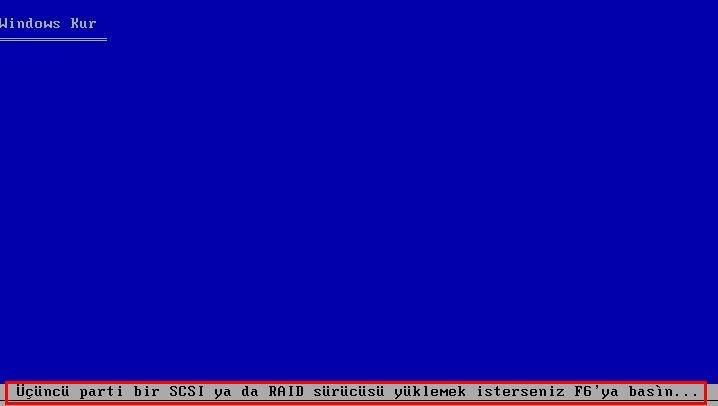
Bu sorunu çözmek için bilgisayarınızda disket sürücüsü varsa anakartınızın sata sürücülerini bu diskete atıp bilgisayarı CDROM'dan başlattığınızda aşağıdaki ekranı gördüğünüzde F6 tuşuna basarak sata sürücülerini yükleyebilirsiniz....
Eğer disket sürücünüz yoksa Nlite yazılımını kullanarak sata sürücülerimizi XP Kuruna entegre edebiliriz.
-(DIKKAT!.: CEVAP YAZMADAN GEÇMEYELİM)
Performansını beğenmediniz... Ayrıca bazı çalıştırmak istediğiniz programlarda ve oyunlarda sorun çıkartıyor. Yada uzun bir süredir XP kullandıktan sonra Vista'ya alışamadınız vb. gibi. örnekleri çoğaltmak mümkün....
Bu yüzden Vista'yı kaldırmadan Vista ile birlikte XP kullanmak isteyebilirsiniz...
Ben bu gün burda Vista İşletim Sistemi üzerine, XP işletim sisteminp kurup ikisini birlikte nasıl kullanacağınız hakkında bilgi vermeye çalışacağım..
Burdaki anlatımım herekes anlayabilsin diye biraz detaylı olabilir. Bildiğiniz yerleri geçiniz...
İlk önce Vista'nın arızalanmaması için XP'yi başka bir bölüme kurmamız gerekiyor. XP yi Vista'nın olduğu bölümümüze kurarsak XP sorunsuz çalışır ama Vista'da sorunlar meydana gelecektir.
Mesela Vista C:\ bölümümüzde olsun. XP yi de C:\ bölümümüze kurarsak Vista arızalanacaktır....
Bunun için iki işletim sisteminide sorunsuz kullanmak için bilgisayarımızda XP yi kurabileceğimiz ikinci bir bölümümüzün olması lazım.
Eğer ikinci bir bölümünüz yoksa Vista üzerinde ikinci bölüm oluşturacağız....
Şimdi ben Vista yüklü bir bilgisayarda ikinci bir bölüm oluşturuyorum. Dikkatlice inceleyiniz......
Başlat --> Çalıştıra diskmgmt.msc yazıp Entera basarak disk yönetimini açtım.
Gördüğünüz gibi harrddiskimin üzerinde ikinci bir bölümüm yok.
Harddiskimin üzerindeki C:\ bölümümün üzerinde sağ tıklatarak Birimi Küçült tuşuana basıyorum.
Karşıma gelen menüden vistanın imkan verdiği boyutta ve kendi ihtiyaçlarınıza göre bir rakam yazarak Küçült tuşuna basıyoruz.
C:\ bölümünüzde ne kadar boş olan varsa ordaki boyut bu ölçüde artacaktır.
Benim kendi ihtiyaçlarım için kullandığım bilgisayarda XP'nin kurulu olduğu bölüm diskimin birinde 15GB diğerinde 20 GB dir. Yani ordaki rakam yinede 10 GB den küçük olmasın.
Ben şimdilik 7GB civarlaında bir alan belirleyerek diskimi küçülttüm ve ayırdığım kısım Ayrılmamış Alan olarak karşıma geldi.
Şimdi bu Ayrılmamış alanda XP için bir bölüm oluşturmam lazım.
Ayrılmamış gözüken yerde fareye sağ tıklatıp Yeni Basit Birim tuşuna basıyorum...
İleri ...
Burda bir yere dokunmadan tekrar ileriye basıyorum... Eğer başka bölüm oluşturacaksanız burda Xp için ve ihtiyaçlarınıza göre gerekli rakamı girebilirsiniz..... Daha sonra Ayrılmamış kısımda yeni bir bölüm oluşturabilirsiniz...
Hiç bir yere dokunmadan ileriye basıyorum...
Burda daha sonra karıştıramayayım diye Birim Etiketi Kısmına XP yazıp hızlı biçimlendiride işaretleyip İleri tuşuna basıyorum..
Son...
Gördüğünüz gibi kolaylıkla Xp yi yüklemek için bir bölüm oluşturdum...
Şimdi XP kurulumuna geçiyruz......
Ben burda fazla ayrıntı vermeyeceğim. Bu konuyla ilgili forumumuzda ve internette ayrıntılı bilgilere ulaşabilirsiniz....
Yinede üzerinde kısa bir şekilde durmak istiyorum.....
XP Kur CD mizi CD/DVD ROM sürücümüze takıp bilgisyarımızı yeniden başlatıyoruz....
Bilgisayar açılırken bios ayarlarımız doğruysa ekranımıza;
CD'den önyükleme için bir tuşa basın... yazısı çıkması lazım. Bu yazı çıkınca klevyemizdeki herangi bir tuşa basıp devam ediyoruz...
Şimdi tekrar geri dönüyorum :cheesy: Herkes anlasın...
Eğer bu yazı karşınıza çıkmadıysa bilgisayar açılırken bir çok anakartta Delete tuşuna, bazılarında ise F2 tuşuna basarak ankartımızın biosuna giriyoruz. Eğer biosa giremiyorsanız bilgisayar açılırken bu tuş genellikle yazar. Delete=Setup vs gibi......
Biosa girdiysek Boot Menüsüne klevyemizin yardımıyla gidiyoruz.
First Boot Devicenin karşısındaki yazıyı CDROM şeklinde ayarlayarak F10 tuşuna basıp yaptığımız değişiklikleri kayıt edip çıkıyoruz...
Bazı yeni nesil anakartlarda biaso girmeye bile gerek yoktur. Bilgisayar açılırken bazılarında F8, bazılarında F12 vb. gibi tuşlara basarak çıkan menüden CDROM sürücümüzü seçip bilgisayarımızı CDROM sürücümüzden başlatabiliyoruz. Mesela benim anakartımda bu tuş ESC tuşudur...
Eğer bir sorun yoksa CD'den önyükleme için bir tuşa basın... yazısı çıkması lazım. Bu yazı çıkınca klevyemizdeki herangi bir tuşa basıp devam edebilirsiniz...
Bir sorun yoksa aşağıdaki resimde gözüken yere kadar gelmiş olmanız lazım... Enter tuşuna basıp devam ediyoruz....
Şimdi Lisans Sözleşmesini Kabul edip devam etmek için F8 tuşuna basıyoruz....
Eğer modifiyeli bir XP yüklemeye çalışıyorsanız bu ekranlar karşınıza çıkmayabilir.... Kaygılanmayın....
Şimdi burası önemli.. Burda daha önceden ayırdığım ikinci bölümü seçmem lazım. Eğer C:\ olanı seçersem Xp Vista'nın üzerinde yüklenecektir ve vista arızalanacaktır...
Bu yüzden daha önce oluşturduğum D:\ bölümümü seçip devam etmek için Enter tuşuna basıyorum....
Eğer yukarıdaki ekrande XP yi yüklemek için herangi bir bölüm yoksa o zaman sata sorunuyla karşı karşıyasınız....
Bu sorunu çözmek için bilgisayarınızda disket sürücüsü varsa anakartınızın sata sürücülerini bu diskete atıp bilgisayarı CDROM'dan başlattığınızda aşağıdaki ekranı gördüğünüzde F6 tuşuna basarak sata sürücülerini yükleyebilirsiniz....
Eğer disket sürücünüz yoksa Nlite yazılımını kullanarak sata sürücülerimizi XP Kuruna entegre edebiliriz.
-(DIKKAT!.: CEVAP YAZMADAN GEÇMEYELİM)

