






Merhaba arkadaşlar...
Bu makalede size eğitim boyunca dersleri işlerken kullanacağımız Visual Studio Community programını bilgisayarımıza nasıl indirip kuracağımızı anlatıcam.
Visual Studio Community Microsoft'un yazılım geliştiriciler için kişisel bilgisayarlarda kullanılmak amacı ile tasarladığı Visual Studio programının ücretsiz sürümüdür. Community kullanarak Masaüstü programlar, Web uygulamaları ve Mobil uygulamar geliştirebiliriz.
Visual Studio Community sürümünden önce Microsoft'un sağladığı sürümler ücretsiz kullanım için sadece 30 gün süreyle kullanılabilmekte idi. 30 gün sonra ürünü kullanabilmek için Lisans kodu edinmemiz yahut Öğrenci isek Dreamspark üyeliği almak zorundaydık. Community ile bu durum tamamen ortadan kalktı sınırsız bir şekilde kullanabiliyoruz
Visual Studio Community 2015 Ücretsiz İndirme
Şimdi Community'i bilgisayarımıza nasıl indireceğimiz konusuna geçelim. Aşağıda vermiş olduğum link'i tıklayın.Visual Studio 2022 Community Edition – Download Latest Free Version
Karşınıza aşağıdaki görüntüde bulunan ekran gelicek.
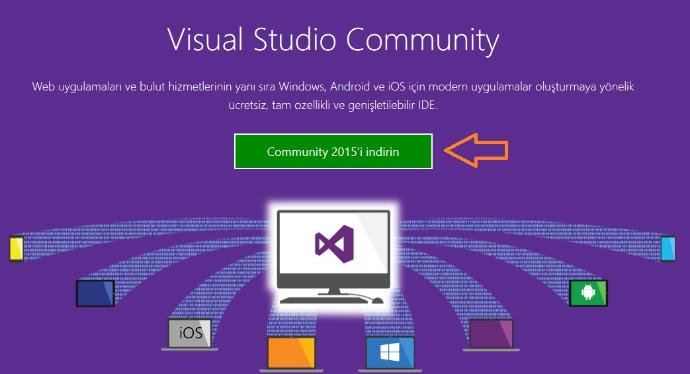
Community 2015'i indirin yazan yeşil butona tıklıyoruz ve bir sonraki sayfaya geçiyoruz.
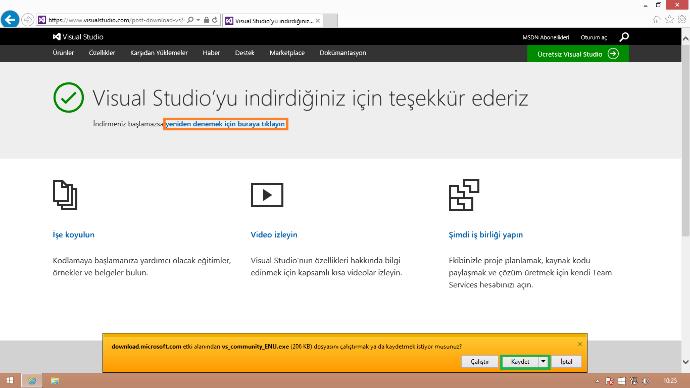
Bu sayfada şayet yükleyici otomatik olarak başlamaz ise yukarıda turuncu çizgi ile belirttiğim "yeniden denemek için buraya tıklayın" linkine tıklayın ve Kaydet butonuna tıklayarak yükleyiciyi bilgisayarınıza indirin. (boyutu ufak bir dosya inecek) Dosya indikten sonra çift tıklayarak uygulamayı çalıştırın.
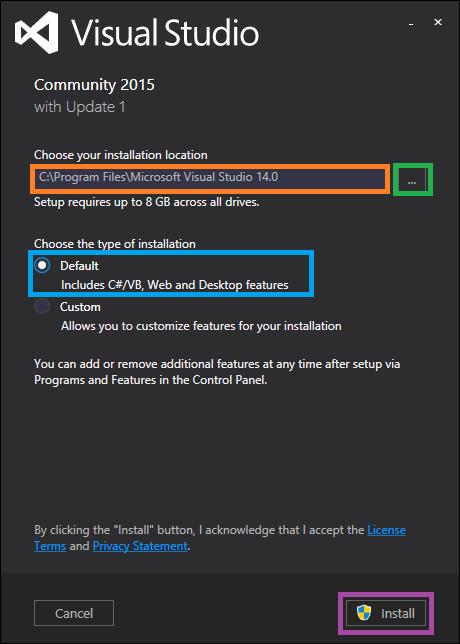
Yükleyici çalıştığında karşınıza yukarıdaki resimde bulunan ekran gelecek. Burada turuncu çizgi ile belirttiğim alan. Community'i bilgisayarınızda hangi disk üzerine kurucağınıza dair bir yol belirtmemizi sağlıyor. Varsayılan olarak C diski üzerine kurulum yapıcak. Fakat siz C diskinizde fazla alan bulunmuyor ise Yeşil çizgi ile belirttiğim butonu tıklayarak farklı bir bölüm üzerine kayıt edebilirsiniz.
Şuanki aşamada bize gerekli kurulum mavi çizgi ile belirttiğim Default kurulum olduğu için bu seçeneği değiştirmeden Aşağıda bulunan mor çizgi ile belirtilen "Install" butonunu tıklıyoruz.
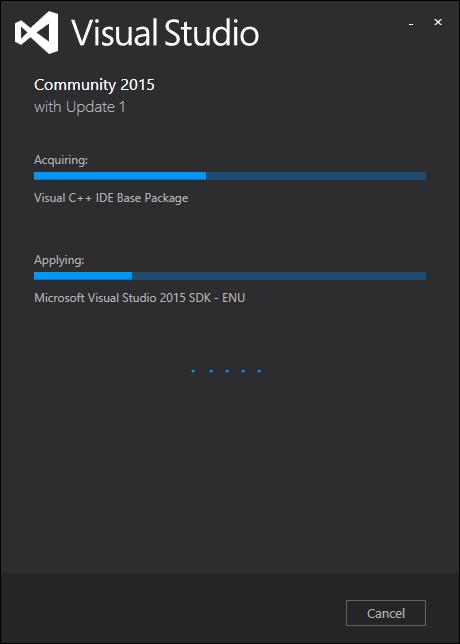
"Install" butonuna tıkladığınızda yukarıdaki ekranda görüldüğü gibi yükleme ve kurulum işlemi başlamış olacak. Yükleyicinin tamamlanması İnternet hızınıza göre değişmektedir. Sabırlı bir şekilde bar çubukları tamamen dolup Setup Completed ekranı gelene kadar bekliyoruz. Laptop kullanıcıları kurulum tamamlanana kadar prize takılı durumda kullanmaları önerimdir

Kurulum tamamlandığında yukarıdaki resimde gördüğünüz ekran gelecek karşınıza. Yeşil çizgi ile belirttiğim şekilde görüyorsanız kurulumunuz Hatasız başarı ile kurulmuştur. Kırmızı çizgi içine aldığım yerde "Restart Now" butonuna tıklıyoruz ve servislerin doğru çalışması için bilgisayarımızı yeniden başlatıyoruz.
Bilgisayarınız yeniden başladığında Visual Studio 2015 programına ait kısayolu daha hızlı erişebilmek için masaüstüne kısayol oluşturucaz. Bunu yapmak için "C:\ProgramData\Microsoft\Windows\Start Menu\Programs" klasörüne gidiyiroruz ve Visual Studio 2015 üzerinde sağ tıklıyoruz. Açılan menüde Gönder << sekmesine gidip yan sekmeden "Masaüstü" seçeneğini seçiyoruz. Bu işlemi yaptığınızda artık masaüstünüzde kısa yolu görüntüleyebilirsiniz.
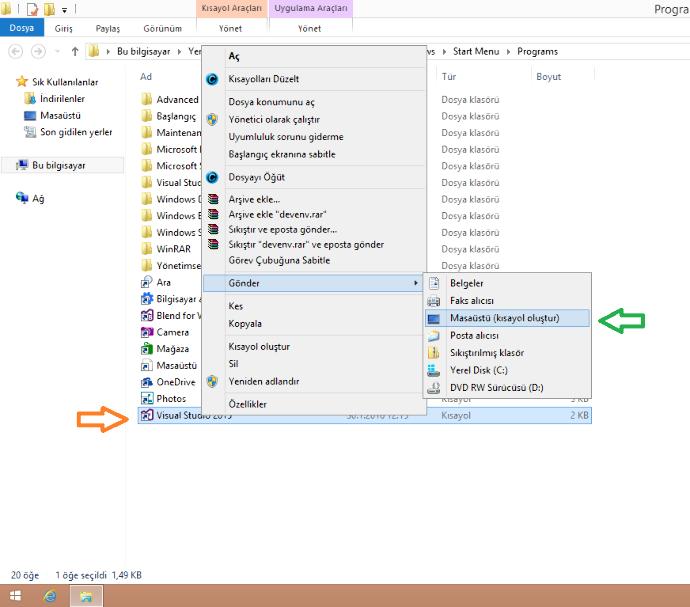
Şimdi artık ilk başlangıç ayarlarını yapmak için masaüstümüze kısayolunu attığımız Visual Studio 2015 butonuna çift tıklayayalım ve programımızı çalıştıralım. Program ilk çalıştığında aşağıdaki resimde gördüğünüz ekran ile karşılaşacaksınız.
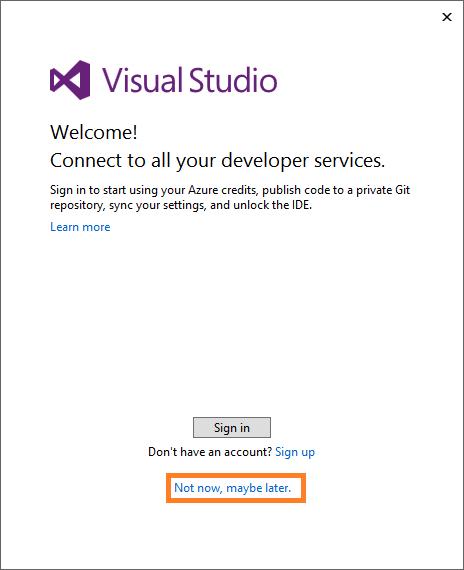
Bu ekranı şimdilik turuncu çizgi ile belirttiğim link'i tıklayarak geçiyoruz. (Başka bir makalede Visual Studio'yu Kayıt ettirme adımlarını anlatıcam. )
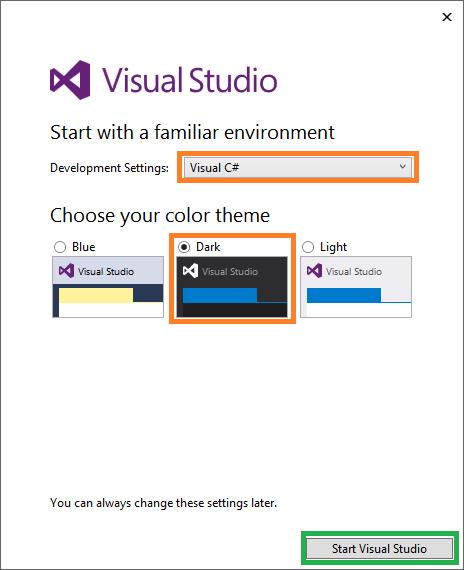
"Not now, maybe later." linkini tıkladığınızda ise aşağıdaki ekran karşınıza gelicek. Bu ekranda turuncu ile belirttiğim ayarları resimde görüldüğü gibi ayarlayın ve yeşil çizgi ile belirlediğim "Start Visual Studio" butonuna tıklayın.
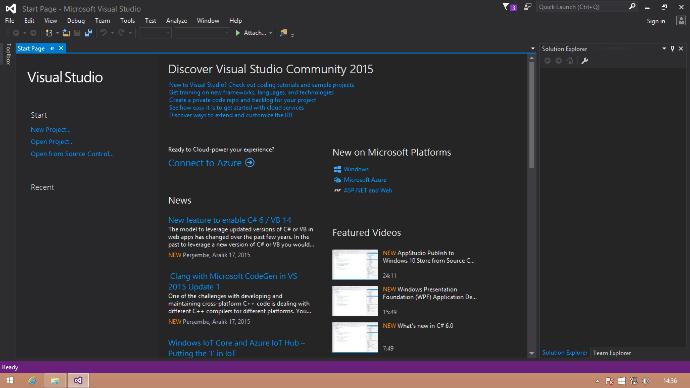
Tebrikler... Visual Studio programını başarılı bir şekilde kurdunuz
Makaleyi okuduğunuz için teşekkür ederim. Bir sonraki makalede görüşmek üzere...
#SPJ2


















