






Web tarayıcılarına ve mobil uygulamalara basit uygulama geliştirme arayüzü (API'ler) aracılığıyla gerçek zamanlı iletişim (RTC) sağlayan ücretsiz, açık kaynaklı bir projedir.
Direkt olarak eşler arası iletişime izin vermesi ile, eklenti yükleme veya uygulama indirme ihtiyacını ortadan kaldırarak, ses ve video iletişiminin web sayfalarında kolaylıkla kullanılmasını sağlar.
Web RTC bizim için neden önemli ?
Biliyorsunuzki sızma testlerinde saldırılarda real ip'mizin gözükmesini istemeyiz.
Buna çözüm olarakta vpn,proxy,tor vb araçlar kullanırız.
Ama şöyle bir şey varki vpn ve proxy kullananlar için söylüyorum dns sızıntısında vpn veya proxy kullansınız bile real ip'niz gözükür.
Web RTC destekleyen tarayıcılar:
-Google Chrome
-Mozilla Firefox
-Opera Browser
-Brave
-Android
-İOS
Peki Nasıl Devre dışı bırakabiliriz.
Chrome'da
Chrome'da WebRTC'yi devre dışı bırakmak zordur.
Oyüzden eklenti kullanıcaz.
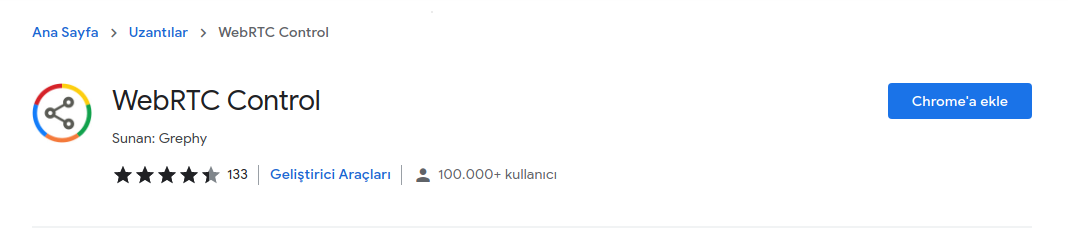
devre dışı bırakmak için iki seçeneğiniz vardır. İlk olarak, araç çubuğundaki geçiş düğmesine tıklayabilirsiniz. Mavi simge etkin bir durumu, Gri simge ise etkin olmayan bir durumu gösterir. İkinci seçenek, uzantılar sayfasından. Uzantılar sayfasını açtıktan sonra eklentiyi bulun ve devre dışı bırak düğmesine tıklayın. Eklenti kalıcı olarak devre dışı bırakılacak.

Mozilla'da
Chroma göre daha kolaydır
-Url kısmına about:config yazalım


-True nun üstüne çift tıklıyarak False yapın.



Vivaldi ayrıca, gizlilik ayarlarında yerleşik olan WebRTC sızıntı korumasını da destekler. Aç yapılandırma ekranı ve tıklayın Gizlilik sekmesi. Sağ tarafta, WebRTC IP işleme etiketli bir başlık göreceksiniz. Kutuyu temizle yazdığı yerin altındaki En iyi WebRTC Performansı için IP Yayını. Bu, bir anda güvenlik açığını giderecektir.
Cesur'u aç ve şuraya git Tercihler> Kalkanlar> Parmak İzi Koruması. İlk açılır menünün altında Tüm parmak izini engelle'yi seçin. Bu, WebRTC iletişimini devre dışı bırakacak ve olası sızıntıları durduracaktır.
Alternatif olarak, Tercihler> Güvenlik> WebRTC IP İşleme Politikası ve seç Proxy Olmayan UDP'yi Devre Dışı Bırak. Bu, WebRTC sızıntılarının dikkate alındığından iki kat emin olacaktır. İsterseniz, ek gizlilik için her iki yöntemi de takip edebilirsiniz.
Bu düzeltme, çoğu Brave sürümünde çalışır.mobil sürümleri de dahil olmak üzere. Bazı iOS kullanıcıları, bu talimatları uyguladıktan sonra WebRTC ile ilgili sorunların devam ettiğini bildirmektedir. Cesur bu sorunu çözmek için bir yama üzerinde çalışıyor, bu yüzden tarayıcıyı güncel tuttuğunuzdan emin olun.
Safari’yi açın ve Safari> Tercihler. Seçin Gelişmiş sekme. Altındaki kutuyu işaretleyin Geliştirme menüsünü göster. Tercihler penceresini kapatın ve Geliştir> Deneysel özellikler. Adlı seçeneği arayın Eski WebRTC API'sini Kaldırma ve WebRTC sızıntılarını kapatmak için seçin.
Safari'yi iPhone veya iPad'de kullanıyorsanız, ayarlar uygulaması ve aşağı kaydırın. Şu yöne rotayı ayarla Safari> Gelişmiş> Deneysel özellikler. Etiketli anahtarı arayın Eski WebRTC API'sini Kaldırma ve dokununca yeşile dönecek şekilde dokunun.
Edge tarayıcınızın URL çubuğuna yazın hakkında: bayrakları ve enter tuşuna basın. İşaretli seçeneği kontrol edin Yerel IP adresimi WebRTC bağlantıları üzerinden gizle ve değişikliklerinizi kaydedin.
Alternatif olarak, Opera WebRTC özelliğini devre dışı bırakmak için yerleşik bir yöntem sunar. Tarayıcının URL çubuğuna yazın about: config ve enter tuşuna basın. Git Ayarlar ve seç Gelişmiş ayarları göster. Click Gizlilik ve Guvenlik, sonra yazdığı yere bak. WebRTC. seçmek Proxy olmayan UDP'yi devre dışı bırak ve değişikliklerinizi kaydedin.
Direkt olarak eşler arası iletişime izin vermesi ile, eklenti yükleme veya uygulama indirme ihtiyacını ortadan kaldırarak, ses ve video iletişiminin web sayfalarında kolaylıkla kullanılmasını sağlar.
Web RTC bizim için neden önemli ?
Biliyorsunuzki sızma testlerinde saldırılarda real ip'mizin gözükmesini istemeyiz.
Buna çözüm olarakta vpn,proxy,tor vb araçlar kullanırız.
Ama şöyle bir şey varki vpn ve proxy kullananlar için söylüyorum dns sızıntısında vpn veya proxy kullansınız bile real ip'niz gözükür.
Web RTC destekleyen tarayıcılar:
-Google Chrome
-Mozilla Firefox
-Opera Browser
-Brave
-Android
-İOS
Peki Nasıl Devre dışı bırakabiliriz.
Chrome'da
Chrome'da WebRTC'yi devre dışı bırakmak zordur.
Oyüzden eklenti kullanıcaz.
devre dışı bırakmak için iki seçeneğiniz vardır. İlk olarak, araç çubuğundaki geçiş düğmesine tıklayabilirsiniz. Mavi simge etkin bir durumu, Gri simge ise etkin olmayan bir durumu gösterir. İkinci seçenek, uzantılar sayfasından. Uzantılar sayfasını açtıktan sonra eklentiyi bulun ve devre dışı bırak düğmesine tıklayın. Eklenti kalıcı olarak devre dışı bırakılacak.
Mozilla'da
Chroma göre daha kolaydır
-Url kısmına about:config yazalım
-True nun üstüne çift tıklıyarak False yapın.
Vivaldi
Vivaldi Chromium motor dayanmaktadır veChrome için tasarlanmış hemen hemen tüm eklentileri çalıştırabilir. Bu, güvenlik açığını gidermek ve güvenli bir şekilde gezinmek için yukarıdaki Chrome bölümünde listelenen WebRTC düzeltme önerilerini izleyebileceğiniz anlamına gelir.Vivaldi ayrıca, gizlilik ayarlarında yerleşik olan WebRTC sızıntı korumasını da destekler. Aç yapılandırma ekranı ve tıklayın Gizlilik sekmesi. Sağ tarafta, WebRTC IP işleme etiketli bir başlık göreceksiniz. Kutuyu temizle yazdığı yerin altındaki En iyi WebRTC Performansı için IP Yayını. Bu, bir anda güvenlik açığını giderecektir.
Cesur Tarayıcı
Cesur Chromium'a dayanıyor ancak şu anda çalışmıyorChrome eklentilerini destekleyin. İyi haber şu ki, Brave’deki WebRTC güvenlik açıklarını devre dışı bırakmak için üçüncü taraf bir yazılıma ihtiyacınız yok;Cesur'u aç ve şuraya git Tercihler> Kalkanlar> Parmak İzi Koruması. İlk açılır menünün altında Tüm parmak izini engelle'yi seçin. Bu, WebRTC iletişimini devre dışı bırakacak ve olası sızıntıları durduracaktır.
Alternatif olarak, Tercihler> Güvenlik> WebRTC IP İşleme Politikası ve seç Proxy Olmayan UDP'yi Devre Dışı Bırak. Bu, WebRTC sızıntılarının dikkate alındığından iki kat emin olacaktır. İsterseniz, ek gizlilik için her iki yöntemi de takip edebilirsiniz.
Bu düzeltme, çoğu Brave sürümünde çalışır.mobil sürümleri de dahil olmak üzere. Bazı iOS kullanıcıları, bu talimatları uyguladıktan sonra WebRTC ile ilgili sorunların devam ettiğini bildirmektedir. Cesur bu sorunu çözmek için bir yama üzerinde çalışıyor, bu yüzden tarayıcıyı güncel tuttuğunuzdan emin olun.
Safari
Varsayılan olarak, Safari sitelerin erişimini engellerkameranız ve mikrofonunuz, WebRTC sorunlarını neredeyse duyulmamış hale getirir. Yine de bir şeyler ters giderse, tamamen gizlilik için bu özelliği devre dışı bırakabilirsiniz.Safari’yi açın ve Safari> Tercihler. Seçin Gelişmiş sekme. Altındaki kutuyu işaretleyin Geliştirme menüsünü göster. Tercihler penceresini kapatın ve Geliştir> Deneysel özellikler. Adlı seçeneği arayın Eski WebRTC API'sini Kaldırma ve WebRTC sızıntılarını kapatmak için seçin.
Safari'yi iPhone veya iPad'de kullanıyorsanız, ayarlar uygulaması ve aşağı kaydırın. Şu yöne rotayı ayarla Safari> Gelişmiş> Deneysel özellikler. Etiketli anahtarı arayın Eski WebRTC API'sini Kaldırma ve dokununca yeşile dönecek şekilde dokunun.
Microsoft Edge
Microsoft kullanıcıların devre dışı bırakmasına izin vermiyorWebRTC özelliği. Ayrıca güvenlik açığını gidermek için uygulayabileceğiniz eklentiler veya kesmeler de yoktur. Mümkünse alternatif bir tarayıcıya geçmenizi öneririz. Bunu yapamıyorsanız, düzeltmeden uzak olmasına rağmen WebRTC sızıntılarını azaltabilecek tek bir gizlilik ayarı vardır.Edge tarayıcınızın URL çubuğuna yazın hakkında: bayrakları ve enter tuşuna basın. İşaretli seçeneği kontrol edin Yerel IP adresimi WebRTC bağlantıları üzerinden gizle ve değişikliklerinizi kaydedin.
Opera WebRTC
Opera'nın yeni sürümü değiştirilmişChromium motor, Chrome’un web mağazasına tam erişim sağlıyor. Chrome için oluşturulmuş uzantıların hemen hemen tümünü yükleyebilir ve bunları Opera içinde iyi şekilde çalıştırabilirsiniz. Bu, hafif bir üçüncü taraf uzantısına sahip sızıntıları gidermek için yukarıdaki Chrome WebRTC yama talimatlarını izlemenin kolay olduğu anlamına gelir.Alternatif olarak, Opera WebRTC özelliğini devre dışı bırakmak için yerleşik bir yöntem sunar. Tarayıcının URL çubuğuna yazın about: config ve enter tuşuna basın. Git Ayarlar ve seç Gelişmiş ayarları göster. Click Gizlilik ve Guvenlik, sonra yazdığı yere bak. WebRTC. seçmek Proxy olmayan UDP'yi devre dışı bırak ve değişikliklerinizi kaydedin.





