Navigasyon
Uygulamayı yükle
How to install the app on iOS
Follow along with the video below to see how to install our site as a web app on your home screen.
Not: This feature may not be available in some browsers.
Daha fazla seçenek
Style variation





Çok eski bir web tarayıcısı kullanıyorsunuz. Bu veya diğer siteleri görüntülemekte sorunlar yaşayabilirsiniz..
Tarayıcınızı güncellemeli veya alternatif bir tarayıcı kullanmalısınız.
Tarayıcınızı güncellemeli veya alternatif bir tarayıcı kullanmalısınız.
Windows windows 10 kurulum
- Konuyu başlatan ibo4607
- Başlangıç tarihi





büyük ihtimal ile USB nizde sıkıntı var şunu denermisiniz birde.
Başlat menüsüne cmd yazarak aratın ve komut istemini yönetici olarak çalıştırın. (Eğer Windows 7 kullanıyorsanız sağ tıklayıp yönetici olarak çalıştırın)
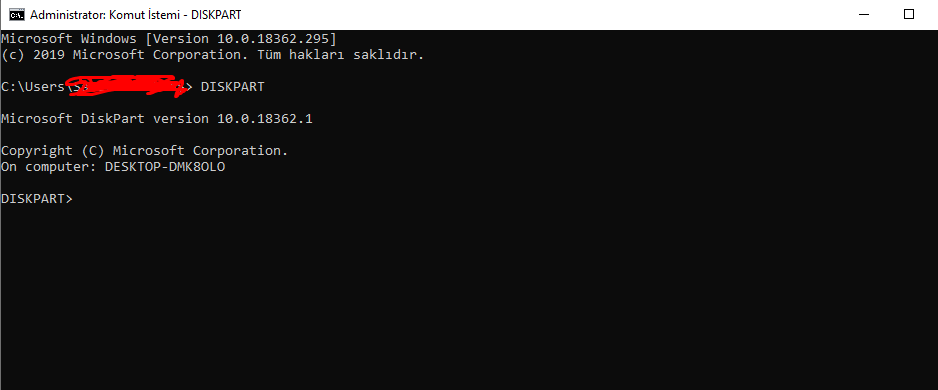
İlk yazacağımız komut DISKPART. Bu komut ile disklerimizin listesine erişip format komutu vereceğiz. Türkçe yazmayın ve büyük harfle,birleşik yazın. Karşınıza çıkan ekran şu olacaktır.
Şimdi burada önce disklerimizi listelendireceğiz ardından seçim yapıp format işlemine başlayacağız. Sırada ki komutumuz LIST DISK. Bitişik yazmayın, komutu algılamaz. Şimdiki ekranımız şöyle olacak:
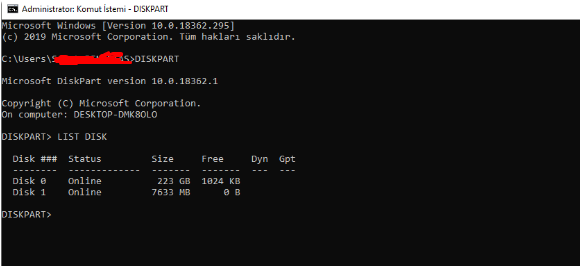
Bu adımda format atacağımız diski seçeceğiz. Yalnız burada yanlış disk seçmemeye dikkat edin. Diskin boyutundan hangi disk olduğunu rahatça kestirebilirsiniz. Benim 223 GB yazan Disk 0 sistem diskim. Format atmak istediğim ise 7 GBlik flash bellek. Yani Disk 1. Bu durumda komutumuz SELECT DISK 1 olacaktır. Ayrık olarak yazın ve Türkçe yazmayın.
İstediğimiz diski seçtiğimize göre şimdiki komutumuz CLEAN olacak. Format öncesi ince bir temizlik olarak düşünebilirsiniz. Aslen diskte oluşmuş bölümleri ve alanları temizler.
sonraki adımda ise bölümleri ve alanları sildiğimiz için yeni bir bölüm oluşturacağız. CREATE PARTITION PRIMARY komutu ile ana bir bölüm oluşturalım.
sonraki adımda ise oluşturduğumuz ana alanı seçeceğiz. Komutumuz SELECT PARTITION 1 .
sonraki adımda ise seçtiğimiz alanı aktif edeceğiz. İşlevden de anlayacağınız gibi komutumuz ACTIVE
Şuanda diskimiz alanına ayrılmış alan seçilmiş ve aktif edilmiş durumda. Formata hazırız. Burada bilmeniz gereken 2 farklı işimizi görecek komut var. İşlemi hızlı bitiren veya yavaş bitiren. Ben hızlı bitireni tercih ediyorum. Bu durumda komutumuz FORMAT QUICK FS=NTFS. Diğer komutta disk üzerine yazarak format atar, o ise FORMAT FS=NTFS
%100 percent complete mesajını aldıysanız format tamamlanmıştır. Ama işlemimiz bitmedi, sonraki adıma geçelim.
Şimdi formatladığımız bölümü yetkili olarak atayacağız. Bu işlemi kaçırmayalım. Komut : ASSIGN
Zaten bu komuttan sonra formatlanan temiz disk pencere olarak açılacaktır. İşlemimiz tamamlanmıştır. Sırada ki komutumuz EXIT
videolu anlatım: [ame]https://www.youtube.com/watch?v=OhGvXJozPi4[/ame]
NOT: VİDEODAKİ ADAM BENİMLE AYNI YAPMAMIŞ FAKAT İKİSİDE ÇALIŞMAKTA
Başlat menüsüne cmd yazarak aratın ve komut istemini yönetici olarak çalıştırın. (Eğer Windows 7 kullanıyorsanız sağ tıklayıp yönetici olarak çalıştırın)
İlk yazacağımız komut DISKPART. Bu komut ile disklerimizin listesine erişip format komutu vereceğiz. Türkçe yazmayın ve büyük harfle,birleşik yazın. Karşınıza çıkan ekran şu olacaktır.
Şimdi burada önce disklerimizi listelendireceğiz ardından seçim yapıp format işlemine başlayacağız. Sırada ki komutumuz LIST DISK. Bitişik yazmayın, komutu algılamaz. Şimdiki ekranımız şöyle olacak:
Bu adımda format atacağımız diski seçeceğiz. Yalnız burada yanlış disk seçmemeye dikkat edin. Diskin boyutundan hangi disk olduğunu rahatça kestirebilirsiniz. Benim 223 GB yazan Disk 0 sistem diskim. Format atmak istediğim ise 7 GBlik flash bellek. Yani Disk 1. Bu durumda komutumuz SELECT DISK 1 olacaktır. Ayrık olarak yazın ve Türkçe yazmayın.
İstediğimiz diski seçtiğimize göre şimdiki komutumuz CLEAN olacak. Format öncesi ince bir temizlik olarak düşünebilirsiniz. Aslen diskte oluşmuş bölümleri ve alanları temizler.
sonraki adımda ise bölümleri ve alanları sildiğimiz için yeni bir bölüm oluşturacağız. CREATE PARTITION PRIMARY komutu ile ana bir bölüm oluşturalım.
sonraki adımda ise oluşturduğumuz ana alanı seçeceğiz. Komutumuz SELECT PARTITION 1 .
sonraki adımda ise seçtiğimiz alanı aktif edeceğiz. İşlevden de anlayacağınız gibi komutumuz ACTIVE
Şuanda diskimiz alanına ayrılmış alan seçilmiş ve aktif edilmiş durumda. Formata hazırız. Burada bilmeniz gereken 2 farklı işimizi görecek komut var. İşlemi hızlı bitiren veya yavaş bitiren. Ben hızlı bitireni tercih ediyorum. Bu durumda komutumuz FORMAT QUICK FS=NTFS. Diğer komutta disk üzerine yazarak format atar, o ise FORMAT FS=NTFS
%100 percent complete mesajını aldıysanız format tamamlanmıştır. Ama işlemimiz bitmedi, sonraki adıma geçelim.
Şimdi formatladığımız bölümü yetkili olarak atayacağız. Bu işlemi kaçırmayalım. Komut : ASSIGN
Zaten bu komuttan sonra formatlanan temiz disk pencere olarak açılacaktır. İşlemimiz tamamlanmıştır. Sırada ki komutumuz EXIT
videolu anlatım: [ame]https://www.youtube.com/watch?v=OhGvXJozPi4[/ame]
NOT: VİDEODAKİ ADAM BENİMLE AYNI YAPMAMIŞ FAKAT İKİSİDE ÇALIŞMAKTA
Son düzenleme:




Tavsiyem: Microsoft'dan yükseltme dosyası indirin öyle Windows 10 kurun.




usb ye kali yi yüklediğim zaman formatta görünüyor ama aynı şekilde win10 iso yüklediğim zaman formatta usb görmüyor sebebi nedir ?
Kanka linux da Windows iso dosyası yazdırmak şekli farklıdır woe-usb diye bir araç var onu indir isoyu öyle yazdır flash belleğe




Merhabakullandığım işletim sistemi linux
Bende aynı sorunla karşılaşmıştım win kurulu bir pc de rufus ile isoyu yazdırabilirsin .
Merhaba
Bende aynı sorunla karşılaşmıştım win kurulu bir pc de rufus ile isoyu yazdırabilirsin .
Gerek yok woe-usb aracı sayesinde kurabilir

Monster youtube sayfasında ayrıntılı anlatım var eğer kaynak bulamazsanız buradan izlerseniz daha seri bi şekilde sorununuz çözülür.

