








Windows 11 Klasik Sağ Tık Menüsünü Geri Getirme
Bugün sizlere 3 parti yazılım kullanmadan tek komut ile aktifleştirmeyi göstereceğim.
Öncelikle CMD’yi yönetici olarak çalıştırın.
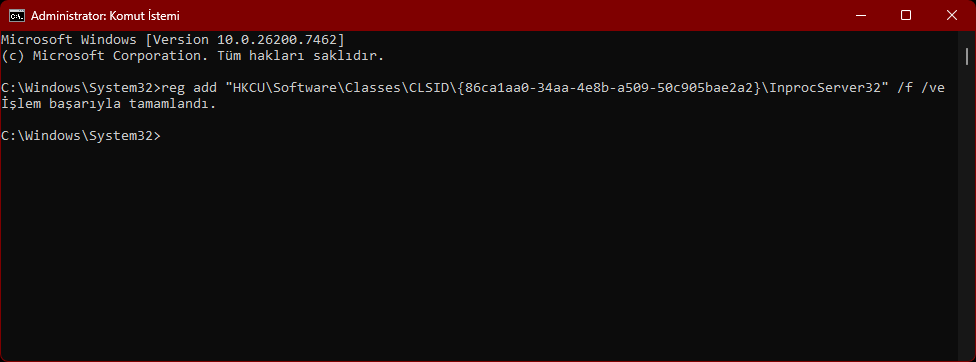
Sonra aşağıdaki vereceğim komutu CMD’nin üzerine sağ tık yaparak yapıştırın ve enter’a tıklayın.
Şimdide aktifleşmesi için 2 yol var:
1- Görev Yönetici’ni açıp explorer.exe’yi tekrar başlatın.
Veya
2- Bilgisayarınızı yeniden başlatın. (Tavsiye edilen)
Ve eski sağ tık menü’nüz hazır rahatlıkla kullanabilirsiniz.
Eğerki Windows 11 Default sağ tık menüsüne dönmek isterseniz
Şimdide Default Windows 11 sağtık menü’sünü getirmek için 2 yol var:
1- Görev Yönetici’ni açıp explorer.exe’yi tekrar başlatın.
Veya
2- Bilgisayarınızı yeniden başlatın. (Tavsiye edilen)
Ve default W11 sağ tık menünüz hazır rahatlıkla kullanabilirsiniz.
Öncelikle CMD’yi yönetici olarak çalıştırın.
Sonra aşağıdaki vereceğim komutu CMD’nin üzerine sağ tık yaparak yapıştırın ve enter’a tıklayın.
Kod:
reg add "HKCU\Software\Classes\CLSID\{86ca1aa0-34aa-4e8b-a509-50c905bae2a2}\InprocServer32" /f /veŞimdide aktifleşmesi için 2 yol var:
1- Görev Yönetici’ni açıp explorer.exe’yi tekrar başlatın.
Veya
2- Bilgisayarınızı yeniden başlatın. (Tavsiye edilen)
Ve eski sağ tık menü’nüz hazır rahatlıkla kullanabilirsiniz.
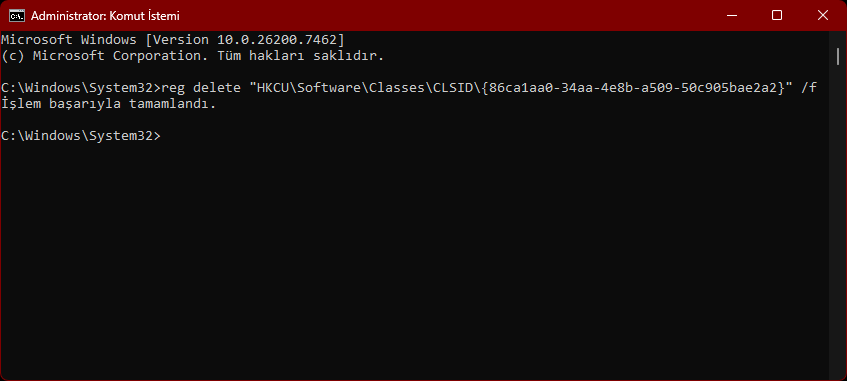
Eğerki Windows 11 Default sağ tık menüsüne dönmek isterseniz
Kod:
reg delete "HKCU\Software\Classes\CLSID\{86ca1aa0-34aa-4e8b-a509-50c905bae2a2}" /fŞimdide Default Windows 11 sağtık menü’sünü getirmek için 2 yol var:
1- Görev Yönetici’ni açıp explorer.exe’yi tekrar başlatın.
Veya
2- Bilgisayarınızı yeniden başlatın. (Tavsiye edilen)
Ve default W11 sağ tık menünüz hazır rahatlıkla kullanabilirsiniz.








