Windows 11 ve Ubuntu 25.04 ile çift önyüklemeli bir sistemin kurulumu ve yapılandırılması için adım adım anlatacağım .

Aynı bilgisayarda hem Windows 11 hem de Ubuntu 25.04 çalıştıracağız .
İhtiyacımız Olanlar :
Aynı bilgisayarda hem Windows 11 hem de Ubuntu 25.04 çalıştıracağız .
İhtiyacımız Olanlar :
- Windows 11'in zaten yüklü olduğu bir bilgisayar
- En az 30 GB boş alan (Rahat kullanım için 50 GB+ önerilir)
- Bir USB sürücü (8 GB veya daha büyük)
- Yaklaşık 30-45 dakikanızı alacak
- Temel bilgisayar bilgisi
İlk Olarak sistemimizi yedekleyeceğiz bunun için
- Windows'un yerleşik Yedekleme ve Geri Yükleme özelliğini kullanın
- Bulut yedekleme çözümlerini (OneDrive, Google Drive) göz önünde bulundurun
- Kritik veriler için harici bir sürücü yedeklemesi oluşturun
SİSTEMİNİZE GÖRE KURULUM YAPACAĞIZ "UEFI veya Eski BIOS" Hangisi Yazıyorsa Sisteminizde Ona Göre Takip Edin Konuyu !

Win + R tuşlarına basın , yazın msinfo32ve Enter tuşuna basın
Sistem Özeti altında “BIOS Modu”nu arayın
Win + R tuşlarına basın , yazın msinfo32ve Enter tuşuna basın
Sistem Özeti altında “BIOS Modu”nu arayın
- "UEFI" yazıyorsa, UEFI talimatlarını izleyin
- "Legacy" yazıyorsa, Legacy talimatlarını izleyin
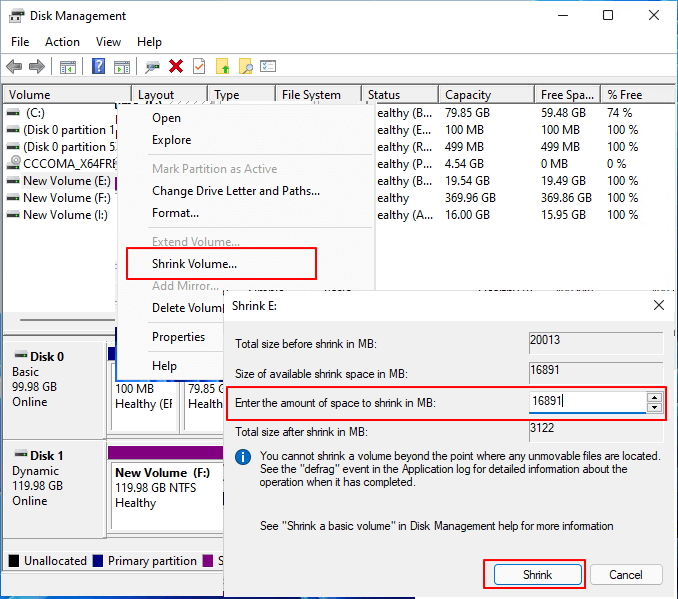
Şimdi Ubuntu İçin Alan Açacağız :
- Win + X tuşlarına basın ve Disk Yönetimi'ni seçin
- En büyük diskinize sağ tıklayın ve Birimi Küçült'ü seçin.
- Tahminim 30 Gb yeterli fakat siz yinede 50 gb olarak girin.
Bilgisayarımızdan denetim masasına giriş yapalım ve hızlı başlatmayı devre dışı bırakalım
- Denetim Masası → Güç Seçenekleri → Güç düğmelerinin seçin'e gidin
- Şu anda kullanılamayan ayarları değiştir'e tıklayın
- Hızlı başlatmayı aç seçeneğinin işaretini kaldırın
Şimdi Ubuntu Kurulum Ortamı Oluşturacağız
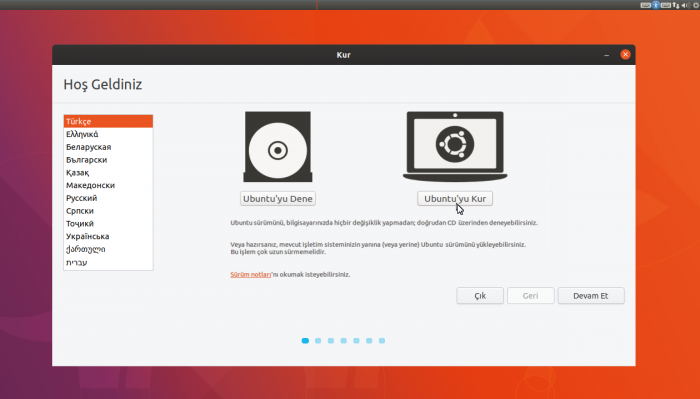
Ubuntu 25.04'ü indirin Tıkla
- SHA256SUMS ve SHA256SUMS.gpg dosyalarını Ubuntu indirme sayfasından indirin
- Windows'ta PowerShell'i açın ve şunu çalıştırın :
Get-FileHash -Algorithm SHA256 -Path path\to\ubuntu-25.04-desktop-amd64.iso
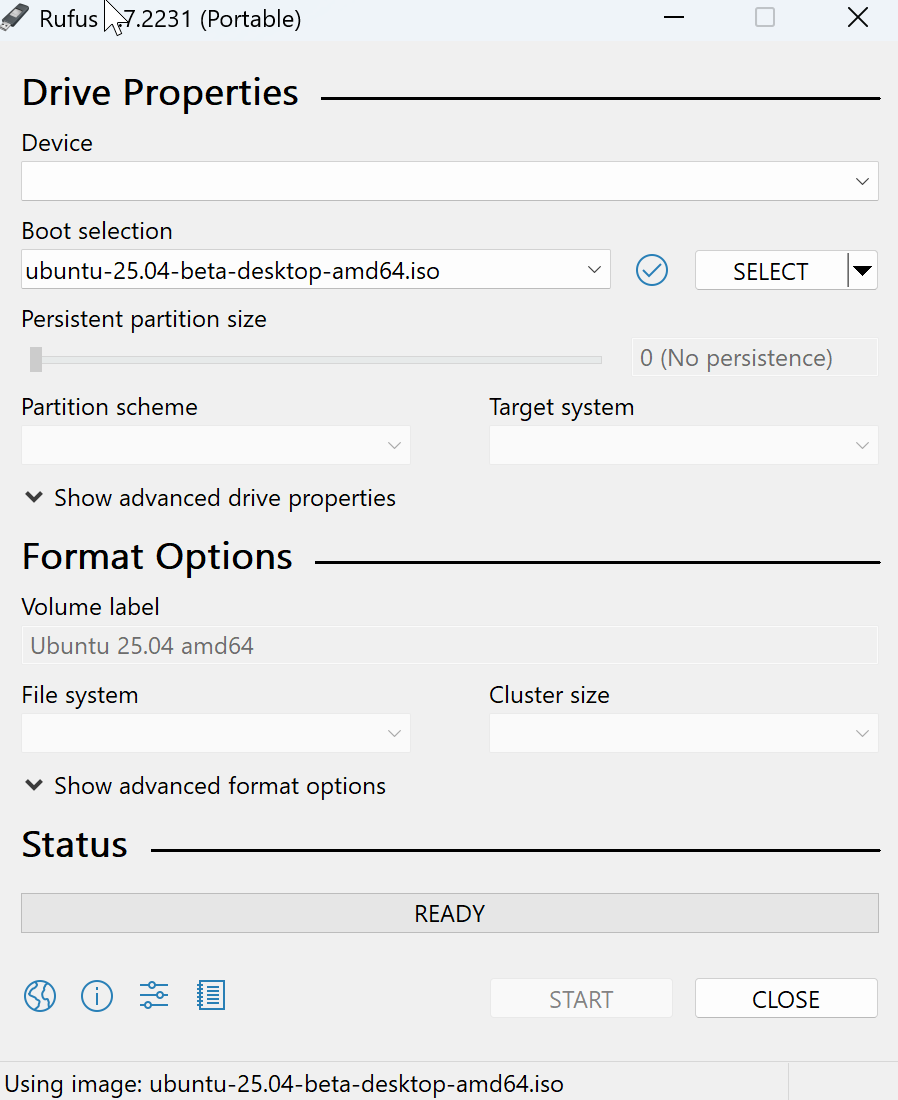
Tabiki yine usb bellek oluşturacağız rufüs ile :
- Rufus'u indirin ve yükleyin
- USB sürücünüzü takın
- Rufus'u açın ve USB sürücünüzü seçin
- SEÇ'e tıklayın ve Ubuntu ISO dosyasını seçin
- UEFI sistemleri için: Bölüm şemasında “GPT”nin seçili olduğundan emin olun
- BAŞLAT'a tıklayın ve ISO Görüntü modunda Yaz'ı seçin
Ventoy'u Kullanma :
- Ventoy'u indirin
- USB sürücünüze yükleyin
- Ubuntu ISO'yu doğrudan USB'ye kopyalayın
- Çoklu önyüklemeli bir USB oluşturmak için birden fazla ISO ekleyebilirsiniz
1. UEFI/BIOS Ayarlarını Düzenleyin
- Bilgisayarınızı yeniden başlatın
- BIOS/UEFI'ye girin (genellikle başlatma sırasında F2, F12, Del veya Esc tuşuna basarak) şu değişikleri yapalım :
- "Güvenli Önyükleme"yi devre dışı bırakın (geçici olarak)
- SSD kullanıyorsanız “SATA İşlemi”ni “AHCI” moduna ayarlayın
- Mevcutsa “Intel Rapid Storage Technology”yi devre dışı bırakın
- USB'yi önceliklendirmek için önyükleme sırasını değiştirin
Ve Ubuntu Kurulumunu Başlatıyoruz . Ve Ubuntu Kuruluyor .
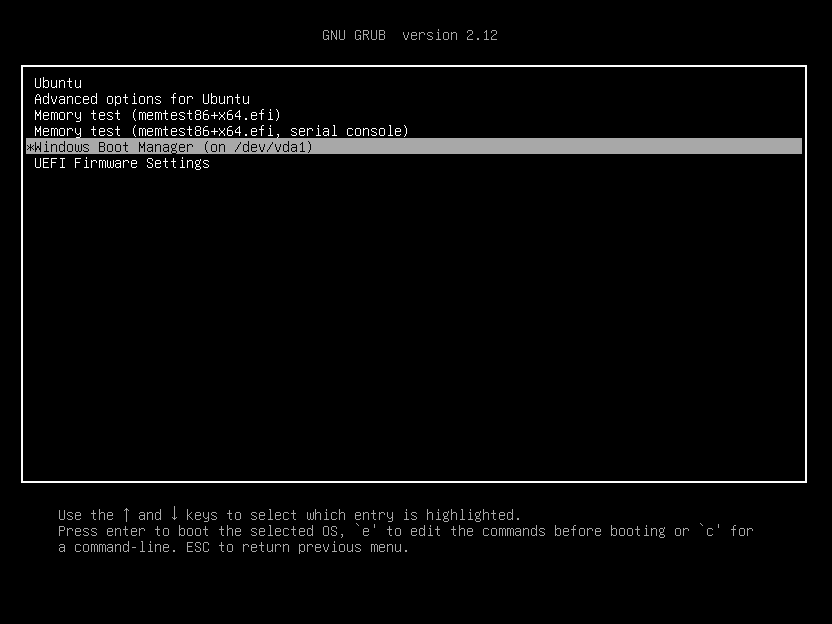
Yeniden başlattıktan sonra GRUB menüsünü göreceksiniz ve burada şunları seçebilirsiniz:
Yeniden başlattıktan sonra GRUB menüsünü göreceksiniz ve burada şunları seçebilirsiniz:
- Ubuntu 25.04
- Windows 11