





Bu makalemizde Microsoft firmasının son gözdesi olan client işletim sistemlerinden Windows 7 üzerinde nasıl katılımsız kurulum yapılacağını ele alacağız. Öncelikle Katılımsız kurulum neden yapılır ,neden gerek vardır gibi konulara açıklık getirdikten sonra işlemlerimize geçeceğiz.Bir kullanıcı bilgisayarını kurma sırasında gerekli tanımlamaları yapmak istemeyebilir gerekli yükleme mediasını kullanarak istediği şekilde kurulumunu tamamlamak isteyebilir.Bu durumda zaman kazanmak ve bilgisayar başında durup gerekli tanımlamaları yapmamak için karşımıza bir gereksinim çıkar bu gereksinimi de katılımsız kurulum karşılar.Dilerseniz sözü uzatmadan makalemize geçelim.Bu işlemler sırasında katılımsız kurulumu gerçekleştirmek için bize Windows 7 Automated İnstallation Kit yani kısa adı ile Waik gereklidir.Bu yazılımı aşağıdaki link üzerinden indirebilirsiniz.
Download The Windows® Automated Installation Kit (AIK) for Windows® 7 from Official Microsoft Download Center
1-Şimdi gerekli adımlarımızı gerçekleştirelim. İndirdiğimiz iso dosyalarını bir klasöre açalım. Startcd.exe dosyasını çalıştıralım.

2-Açılan ekrandan Windows AIK Setup linkini tıklatalım.

3-Gelen ekrandan next butonu ile ilerleyelim.

4-Sözleşmeyi kabul edip next butonuna tıklatalım.

5-Gerekli kurulum pathini seçip nexte tıklatalım.
6-Next butonuna basarak kurulumu başlatalım.

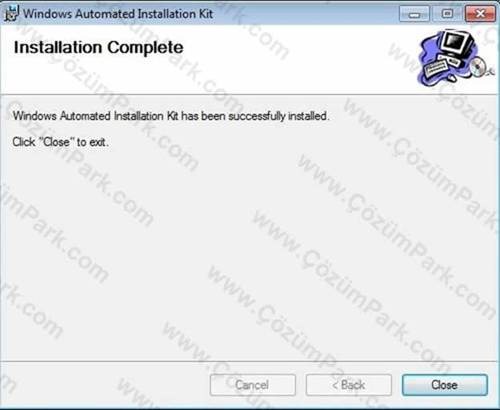
7-Close Butonu ile AIK kurulumunu bitirelim.

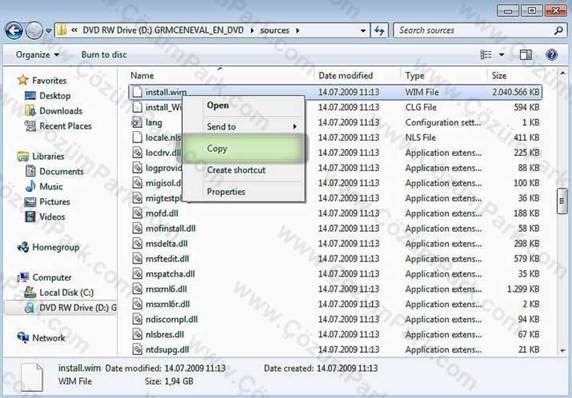
8-Şimdi Windows7 Dvdsini sürücümüze takarak Sources klasörü içerisinde bulunan install.wim isimli dosyayı kopyalayalım.

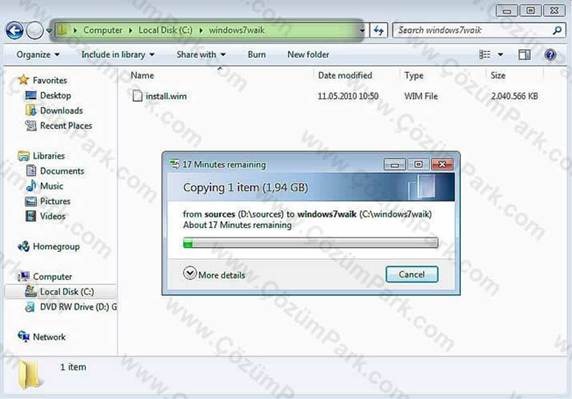
9-Şimdi kopyalanan dosyayı C:\ sürücüsünde oluşturulan windows7waik klasörüne yapıştıralım.

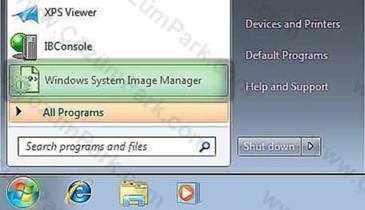
10-Şimdi başlatan Windows System Image Manageri açalım.

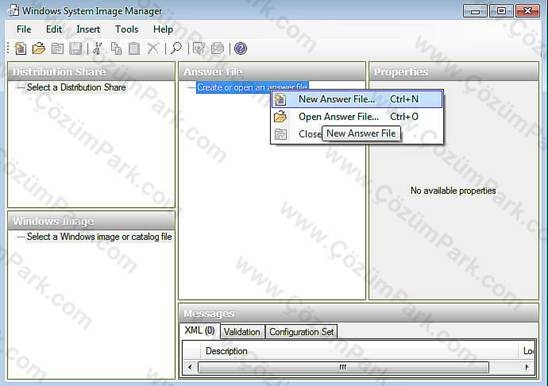
11-WSIM açıldıktan sonra genarate open answer yazısına sağ tıklatarak New Answer File seçeneğini seçelim.

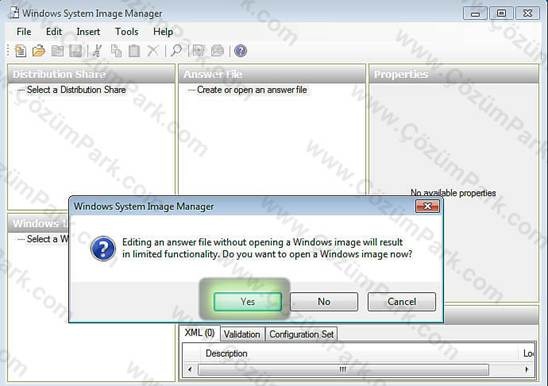
12-Bize imaj dosyası olmadan işlem yapamayacağını ve imaj dosyasının yolunu göstermemizi istiyor. Yes butonunu tıklıyoruz.

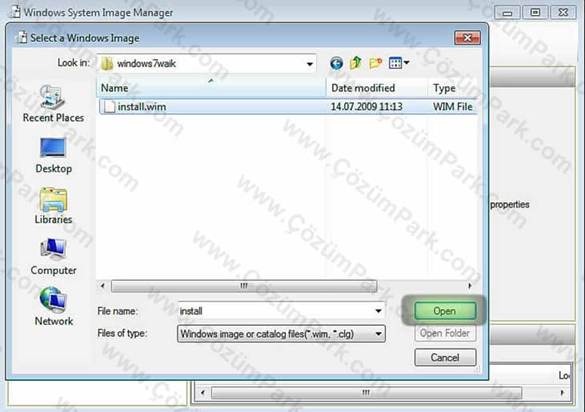
13-Gerekli install.wim dosyasının yerini gösteriyoruz.Bunu daha evvel C:\ sürücünün içerisinde Windows7 waik klasörüne kopyaladığımız içiz gerekli yolu gösteriyoruz.

14-Burada katalog dosyalarının olmadığını bunlar olmadan işleme devam edip etmek istemediğimizi soruyor ve sisteme admin olarak login olmamız gerektiği bildiriliyor.

15-Katolog dosyaları bu aşamada oluşturuluyor.

16-Katolog dosyaları başarı ile oluşturuldu.

17-Companent başlığını genişlettiğimizde bir çok parametre karşımıza geliyor.Biz burada mantığı anlamak açısından kurulum sırasında gerekli olan parametrelerden bazılarını örnek olarak ele alacağız.Aşağıdaki tablolarda bu companentler arasında ele alacağımız bazı değerlin tablosu bulunmaktadır.Şimdi bazı kompanentleri ele alacağız bunlar aşağıda tabloda bulunanlardır. Microsoft-Windows-International-Core-WinPE bileşenini sağ tıklayıp add setting diyerek gerekli alana ekliyoruz.


18-Yukarıdaki gibi gerekli alana eklendikten sonra gerekli parametreleri girmemiz gerekiyor. Türkçe Q klavye için Input Locale değeri 0×0000041f,System Locale değeri ihtiyaçlarınıza göre değişkenlik gösterebilir,biz burda tr-tr diyoruz, UI Language değerine ise işletim sistemi ingilizce olduğu için en-us diyoruz ve son olarak bölge ve dil seçeneği tr-tr olarak ayarımızı yapıyoruz.

19-Burada eklenen companentin altını genişlettiğimizde SetupUI Language çıkmaktadır.Bu kurulum dilidir bizim mediamız İngilizce olduğu için En-us değerini veriyorum.Ekranda görünen on error ise hata olduğunda bize göstermesini işaret eder.

20-Şimdi birkaç kompanenet daha ekleyeceğim Microsoft Windows Setup companenti altında disk configuration ve disk companentlerini de ekliyoruz.


Şimdi aşağıdaki gibi gerekli parametreleri girelim. IDE kanalındaki tek diskimiz 0″ değeriyle konumlandırılır,eğer ikincil bir disk kullanırsak onun değerine de 1″ vermemiz gerekir,WillWipeDisk ise disk üzerindeki tüm verilerin silinip silinmeyeceği konusunda ne yapacağımızı soruyor,true seçerseniz disk formatlanacaktır.

21-Extend değeri eğer diskte boş alan varsa,bu boş alanın yeni oluştacağımız bölüme eklenmesini isteyip istemediğimizi belirleyeceğimiz değerdir,bu değere false diyoruz,Order değeri ise oluşturacağımız bölümün hangi sırada olacağını belirlediğimiz değerdir,Size değerine ise oluşturulacak bölümün MB cinsinden değeri yazılır,biz 30000 yazıyoruz,Type değerinde ise oluşturulacak bölümün türü belirlenir,bu değere Primary diyoruz

22- Active değeri,oluşturulan bölümün aktif işletim sistemi bölümü olup olmayacağını belirlediğimiz değerdir,bu değere true diyoruz,Extend değerini iki önceki şekilde anlatmıştık,Format değerine bölüm formatlanırken hangi dosya sistemiyle formatlanacağını seçiyoruz ve bu değere NTFS diyoruz,Label değeri oluşturulacak bölümün etiketidir,boş bırakılabilir,biz WIN7 diyoruz,Letter değeri oluşturulan bölüme atacanak sürücü harfini belirlediğimiz değerdir,bu değere de C diyoruz,Order ve PartitionID değerlerine ise 1″ veriyoruz

23-Osi image bileşenini ekleyelim.

Burada hata olduğunda uyarı vermesi için on error seçeneğini seçiyoruz.

DiskID 0″ olarak PartitionID değeri 1″ olarak belirlenir,bunun nedeni de ilk disk 0″ ile ilk partition 1″ ile ifade edilir.

24-User data bileşenini ekliyoruz.

Accept Eula değeri,son kullanıcı lisans anlaşmasının kabul edilip edilmeyeceğinin belirlendiği değerdir,bu değere true diyoruz,Full Name ve Organization değerlerini dilediğiniz gibi belirleyebilirsiniz.

User data companenti altında Product key alanına ürün anahtarını giriyoruz.Hata olması durumunda uyarması için on error seçeneğini seçiyoruz.

25-OOBE companentini ekleyelim.

HideEulaPage değeri son kullanıcı lisans anlaşmasının görüntülenip görüntülenmeyeceği anlamına gelir,Network ******** değeri ise kurulum bittikten sonra karşımıza gelen ağ ayarlarının otomatik olarak tanımlandığı alandır,bu değere Home diyoruz,Protect Your PC değerine 1″ vermemizin sebebi Windowsun otomatik olarak güncelleştirmeleri yapmasını istediğimiz içindir,Skip Machine OOBE ve Skip User OOBE değerlerini de true olarak belirliyoruz.

26-Reseal companentini ekleyelim.

Mode değerini audit olarak belirleyelim.

27-Autologon değerini ekleyelim.

Domain değerine eğer bilgisayar bir domaine katılacaksa onu yazıyoruz yoksa boş bırakıyoruz,Enable değeri true olarak LogonCount değeri ise kaç kere otomatik olarak oturum açılmasını istediğimiz değeri belirlediğimiz alandır,Username değerine ise RIZA yazıyoruz

28-Bu companentin altında bulunan value değerine şifre girdiğimizde kullanıcının geçerli şifresi bu olacaktır.

29-Tool Validate answer seçeneği ile işlemlerimizin durumunu kontrol edebiliriz.İşlem durumu aşağıda işaretlenmiş alan içerisinde gözükmektedir.Eğer hatamız var ise bunları görerek düzeltme yapmalıyız.Bir kaç uyarı var bunları işleme almadan devam ediyorum.

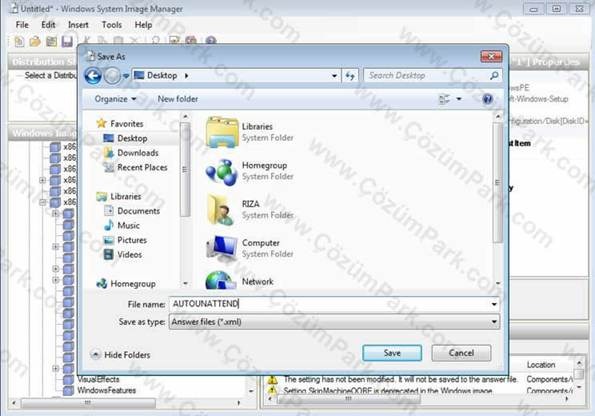
30-Şimdi dosyamızı autounattend.xml olarak kaydedelim.

31-Bu aşamadan sonra oluşturulan autounattend.xml dosyasını bir flash bellek kök dizinine kaydedelim.Daha sonra kurulum yapılacak olan bilgisayarı win7 dvdsi üzerinden boot edecek şekilde ayarlayalım.Bu arada yaptığımız otomatik kurulum ayarlarının okunması için kaydedilen autounattend.xml dosyalı flash belleğimiz bilgisayara takılı şekilde olsun.Kuruluma geçmeden sürücüler denetleneceğinden dolayı bizim xml dosyamız okunacak ve buna göre kurulum yapılacaktır.Dilerseniz Floppy diskte kullanabilirsiniz bu xml dosyası için.
32-Bilgisayarımı dvd üzerinden boot ettim üzerinde flash bellek takılı durumda.

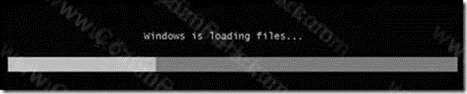
33-Kurulum ekranında disk parametreleri gelmeden,Dil ve bölgesel ayarlar gelmeden direk kurulum işlemi başladı.
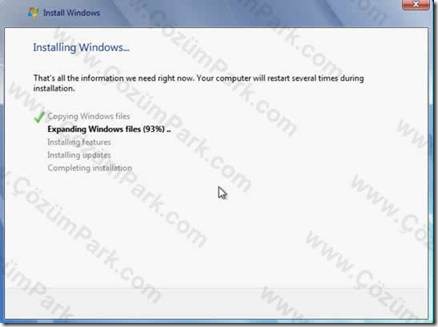
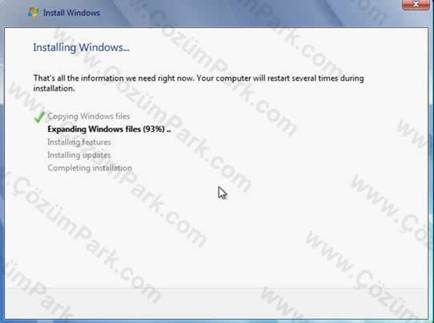
34-Kurulumumuz bir çay aralığında bitti.Biraz zahmetli gözükebilir ama oluşturulan dosya aşamasından sonra sağladığı fayda tartışılmaz.Kurulumumuz başarı ile tamamlandı.Biz sadece belli kompanentler ile işlem yaptık siz isterseniz biraz vakit harcayarak kurulumu çok ince ayrıntılara kadar özelleştirebilirsiniz.

Makalemizin sonuna geldik umarım yararlı olur makalemde bana önayak olan kurs hocama teşekkür ederim. Başka makalede görüşmek üzere
ALINTIDIR...
Download The Windows® Automated Installation Kit (AIK) for Windows® 7 from Official Microsoft Download Center
1-Şimdi gerekli adımlarımızı gerçekleştirelim. İndirdiğimiz iso dosyalarını bir klasöre açalım. Startcd.exe dosyasını çalıştıralım.

2-Açılan ekrandan Windows AIK Setup linkini tıklatalım.
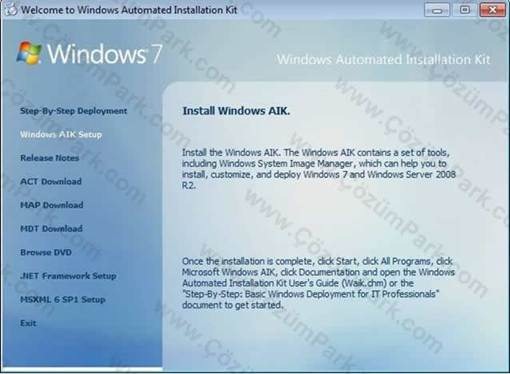
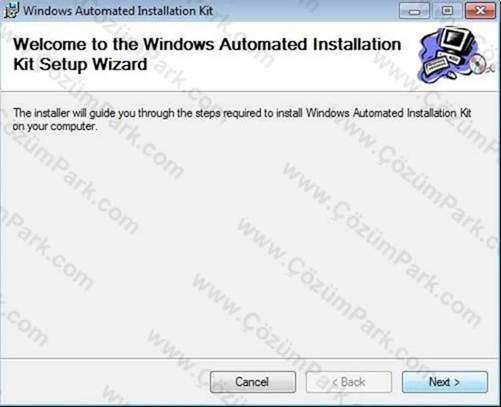
3-Gelen ekrandan next butonu ile ilerleyelim.
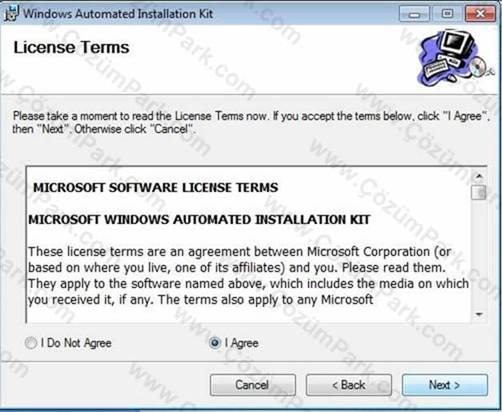
4-Sözleşmeyi kabul edip next butonuna tıklatalım.
5-Gerekli kurulum pathini seçip nexte tıklatalım.
6-Next butonuna basarak kurulumu başlatalım.
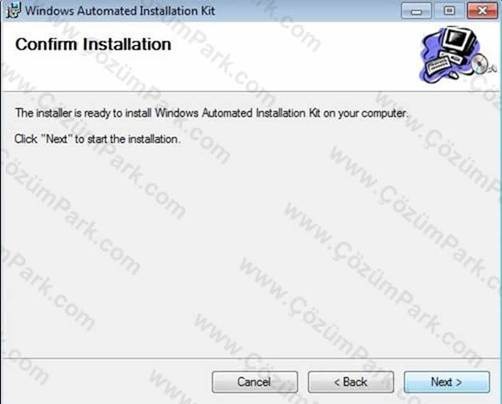
7-Close Butonu ile AIK kurulumunu bitirelim.
8-Şimdi Windows7 Dvdsini sürücümüze takarak Sources klasörü içerisinde bulunan install.wim isimli dosyayı kopyalayalım.
9-Şimdi kopyalanan dosyayı C:\ sürücüsünde oluşturulan windows7waik klasörüne yapıştıralım.
10-Şimdi başlatan Windows System Image Manageri açalım.
11-WSIM açıldıktan sonra genarate open answer yazısına sağ tıklatarak New Answer File seçeneğini seçelim.
12-Bize imaj dosyası olmadan işlem yapamayacağını ve imaj dosyasının yolunu göstermemizi istiyor. Yes butonunu tıklıyoruz.
13-Gerekli install.wim dosyasının yerini gösteriyoruz.Bunu daha evvel C:\ sürücünün içerisinde Windows7 waik klasörüne kopyaladığımız içiz gerekli yolu gösteriyoruz.
14-Burada katalog dosyalarının olmadığını bunlar olmadan işleme devam edip etmek istemediğimizi soruyor ve sisteme admin olarak login olmamız gerektiği bildiriliyor.

15-Katolog dosyaları bu aşamada oluşturuluyor.

16-Katolog dosyaları başarı ile oluşturuldu.
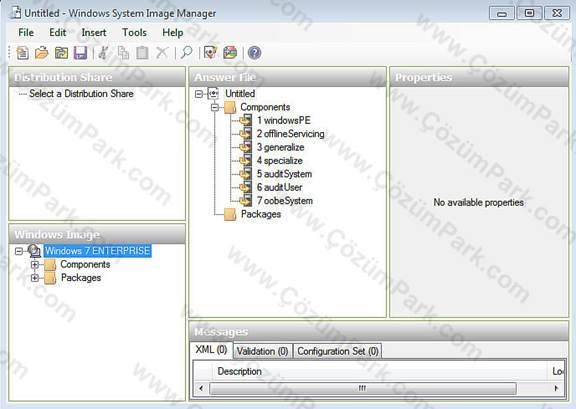
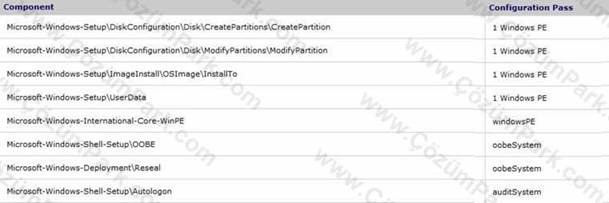
17-Companent başlığını genişlettiğimizde bir çok parametre karşımıza geliyor.Biz burada mantığı anlamak açısından kurulum sırasında gerekli olan parametrelerden bazılarını örnek olarak ele alacağız.Aşağıdaki tablolarda bu companentler arasında ele alacağımız bazı değerlin tablosu bulunmaktadır.Şimdi bazı kompanentleri ele alacağız bunlar aşağıda tabloda bulunanlardır. Microsoft-Windows-International-Core-WinPE bileşenini sağ tıklayıp add setting diyerek gerekli alana ekliyoruz.
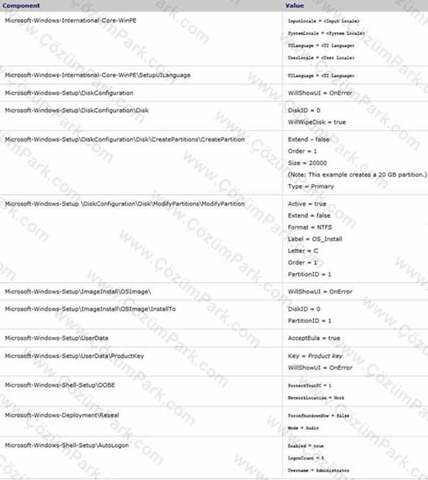
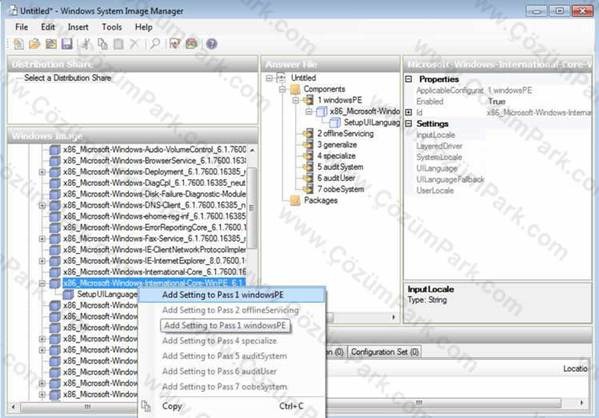
18-Yukarıdaki gibi gerekli alana eklendikten sonra gerekli parametreleri girmemiz gerekiyor. Türkçe Q klavye için Input Locale değeri 0×0000041f,System Locale değeri ihtiyaçlarınıza göre değişkenlik gösterebilir,biz burda tr-tr diyoruz, UI Language değerine ise işletim sistemi ingilizce olduğu için en-us diyoruz ve son olarak bölge ve dil seçeneği tr-tr olarak ayarımızı yapıyoruz.
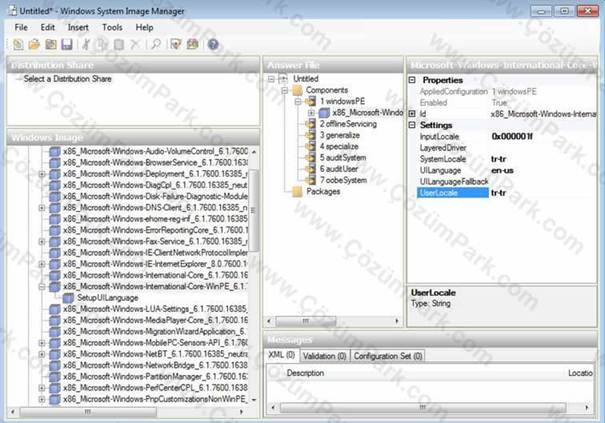
19-Burada eklenen companentin altını genişlettiğimizde SetupUI Language çıkmaktadır.Bu kurulum dilidir bizim mediamız İngilizce olduğu için En-us değerini veriyorum.Ekranda görünen on error ise hata olduğunda bize göstermesini işaret eder.

20-Şimdi birkaç kompanenet daha ekleyeceğim Microsoft Windows Setup companenti altında disk configuration ve disk companentlerini de ekliyoruz.
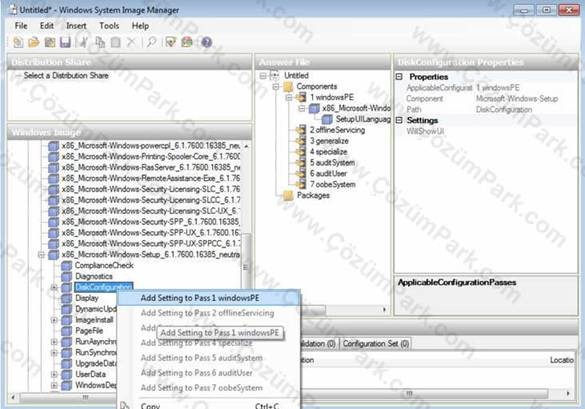
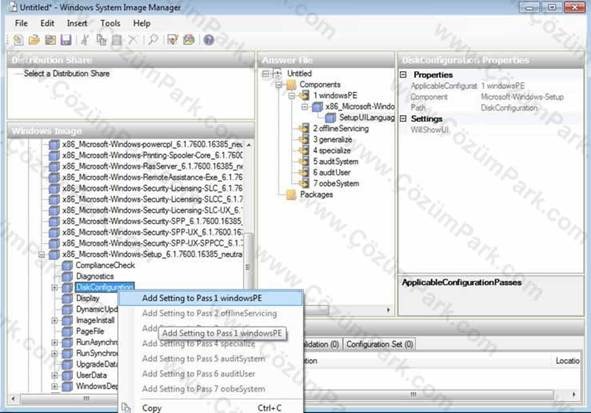
Şimdi aşağıdaki gibi gerekli parametreleri girelim. IDE kanalındaki tek diskimiz 0″ değeriyle konumlandırılır,eğer ikincil bir disk kullanırsak onun değerine de 1″ vermemiz gerekir,WillWipeDisk ise disk üzerindeki tüm verilerin silinip silinmeyeceği konusunda ne yapacağımızı soruyor,true seçerseniz disk formatlanacaktır.
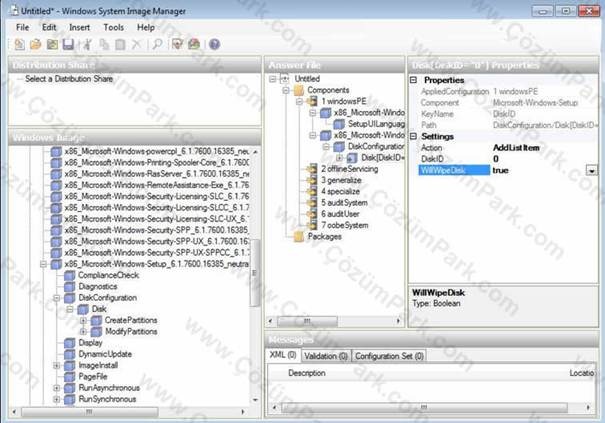
21-Extend değeri eğer diskte boş alan varsa,bu boş alanın yeni oluştacağımız bölüme eklenmesini isteyip istemediğimizi belirleyeceğimiz değerdir,bu değere false diyoruz,Order değeri ise oluşturacağımız bölümün hangi sırada olacağını belirlediğimiz değerdir,Size değerine ise oluşturulacak bölümün MB cinsinden değeri yazılır,biz 30000 yazıyoruz,Type değerinde ise oluşturulacak bölümün türü belirlenir,bu değere Primary diyoruz
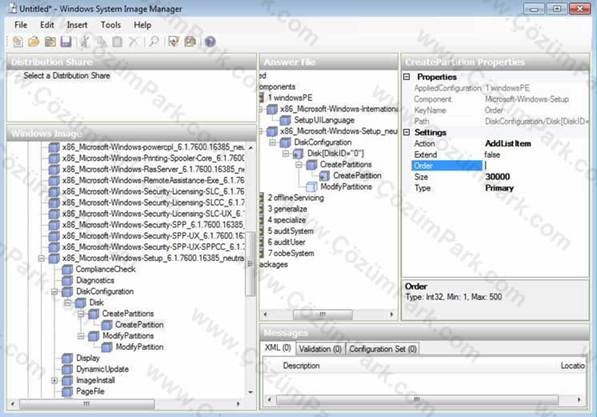
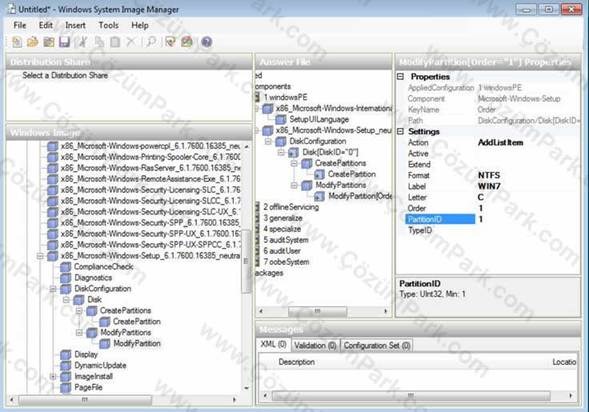
22- Active değeri,oluşturulan bölümün aktif işletim sistemi bölümü olup olmayacağını belirlediğimiz değerdir,bu değere true diyoruz,Extend değerini iki önceki şekilde anlatmıştık,Format değerine bölüm formatlanırken hangi dosya sistemiyle formatlanacağını seçiyoruz ve bu değere NTFS diyoruz,Label değeri oluşturulacak bölümün etiketidir,boş bırakılabilir,biz WIN7 diyoruz,Letter değeri oluşturulan bölüme atacanak sürücü harfini belirlediğimiz değerdir,bu değere de C diyoruz,Order ve PartitionID değerlerine ise 1″ veriyoruz
23-Osi image bileşenini ekleyelim.
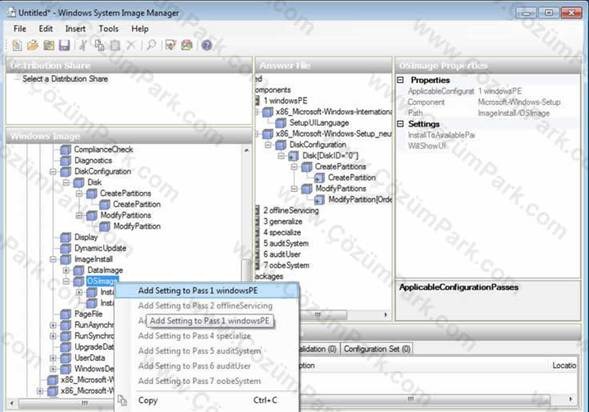
Burada hata olduğunda uyarı vermesi için on error seçeneğini seçiyoruz.

DiskID 0″ olarak PartitionID değeri 1″ olarak belirlenir,bunun nedeni de ilk disk 0″ ile ilk partition 1″ ile ifade edilir.

24-User data bileşenini ekliyoruz.
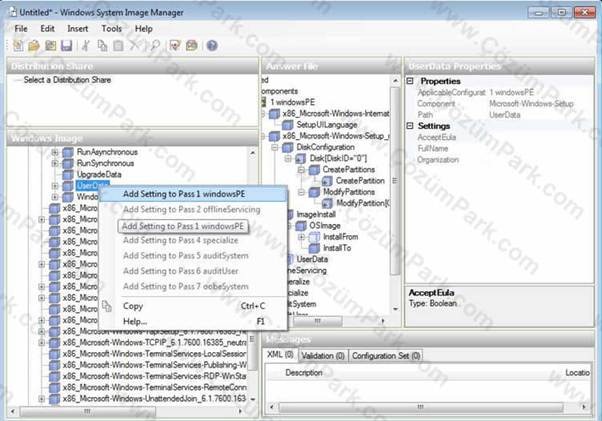
Accept Eula değeri,son kullanıcı lisans anlaşmasının kabul edilip edilmeyeceğinin belirlendiği değerdir,bu değere true diyoruz,Full Name ve Organization değerlerini dilediğiniz gibi belirleyebilirsiniz.
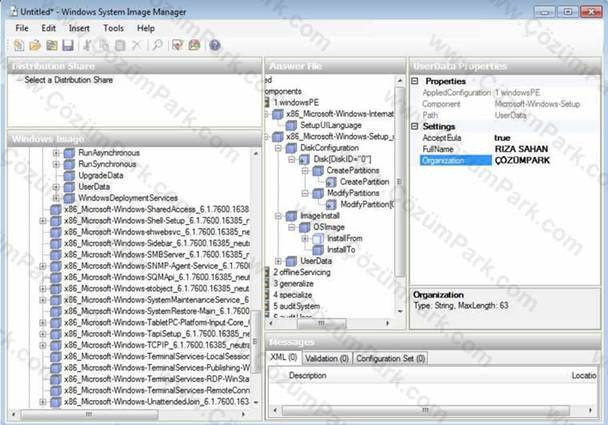
User data companenti altında Product key alanına ürün anahtarını giriyoruz.Hata olması durumunda uyarması için on error seçeneğini seçiyoruz.
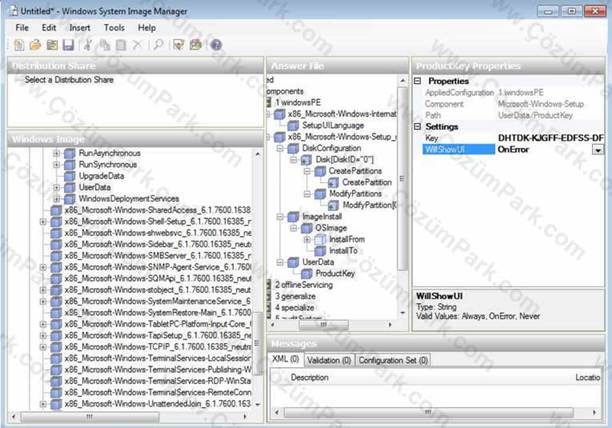
25-OOBE companentini ekleyelim.

HideEulaPage değeri son kullanıcı lisans anlaşmasının görüntülenip görüntülenmeyeceği anlamına gelir,Network ******** değeri ise kurulum bittikten sonra karşımıza gelen ağ ayarlarının otomatik olarak tanımlandığı alandır,bu değere Home diyoruz,Protect Your PC değerine 1″ vermemizin sebebi Windowsun otomatik olarak güncelleştirmeleri yapmasını istediğimiz içindir,Skip Machine OOBE ve Skip User OOBE değerlerini de true olarak belirliyoruz.
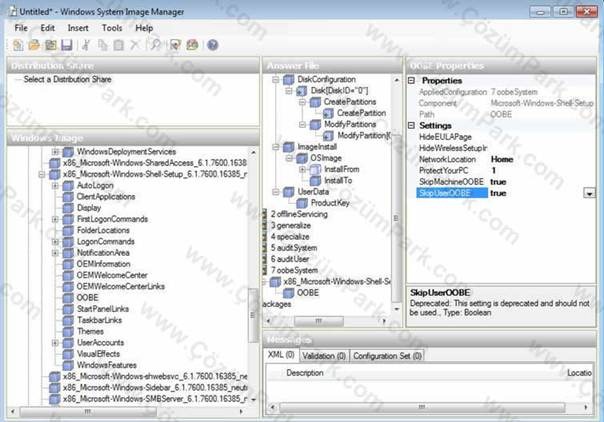
26-Reseal companentini ekleyelim.
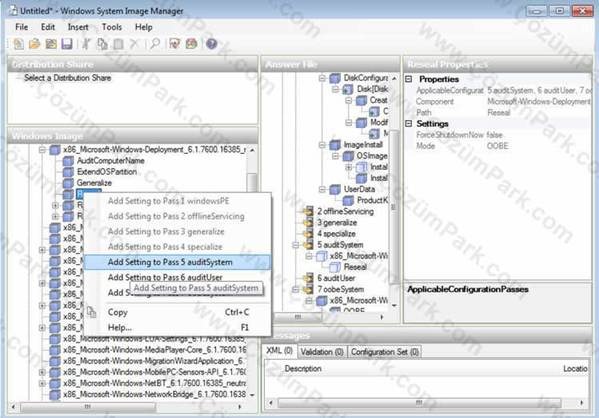
Mode değerini audit olarak belirleyelim.
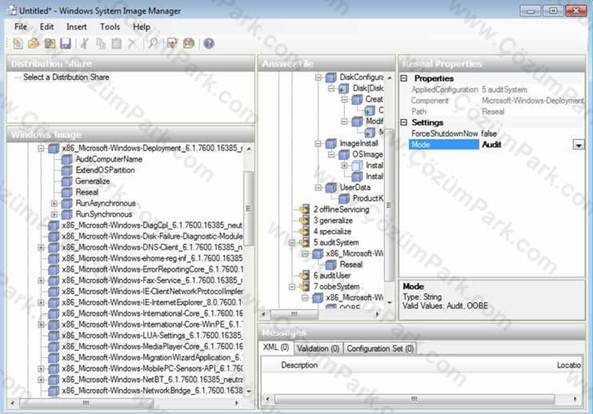
27-Autologon değerini ekleyelim.
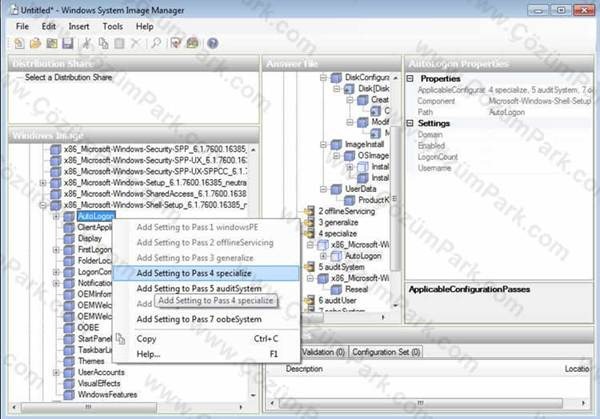
Domain değerine eğer bilgisayar bir domaine katılacaksa onu yazıyoruz yoksa boş bırakıyoruz,Enable değeri true olarak LogonCount değeri ise kaç kere otomatik olarak oturum açılmasını istediğimiz değeri belirlediğimiz alandır,Username değerine ise RIZA yazıyoruz

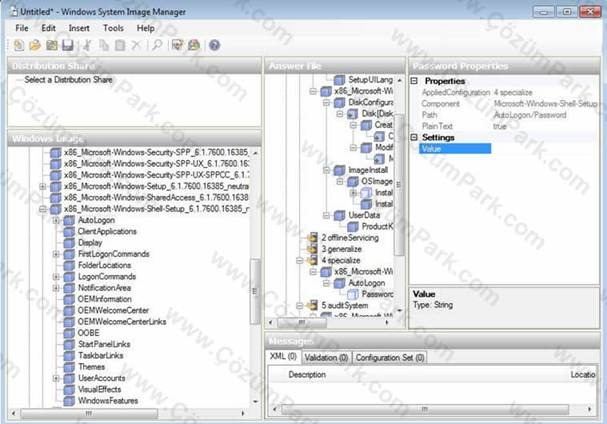
28-Bu companentin altında bulunan value değerine şifre girdiğimizde kullanıcının geçerli şifresi bu olacaktır.
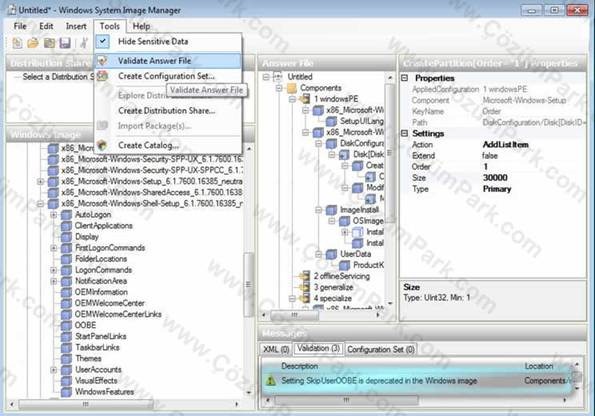
29-Tool Validate answer seçeneği ile işlemlerimizin durumunu kontrol edebiliriz.İşlem durumu aşağıda işaretlenmiş alan içerisinde gözükmektedir.Eğer hatamız var ise bunları görerek düzeltme yapmalıyız.Bir kaç uyarı var bunları işleme almadan devam ediyorum.
30-Şimdi dosyamızı autounattend.xml olarak kaydedelim.
31-Bu aşamadan sonra oluşturulan autounattend.xml dosyasını bir flash bellek kök dizinine kaydedelim.Daha sonra kurulum yapılacak olan bilgisayarı win7 dvdsi üzerinden boot edecek şekilde ayarlayalım.Bu arada yaptığımız otomatik kurulum ayarlarının okunması için kaydedilen autounattend.xml dosyalı flash belleğimiz bilgisayara takılı şekilde olsun.Kuruluma geçmeden sürücüler denetleneceğinden dolayı bizim xml dosyamız okunacak ve buna göre kurulum yapılacaktır.Dilerseniz Floppy diskte kullanabilirsiniz bu xml dosyası için.
32-Bilgisayarımı dvd üzerinden boot ettim üzerinde flash bellek takılı durumda.
33-Kurulum ekranında disk parametreleri gelmeden,Dil ve bölgesel ayarlar gelmeden direk kurulum işlemi başladı.
34-Kurulumumuz bir çay aralığında bitti.Biraz zahmetli gözükebilir ama oluşturulan dosya aşamasından sonra sağladığı fayda tartışılmaz.Kurulumumuz başarı ile tamamlandı.Biz sadece belli kompanentler ile işlem yaptık siz isterseniz biraz vakit harcayarak kurulumu çok ince ayrıntılara kadar özelleştirebilirsiniz.

Makalemizin sonuna geldik umarım yararlı olur makalemde bana önayak olan kurs hocama teşekkür ederim. Başka makalede görüşmek üzere
ALINTIDIR...

