Internetten bulduğum ve kendi yaptığım bazı küçük programların kodları. Yeni başlayan arkadaşların işine yarayabilir, bunlarla bol bol pratik yapabilirler.
SEÇİLİ ELEMANLARI LABELA YAZDIRMA
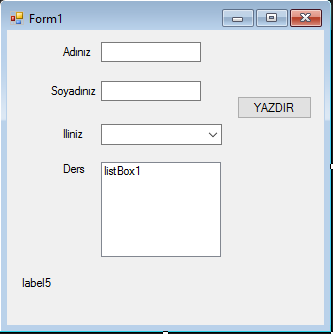
Program Arayüzü (2 textBox,1 comboBox,1listBox,labe ve button)
Arayüzümüze yani formumuza çift tıklayarak kodları yazmaya başlayalım
Combobox ve Listboxa Eleman Eklemek İçin (Şehir,Ders,Meslek vb)
Buradaki işimiz bitti şimdi buttona tıkladığımız zaman seçili elemanları labela eklemesi için gereken kodlarımızı yazalım.
(İsim adlı değişkenimizi tanımladık ismi textBox'ın textinden alacak.)
(İl comboBox'tan seçtiğimiz eleman)
Butona tıkladığımız zaman bunları labela yazdırsın istiyoruz bunun için
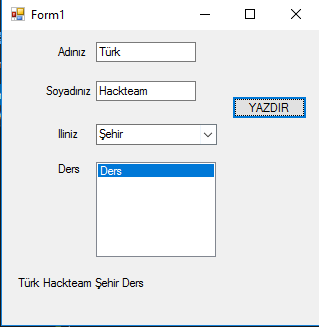
Sonuç
FORMLAR ARASI GEÇİŞ
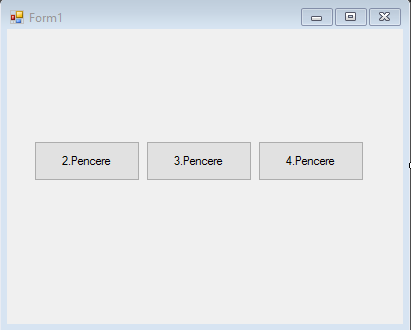
Program arayüzü (3 button)
Kodlarımızı yazmadan önce 3 tane form ekliyoruz Solution Explorer'dan "Solution Explorer > Windows Forms Application Sağ Click > Add > Windows Form"
Diğer formlarımıza da Form1'e geri gitmek için bir button ekliyoruz
Form2'den Form1'e gitmek için eklediğimiz buttona yazacağımız kodlar
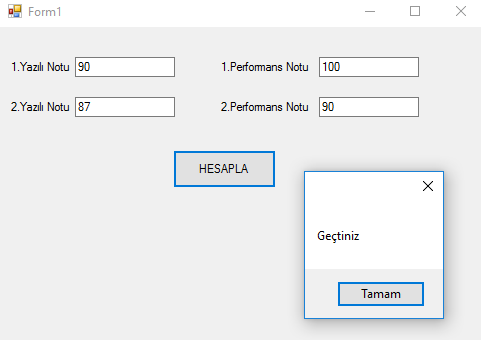
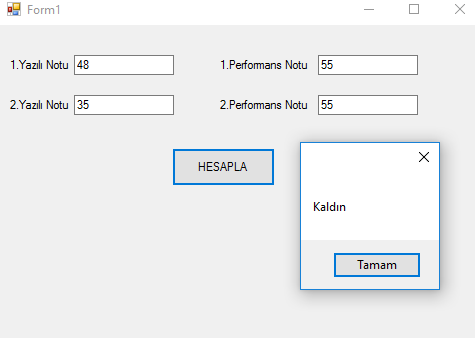
ORTALAMA HESAPLAMA PROGRAMI
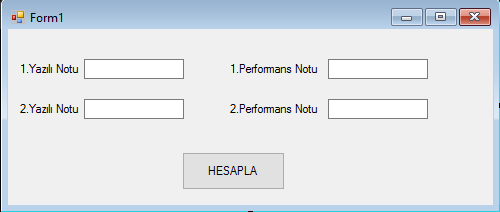
Program arayüzü (4 textBox,1 button)
Butonumuza tıkladığımız zaman bize MessageBox'ta ortalamamızı göstersin, bunun için
Sonuç
Umarım yardımcı olmuştur kolay gelsin herkese
SEÇİLİ ELEMANLARI LABELA YAZDIRMA
Program Arayüzü (2 textBox,1 comboBox,1listBox,labe ve button)
Arayüzümüze yani formumuza çift tıklayarak kodları yazmaya başlayalım
Combobox ve Listboxa Eleman Eklemek İçin (Şehir,Ders,Meslek vb)
Kod:
comboBox1.Items.Add("Eklenmek İstenen");
Kod:
listBox1.Items.Add("Eklenmek İstenen");Buradaki işimiz bitti şimdi buttona tıkladığımız zaman seçili elemanları labela eklemesi için gereken kodlarımızı yazalım.
Kod:
string isim = textBox1.Text;
Kod:
string soyIsim = textBox2.Text;
Kod:
string il = comboBox1.SelectedItem.ToString();
Kod:
string ders = listBox1.SelectedItem.ToString();Butona tıkladığımız zaman bunları labela yazdırsın istiyoruz bunun için
Kod:
labelimiz.Text = (isim+ " " +soyIsim+ " " +il+ " " +ders);Sonuç
FORMLAR ARASI GEÇİŞ
Program arayüzü (3 button)
Kodlarımızı yazmadan önce 3 tane form ekliyoruz Solution Explorer'dan "Solution Explorer > Windows Forms Application Sağ Click > Add > Windows Form"
Kod:
2.Pencere Butonuna tıkladığımız zaman Form2 yani 2.Penceremiz açılsın istiyoruz bunun için

Form2 yeni = new Form2();
yeni.Show();

3.Pencere Butonuna tıkladığımız zaman Form3 açılsın bunun için

Form3 yeni = new Form3();
yeni.Show();

4.Pencere Butonuna tıkladığımız zaman Form4 açılsın bunun için

Form4 yeni = new Form4();
yeni.Show();                             (ShowDialog'da yazabilirsiniz ama bir pencereyi kapatmadan
                                                  diğerine müdahalede bulunamazsınız)
Diğer formlarımıza da Form1'e geri gitmek için bir button ekliyoruz
Form2'den Form1'e gitmek için eklediğimiz buttona yazacağımız kodlar
Kod:
Form1 yeni = new Form1();
yeni.Show();                        (Form1'i açıp Form2'yi gizlesin)
this.Hide();

Form3'ten Form1'e gitmek için

Form1 yeni = new Form1();
yeni.Show();
this.Hide();

Form4'ten Form1'e gitmek için

Form1 yeni = new Form1();
yeni.Show();
this.Hide();
ORTALAMA HESAPLAMA PROGRAMI
Program arayüzü (4 textBox,1 button)
Butonumuza tıkladığımız zaman bize MessageBox'ta ortalamamızı göstersin, bunun için
Kod:
int yazili1,yazili2,perf1,perf2,ort;    (Değerlerimizi tanıttık)

yazili1 = int.Parse(textBox1.Text);             (Mantığı yukarıda yaptığımız örnekle aynı değeri
yazili2 = int.Parse(textBox2.Text);                 kullanıcıdan alıp int'e Parse ediyoruz yani textBox'ın
perf1 = int.Parse (textBox3.Text);                        textinden alıyoruz)
perf2 = int.Parse(textBox4.Text);

ort = (yazili1+yazili2+perf1+perf2) /4;          (Klasik not hesaplama yöntemi
                                                                    notlar toplanır ders sayısına
                                                                      bölünür)


if (ort >=50)                                        (Eğer ortalamamız 50'ye eşit veya büyükse ekrana
MessageBox.Show("Geçtiniz")                  geçtin yazsın)

else   (Değilse)
MessageBox.Show("Kaldınız")
Sonuç
Umarım yardımcı olmuştur kolay gelsin herkese
Son düzenleme: