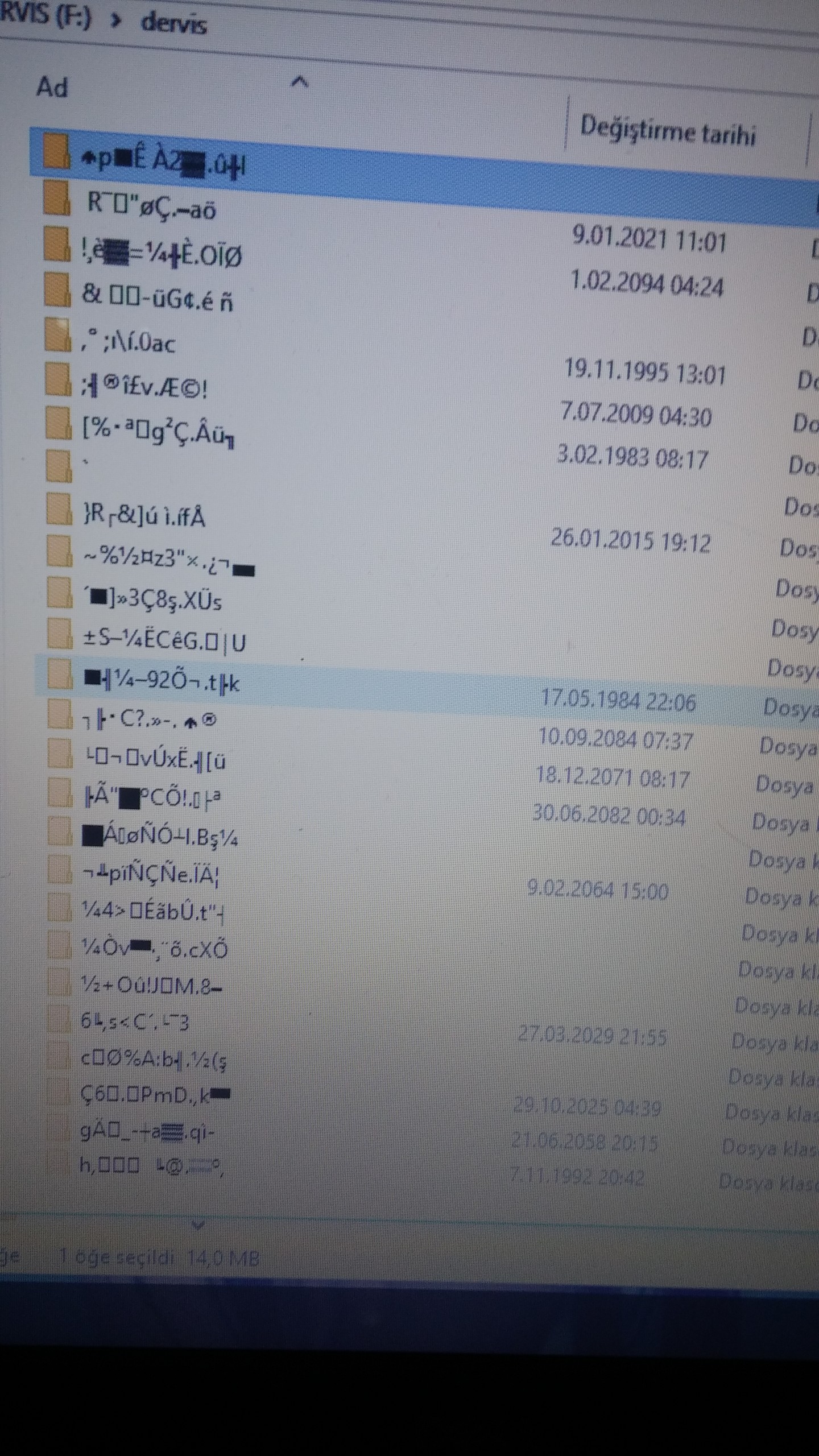
Windows 7 Windows, biçimlendirmeyi bitiremedi hatasının çözümü için şu adımları izleyin.
Masaüstündeki Bilgisayarım simgesini sağ tuşla tıklayın.
Yönet'i seçin.
Açılan pencereden Disk yönetimini seçin.
Bilgisayar yönetiminden USB, SD kart veya hatayı aldığınız sabitdiski seçin.
Sorun yaşanan (Ayrılmamış yazan) MMC, USB, SD kart veya sabitdiski sağ tuşla tıklayın.
Windows, biçimlendirmeyi bitiremedi - disk Yönetimi
Yeni Basit Birim'i seçin.
Daha sonra ileri, diyerek biçimlendirme işlemini tamamlayın.
Burada dikkat etmeniz gereken, son aşamada dosya sistemin 2GB üzeri bellek kullanıyorsanız Fat32 seçmelisiniz. Bunun dışında bir değişiklik yapmanız gerekmiyor.
Yeni Basit Birim sihirbazı
Windows 8 Windows, biçimlendirmeyi bitiremedi hatasının çözümü için şu adımları izleyin.
Başlangıç ekranında Denetim Masası yazın.
Windows 8 arama çaşılacak ve size sağ bölümde denetim masasını bulacaktır.
Denetim Masasından Yönetimsel araçları seçin.
Bilgisayar Yönetimini seçin.
Açılan pencereden Depolama altındaki Disk yönetimini seçin.
Bilgisayar yönetiminden USB, SD kart veya hatayı aldığınız sabitdiski seçin.
Daha sonra sorun yaşanan (Ayrılmamış yazan) MMC, USB, SD kart veya sabitdiski sağ tuşla tıklayın.
Yeni Basit Birim'i seçin.
Daha sonra ileri, diyerek biçimlendirme işlemini tamamlayın.
Windows 7 aşamasında anlatılan detaylar Windows 8'de de geçerlidir.
ÇÖZÜM 2:
Yukarıdaki işlem Windows, biçimlendirmeyi bitiremedi hatasını çözmediyse komut satırı üzerinden bölüm bilgisini kaldırmak ve yeniden açmak çözüm sağlayabilir.
Komut isteminden bu işlemi yapabilmek için komut satırısı yönetici olarak çalıştırmanız gerekiyor.
Windows 8, Windows 8.1 kullanıyorsanız buradan bilgi alabilirsiniz:
Windows 8'de komut istemi yönetici olarak nasıl çalıştırılır?
Windows 7, Windows Vista kullanıyorsanız buradan bilgi alabilirsiniz:
Windows 7'de komut istemi yönetici olarak nasıl çalıştırılır?
Windows, biçimlendirmeyi bitiremedi hatası çözüm adımları:
Benim Windows'um ingizlice olduğu için mesajlar ingilizce görünüyor. Fakat açıklamada Türkçe anlamlarına yer vereceğim.
Komutları kopyala yapıştır ile kullanırsanız komutları yazarken hata yapmazsınız.
Yukarıda linklerde verildiği gibi komut istemini yönetici olarak çalıştırın.
Komut istemime aşağıdaki komutu yazın ve enter tuşuna basın:
diskpart
diskpart
Diskpart komutu diskler üzerinde gelişmiş işlemler yapmanızı sağlayan bir Windows komutudur. Disk bölümleri ve birimleri üzerinde pek çok işlem yapmanızı sağlar, silmek oluşturmak gibi. Aynı zamanda Temel-Dinamik disk dönüştürme işlemlerini de yapabilir. Diskpart ile sabitdiskler üzerinde pek çok işlem yapılabilir.
Diskpart ekranında list disk komutunu yazın ve enter tuşuna basın. list disk komutu bilgisayarınıza bağlı olan diskleri listeleyecektir.
list disk
diskpart list disk
Yukarıdaki resimde bilgisayar bağlı 3 disk olduğu görülüyor. Size bölümünden sizin sorunlu diskiniz hangisi tahmin edebilirsiniz. Bu örnekte 4GB bellek sorunludur. 3819MB olarak görünen disk 4GB diske karşılık gelmektedir. Şimdi bu diski seçili hale getirmek için select disk 1 yazmanız gerekiyor . Bu komut ile 1 nolu disk seçili hale geldi. Sistemin diskleri 0 dan başlarak saydığına dikkat edin. Bu komuttan sonr diskin seçili olduğuna dair mesaj alacaksınız.
select disk 1
select disk - diskpart
Daha sonra bu diskteki tüm bölüm bilgilerini sileceğiz. Diskpart içindeki clean komutu tüm bölüm bilgilerini silecektir. clean yazın ve enter tuşuna basın. Bölüm bilgilerinin silindiğine dair mesaj alacaksınız.
clean
Daha sonra sorunlu disk üzerinde bölüm oluşturacaksınız. Bunun için create partition primary komutu ile birincil bölüm oluşturmalısınız. create partition primary yazın ve enter tuşuna basın.
create partition primary
Daha sonra active komutunu uygulayın. Bölümü aktif hale getirmek için active yazın ve enter tuşuna basın.
active
Son olarak assign komutu ile yeni oluşturulan birime sürücü harfi ataması yapın. assign yazın ve enter tuşuna basın.