Merhaba değerli üye,
Birçok problem olabilir.Aşağıdaki yolları tek tek inceleyip kontrol edebilirsiniz.
İnternet sorununu çözebilmemiz için öncelikle sorunun dizüstü bilgisayardan mı internet donanımından mı (modem/internet kablosu/kablosuz paylaşım cihazı) yoksa servis sağlayıcıdan mı kaynaklandığını belirlememiz gerekir.
Bu sorun giderme yöntemi yalnızca dizüstü bilgisayarın sebep olduğu internet bağlantısı sorunlarını çözmeye yöneliktir. (
Wi-Fi simgesinin görünmemesi, Wi-Fi hatası, Wi-Fi sinyalinin olmaması, aygıt yöneticisinde Wi-Fi satırında ünlem işareti gibi sık görülen belirtiler)
İnternet donanımı/servisi hakkındaki diğer sorularınız için lütfen ilgili internet hizmet sağlayıcısıyla iletişime geçin.
Hem notebook bilgisayar (A) hem de akıllı telefon (B) kullanıyor ve her ikisini de Wi-Fi ile internete bağlıyorsanız:
Hem (A) hem de (B) internete bağlanmıyorsa sorun genellikle internet donanımı veya internet servis sağlayıcılarından kaynaklanır.
(A) internete bağlanamıyor ancak (B) bağlanabiliyorsa aşağıdaki çözümden faydalanabilirsiniz:
Kablosuz özelliğinin etkin olduğundan emin olun
Göev çubuğunda
[Ağ ve İnternet]① simgesine tıklayın ve ardından
Wi-Fi öğesini
[Açın]②.
Not: Wi-Fi simgesinin mavi renkle yanması işlevin etkinleştirildiğini gösterir.
BIOS ayarlarını geri yükleme
BIOS ayarlarını geri yükleme konusunda
BIOS ayarlarını geri yükleme başlıklı içerikten daha fazla bilgi alabilirsiniz.
Yukarıdaki adımları uygulamanıza rağmen problem devam ediyorsa bir sonraki sorun giderme adımıyla devam edebilirsiniz.
Bilgisayarı tamamen kapatın
Görev çubuğunun① en solundaki
[Başlat] simgesine tıklayın,
[Güç] simgesini② seçin ve ardından klavyenizdeki
[Shift] tuşuna③ basılı tutarken
[Kapat]④ öğesini seçin. Bilgisayarınız
Bilgisayar tamamen kapandıktan sonra yeniden açın ve sorunun çözülüp çözülmediğini kontrol edin.
Kablosuz sürücüyü Aygıt Yöneticisi üzerinden güncelleyin
- [Başlat menüsüne]① sağ tıklayın ve ardından [Aygıt Yöneticisi]② öğesine tıklayın.
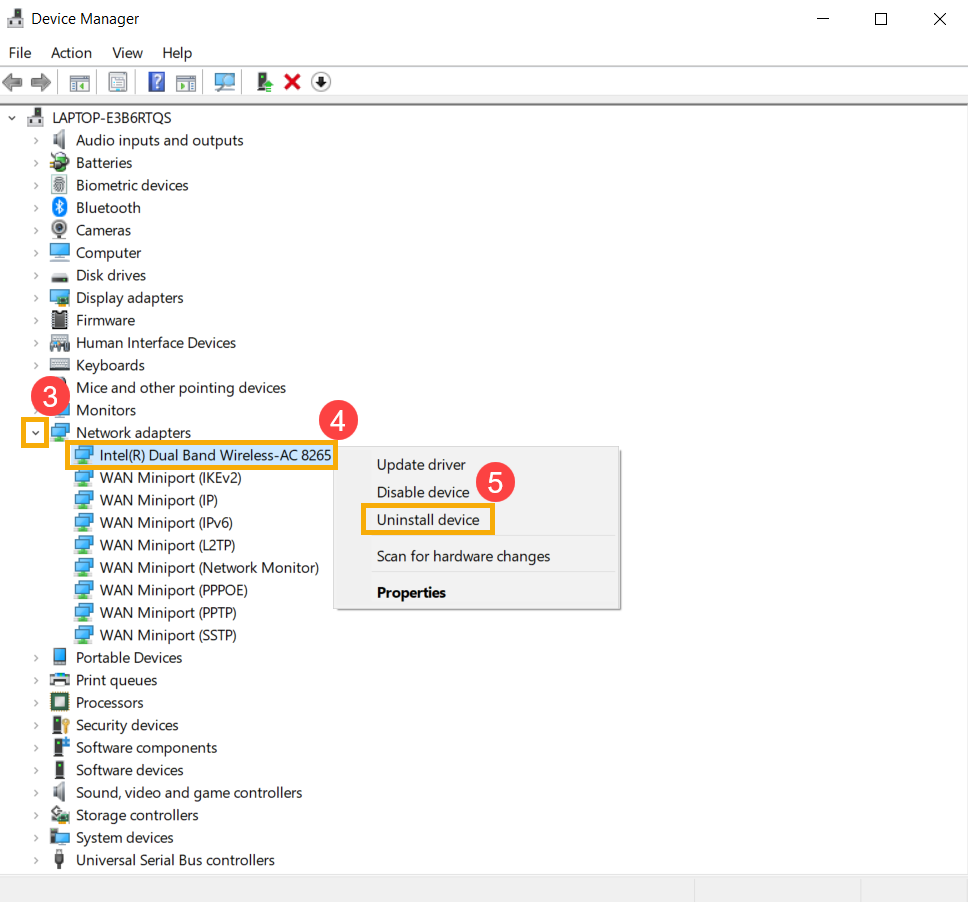
- [Ağ bağdaştırıcıları]③ öğesinin yanındaki oka tıkladıktan sonra [Intel(R) Dual Band Wireless-AC 8265]④ öğesine tıklayın ve [Aygıtı kaldır]⑤ seçimiyle devam edin.
Not: Aygıt adı, farklı modellere göre farklı olabilir.
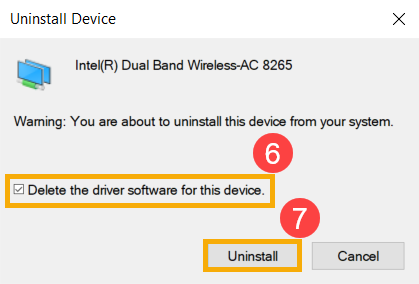
- [Sürücü yazılımını bu cihazdan sil]⑥ öğesini seçtikten sonra [Kaldır]⑦ öğesine tıklayın.
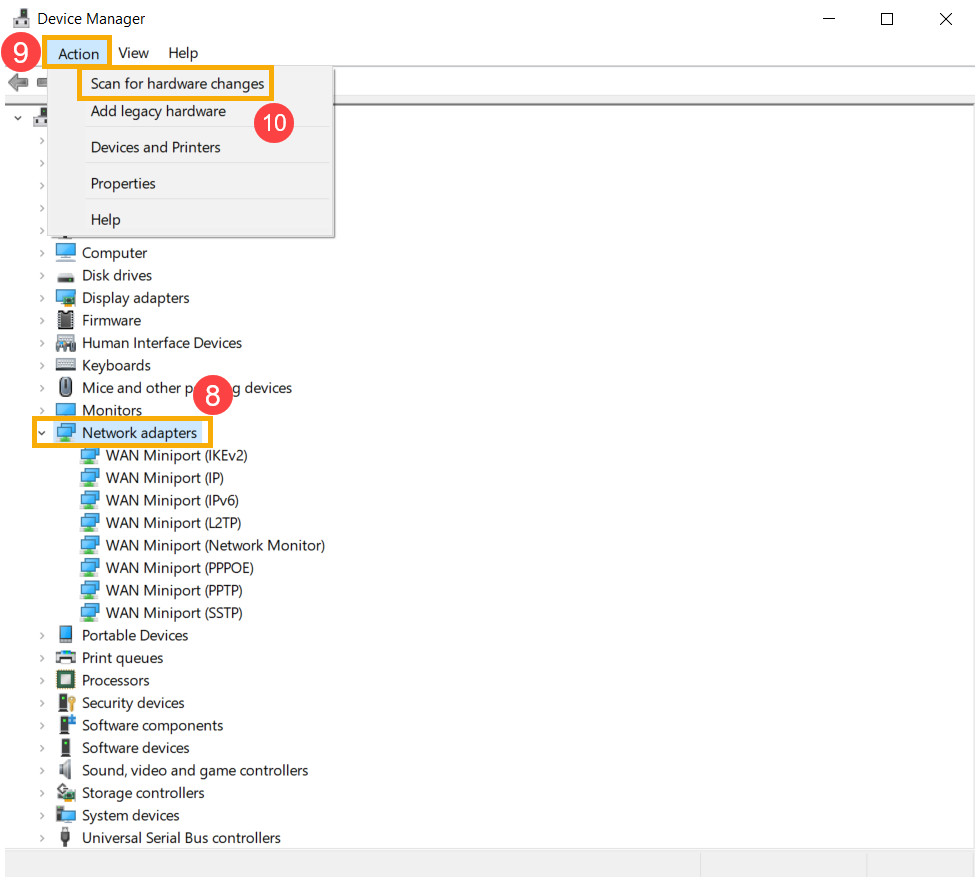
- Ağ adaptörü kaldırıldıktan sonra, Aygıt Yöneticisi’nde [Ağ bağdaştırıcıları]⑧ ve ardından [Eylem]⑨ öğelerini seçin ve [Donanım değişikliklerini ara]⑩ seçimiyle devam edin.
Bilgisayar, kablosuz ağı yeniden kurar ve kablosuz ağ adaptör adı Ağ adaptörleri kategorisinde görünür.
- Kablosuz sürücü Aygıt Yöneticisi aracılığıyla güncellenmezse ASUS Destek Sitesi üzerinden güncel ağ adaptörünü indirip kurabilirsiniz. Sürücüler nasıl aranır ve indirilir bölümünü inceleyebilirsiniz.
Not: Notebook bilgisayarınızda kullanılan üretici ismiyle eşleşen kablosuz sürücüleri arayın. Örnekteki kablosuz cihazın üreticisinin ismi [Intel]'dir.
Ağı sıfırlayın
- [Başlat Menüsü]① ve sonra [Ayarlar]② yolunu izleyin.
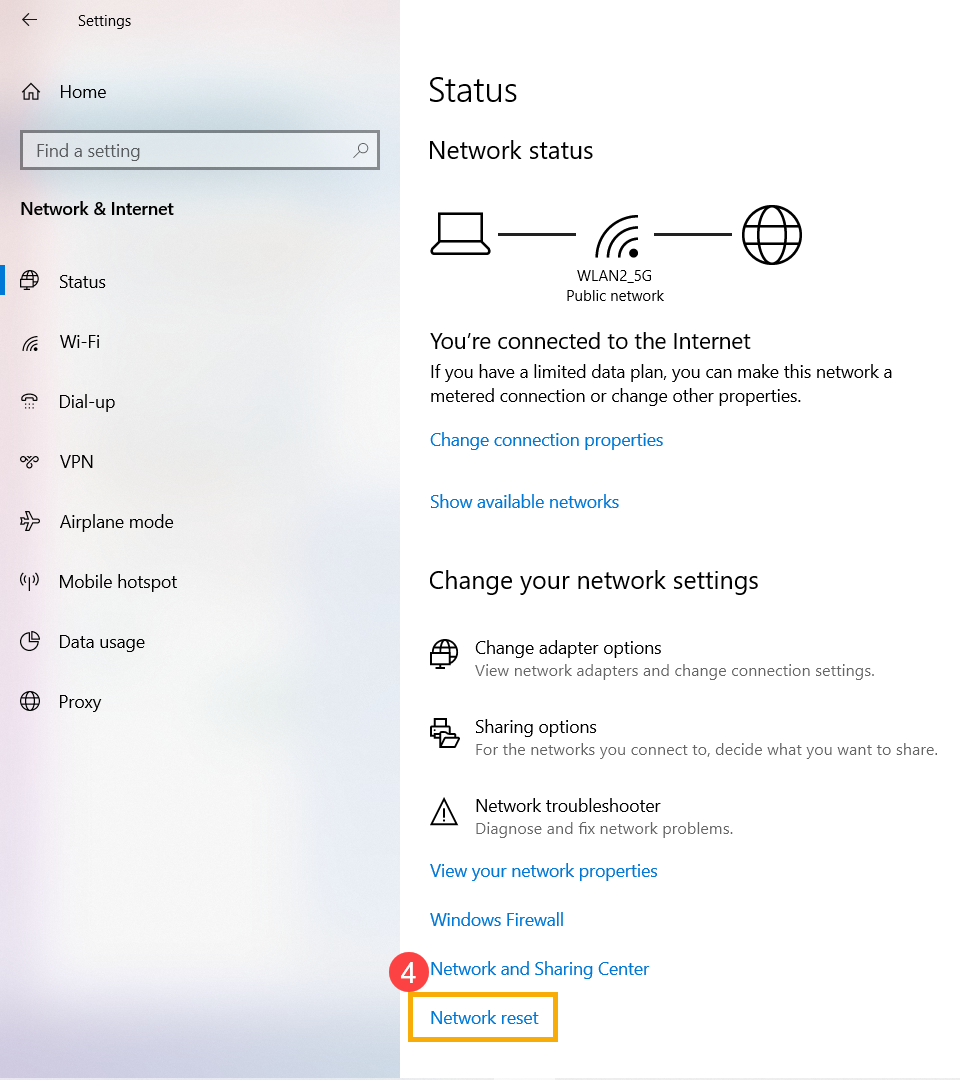
- [Ağ ve İnternet]③ ve ardından [Ağ sıfırlama]④ seçenekleriyle devam edin.
- [Şimdi sıfırla]⑤ ve ardından [Evet]⑥ seçimlerini yapın. Sıfırlama işlemi tamamlandıktan sonra bilgisayarınız yeniden başlatılır.
İnternet tarayıcınızı sıfırlayın
Tarayıcıyı kullanarak internete erişemiyorsunuz ancak sohbet uygulaması normal şekilde çalışıyorsa, sorunu gidermek için tarayıcıyı sıfırlamayı deneyebilirsiniz.
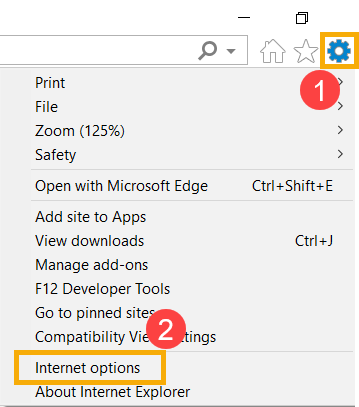
- Internet Explorer 11 (IE11) örneği üzerinden gidelim. Sağ üst köşedeki [Dişli simgesine]① tıklayın ve [İnternet Seçenekleri]② öğesini seçin.
- [Gelişmiş]③ sekmesine tıklayın ve ilerlemek için [Sıfırla]④ öğesini seçin.